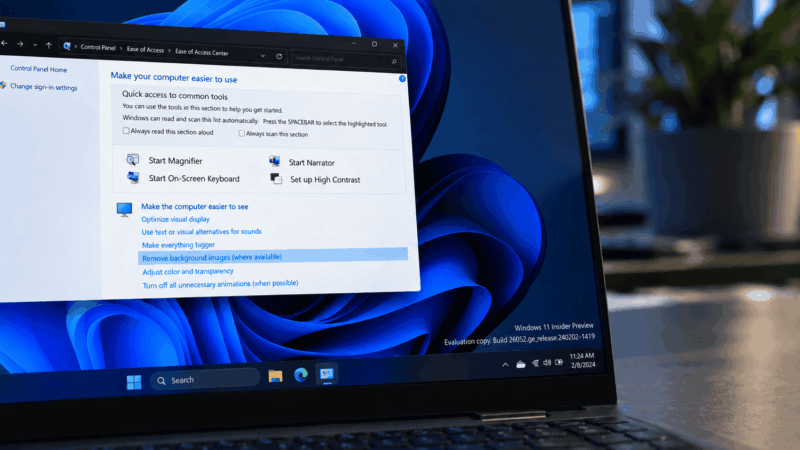

Vodoznak Windows 11 Insider Preview môžete skúsiť skryť vypnutím obrázkov na pozadí v Ovládacom paneli. Má to však kompromis: prídete o bežné zobrazovanie tapety a účinnosť obchádzky nemožno zaručiť na každej zostave. Ak už testovacie verzie nechcete používať, riešením je dokončiť prechod na bežné vydanie Windowsu.
Najprv si prečítajte, čo presne v pravom dolnom rohu svieti. Označenie Insider Preview, výzva na aktiváciu a upozornenie na nepodporovaný hardvér majú odlišné príčiny. Jeden univerzálny návod na všetky tieto hlášky preto nestačí.
Ktorý vodoznak Windows 11 zobrazuje?
| Text na ploche | Čo znamená | Čo riešiť |
|---|---|---|
| Insider Preview a číslo zostavy, prípadne aj Evaluation copy | Označenie predbežnej zostavy Windowsu. | Skrytie podľa postupu nižšie alebo prechod na bežné vydanie. |
| Aktivovať Windows / Activate Windows | Upozornenie súvisiace s aktiváciou systému. | Stav aktivácie v časti Nastavenia → Systém → Aktivácia. |
| Systémové požiadavky nie sú splnené / System requirements not met | Upozornenie na nesplnené hardvérové požiadavky. | Kompatibilitu počítača s požiadavkami Windowsu 11. |
Microsoft označuje vodoznak v pravom dolnom rohu za bežnú súčasť predbežných zostáv. Samotný nápis Insider Preview neznamená, že Windows nie je aktivovaný. Licenciu ani aktiváciu však z vodoznaku neposudzujte; overíte ich podľa postupu na kontrolu aktivácie Windowsu.
Číslo nainštalovanej zostavy zistíte skratkou Win + R: zadajte winver a stlačte Enter. Aktuálny kanál nájdete v časti Nastavenia → Windows Update → Program Windows Insider. Tieto údaje sa zídu aj vtedy, keď postup z internetu na vašom počítači nefunguje.
Ako skryť vodoznak cez Ovládací panel
Obchádzku opísal Mauro Huculak v návode na Pureinfotechu. Využíva staršie nastavenie prístupnosti, ktoré potlačí obrázky na pozadí. Nepotrebuje externý program ani ručné úpravy systémových súborov. Skrytie vodoznaku je však neoficiálne využitie tohto nastavenia.
Pred zapnutím počítajte so stratou tapety. V opísanom teste ju nahradilo čierne pozadie a vodoznak zmizol. Kým je voľba aktívna, bežné nastavenie vlastného obrázka na pozadí je obmedzené.
- V ponuke Štart vyhľadajte a otvorte Ovládací panel.
- Pri zobrazení podľa kategórií otvorte Zjednodušenie prístupu a potom Centrum zjednodušenia prístupu. Pri zobrazení ikonami otvorte rovno centrum.
- Vyberte položku na uľahčenie zobrazenia počítača. V anglickom rozhraní má názov Make the computer easier to see.
- Začiarknite možnosť na odstránenie obrázkov na pozadí, v angličtine Remove background images (where available).
- Kliknite na Použiť a OK. Skontrolujte plochu aj jej pravý dolný roh.
Názvy položiek sa môžu podľa jazyka rozhrania líšiť. Rozhodujúce je políčko na odstránenie obrázkov na pozadí; netreba kvôli nemu zapínať kontrastný motív ani meniť ostatné možnosti prístupnosti.
Dá sa ponechať aj obrázok na pozadí?
Autor Pureinfotechu uvádza, že po zapnutí obchádzky dokázal pozadie obnoviť výberom niektorých motívov v časti Nastavenia → Prispôsobenie → Motívy. Konkrétne spomína Glow, Capture Motion, Sunrise a Flow. Ide o výsledok jeho testu, nie o garantovanú vlastnosť všetkých zostáv. Ak tieto motívy máte, môžete ich vyskúšať; úspech na vašom počítači tým nie je potvrdený.
Ako zmenu vrátiť a obnoviť tapetu
Vráťte sa do rovnakého okna Ovládacieho panela, zrušte začiarknutie možnosti na odstránenie obrázkov na pozadí a potvrďte Použiť a OK. Potom v časti Nastavenia → Prispôsobenie → Pozadie vyberte svoj obrázok. Vodoznak sa môže opäť zobraziť.
Takto postupujte aj vtedy, keď sa po zapnutí obchádzky stratila iba tapeta a nápis zostal. Najprv overte typ hlášky podľa tabuľky vyššie. Ak ide o Insider vodoznak a správne políčko nepomohlo, na vašej konfigurácii postup nesplnil účel. Pri snímke obrazovky môže stačiť výrez bez rohu plochy.
Skrytie vodoznaku nemení platnosť zostavy
Počítač aj po skrytí textu používa tú istú predbežnú zostavu. Zmena pozadia neopraví jej chyby, neaktivuje Windows a nepredĺži platnosť zostavy.
Microsoft pre Insider vydáva ďalšie zostavy a opravy. Zároveň však upozorňuje na expiráciu predbežných zostáv. Ak dostanete výzvu na aktualizáciu, riešte ju cez Windows Update. Schovaný nápis nie je dôvod zostať na starej zostave.
Ako prejsť z Insidera na bežný Windows
Ak už nové funkcie testovať nechcete, odhláste zariadenie z prijímania predbežných zostáv a dokončite ponúknutý prechod. Samotné odregistrovanie konta na webe programu nainštalovaný Windows nezmení.
Podmienky sa v roku 2026 zmenili. Microsoft zaviedol kanály Beta a Experimental; Release Preview zostáva medzi pokročilými možnosťami. Pri kompatibilnej vetve systému umožňuje vo väčšine prípadov odchod pomocou prechodu so zachovaním aplikácií, nastavení a dát. Výnimkou je najmä Experimental (Future Platforms), ktorý vyžaduje čistú inštaláciu. Rozhoduje teda aj konkrétna vetva Windowsu, nielen názov kanála.
Najprv skontrolujte možnosť odchodu v Nastaveniach
Pred zmenou systémovej vetvy si zálohujte dôležité súbory. Potom postupujte podľa aktuálnych možností odhlásenia zariadenia:
- Otvorte Nastavenia → Windows Update → Program Windows Insider.
- Overte aktuálny kanál a prípadnú voľbu vetvy systému v pokročilých možnostiach.
- Otvorte časť na zastavenie prijímania predbežných zostáv a vyberte dostupnú možnosť odchodu.
- Dokončite ponúknutý postup vrátane potrebnej inštalácie a reštartov. Nakoniec skontrolujte zostavu cez
winvera stav zapojenia zariadenia do Insidera.
Ak rozhranie ponúka iba odhlásenie pri budúcom verejnom vydaní, ide o naplánovaný odchod. Vodoznak nemusí zmiznúť po prepnutí voľby. Microsoft nové rozhranie zavádzal postupne, takže na niektorých zariadeniach môžu zostať staršie názvy a možnosti. Pri firemnom počítači môže zapojenie riadiť správca.
Kedy pomôže možnosť Vrátiť sa
Krátko po prechode na novšiu verziu môžete v časti Nastavenia → Systém → Obnovenie nájsť možnosť Vrátiť sa, po anglicky Go back. Podľa dokumentácie Microsoftu k návratu na predchádzajúcu verziu je spravidla dostupná desať dní a vyžaduje zachované súbory predchádzajúcej inštalácie. Pri Insider zostavách možnosť návratu ovplyvňuje aj inštalácia ďalšej zostavy.
Pred návratom si zálohujte súbory. Osobné dáta sa majú zachovať, odstránia sa však aplikácie a ovládače nainštalované po aktualizácii aj neskoršie zmeny nastavení.
Návrat na predchádzajúcu zostavu vás sám neodhlási z Insidera. Navyše aj predchádzajúca zostava mohla byť testovacia. Táto možnosť teda pomôže s návratom na bežné vydanie iba vtedy, ak práve ono bolo predchádzajúcou inštaláciou; následne treba skontrolovať aj prijímanie ďalších Insider zostáv.
Kedy je potrebná čistá inštalácia
Pre vetvu Experimental (Future Platforms) Microsoft vyžaduje čistú inštaláciu pri odchode z programu. Obmedzenia platia aj pri prechode medzi odlišnými vetvami jadra Windowsu; dokumentácia napríklad neumožňuje návrat z vetvy 26H1 na 25H2/26H2 bez čistej inštalácie. Podmienky uvádza v prehľade vetiev Windows Insider.
Čistá inštalácia odstráni osobné súbory, aplikácie a nastavenia z inštalovaného systému. Najprv vytvorte zálohu mimo disku, ktorý budete mazať, overte jej čitateľnosť a pri šifrovanom zariadení si pripravte kľúč na obnovenie BitLockera. Nespoliehajte sa iba na lokálne body obnovy: ani automatické snímky stavu Windowsu nenahrádzajú nezávislú zálohu pred vymazaním disku.
Použite inštalačné médium bežného vydania Windowsu a edíciu zodpovedajúcu vašej licencii. Ďalej sa riaďte oficiálnym postupom čistej inštalácie. Ak si nie ste istí výberom disku alebo oddielov, zverte tento krok niekomu, kto vám pomôže overiť zálohu aj správny cieľ inštalácie.
Za náhradu tohto postupu nepovažujte tlačidlo na resetovanie počítača, po anglicky Reset this PC. Microsoft v dokumentácii Insidera uvádza, že reset preinštaluje rovnakú zostavu, akú zariadenie práve používa. Sám osebe preto nezabezpečí prechod na bežný Windows.