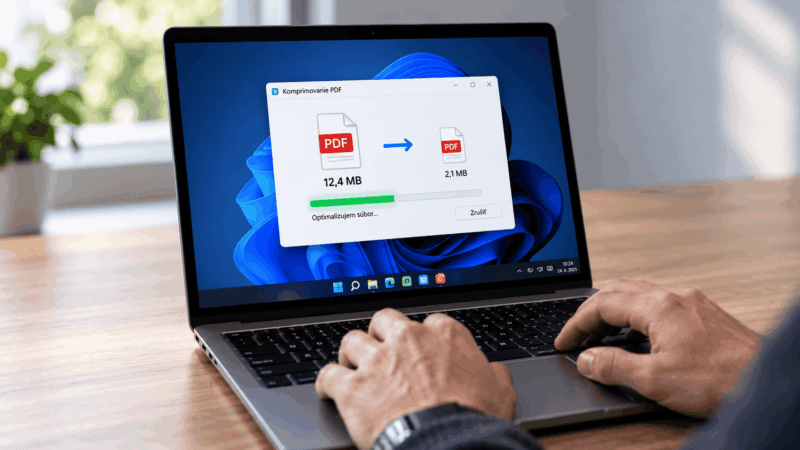

Hotové PDF vo Windowse zmenšíte napríklad bezplatným programom PDF24 Creator. Otvoríte nástroj na kompresiu PDF, pridáte súbor, nastavíte rozlíšenie a kvalitu obrázkov a uložíte menšiu kópiu. Ak máte pôvodný dokument z Wordu, Excelu alebo PowerPointu, začnite jeho novým exportom do PDF. Pri papierovom doklade sa oplatí upraviť už nastavenia skenovania.
Nasledujúce postupy využívajú desktopové programy a lokálne spracovanie. Na stiahnutie a prípadnú aktiváciu aplikácií môžete potrebovať internet, samotnú úpravu však zvládnete offline. Ak dokument nemá opustiť počítač, pracujte v priečinku, ktorý sa nesynchronizuje s cloudovým úložiskom.
Vyberte postup podľa toho, čo máte k dispozícii
| Vaša situácia | Kde začať | Čo môžete ovplyvniť |
|---|---|---|
| Máte iba hotový súbor PDF | Kompresia v PDF24 Creator | Najmä obrázky a spôsob uloženia dát v PDF |
| Máte pôvodný dokument alebo prezentáciu | Nový export z Office | Kvalitu exportu a obrázky ešte pred vytvorením PDF |
| Máte papierový originál a skener | Nastavenia skenovania | Rozlíšenie, farebný režim a kompresiu skenu |
Skúška označenia textu je len pomôcka. Aj naskenovaný dokument môže mať textovú vrstvu vytvorenú pomocou OCR, teda optického rozpoznávania znakov. Text sa potom dá kopírovať a vyhľadávať, hoci veľkú časť súboru stále tvorí obrázok stránky. PDF môže navyše kombinovať text, fotografie aj skeny.
Pred kompresiou si nechajte originál a zistite cieľový limit
V Prieskumníkovi kliknite na PDF pravým tlačidlom a otvorte Vlastnosti. Poznačte si údaj Veľkosť; podrobnosti nájdete v návode, ako zistiť veľkosť súborov a priečinkov. Overte aj limit formulára alebo e-mailovej služby. Výsledok ukladajte pod novým názvom, napríklad dokument-mensi.pdf.
Digitálne podpísané PDF neupravujte bežnou kompresiou, ak potrebujete zachovať platný podpis. Prepracovanie súboru môže podpis odstrániť alebo zneplatniť. Menšiu verziu pripravte pred podpisovaním; pri prijatom podpísanom dokumente si ponechajte originál a dohodnite vhodný spôsob doručenia. Adobe vysvetľuje obmedzenia úprav podpísaných PDF v samostatnej dokumentácii.
Ako zmenšiť hotové PDF cez PDF24 Creator
PDF24 Creator pre Windows obsahuje nástroj na kompresiu a je bezplatný aj na komerčné použitie. Výrobca ponúka verziu pre Windows 10 a Windows 11 a uvádza, že spracované súbory zostávajú v počítači. Použite nainštalovanú aplikáciu: webový kompresor PDF24 spracúva dokumenty na serveri.
- Stiahnite PDF24 Creator z oficiálnej stránky, nainštalujte ho a spustite.
- V paneli nástrojov vyberte kompresiu PDF, v anglickom rozhraní Compress PDF.
- Pridajte PDF cez výber súborov alebo ho pretiahnite do okna nástroja.
- Nastavte DPI a kvalitu obrázkov podľa účelu dokumentu. Ako východisko môžete použiť tabuľku nižšie.
- Spustite kompresiu a po dokončení uložte výsledok ako nový súbor.
- Porovnajte jeho veľkosť s originálom a otvorte ho. Ak úspora nestačí, upravte nastavenie a ďalší pokus opäť vytvorte z originálu.
Aké DPI a kvalitu obrázkov nastaviť?
Toto sú orientačné východiská na prvý pokus, nie záruka čitateľnosti ani konkrétnej výslednej veľkosti. Ak prijímateľ určuje vlastné parametre dokumentu, riaďte sa nimi.
| Účel dokumentu | Východiskové nastavenie | Čo skontrolovať |
|---|---|---|
| Bežné čítanie na obrazovke, príloha e-mailu | 150 DPI, kvalita obrázkov 80 % | Drobný text v obrázkoch, grafy a fotografie |
| Sken s drobným písmom alebo na následné OCR | 300 DPI, kvalita obrázkov 85–90 % | Číslice, diakritiku, pečiatky a rozpoznávanie textu |
| Kvalitná tlač, výkres alebo dokument s presnými požiadavkami | Zachovať originál; parametre určiť podľa príjemcu alebo tlačiarne | Najjemnejšie detaily a požadovaný formát PDF |
DPI v tomto nástroji určuje cieľové rozlíšenie obrázkov. Nižšia hodnota môže znížiť počet obrazových bodov. Kvalita obrázkov ovplyvňuje mieru stratovej kompresie: 80 % neznamená o 20 % menší súbor. Príručka PDF24 Creator opisuje rozlíšenie, kvalitu a farebný model ako samostatné parametre. Pri zachovaní textu ako textu sa zníženie DPI netýka jeho ostrosti; pri skene sa týka aj písmen zachytených na obrázku.
Ak farba nenesie dôležitú informáciu, skúste prevod do odtieňov sivej. Pri farebných grafoch, zvýrazneniach či dokladoch, kde záleží na farbe pečiatky, ju ponechajte. Ak je výsledok rozmazaný, vytvorte z originálu novú verziu s vyšším DPI alebo kvalitou obrázkov. Už rozmazanú predlohu tým však neopravíte. Ak je výsledný súbor väčší než originál, túto verziu nepoužívajte.
V pokročilých nastaveniach nezapínajte hromadné odstraňovanie príloh, anotácií či značiek prístupnosti bez kontroly ich významu. Ani zlúčenie formulárových polí s obsahom stránky nie je iba kompresia: polia sa potom nedajú vypĺňať. Tieto dôsledky opisuje aj dokumentácia optimalizácie PDF od Adobe.
Menšie PDF priamo z Wordu, Excelu alebo PowerPointu
Ak máte pôvodný dokument, nový export vám umožní upraviť kvalitu ešte pred vytvorením PDF. V desktopovom Office slúži na menší výstup možnosť Minimálna veľkosť (publikovanie online). Pre kvalitnejšiu tlač je určená možnosť Standard, prípadne Štandardná, s dodatkom o publikovaní online a tlači.
- Otvorte pôvodný súbor v desktopovom Worde.
- Vyberte Súbor → Uložiť ako alebo Uložiť kópiu a cez Prehľadávať zvoľte priečinok v počítači.
- Ako typ súboru nastavte
PDF (*.pdf). Ak sa zobrazuje iba zjednodušená ponuka, otvorte ďalšie možnosti uloženia. - V časti optimalizácie zvoľte Minimálna veľkosť (publikovanie online), v angličtine Minimum size (publishing online).
- Uložte nové PDF a skontrolujte najmä obrázky. K rovnakým možnostiam sa môžete dostať aj cez Súbor → Exportovať → vytvorenie dokumentu PDF/XPS.
V Exceli vyberte PDF cez Uložiť ako alebo Uložiť kópiu, v PowerPointe môžete použiť Exportovať. Microsoft uvádza voľby kvality a postupy exportu pre jednotlivé aplikácie. Rozloženie ponúk sa môže podľa verzie líšiť. Označenie „publikovanie online“ pomenúva účel optimalizácie; pri uložení do lokálneho priečinka dokument samo osebe nezverejní.
Podrobnejšie nastavenia rozoberajú návody na uloženie Wordu do PDF, export excelovej tabuľky do PDF a prevod prezentácie PowerPoint do PDF.
Obrázky skomprimujte ešte v zdrojovom dokumente
Ak dokument obsahuje veľké fotografie alebo snímky obrazovky, pomôže aj kompresia obrázkov v desktopovom Office. Pred úpravami si uložte kópiu zdrojového súboru. Odstránením orezaných častí alebo údajov o úpravách môžete prísť o možnosť obnoviť pôvodný obrázok.
- Kliknite na obrázok a otvorte kartu Formát obrázka (Picture Format).
- Vyberte Komprimovať obrázky (Compress Pictures).
- Ak chcete upraviť všetky obrázky, zrušte voľbu Použiť iba na tento obrázok (Apply only to this picture).
- Vyberte vhodné rozlíšenie. Pre bežné čítanie na obrazovke skúste
150 ppi; pri drobnom texte v snímkach a kvalitnej tlači ponechajte vyššie rozlíšenie. - Potvrďte zmenu, uložte pracovnú kópiu a znova ju exportujte do PDF.
Ak dialóg používa predvolené rozlíšenie, vo Worde ho nastavíte cez Súbor → Možnosti → Rozšírené, v časti Veľkosť a kvalita obrázka (Image Size and Quality). Skontrolujte, že nie je zapnuté Do not compress images in file, teda zákaz kompresie obrázkov. Microsoft tieto nastavenia opisuje v návode na zmenšenie dokumentov Wordu. Funkcia kompresie obrázkov nie je dostupná v Microsoft 365 pre web.
Kompresia a prevzorkovanie obrázkov nemusia zmeniť ich viditeľnú šírku a výšku na stránke. Znížiť sa môže množstvo dát a detailov uložených v obrázku. Ak fotografie ešte len pripravujete na vloženie, pomôže samostatný návod, ako zmenšiť obrázok.
Vkladanie písiem do PDF nevypínajte automaticky. Vložené písma pomáhajú zachovať vzhľad dokumentu aj na počítači, ktorý ich nemá nainštalované. Rada na zmenšenie súboru Wordu vypnutím vkladania písiem nie je univerzálnym návodom na správny export PDF.
Používate LibreOffice? V pôvodnom dokumente otvorte Súbor → Exportovať ako → Exportovať ako PDF. Na karte všeobecných nastavení môžete upraviť kompresiu JPEG a rozlíšenie obrázkov. Podrobnosti aj bezstratovú možnosť opisuje pomocník exportu PDF v LibreOffice.
Skenované PDF: nastavte rozlíšenie, farby a kompresiu
Pri skene môže každá strana tvoriť veľký obrázok. Ak máte papierový originál, upravte nastavenia skenera ešte pred vytvorením PDF. Ak ho už nemáte, použite kompresiu hotového súboru.
- Rozlíšenie: pri bežnom texte a OCR začnite na
300 dpi. Nižšie rozlíšenie skúšajte až po overení čitateľnosti; drobné písmo alebo nekvalitná predloha môžu vyžadovať vyššie. - Farebný režim: ak farby nepotrebujete, skúste odtiene sivej. Čiernobiely režim môže byť vhodný pre čistý kontrastný text, pri slabej tlači však môže odstrániť jemné detaily.
- Kompresia PDF: zvýšte ju postupne a porovnajte výsledok. Rozlíšenie a kompresia sú dve odlišné nastavenia.
- OCR: zapnite ho, ak chcete vyhľadávať alebo kopírovať text. Samotné pridanie textovej vrstvy nezaručuje menší súbor.
Príklad nastavenia v Canon IJ Scan Utility
V manuáli IJ Scan Utility pre rad Canon G7000 je postup takýto; pri iných skeneroch sa názvy a dostupné voľby líšia:
- V nastaveniach skenovania dokumentov zvoľte pri Data Format formát PDF alebo PDF pre viac strán.
- Pri PDF Compression skúste namiesto Standard možnosť High.
- Rozlíšenie nastavte v položke Resolution.
- Pre vyhľadávanie textu zapnite Create a PDF file that supports keyword search a skontrolujte jazyk dokumentu.
Pri farebnom režime Black and White sa voľba PDF Compression v tomto programe nezobrazuje. Ak vyhľadávanie textu nefunguje správne, Canon odporúča rozlíšenie 300 dpi alebo vyššie.
Dá sa zmenšiť PDF bez straty kvality?
Áno, ale výsledok závisí od toho, ako bol súbor vytvorený a čo už má optimalizované. Bezstratová kompresia môže údaje uložiť úspornejšie bez zmeny obrazovej informácie. Pri už dobre skomprimovanom PDF však môže byť ďalšia úspora malá.
Stratová kompresia JPEG zjednodušuje obrazové informácie a pri silnom nastavení vytvára viditeľné artefakty. Nižšia kvalita JPEG sama osebe nemusí meniť počet pixelov. Počet pixelov znižuje až prevzorkovanie na nižšie rozlíšenie. Preto sa tieto nastavenia v nástrojoch ovládajú samostatne.
Vizuálne podobný výsledok tiež nemusí byť bezstratový. PDF24 pri vysvetlení kompresie upozorňuje, že pri obrázkoch dosahuje úsporu najmä znížením ich kvality a rozlíšenia; pri PDF bez obrázkov býva efekt menší. Na ďalšie úpravy si preto ponechajte pôvodný kvalitnejší súbor.
Čo skontrolovať v zmenšenom PDF
Po uložení skontrolujte veľkosť aj obsah. Prejdite všetky strany a pri detailných miestach si obraz zväčšite, napríklad na 200 %.
- Počet a poradie strán, orientáciu a prípadné chýbajúce časti.
- Drobný text, čísla účtov, sumy, diakritiku a jemné čiary v tabuľkách.
- Čitateľnosť QR a čiarových kódov, ak ich dokument obsahuje.
- Vyhľadávanie a kopírovanie textu, funkčnosť odkazov a vypĺňanie formulárových polí.
- Požiadavky príjemcu: ak vyžaduje napríklad PDF/A, overte súlad aj po úprave. Prípona
.pdfho sama nepotvrdzuje.
PDF je stále príliš veľké: čo skúsiť ďalej
Na zmenšenie PDF pod 1 MB alebo 2 MB neexistuje univerzálne nastavenie. Rozhoduje počet strán, množstvo obrázkov aj čitateľnosť predlohy. Ak ďalšie zníženie kvality poškodzuje dôležité údaje, použite inú cestu doručenia alebo sa s príjemcom dohodnite na menšom rozsahu dokumentu.
Pošlite iba potrebné strany alebo dokument rozdeľte
Vo Worde môžete pri exporte cez Možnosti nastaviť Rozsah strán. Pri hotovom dokumente pomôže návod, ako vybrať stránku z PDF. Rozdelenie do viacerých súborov má zmysel, ak ich prijímateľ akceptuje. Ak ich všetky priložíte do jediného e-mailu, limit celkovej veľkosti príloh tým nevyriešite.
ZIP, tlač do PDF a prevod do Wordu majú obmedzenia
ZIP môžete skúsiť, ale pri PDF s už komprimovanými obrázkami býva dodatočná úspora malá. Navyše formulár, ktorý vyžaduje PDF, nemusí prijať archív ZIP. Opätovná tlač cez Microsoft Print to PDF tiež nie je spoľahlivý spôsob kompresie a nemusí zachovať interaktívne prvky dokumentu.
Otváranie hotového PDF vo Worde len kvôli zmenšeniu môže zmeniť rozloženie strán. Prevod PDF na Word použite vtedy, keď potrebujete obsah aj upravovať, a výsledok dôkladne porovnajte.
Ak limit nepustí, zmeňte spôsob odoslania
Pri e-maile môžete namiesto prílohy poslať odkaz s prístupom pre určeného príjemcu. Konkrétne možnosti nájdete v návodoch, ako poslať veľký súbor cez mail a ako odoslať veľký súbor cez Gmail. Pri tejto možnosti sa dokument ukladá mimo počítača, preto pre citlivé súbory zvoľte schválené úložisko a obmedzte prístup. Ak musí zostať úplne offline, dohodnite odovzdanie na vhodnom fyzickom médiu.


