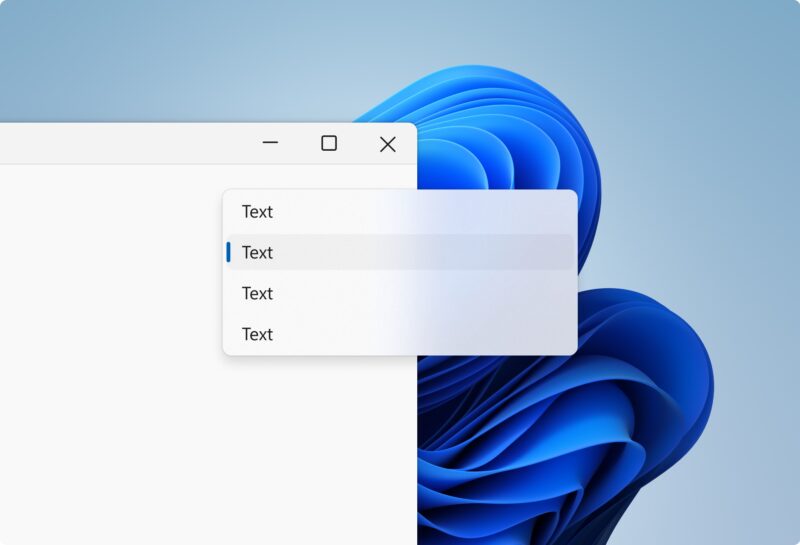

Otvoriť aplikáciu, kliknúť na maximalizáciu a až potom začať pracovať. Ak tento malý rituál opakujete celý deň, Windows 11 ho už dokáže vybaviť za vás. Microsoft pridal prepínač Open apps maximized, ktorý okná aplikácií automaticky otvorí maximalizované. Žiadna revolúcia, ale o jeden otravný klik menej pri každom spustení.
A tentoraz už nejde iba o experiment pre Insiderov. Novinka je súčasťou voliteľnej aktualizácie KB5124010 z 22. septembra 2026 pre Windows 11 verzie 24H2 a 25H2. Microsoft 29. septembra doplnil do jej dokumentácie aj verziu 26H2. Funkciu však zavádza postupne, takže samotná inštalácia aktualizácie ešte nezaručuje, že prepínač hneď uvidíte.
Na notebooku poteší, na veľkom monitore si ju rozmyslíte
Microsoft nastavenie zaradil medzi funkcie prístupnosti. V oficiálnom oznámení z 21. augusta vysvetľuje, že pomôže pri používaní čítačky obrazovky, zväčšovania alebo pri práci na tablete. Rovnako poslúži každému, kto chce aplikácie zakaždým otvárať vo veľkom okne. O skrytom prepínači na automatickú maximalizáciu sme písali už počas augustového testovania.
Na menšom notebooku to dáva zmysel: ak aj tak každú aplikáciu hneď maximalizujete, systém len prevezme váš zvyk. Na veľkom monitore by som si prepínač rozmyslel, najmä ak pravidelne používate dve okná vedľa seba. Väčšie okno totiž nemusí automaticky znamenať lepšie využitú plochu.
Dôležitý detail: maximalizácia nie je celoobrazovkový režim. Ide o rovnaký stav, aký dosiahnete tlačidlom maximalizácie v rohu okna. Prepínač nenahrádza napríklad režim cez F11 v prehliadači Edge, ktorý má vlastné správanie a skryje bežné rozhranie prehliadača.
Kde automatickú maximalizáciu zapnúť
Ak už máte funkciu sprístupnenú, postup je krátky:
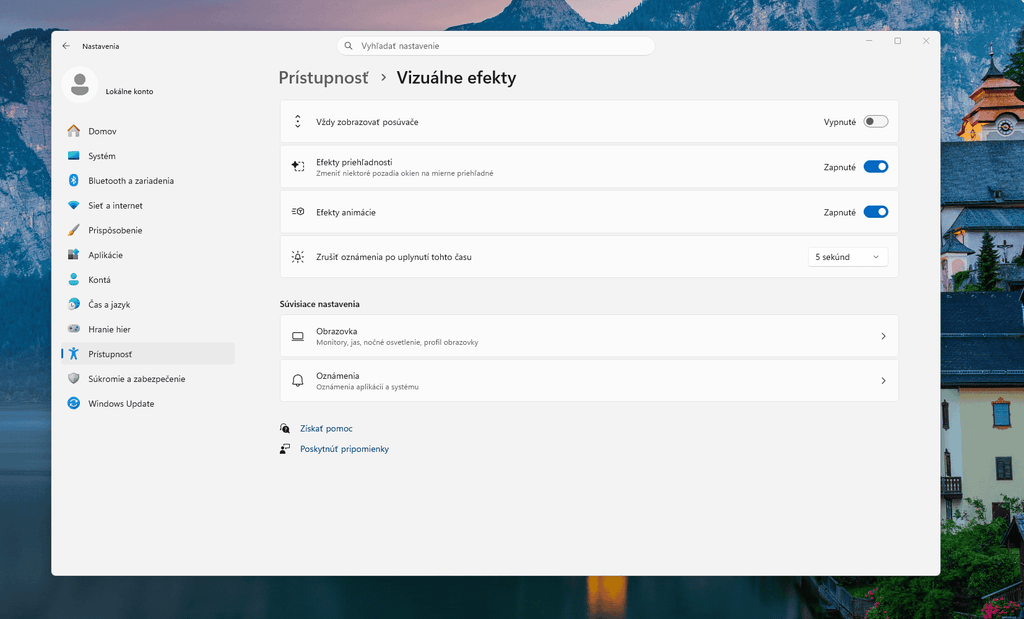
- Stlačte Windows + U. Otvorí sa sekcia Prístupnosť v Nastaveniach.
- Vyberte Vizuálne efekty (Visual effects).
- Zapnite Open apps maximized, teda otváranie aplikácií v maximalizovanom okne.
Je to spoločné nastavenie správania okien. Microsoft pri ňom neuvádza výber jednotlivých aplikácií ani automatické prepínanie podľa pripojeného monitora. Okno však môžete aj po zapnutí ručne vrátiť do menšej veľkosti. Podľa zoznamu klávesových skratiek Microsoftu na to pri maximalizovanom alebo prichytenom okne slúži Windows + Shift + šípka nadol.
Pri vypnutí nečakajte automatický návrat všetkých okien do rozmerov, ktoré mali pred zapnutím funkcie. Autor Windows Latest pri augustovom teste zistil, že Prieskumník sa po vypnutí znovu otvoril maximalizovaný: zachoval si posledný použitý stav. Vypnutie prepínača teda nemusí znamenať okamžité zmenšenie okien.
Ak prepínač chýba, Windows nemusí byť pokazený
Skontrolujte, či máte príslušnú aktualizáciu. Microsoft KB5124010 ponúka cez Nastavenia → Windows Update → Rozšírené možnosti → Voliteľné aktualizácie. Aj po jej nainštalovaní však môžete čakať na ďalšiu etapu zavádzania funkcie. Chýbajúci prepínač preto sám osebe nie je dôvodom na opravovanie systému.
Kvôli tejto drobnosti sa nemusíte prihlasovať do programu Insider. Ak nechcete inštalovať voliteľnú predbežnú aktualizáciu, môžete počkať na ďalšie bežné aktualizácie; presný deň sprístupnenia na vašom počítači z dokumentácie nevyčítate. Dovtedy aktívne okno maximalizuje Windows + šípka nahor. Nie je to automatika, ale prst aspoň nemusí celý deň loviť malé tlačidlo v rohu.