

Pôvodný uBlock Origin v aktuálnom Google Chrome nefunguje, pretože prehliadač ukončil podporu rozšírení Manifest V2. Ak chcete zostať v Chrome na počítači, praktickou bezplatnou voľbou je uBlock Origin Lite. Ak chcete používať plný uBlock Origin, môžete prejsť na Firefox.
Reklamy teda blokovať môžete ďalej. Dôležité je vybrať správny nástroj a skontrolovať jeho nastavenia. Lite sa navyše vyvíja: staršie rady, podľa ktorých nevie pracovať s vlastnými filtrami ani ručne vyberať prvky stránky, už nezodpovedajú jeho možnostiam.
Čím nahradiť uBlock Origin: vyberte si podľa toho, čo potrebujete
| Čo chcete | Vhodná možnosť | S čím počítať |
|---|---|---|
| Zostať v Chrome na počítači a blokovať reklamy zadarmo | uBlock Origin Lite | Skontrolujte režim filtrovania a prístup k webom. Funkčne sa od plného uBlocku líši. |
| Používať plný uBlock Origin | Firefox s uBlock Origin | Rozšírenie si nainštalujete do druhého prehliadača. |
| Blokovať reklamy bez pridávania rozšírenia | Brave so zabudovanými Shields | Blokovanie je súčasťou Brave, neochráni však stránky otvorené v Chrome. |
| Filtrovať obsah vo viacerých prehliadačoch a aplikáciách vo Windowse | Samostatná aplikácia AdGuard | Je platená so skúšobnou dobou. Rozsah filtrovania závisí aj od nastavení a aplikácie. |
| Blokovať reklamné a sledovacie domény | DNS služba, napríklad NextDNS | Neskryje prvky stránky a nedokáže oddeliť reklamu od obsahu na rovnakej doméne. |
Nasledujúci postup s rozšírením platí pre desktopový Chrome, napríklad vo Windowse. Chrome v telefóne má odlišné možnosti, ku ktorým sa dostaneme nižšie.
Ako nainštalovať a nastaviť uBlock Origin Lite v Chrome
uBlock Origin Lite je samostatné rozšírenie od Raymonda Hilla, autora pôvodného uBlock Origin. Inštalujte ho cez oficiálnu položku uBlock Origin Lite v Internetovom obchode Chrome a skontrolujte vývojára Raymond Hill (gorhill). Podobný názov či ikona samy osebe nestačia, ako ukázal aj prípad problematických rozšírení VPN v Chrome.
- Na stránke rozšírenia kliknite na Pridať do Chromu a potvrďte inštaláciu.
- Cez ikonu rozšírení pri adresnom riadku otvorte uBlock Origin Lite. Pre pohodlnejší prístup si ho môžete pripnúť na panel.
- Otvorte bežnú webovú stránku a v paneli Lite skontrolujte režim filtrovania. Na začiatok zvoľte Optimal.
- Ak Chrome žiada prístup k údajom webu, udeľte ho v rozsahu, v akom chcete používať rozšírené filtrovanie. Predvolené nastavenie pre všetky weby upravíte cez ozubené koliesko v paneli Lite.
- Znovu načítajte stránku. Skontrolujte reklamy aj funkčnosť menu, videa alebo prihlasovania.
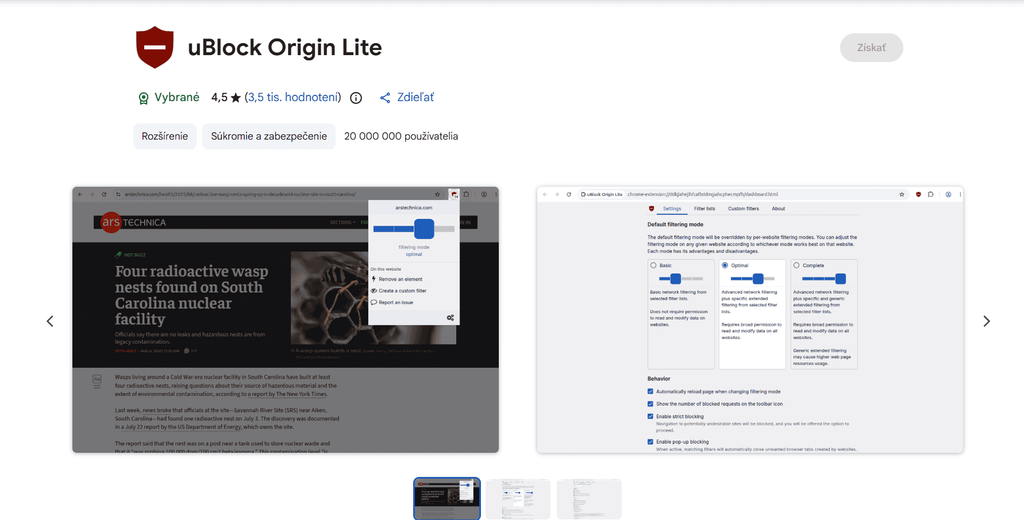
Basic, Optimal a Complete: ktorý režim zvoliť?
Režimy určujú, ako dôkladne môže Lite zasahovať do obsahu stránky. V anglickom rozhraní majú tieto názvy:
- Basic: filtruje sieťové požiadavky, ale nepoužíva kozmetické filtre na skrývanie prvkov ani pomocné skripty na úpravu správania stránky.
- Optimal: pridáva filtrovanie obsahu určené pre konkrétne weby. Je rozumným východiskovým nastavením.
- Complete: navyše zapína všeobecné kozmetické filtrovanie. Skúste ho tam, kde zostávajú prázdne reklamné plochy alebo ďalšie rušivé prvky.
Aktuálna dokumentácia Lite počíta s režimom Optimal ako predvoleným. Ak sa nastavenie vracia na Basic, skontrolujte oprávnenia rozšírenia: predvolené rozšírené filtrovanie potrebuje prístup na všetky weby. Prístup môžete obmedziť, no zmení sa tým aj rozsah blokovania.
Ako ručne skryť prvok a používať vlastné filtre
Lite už obsahuje nástroj na odstránenie prvku aj vytvorenie vlastného filtra. Dočasné odstránenie uprace aktuálnu stránku; po jej opätovnom načítaní sa prvok môže vrátiť. Vlastný filter slúži na jeho opakované skrývanie pri ďalších návštevách.
V paneli rozšírenia vyberte nástroj na vytvorenie vlastného filtra a označte rušivý prvok. Pred uložením skontrolujte, čo filter zasiahne, aby ste spolu s bannerom neschovali aj časť článku. Vytvorené filtre môžete upraviť alebo odstrániť v nastaveniach v časti Custom filters.
Podporovaný je aj odber externých zoznamov. Tieto pokročilejšie funkcie využívajú oprávnenie userScripts, ako vysvetľuje prehľad oprávnení uBlock Origin Lite. Pri ich používaní sa riaďte prípadnou výzvou rozšírenia na povolenie používateľských skriptov.
Rozlišujte pritom zabudované pravidlá, ktoré prichádzajú s aktualizáciou rozšírenia, a externé zoznamy, ktoré si sami pridáte. Tie Lite môže sťahovať zo serverov ich správcov. Tvrdenie, že nikdy nekomunikuje so vzdialenými servermi, preto už všeobecne neplatí.
Čo robiť, keď reklamy zostali alebo stránka prestala fungovať
- Overte, či Lite na danom webe blokuje. Vypnuté filtrovanie ani režim Basic neponúkajú rovnaký výsledok ako Optimal či Complete.
- Prázdne reklamné plochy skúste skryť režimom Complete. Ak problém zostáva, môže byť potrebný konkrétny filter pre daný web.
- Pri nefunkčnom webe znížte režim len preň. Na overenie príčiny môžete posunúť ovládač úplne doľava a filtrovanie vypnúť. Po zmene stránku obnovte; ak chyba zostáva, blokovač nemusí byť jej príčinou.
- Nekombinujte viac blokovacích rozšírení. Môžu si prekážať. Pri hľadaní konfliktu dočasne vypnite ostatné rozšírenia a problémový web otvorte v novej karte.
- Pretrvávajúci problém nahláste. Na dotknutej stránke použite ikonu bubliny v paneli Lite, ktorú na hlásenie reklám, detekcie blokovača či nefunkčnosti odporúča oficiálna stránka projektu.
Ak filtrovanie funguje v bežnom okne, ale zlyháva v inkognite, skontrolujte povolenie rozšírenia v režime inkognito. V správe rozšírení otvorte jeho podrobnosti a povoľte používanie aj v tomto režime.
Kedy si vybrať Firefox alebo Brave
Firefox: keď chcete plný uBlock Origin
Mozilla zachováva podporu Manifest V2 aj blokujúceho rozhrania webRequest, takže pôvodný uBlock Origin vo Firefoxe funguje ďalej. Je vhodný najmä vtedy, ak využívate jeho pokročilé nastavenia alebo vám možnosti Lite na konkrétnych stránkach nestačia.
Vo Firefoxe otvorte uBlock Origin od Raymonda Hilla v obchode Mozilla Add-ons, pridajte ho a začnite s predvolenými filtrami. Dostupný je aj pre Firefox na Androide. Prehliadače môžete používať súbežne, takže si vhodnosť tejto kombinácie overíte bez okamžitého presúvania všetkej práce.
Brave: blokovanie zabudované v prehliadači
Brave má vlastné blokovanie reklám a sledovania Shields, ktoré nie je závislé od Manifest V2 ani V3. Na bežné používanie preto nemusíte inštalovať ďalší blokovač.
Brave zároveň udržiava osobitnú podporu vybraných rozšírení Manifest V2 vrátane uBlock Origin. Na počítači ich ponúka cez brave://settings/extensions/v2. Túto podporu však označuje ako závislú od ďalších technických možností a údržby. Pri výbere Brave sa preto oplatí začať jeho vstavanými Shields.

AdGuard vo Windowse: aplikácia a rozšírenie sú odlišné riešenia
AdGuard pre Windows filtruje prevádzku mimo samotného rozšírenia, takže môže pracovať vo viacerých prehliadačoch aj podporovaných aplikáciách. Je to platený program so skúšobnou dobou. Bezplatné stiahnutie inštalátora neznamená trvalo bezplatnú licenciu pre jedno zariadenie.
Samostatnou bezplatnou možnosťou je AdGuard Browser Extension. To chráni príslušný prehliadač a jeho verzia pre Chrome používa Manifest V3. Inštalácia rozšírenia teda nepridá systémové filtrovanie aplikácie AdGuard.
Pred zapnutím filtrovania HTTPS v samostatnej aplikácii je dobré rozumieť jednej veci: AdGuard si vytvorí vlastný koreňový certifikát a filtrovanú šifrovanú komunikáciu spracúva lokálne. Spojenie so serverom zostáva šifrované, aplikácia však potrebuje prístup k jeho obsahu. Takto mechanizmus opisuje dokumentácia filtrovania HTTPS.
Skúšobnú dobu využite na kontrolu svojich webov a aplikácií. Ak sa po zapnutí filtrovania objaví problém s pripojením, overte ho dočasným vypnutím príslušného filtrovania. Rozsah funkcií ani výsledky z Windowsu nemožno automaticky prenášať na iPhone či Android.
Čo dokáže blokovanie cez DNS a kde má hranice
DNS prekladá názvy domén na sieťové adresy. Filtrujúca služba, napríklad NextDNS, môže odmietnuť požiadavku na známu reklamnú alebo sledovaciu doménu. Podľa spôsobu nastavenia tak pomôže jednému prehliadaču, zariadeniu alebo zariadeniam v domácej sieti.
DNS však nevidí rozloženie stránky a nedokáže na nej vybrať konkrétny banner. Ak reklama prichádza z rovnakej domény ako požadovaný obsah, zablokovanie domény zasiahne oboje. Preto od samotného DNS nečakajte spoľahlivé odstránenie videoreklám na YouTube ani sponzorovaných príspevkov v sociálnych sieťach. Tieto obmedzenia DNS blokovania vysvetľuje aj dokumentácia AdGuard Home.
NextDNS má podľa oficiálneho cenníka bezplatný limit 300 000 DNS dotazov mesačne. Nejde o počet otvorených stránok: jedna stránka môže vyvolať viacero dotazov. Po prekročení limitu služba ďalej odpovedá ako bežné DNS, ale bez blokovania. Návrat reklám ku koncu obdobia preto môže súvisieť práve s kvótou.
Nastavenie DNS v Chrome a Androide nie je rovnaké
Od vybranej služby si vezmite adresu určenú pre daný spôsob pripojenia. Pri personalizovanom filtrovaní použite adresu svojho profilu a skontrolujte, že má zapnutý požadovaný blokovací zoznam.
| Kde nastavujete DNS | Kde hľadať nastavenie | Čo zadať |
|---|---|---|
| Chrome na počítači | Nastavenia → Ochrana súkromia a zabezpečenie → Zabezpečenie → Používať zabezpečené DNS → vlastný poskytovateľ | Adresu služby pre DNS-over-HTTPS, označovanú DoH |
| Android | Nastavenia → Sieť a internet → Súkromné DNS → názov hostiteľa poskytovateľa | Názov hostiteľa pre DNS-over-TLS, označovaný DoT |

Postupy vychádzajú z pomoci Googlu pre zabezpečené DNS v Chrome a súkromné DNS v Androide. Názvy položiek sa môžu podľa verzie a výrobcu líšiť. Samotné zapnutie šifrovaného DNS ešte nezapína blokovanie reklám; rozhoduje poskytovateľ a jeho filtre.
Pred zmenou si poznačte pôvodné nastavenie. Ak sa potom weby nenačítavajú, vráťte ho a overte správnosť adresy služby. Nastavenie DNS iba v Chrome sa nevzťahuje na ostatné programy. Ak už filtrujete cez DNS v routeri, vlastný poskytovateľ nastavený v prehliadači môže toto filtrovanie obísť.
Ako blokovať reklamy v Chrome na Androide
Bežný Chrome na Androide nepodporuje inštaláciu desktopových rozšírení. Tlačidlo Pridať na pracovnú plochu v mobilnom obchode pripravuje rozšírenie pre počítač, čo opisuje aj návod Googlu na inštaláciu rozšírení. uBlock Origin Lite tak týmto spôsobom do mobilného Chromu nepridáte.
Ak chcete zostať v mobilnom Chrome, zvažujte filtrujúce DNS s uvedenými obmedzeniami alebo samostatnú aplikáciu na filtrovanie. Ak chcete používať uBlock Origin, vhodnou cestou je Firefox pre Android; alternatívou so zabudovaným blokovaním je Brave.
Pozor na názvy produktov: AdGuard Content Blocker je určený pre Samsung Internet a Yandex Browser. Nie je to náhrada blokovača pre Chrome. Plnú aplikáciu AdGuard pre Android distribuuje výrobca cez svoj web; jej možnosti sa od Content Blockera odlišujú.
Prečo sa pôvodný uBlock Origin nedá v Chrome znovu zapnúť
Podľa oficiálneho harmonogramu Googlu sa možnosť obnoviť staré rozšírenia skončila v niekoľkých krokoch:
- 24. júla 2025: Google oznámil dokončenie vypínania Manifest V2 v Chrome 138 bez možnosti bežného opätovného zapnutia.
- Chrome 139: skončila aj firemná politika, ktorá umožňovala dočasné pokračovanie. Chrome 138 bol poslednou verziou s touto výnimkou.
- 31. augusta 2026: podľa harmonogramu boli odstránené aj zostávajúce rozšírenia Manifest V2 z Internetového obchodu Chrome.
Staré návody s príznakmi prehliadača či firemnou politikou preto nie sú riešením pre aktuálny Chrome. Zostávať kvôli blokovaču na historickej verzii prehliadača sa neoplatí: prišli by ste o nové bezpečnostné opravy. Nainštalované, ale vypnuté rozšírenie navyše nič nefiltruje.
Čo zmenil Manifest V3 a prečo Lite nie je totožný s uBlock Origin
Pri bežných rozšíreniach v Chrome sa sieťové blokovanie presunulo na declarativeNetRequest. Rozšírenie poskytne pravidlá a prehliadač podľa nich vyhodnocuje požiadavky. Pravidlá sa môžu meniť, rozsah dostupných podmienok a zásahov však určuje rozhranie Chromu. Je to odlišný model od priameho rozhodovania pôvodného uBlocku pri požiadavkách.
Ani často spomínaných 30 000 statických pravidiel nie je absolútny strop: dokumentácia Chromu ho uvádza ako garantované minimum. Samotný počet pravidiel preto nevysvetľuje všetky rozdiely medzi blokovačmi.
Nie všetky možnosti a filtre plného uBlock Origin sa dajú preniesť do Lite. Autor v porovnaní oboch rozšírení upozorňuje najmä na obmedzenia pri stránkach, ktoré blokovanie odhaľujú, a pri riešení nefunkčnosti webov. Zároveň pripomína, že na vašich bežných stránkach si rozdiel vôbec nemusíte všimnúť. Rozhodujte sa podľa výsledku na weboch, ktoré používate.