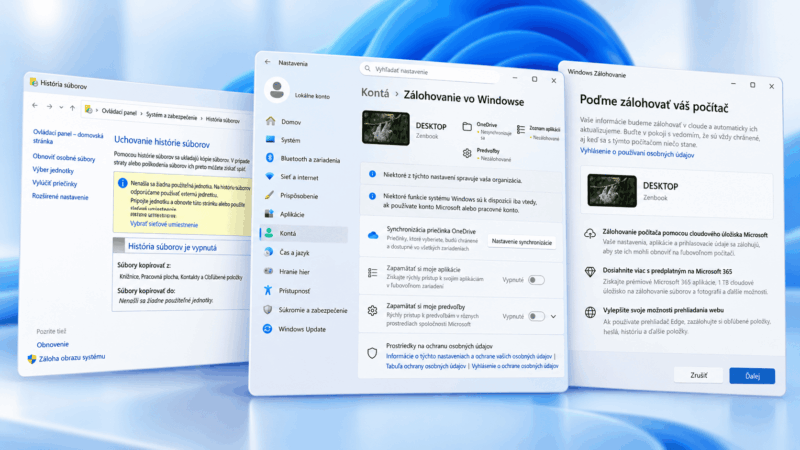

Vo Windows 11 neexistuje jedna záloha, ktorá by bola najlepšia pre každého. Ak chcete mať staršie verzie súborov na vlastnom externom disku, použite Históriu súborov. Ak chcete, aby dokumenty či fotografie prežili aj stratu alebo poruchu počítača, môžete ich synchronizovať do OneDrivu. Aplikácia Windows Zálohovanie k tomu pridáva nastavenia systému, informácie o aplikáciách, Wi-Fi a ďalšie údaje, ktoré vám uľahčia prechod na nový počítač.
Dôležitý rozdiel je v tom, že Windows Zálohovanie nevytvára pri osobných súboroch druhú nezávislú kópiu vedľa OneDrivu. Zapnutie zálohovania priečinkov v tejto aplikácii znamená ich synchronizáciu práve do OneDrivu. História súborov funguje inak: verzie súborov ukladá na externú jednotku alebo do sieťového umiestnenia.
Reč je o Windows 11 a ochrane osobných súborov, nie o kompletnej kópii operačného systému. Obraz disku, bod obnovenia aj Point-in-Time Restore riešia iné situácie.

Ktorú zálohu vo Windows 11 vybrať
| Čo potrebujete | Najvhodnejšia možnosť | Kam sa údaje ukladajú | Hlavné obmedzenie |
|---|---|---|---|
| Staršie verzie dokumentov a súborov | História súborov | Externý disk alebo sieťové umiestnenie | Disk musí byť dostupný a chránené sú len zahrnuté knižnice a priečinky |
| Súbory dostupné aj po strate počítača | OneDrive | Cloud Microsoftu | Ide o synchronizáciu, takže zmeny a odstránenia sa môžu preniesť aj do cloudu |
| Jednoduchší prechod na nový počítač | Windows Zálohovanie | OneDrive a konto Microsoft | Nie je to obraz celého počítača a programy samotné sa nekopírujú |
| Vyššia ochrana nenahraditeľných dát | Viac než jedna nezávislá kópia | Napríklad cloud a samostatný disk | Treba kontrolovať, či sa zálohy skutočne vytvárajú a dajú obnoviť |
Najväčšiu chybu urobíte vtedy, keď zapnete jeden prepínač a budete predpokladať, že tým máte vyriešenú každú možnú stratu dát. Porucha SSD, omylom zmazaný súbor, ukradnutý notebook a poškodený Windows sú štyri rozdielne problémy a každý z nich si pýta trochu inú ochranu.
História súborov: záloha na externý disk so staršími verziami
História súborov je vhodná hlavne vtedy, keď chcete mať kópiu dát mimo interného disku a zároveň možnosť vrátiť sa k staršej verzii dokumentu. Windows priebežne sleduje chránené súbory a ich zmenené verzie ukladá na zvolenú externú jednotku alebo do sieťového umiestnenia.
Napriek tomu, že funkcia pôsobí ako pozostatok starších verzií Windowsu a nastavuje sa cez Ovládací panel, vo Windows 11 stále funguje. K 18. septembru 2026 ju Microsoft naďalej dokumentuje pre Windows 11 a nenachádza sa ani v jeho aktuálnom zozname zastaraných funkcií na Microsoft Learn.
Ako zapnúť Históriu súborov
- Pripojte externý disk alebo pripravte dostupné sieťové umiestnenie.
- Otvorte Ovládací panel.
- Prejdite do časti Systém a zabezpečenie.
- Otvorte položku pre ukladanie záložných kópií pomocou Histórie súborov.
- Ak Windows nevybral správny cieľ, použite Vybrať jednotku.
- Zálohovanie zapnite a po prvom vytvorení kópie skontrolujte, či sa na cieľovom disku skutočne objavila.
História súborov pracuje s knižnicami. Medzi štandardne chránené miesta patria napríklad Dokumenty, Obrázky, Videá a Hudba. Ďalší priečinok môžete pridať tak, že naň v Prieskumníkovi kliknete pravým tlačidlom, podľa potreby otvoríte Zobraziť ďalšie možnosti a použijete Zahrnúť do knižnice.
Po pridaní vlastného priečinka sa nespoliehajte iba na to, že sa zobrazuje v knižnici. Nechajte Históriu súborov prebehnúť a následne skúste obnoviť jeden nepotrebný testovací súbor. Záloha, ktorej obnovu ste nikdy nevyskúšali, vám nedáva rovnakú istotu ako overená kópia.

OneDrive: cloud chráni pred stratou počítača, ale zostáva synchronizáciou
OneDrive je praktickejší, keď nechcete byť odkázaní na disk položený vedľa počítača. Súbory sa ukladajú do cloudu a po prihlásení ich môžete dostať späť aj na inom zariadení. Bezplatné osobné konto Microsoft poskytuje 5 GB priestoru v OneDrive; pri väčšej zbierke fotografií či videí môže byť potrebný platený priestor.
Má to však dôležitý háčik. OneDrive súbory synchronizuje. Keď synchronizovaný súbor zmeníte alebo odstránite, táto zmena sa môže preniesť aj do cloudu a na ďalšie zariadenia. Cloudová synchronizácia je preto užitočná vrstva ochrany, no nie je totožná s nezávislou kópiou odpojenou od pôvodných dát.
Ako zapnúť zálohovanie priečinkov do OneDrivu
- Kliknite na ikonu OneDrivu v oblasti oznámení na paneli úloh.
- Otvorte nastavenia OneDrivu.
- Prejdite na kartu Synchronizácia a zálohovanie.
- Vyberte Spravovať zálohovanie.
- Zapnite priečinky, ktoré chcete chrániť, a potvrďte zmenu.
- Počkajte na dokončenie synchronizácie a skontrolujte, že požadované súbory sú dostupné aj v OneDrive.
OneDrive podporuje veľmi veľké súbory, ale nie neobmedzené: maximálna veľkosť jedného synchronizovaného súboru je 250 GB. Pozor aj na veľmi dlhé cesty. Staršie návody často hovoria o pevnom limite 260 znakov pre OneDrive, čo už nie je presné. Cloudová cesta OneDrive a SharePoint môže mať viac, no Prieskumník a niektoré desktopové aplikácie vo Windowse stále narážajú na vlastný 260-znakový limit. Pri hlboko vnorených priečinkoch preto môžu problémy vzniknúť aj vtedy, keď samotný cloud danú cestu ešte akceptuje.

Windows Zálohovanie nie je druhá kópia súborov vedľa OneDrivu
Aplikácia Windows Zálohovanie môže pôsobiť ako ďalší samostatný zálohovací systém, pri osobných súboroch však používa OneDrive. Microsoft priamo uvádza, že zálohovaním priečinkov sa vybrané priečinky synchronizujú do konta OneDrive. Dokumentáciu nájdete na stránke Microsoft Support.
Ak teda zapnete Dokumenty vo Windows Zálohovaní a zároveň máte zapnuté zálohovanie Dokumentov v OneDrive, nevzniknú dve nezávislé cloudové zálohy. Ide o tú istú vrstvu ochrany cez OneDrive.
Windows Zálohovanie však pridáva údaje, ktoré samotné kopírovanie dokumentov nerieši. Windows dokáže ku kontu uložiť podporované nastavenia zjednodušenia ovládania, Wi-Fi siete a heslá, jazykové predvoľby, prispôsobenie vzhľadu a množstvo ďalších nastavení systému.
Pri aplikáciách sa neukladajú celé nainštalované programy. Windows si pamätá zoznam podporovaných aplikácií a po obnove vám pomôže dostať ich späť. Aplikácie z Microsoft Storu možno znovu nainštalovať jednoduchšie, pri klasických programoch mimo Storu však budete stále potrebovať ich inštalátor alebo web výrobcu.
Ako zapnúť Windows Zálohovanie
- Otvorte ponuku Štart a vyhľadajte Windows Zálohovanie. Ak ho podľa slovenského rozhrania nenájdete, skúste vo vyhľadávaní aj výraz
backup. - Prihláste sa osobným kontom Microsoft, ak ho ešte nepoužívate.
- Rozbaľte časť s priečinkami a vyberte, ktoré štandardné priečinky sa majú synchronizovať do OneDrivu.
- Skontrolujte kategórie nastavení a predvolieb, ktoré chcete uložiť.
- Spustite zálohovanie a po dokončení skontrolujte stav jednotlivých položiek.
Rovnaké možnosti nájdete aj v Nastavenia → Kontá → Zálohovanie systému Windows. Presné slovenské názvy sa môžu medzi verziami Windowsu a lokalizácie mierne meniť.
Ako obnoviť súbor z Histórie súborov
História súborov je najsilnejšia práve pri situácii, keď ste súbor prepísali, pokazili alebo odstránili a chcete jeho staršiu verziu.
- Pripojte disk s Históriou súborov.
- V Prieskumníkovi otvorte priečinok, v ktorom sa súbor nachádzal.
- Kliknite na priečinok pravým tlačidlom a vyberte Obnoviť predchádzajúce verzie. Ak položku nevidíte, otvorte Zobraziť ďalšie možnosti.
- Vyberte požadovanú verziu.
- Pomocou Obnoviť ju vráťte na pôvodné miesto alebo použite Obnoviť do, ak chcete starú verziu uložiť inde.
Druhá možnosť je bezpečnejšia, keď si nie ste istí, ktorú verziu potrebujete. Pri obyčajnom obnovení môžete prepísať súčasný súbor a Microsoft upozorňuje, že samotné nahradenie nemožno jednoducho vrátiť.

Ako obnoviť vymazané alebo prepísané súbory z OneDrivu
Pri OneDrive záleží na tom, čo sa so súborom stalo. Ak ste synchronizovaný súbor odstránili z počítača, skontrolujte najskôr Kôš Windowsu a následne webový Kôš OneDrivu. Súbory, ktoré boli iba online, sa do lokálneho Koša Windowsu vôbec nemusia dostať.
V osobnom konte zostávajú odstránené položky v Koši OneDrivu najviac 30 dní. Pri pracovných a školských kontách je predvolená lehota 93 dní, ak ju správca nezmenil. Ak je kôš plný, najstaršie položky môžu byť automaticky odstránené už po troch dňoch.
Ak ste súbor nevymazali, ale prepísali zlou verziou, OneDrive ponúka aj históriu verzií jednotlivých súborov. A predplatitelia Microsoft 365 majú ešte širšiu poistku: môžu celý OneDrive vrátiť do skoršieho stavu v rámci posledných 30 dní. Hodí sa to napríklad po hromadnom nechcenom prepísaní, poškodení alebo incidente s malvérom.
Ako sa používa záloha pri prechode na nový počítač
Windows Zálohovanie je navrhnuté hlavne na tento scenár. Na novom alebo nanovo nainštalovanom počítači sa prihlásite rovnakým osobným kontom Microsoft a Windows môže počas nastavenia ponúknuť obnovenie podporovaných údajov a nastavení zo starého zariadenia.
Súbory sa pritom neobnovujú z nejakej samostatnej kópie aplikácie Windows Zálohovanie. Ak boli priečinky zálohované, nachádzajú sa v OneDrive a po prihlásení do rovnakého konta sa k nim opäť dostanete.

OneDrive a História súborov spolu: nespoliehajte sa iba na zapnutý prepínač
Teoreticky dáva zmysel mať cloudovú kópiu aj lokálnu Históriu súborov. Pri priečinkoch presunutých pod OneDrive však môže situáciu komplikovať funkcia Súbory na požiadanie a samotné umiestnenie súborov. Súbor, ktorý existuje iba v cloude, nie je na disku rovnakým spôsobom ako bežný lokálny súbor.
Ak chcete týmto spôsobom chrániť tie isté dáta dvakrát, otvorte Históriu súborov a reálne overte, že požadované OneDrive súbory v zálohe existujú. Pri dôležitých dátach skúste jeden testovací súbor obnoviť. Samotný zelený stav jedného nástroja nie je dôkazom, že druhý nástroj zálohuje rovnaký obsah.
Čo tieto tri možnosti nezálohujú
Ani História súborov, OneDrive, ani spotrebiteľská aplikácia Windows Zálohovanie nie sú úplnou kópiou celého počítača pripravenou na obnovenie systému po výmene pokazeného disku.
- História súborov chráni vybrané osobné súbory a ich verzie, nie nainštalovaný Windows a všetky programy.
- OneDrive synchronizuje vybrané dáta do cloudu, ale synchronizované zmeny a odstránenia sa môžu preniesť aj do cloudu.
- Windows Zálohovanie uloží podporované priečinky cez OneDrive a informácie o podporovaných nastaveniach a aplikáciách, nie plnú inštaláciu všetkých programov.
- Jednotka obnovenia slúži na spustenie nástrojov obnovy alebo preinštalovanie Windowsu; vaše osobné súbory nenahrádza.
Staré Zálohovanie a obnovenie (Windows 7) vo Windowse stále nájdete a dokáže pracovať aj so systémovým obrazom, Microsoft však funkciu System Image Backup vedie medzi zastaranými riešeniami. To znamená, že sa ďalej aktívne nevyvíja a v budúcnosti môže zmiznúť. Ako základ dlhodobej stratégie zálohovania preto nie je rozumné stavať celý plán iba na tomto starom nástroji.
Aké zálohovanie je rozumné pre bežný domáci počítač
Ak sú fotky, dokumenty alebo projekty nenahraditeľné, nespoliehajte sa iba na jednu kópiu. Praktická ochrana znamená, že problém jedného zariadenia alebo jedného účtu nezničí všetko naraz.
- Majte pracovnú kópiu v počítači.
- Dôležité priečinky chráňte aj mimo počítača, napríklad v OneDrive alebo inom dôveryhodnom off-site úložisku.
- Ak potrebujete staršie verzie alebo ďalšiu nezávislú kópiu, používajte externý disk a pravidelne kontrolujte Históriu súborov alebo inú vhodnú zálohu.
- Občas súbor skúšobne obnovte. Tým zistíte problém ešte predtým, než budete zálohu naozaj potrebovať.
Externý disk tiež nie je nesmrteľný. Príkladom je externý SSD, z ktorého sa nedali prečítať dáta. Možnosti, kam ukladať ďalšiu kópiu dát, sme preto rozobrali samostatne.
Časté otázky o zálohovaní vo Windows 11
Musím mať konto Microsoft?
Na Históriu súborov nie. Pri spotrebiteľskej aplikácii Windows Zálohovanie áno, pretože je postavená na osobnom konte Microsoft a OneDrive. Ako si vytvoriť konto Microsoft aj ako pri inštalácii Windows 11 Home použiť lokálne konto, máme v samostatných návodoch.
Funguje Windows Zálohovanie s pracovným alebo školským kontom?
Bežná spotrebiteľská aplikácia Windows Zálohovanie je určená pre osobné kontá Microsoft. Organizácie majú vlastné podnikové riešenie pre zálohovanie nastavení, ktoré Microsoft postupne označuje názvom Windows settings backup and restore. Spravuje ho administrátor a nejde o rovnaký model ako zálohovanie osobných súborov do spotrebiteľského OneDrivu.
Je OneDrive sám o sebe dostatočná záloha?
Závisí od toho, čo od zálohy očakávate. OneDrive veľmi dobre rieši stratu alebo poruchu konkrétneho počítača a ponúka Kôš aj históriu verzií. Stále je však synchronizačnou službou, takže nie je nezávislou nemennou kópiou všetkých dát. Pri nenahraditeľných súboroch je rozumné mať ešte ďalšiu kópiu oddelenú od rovnakého účtu a zariadenia.
Zálohuje Windows 11 automaticky celý počítač?
Nie. Windows Zálohovanie dokáže chrániť podporované priečinky cez OneDrive a uložiť podporované nastavenia a informácie o aplikáciách, ale nevytvára kompletnú kópiu každého súboru, nainštalovaného programu a systémového komponentu. Preto si vždy najprv ujasnite, či potrebujete obnoviť jeden dokument, svoje osobné dáta alebo celý počítač.


