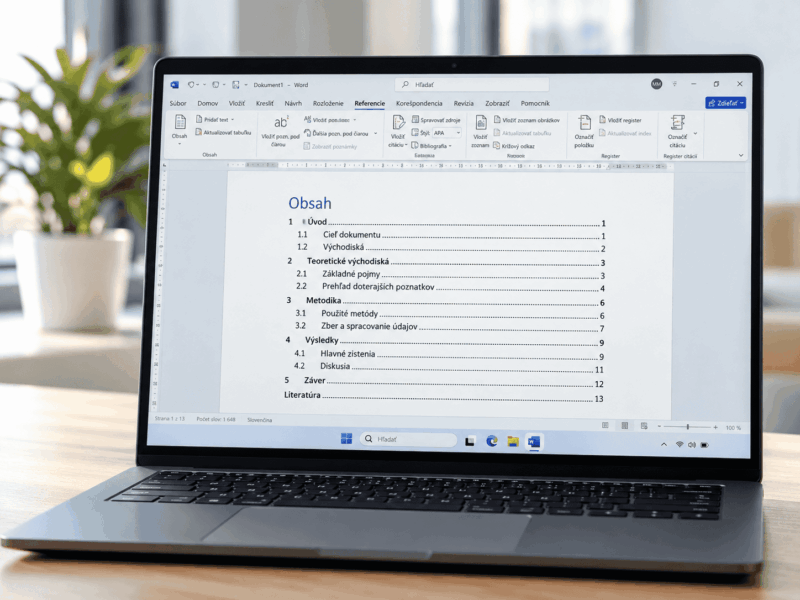

Automatický obsah vo Worde vytvoríte tak, že kapitolám priradíte štýly Nadpis 1, Nadpis 2 a ďalšie úrovne a potom vyberiete Referencie → Obsah. Word z nich zostaví zoznam kapitol s číslami strán. Keď dokument upravíte, obsah treba aktualizovať, aby v ňom nezostali staré názvy alebo nesprávne strany.
Postup nižšie je určený najmä pre Word vo Windowse, vrátane Wordu pre Microsoft 365, Wordu 2024 a 2021. Na Macu je základný princíp rovnaký, umiestnenie niektorých nastavení sa môže líšiť. Samostatne nájdete aj postup pre Word v prehliadači.
Ako vytvoriť automatický obsah vo Worde
Poradie je jednoduché: najprv označte nadpisy, potom vložte obsah. Ak práca vznikala vo viacerých súboroch, najskôr ich spojte do jedného dokumentu a skontrolujte, či sa pri tom nezmenili štýly a formátovanie.
1. Priraďte kapitolám správne štýly nadpisov
Kliknite do nadpisu kapitoly a na karte Domov v skupine Štýly vyberte Nadpis 1. Podkapitolám priraďte Nadpis 2, ich menším častiam Nadpis 3. Nadpis má byť samostatný odsek; štýl nepriraďujte aj textu pod ním.
| Časť dokumentu | Príklad | Vhodný štýl |
|---|---|---|
| Hlavná kapitola | Inštalácia systému | Nadpis 1 |
| Podkapitola | Príprava počítača | Nadpis 2 |
| Časť podkapitoly | Zálohovanie súborov | Nadpis 3 |
| Vysvetľujúci text pod nadpisom | Pred inštaláciou si uložte dôležité súbory… | Štýl bežného textu, napríklad Normálny |
Ak požadovaný štýl nevidíte, rozbaľte galériu Štýly šípkou na jej okraji. Samotné zväčšenie alebo zvýraznenie písma nestačí: nadpis môže vyzerať správne, no Word ho do bežného automatického obsahu nezaradí.
Nevyhovuje vám vzhľad predvoleného nadpisu? Upravte jeden nadpis podľa potreby a potom kliknite pravým tlačidlom na príslušný štýl v galérii. Vyberte možnosť jeho aktualizácie podľa výberu. Zachováte tým funkciu nadpisu a zjednotíte vzhľad nadpisov s rovnakým štýlom. Tento postup opisuje aj návod Microsoftu na používanie štýlov nadpisov.

2. Vložte obsah na požadované miesto
- Umiestnite kurzor tam, kde má byť obsah. Pri školskej práci sa riaďte jej predpísaným usporiadaním.
- Otvorte kartu Referencie a ponuku Obsah.
- Vyberte jednu z automatických možností. Nevyberajte Manuálny obsah.
- Skontrolujte, či sa zobrazili názvy kapitol, podkapitoly a čísla strán.
Rozdiel medzi možnosťami je podstatný: automatický obsah čerpá z dokumentu, manuálny obsah je šablóna na ručné vypĺňanie. Pri manuálnom obsahu Word sám nedoplní nové kapitoly ani neopraví strany. Rozlíšenie aj postup vloženia uvádza oficiálny návod Microsoftu na vytvorenie obsahu.

Ako aktualizovať obsah po úprave dokumentu
Slovo „automatický“ neznamená, že sa zoznam prepíše po každom stlačení klávesu. Po dopísaní textu, presunutí kapitoly alebo zmene nadpisu spustite aktualizáciu.
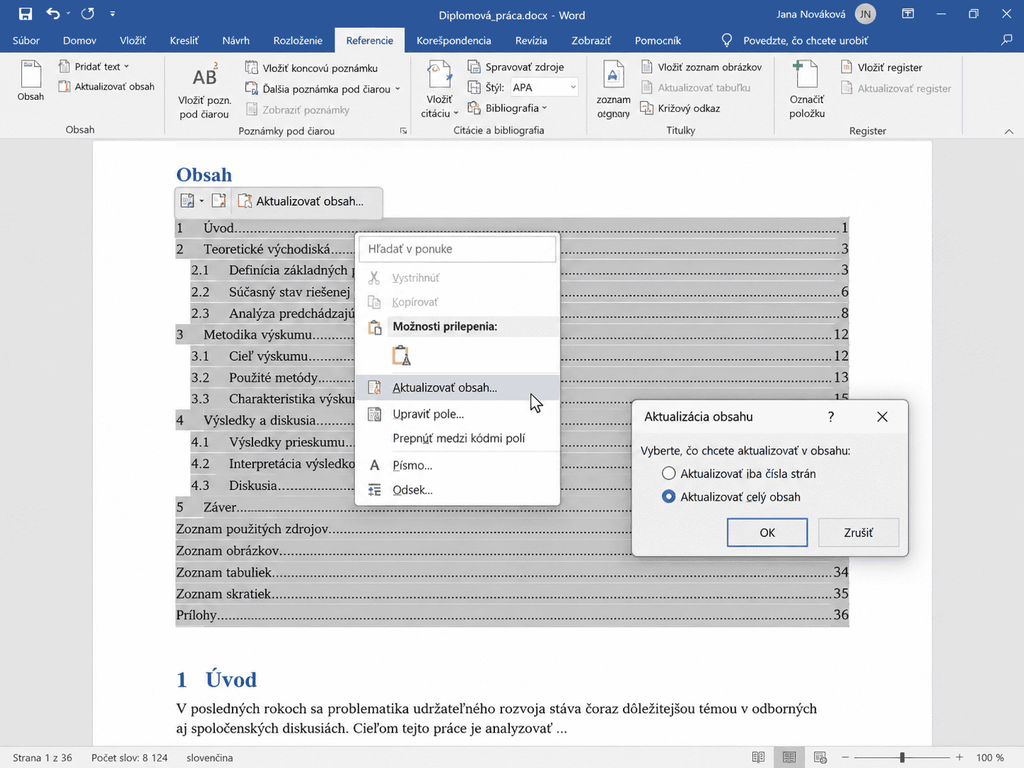
- Kliknite pravým tlačidlom myši do automatického obsahu a vyberte Aktualizovať pole. Príkaz na aktualizáciu nájdete aj na karte Referencie.
- Ak sa posunuli iba strany, stačí možnosť Aktualizovať iba čísla strán.
- Ak ste kapitoly pridávali, odstraňovali, premenovali alebo menili ich úroveň, vyberte aktualizáciu celého obsahu a potvrďte ju.
Pri pochybnostiach zvoľte aktualizáciu celého obsahu. Aktualizácia samotných čísel strán nezachytí zmenené názvy. Rozdiel medzi oboma voľbami vysvetľuje podpora Microsoftu k aktualizácii obsahu.
Názov kapitoly opravujte v dokumente, z ktorého ho Word preberá. Ručná oprava priamo vo vygenerovanom zozname sa pri ďalšej aktualizácii môže stratiť. Ak máte manuálny obsah, nahraďte ho automatickým podľa postupu vyššie.
Ako nastaviť počet úrovní, bodky a vzhľad obsahu
Kliknite do existujúceho obsahu a otvorte Referencie → Obsah → Vlastný obsah. V tomto okne nastavíte počet zobrazených úrovní, zobrazovanie a zarovnanie čísel strán aj vodiaci znak medzi názvom a číslom, napríklad bodky.
Počet úrovní nastavte podľa toho, čo chcete čitateľovi ukázať. Hodnota 2 pri bežnom obsahu z nadpisov zahrnie Nadpis 1 a Nadpis 2; hodnota 3 pridá Nadpis 3. Ak potrebujete aj Nadpis 4, nastavte štyri úrovne. Zvýšenie počtu úrovní však nenahradí chýbajúci štýl nadpisu.
Na zmenu písma alebo odsadenia jednotlivých úrovní použite v tom istom okne tlačidlo Upraviť, vyberte príslušný štýl obsahu a opäť kliknite na Upraviť. Ak je tlačidlo neaktívne, v zozname Formáty vyberte Podľa šablóny. Meníte tým vzhľad položiek v obsahu; nadpisy kapitol majú vlastné štýly.
Zmeny potvrďte tlačidlom OK a prípadne odsúhlaste nahradenie existujúceho obsahu. Podrobnosti nájdete v návode Microsoftu na prispôsobenie obsahu. Bodky ani medzery pred číslami strán netreba dopisovať ručne.
Prečo obsah vo Worde nefunguje správne
Obsah je prázdny alebo v ňom chýbajú nadpisy
Pri chýbajúcej kapitole skontrolujte postupne tri veci: či má jej nadpis správny štýl, či obsah zahŕňa jeho úroveň a či ste aktualizovali celý obsah. Pri vlastnej školskej alebo firemnej šablóne môže byť príčinou aj odlišný názov používaného štýlu.
Na rýchlu kontrolu bežných nadpisov vo Windowse stlačte Ctrl + F a v navigačnej table vyberte Nadpisy. Ak tam nadpis v hlavnom texte chýba, skontrolujte jeho štýl. Nie je to však univerzálny test: navigačná tabla nezobrazuje nadpisy v tabuľkách, textových poliach, hlavičkách ani pätách.
V obsahu sa objavujú celé odseky bežného textu
Najprv kliknite do problémového odseku v samotnom dokumente. Ak má omylom pridelený Nadpis 1, Nadpis 2 alebo iný nadpisový štýl, zmeňte ho na štýl bežného textu, napríklad Normálny, a aktualizujte celý obsah. Odsek z dokumentu nemažte.
Ak štýl vyzerá správne a odsek sa napriek tomu vracia, skontrolujte aj jeho úroveň prehľadu. Word totiž dokáže podľa nastavenia obsahu preberať aj odseky s priamo priradenou úrovňou, čo potvrdzuje dokumentácia poľa TOC.
- Nechajte kurzor v odseku, ktorý do obsahu nepatrí.
- Na karte Domov otvorte malou šípkou v rohu skupiny Odsek dialóg s nastaveniami odseku.
- V poli Úroveň prehľadu nastavte Základný text. Ak nastavenie pri nadpisovom štýle nejde zmeniť, najprv odseku priraďte štýl bežného textu.
- Potvrďte zmenu a aktualizujte celý obsah.
Položku Úroveň prehľadu opisuje aj prehľad nastavení odseku od Microsoftu. Ak sa problém týka mnohých odsekov s rovnakým štýlom, skontrolujte tiež jeho zaradenie cez Vlastný obsah → Možnosti. Bežný text tam nemá mať priradené číslo úrovne obsahu.
Pri vkladaní textu z iného dokumentu alebo webu môže pomôcť vloženie bez pôvodného formátovania. Nadpisom potom priraďte štýly používané vo vašom dokumente.
Dokument používa vlastné štýly nadpisov
Šablónu nemusíte prerábať len preto, že má štýly pomenované inak. Otvorte Referencie → Obsah → Vlastný obsah → Možnosti a pri požadovaných štýloch priraďte úroveň obsahu. Napríklad vlastnému štýlu „Kapitola“ priraďte 1 a štýlu „Podkapitola“ hodnotu 2.
Pri štýloch, ktoré do obsahu nepatria, nechajte políčko prázdne. Potom potvrďte nastavenia a nahraďte existujúci obsah. Výber štýlov pre zostavenie zoznamu patrí medzi možnosti vlastného obsahu vo Worde.
Namiesto obsahu vidíte kód TOC v zložených zátvorkách
Pravdepodobne máte zapnuté zobrazovanie kódov polí. Vo Worde pre Windows stlačte Alt + F9, čím prepnete zobrazenie kódov a ich výsledkov. Kód začínajúci TOC nemažte: ide o pole, z ktorého Word obsah vytvára.
Ako pridať číslovanie kapitol 1, 1.1 a 1.2
Čísla pred názvami kapitol vznikajú v nadpisoch dokumentu. Samotné použitie štýlu Nadpis 2 ešte nezaručuje číslo 1.1. Na číslovanie použite viacúrovňový zoznam prepojený so štýlmi nadpisov.
- Kliknite do prvého nadpisu so štýlom Nadpis 1.
- Na karte Domov v skupine Odsek rozbaľte Viacúrovňový zoznam.
- Vyberte šablónu, ktorá má v ukážke označenia Nadpis 1, Nadpis 2 a ďalšie úrovne. Ľubovoľný číslovaný zoznam nemusí byť s nadpismi prepojený.
- Skontrolujte číslovanie kapitol a aktualizujte celý obsah.
Ak ste čísla pred nadpisy napísali ručne, odstráňte ich, aby sa po zapnutí automatického číslovania nezdvojili. Postup so vstavanými nadpismi uvádza aj Microsoft v návode na číslovanie nadpisov.
Číslovanie kapitol je samostatná vec od číslovania strán. Ak má prvá číslovaná strana začínať až pri úvode práce, použite návod na číslovanie strán vo Worde od určitej strany.

Ako vytvoriť obsah vo Worde v prehliadači
Automatický obsah môžete vložiť aj vo Worde pre web. Najprv nadpisom priraďte príslušné štýly. Potom kliknite na miesto vloženia, otvorte kartu Referencie a vyberte Vložiť obsah.
Po zmenách kliknite na obsah pravým tlačidlom a zvoľte Aktualizovať obsah. Tento postup uvádza Microsoft v časti Web svojho návodu na vloženie obsahu. Ak v prehliadači nenájdete nastavenie potrebné na úpravu vlastnej šablóny, otvorte dokument v počítačovom Worde.
Pred odovzdaním skontrolujte aj výsledné PDF
Po posledných úpravách aktualizujte celý obsah a porovnajte niekoľko položiek so skutočnými stranami kapitol. Ak sa samotný obsah predĺžil a posunul ďalší text, môže byť potrebná ešte jedna aktualizácia čísel strán.
Až potom dokument uložte do PDF a otvorte výsledný súbor. Overte zalomenie dlhých názvov, čísla strán aj prekliknutie z obsahu na kapitolu. Po ďalšej úprave Word dokumentu vytvorte aj nové PDF.


