Ak vo Worde pre Windows otvárate staré dokumenty alebo šablóny a záleží vám na ich presnom rozložení, skontrolujte si ich ešte pred decembrom, keď sa môžu začať zobrazovať inak. Ich súčasnú podobu si radšej uložte aj ako PDF.
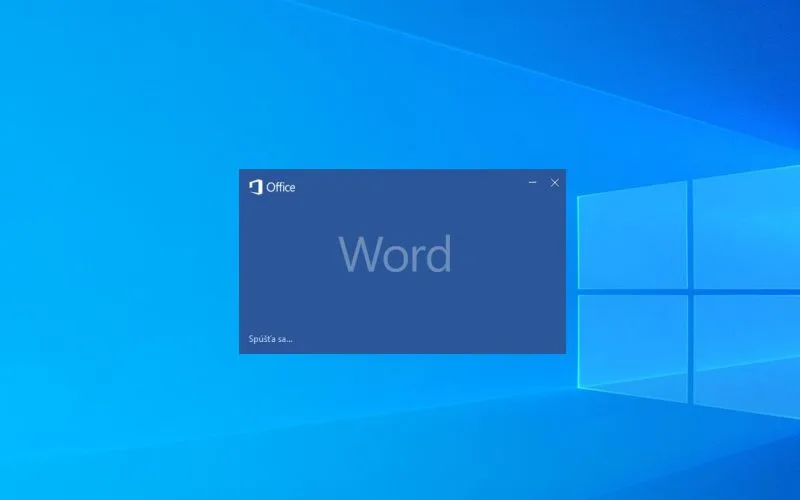
Microsoft oznámil, že počítačová aplikácia Word prestane podporovať staršie nastavenia kompatibility v dokumentoch, ktoré boli naposledy uložené vo Worde 2010 alebo v staršej verzii a otvárajú sa v režime kompatibility. Vo Worde pre Windows sa zmena začne v decembri 2026, vo Worde pre Mac začiatkom roka 2027, a príde bez vášho zásahu.
Ako si staré dokumenty poistiť pred zmenou
Microsoft radí, aby si dôležité dokumenty skontroloval každý, komu záleží na ich presnej podobe. Tie, ktorých sa zmena môže týkať, odporúča ako poistku previesť do súborov PDF so statickým rozložením. S väčšími či menšími zmenami v zobrazení môže podľa webu WinFuture rátať napríklad ten, kto vo firme používa staré dokumenty ako šablóny formulárov.
Každý starý dokument, na ktorom vám záleží, prejdite takto:
- Otvorte ho vo Worde a pozrite sa do záhlavia okna.
- Ak je tam text Režim kompatibility, skontrolujte, či dokument vyzerá tak, ako má.
- Jeho súčasnú podobu si uložte aj ako PDF, a to skôr, než zmena v decembri príde do Wordu pre Windows.
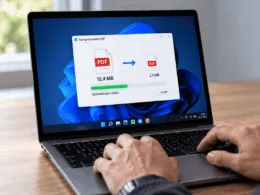
Kópiu v PDF vytvoríte priamo vo Worde v počítači, ako opisuje návod Microsoftu:
- Na karte Súbor vyberte Uložiť kópiu.
- Cez Prehľadávať zvoľte miesto v počítači, kam sa kópia uloží.
- V rozbaľovacom zozname vyberte PDF.
- Potvrďte tlačidlom Uložiť.
Pri ukladaní môžete cez Ďalšie možnosti zapnúť aj voľbu pre štandard PDF/A (ISO 19005-1). Tento archivačný štandard pomáha zabezpečiť, aby dokument vyzeral rovnako aj vtedy, keď ho neskôr otvoríte v inom počítači.
Ako zistíte, v akom režime dokument je
Ktorý režim dokument presne používa, zistíte priamo vo Worde. Stránka podpory Microsoftu opisuje postup vo Worde 2016:
- Na karte Súbor vyberte položku Informácie.
- V časti Kontrola dokumentu vyberte Kontrola problémov a potom Skontrolovať kompatibilitu.
- Zvoľte Vybrať verzie na zobrazenie.
Word 2016 otvára dokument v jednom zo štyroch režimov. Dva z nich sú režimy kompatibility, jeden s Wordom 2010 a druhý s Wordom 2007. Pri tom, v ktorom je váš dokument, sa zobrazí znak začiarknutia.
Pomôže, keď dokument skonvertujete na nový formát?
Pôvodné rozloženie konverzia nezaručí, lebo príkaz Konvertovať možnosti kompatibility sám vymaže a dokument sa potom zobrazí tak, ako keby vznikol vo Worde 2016. Nemennú podobu zachytí až kópia v PDF.
Konverzia navyše môže skomplikovať prácu ľuďom, ktorí ten istý dokument upravujú v staršej verzii Wordu. S jeho časťami vytvorenými v novšej verzii nemusia vedieť pracovať.
Ak chcete dokument skonvertovať aj tak, slovenský Word na to ponúka dve cesty:
- Na karte Súbor vyberte Informácie a potom Konvertovať. Word tak zmení priamo otvorený dokument a kópiu neuloží.
- Novú kópiu v novom formáte vytvoríte cez Uložiť ako, keď zvolíte typ Dokument programu Word. Políčko Zachovať kompatibilitu s predchádzajúcimi verziami programu Word pritom nechajte nezačiarknuté.
Prečo sa starý dokument môže zobraziť inak
Keď novší Word načíta dokument zo staršej verzie, zvyčajne ho otvorí v režime kompatibility. Ten dočasne vypína nové funkcie, aby dokument mohli ďalej upravovať aj ľudia so starším Wordom, a zachováva pôvodné rozloženie. Keď Word prestane podporovať staršie nastavenia tohto režimu, dokument, ktorý sa doteraz otváral stále rovnako, môže preto vyzerať inak.
Zmenu Microsoft zdôvodňuje tým, že chce zjednodušiť, ako Word narába s rozložením dokumentov, a postarať sa o jednotnejšie používanie Wordu na všetkých platformách. Zatiaľ však neuviedol, ktoré jednotlivé nastavenia prestane podporovať.