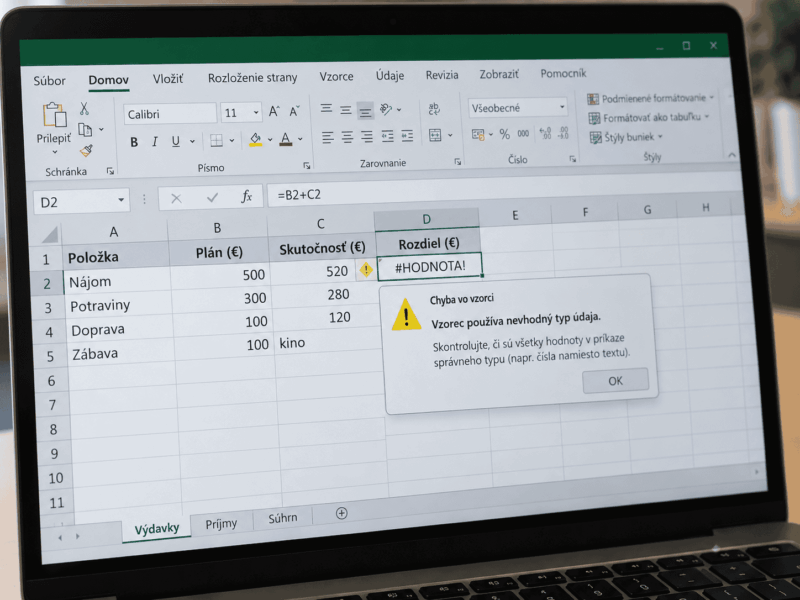

Chyby v Exceli sa opravujú podľa toho, čo presne bunka hlási. Pri #HODNOTA! skontrolujte vstupné údaje, pri #NÁZOV? zápis a dostupnosť funkcie, pri #ODKAZ! odkazy na bunky. Ak vidíte #PRESAHOVANIE!, Excel nedokáže rozšíriť výsledok do viacerých buniek. Jedna univerzálna oprava na všetky tieto situácie neexistuje.
Najprv nájdite miesto, kde chyba vzniká. Ďalšie bunky ju môžu iba preberať vo svojich výpočtoch. Chybu nenahrádzajte automaticky nulou: v hotovej tabuľke by potom vyzerala ako platný výsledok.
Prehľad chýb v Exceli: význam a prvý krok opravy
Tabuľka uvádza slovenské názvy a ich anglické ekvivalenty, s ktorými sa stretnete v zahraničných návodoch. Základné slovenské označenia nájdete aj v dokumentácii funkcie ERROR.TYPE. Kliknutím na chybu prejdete na príslušný postup.
| Chyba v bunke | Čo znamená | Čo skúsiť ako prvé |
|---|---|---|
#HODNOTA! (#VALUE!) | Vzorec pracuje s nevhodným typom údaja alebo argumentom. | Skontrolujte, či očakávané číslo nie je text. |
#NÁZOV? (#NAME?) | Excel nerozpoznal názov vo vzorci. | Overte názov funkcie, definované názvy a úvodzovky. |
#DELENIENULOU! (#DIV/0!) | Výpočet delí nulou alebo prázdnou bunkou. | Skontrolujte deliteľa. |
#ODKAZ! (#REF!) | Odkaz na bunku alebo rozsah nie je platný. | Po nechcenom odstránení riadka či stĺpca použite Späť. |
#NEDOSTUPNÝ (#N/A) | Hodnota nie je dostupná; pri vyhľadávaní často chýba zhoda. | Porovnajte hľadanú hodnotu so zdrojovým zoznamom. |
#ČÍSLO! (#NUM!) | Číselný vstup alebo výsledok nie je pre daný výpočet prípustný. | Overte obmedzenia použitej funkcie. |
#NEPLATNÝ! (#NULL!) | Vzorec žiada prienik rozsahov, ktoré sa neprekrývajú. | Skontrolujte medzeru medzi odkazmi a oddeľovače. |
#PRESAHOVANIE! (#SPILL!) | Excel nedokáže umiestniť viac výsledkov do hárka. | Skontrolujte blokujúce bunky a umiestnenie vzorca. |
#VÝPOČET! (#CALC!) | Výpočet narazil na nepodporovanú situáciu. | Pri FILTER overte, či filter vôbec niečo našiel. |
##### | Hodnotu nemožno zobraziť v aktuálnej šírke alebo formáte. | Rozšírte stĺpec; pri dátume či čase skontrolujte záporný výsledok. |
Postupy v ponukách nižšie sú určené najmä pre Excel vo Windowse. Vo webovej verzii a na Macu sa niektoré nástroje líšia. Vzorce používajú bodkočiarky medzi argumentmi. Ak ich váš Excel neprijme, môže vyžadovať čiarky podľa regionálnych nastavení a oddeľovača zoznamu. Názov funkcie si môžete overiť v ponuke automatického dokončovania.
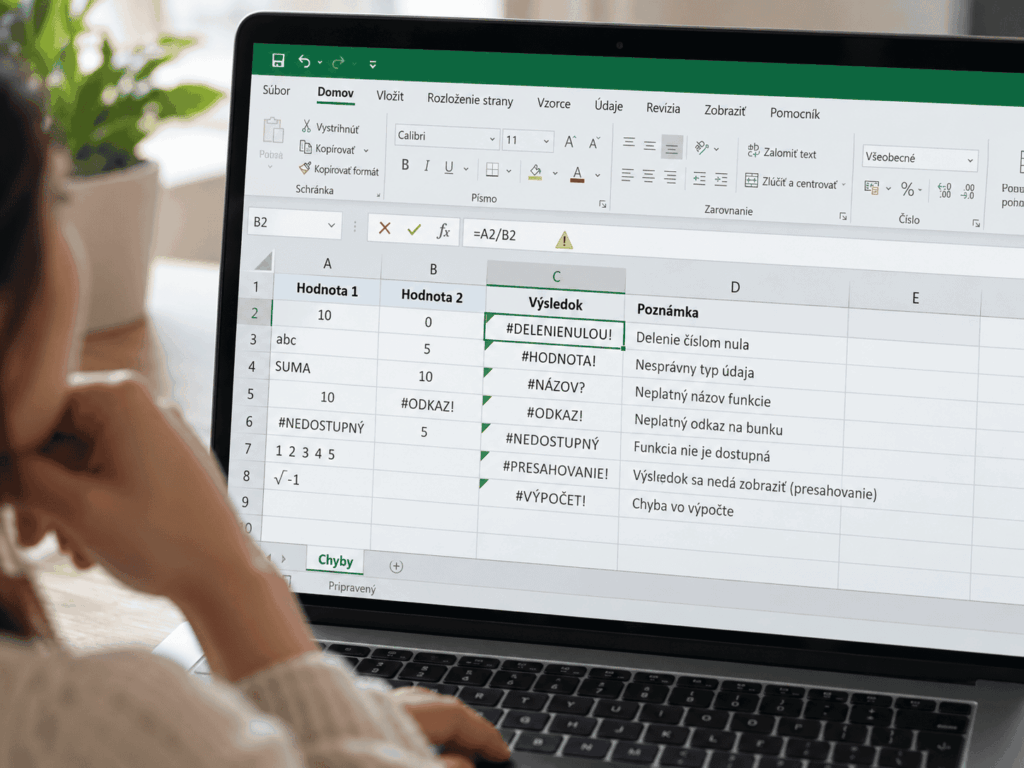
#HODNOTA!: skontrolujte, s čím vzorec počíta
Chyba #HODNOTA! môže súvisieť so zápisom vzorca aj s údajmi v odkazovaných bunkách. Typickým problémom je text tam, kde funkcia očakáva číslo, medzera v zdanlivo prázdnej bunke alebo nevhodný argument. Pri údajoch získaných prevodom PDF do Excelu začnite kontrolou importovaných hodnôt.
Číslo a text rozlíšte funkciou, nie pohľadom
Do voľnej pomocnej bunky zadajte =ISNUMBER(A2). Výsledok TRUE znamená, že A2 obsahuje číslo. Vzorec =ISTEXT(A2) zasa vráti TRUE pri texte, aj keď vyzerá ako číslo. Tieto kontrolné funkcie údaje nemenia, iba ukážu ich typ.
Ak má byť textové číslo skutočne číslom, vyberte bunky, kliknite na upozornenie pri výbere a použite Konvertovať na číslo. Keď upozornenie nemáte, môžete v pomocnom stĺpci skúsiť =VALUE(A2). Ide o postupy odporúčané Microsoftom. Ak prevod zlyhá, skontrolujte znaky a desatinný oddeľovač. Samotná zmena formátu bunky na Číslo nemusí text previesť.
Telefónne čísla, poštové smerovacie čísla či identifikátory však môžu byť textom zámerne. Automatickým prevodom by ste mohli stratiť nuly na začiatku kódu.
Medzery a skryté znaky čistite v kópii údajov
Pred hromadným nahrádzaním si vytvorte kópiu údajov. Odstrániť všetky medzery v celom hárku je príliš hrubý zásah: zmenili by sa aj názvy, adresy alebo kódy. Úpravu najprv vyskúšajte na jednej problémovej bunke.
Funkcia =TRIM(A2) odstráni bežné medzery na začiatku a konci textu a zredukuje opakované medzery medzi slovami. Pevnú medzeru však samotný TRIM neodstráni. Funkcia =CLEAN(A2) odstraňuje určité riadiace znaky, nie všetky neviditeľné znaky Unicode.
Pri textovom čísle, ktoré obsahuje pevné medzery s kódom 160, môžete vo Windowse použiť =VALUE(SUBSTITUTE(A2;CHAR(160);"")). Napríklad z textu 1 250,50 odstráni tieto medzery a pri zodpovedajúcom desatinnom oddeľovači vytvorí číslo 1250,50. Je to cielený postup pre tento znak, nie univerzálny čistič. Microsoft vysvetľuje použitie SUBSTITUTE pri čistení importovaných údajov. Výsledok porovnajte s originálom, až potom ho prípadne vložte späť ako hodnotu.
Dátum zarovnaný vľavo nemusí byť text
Zarovnanie je iba pomôcka, pretože ho mohol niekto zmeniť ručne. Excel ukladá rozpoznané dátumy ako čísla, preto pomôže =ISNUMBER(A2). Výsledok potvrdí číselný typ, nie správnosť konkrétneho dátumu.
Označte textové dátumy a otvorte Údaje → Text do stĺpcov. Zvoľte Oddelené a vypnite oddeľovače tak, aby náhľad ponechal každý dátum v jednom stĺpci. V poslednom kroku zvoľte Dátum so správnym poradím dňa, mesiaca a roka podľa zdroja. Výstup nasmerujte do prázdneho stĺpca a potvrďte Dokončiť. Potom overte niekoľko výsledkov, aby sa napríklad 5. apríl nezmenil na 4. máj.
Prečo SUM nemusí chybu skutočne opraviť
SUM ignoruje textové hodnoty v odkazovaných bunkách. Ilustračný príklad: A2 obsahuje číslo 100 a B2 text nezadané. Vzorec =A2+B2 vráti chybu, kým =SUM(A2:B2) vráti 100. Ak mala B2 obsahovať ďalšiu sumu, výpočet je stále neúplný. Funkciu použite vtedy, keď je ignorovanie textu súčasťou zamýšľaného výpočtu.
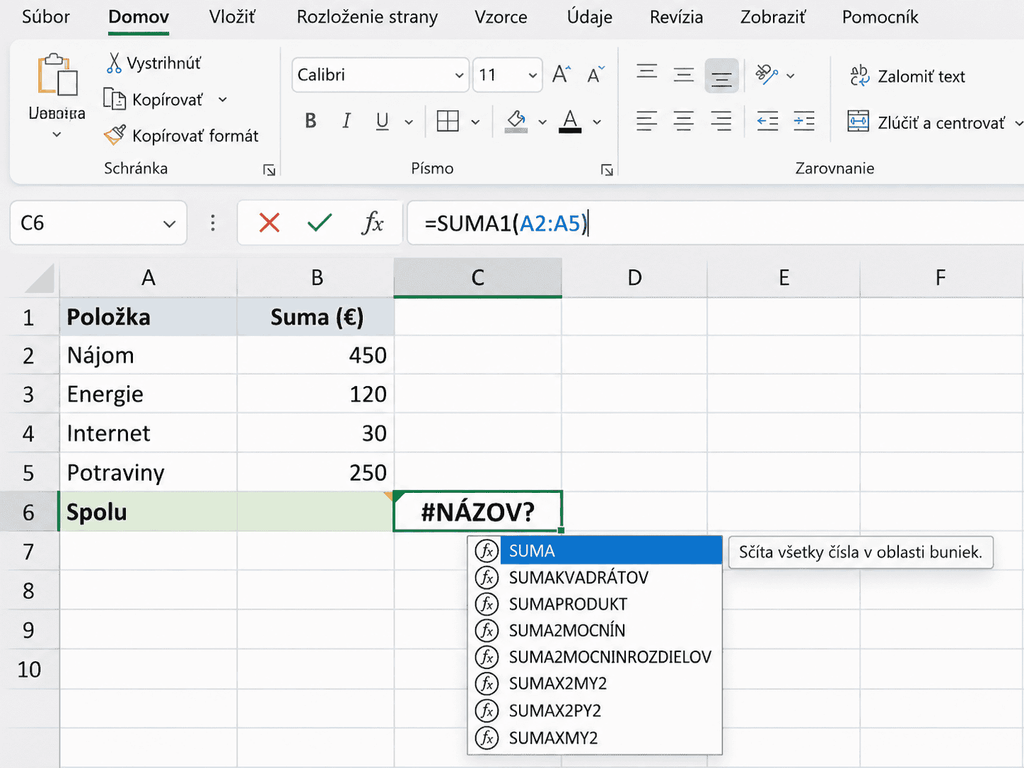
#NÁZOV?: preklep, chýbajúce úvodzovky alebo nepodporovaná funkcia
Pri chybe #NÁZOV? Excel nerozpoznal niektorú časť vzorca. Skontrolujte tieto miesta:
- Názov funkcie: vyberte ho z ponuky automatického dokončovania alebo cez Vzorce → Vložiť funkciu.
- Definované názvy: vo Vzorce → Správca názvov overte, či použitý názov existuje a odkazuje na správny rozsah.
- Text vo vzorci: patrí do rovných dvojitých úvodzoviek, napríklad
=IF(A2>0;"Áno";"Nie"). - Rozsah buniek: medzi jeho začiatok a koniec patrí dvojbodka, napríklad
A2:A10. - Potrebný doplnok: niektoré funkcie bez neho nefungujú. Napríklad EUROCONVERT vyžaduje Nástroje meny euro.
Ak vzorec funguje kolegovi, porovnajte aj verzie Excelu. Microsoft výslovne uvádza, že XLOOKUP nie je dostupný v Exceli 2016 a 2019. FILTER je dostupný v Exceli pre Microsoft 365, Exceli 2024 a 2021. Samotné otvorenie novšieho zošita staršiemu Excelu chýbajúce funkcie nepridá.
Predpona _xlfn. pred názvom funkcie môže upozorňovať na problém kompatibility. Jej vymazanie funkciu nesprístupní. Zošit otvorte vo verzii, ktorá ju podporuje, alebo vzorec nahraďte kompatibilným riešením.
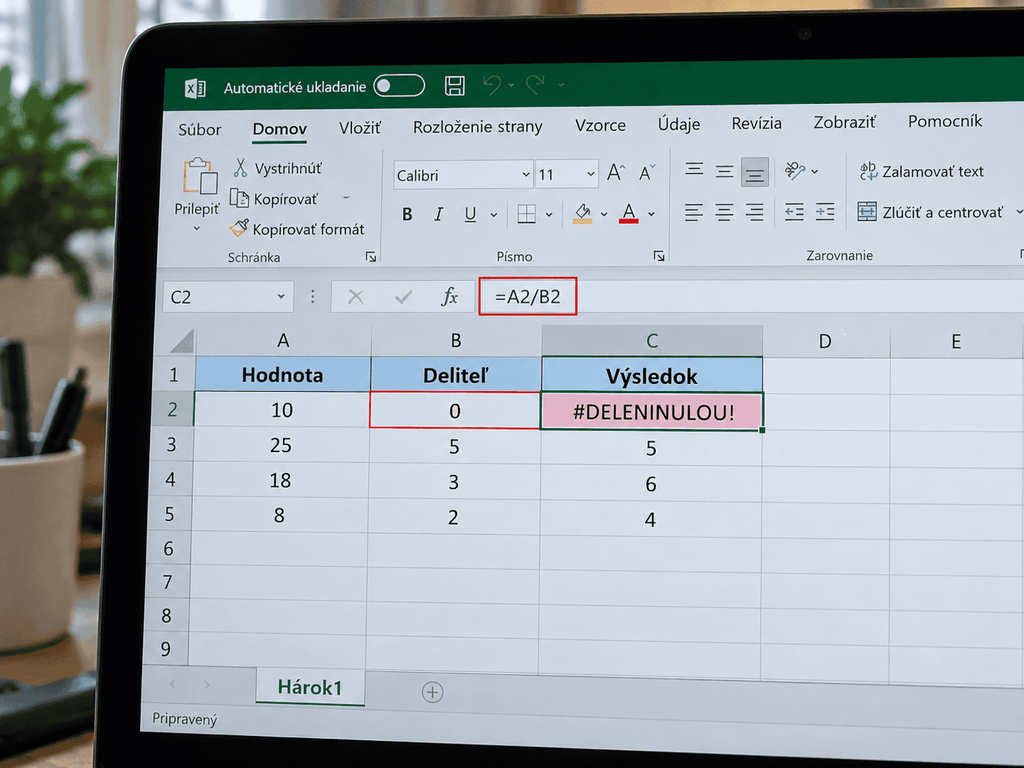
#DELENIENULOU!: skontrolujte menovateľa
Pri vzorci =A2/B2 kontrolujte B2. Delenie nulou alebo skutočne prázdnou bunkou vyvolá #DELENIENULOU!. Najprv zistite, či údaj chýba, či má byť nulový, alebo či vzorec odkazuje na nesprávnu bunku.
Ak je nevyplnený deliteľ očakávaný stav, môžete ho ošetriť konkrétnou podmienkou:
=IF(OR(B2="";B2=0);"Doplňte nenulový deliteľ";A2/B2)Vzorec vypíše správu pri prázdnom deliteľovi alebo nule; inak vykoná delenie. Vstupy majú byť číselné. Iný problém, napríklad neplatný odkaz, tým nezamaskujete. Nulu ako náhradný výsledok použite iba vtedy, keď má vo vašom výpočte tento význam.
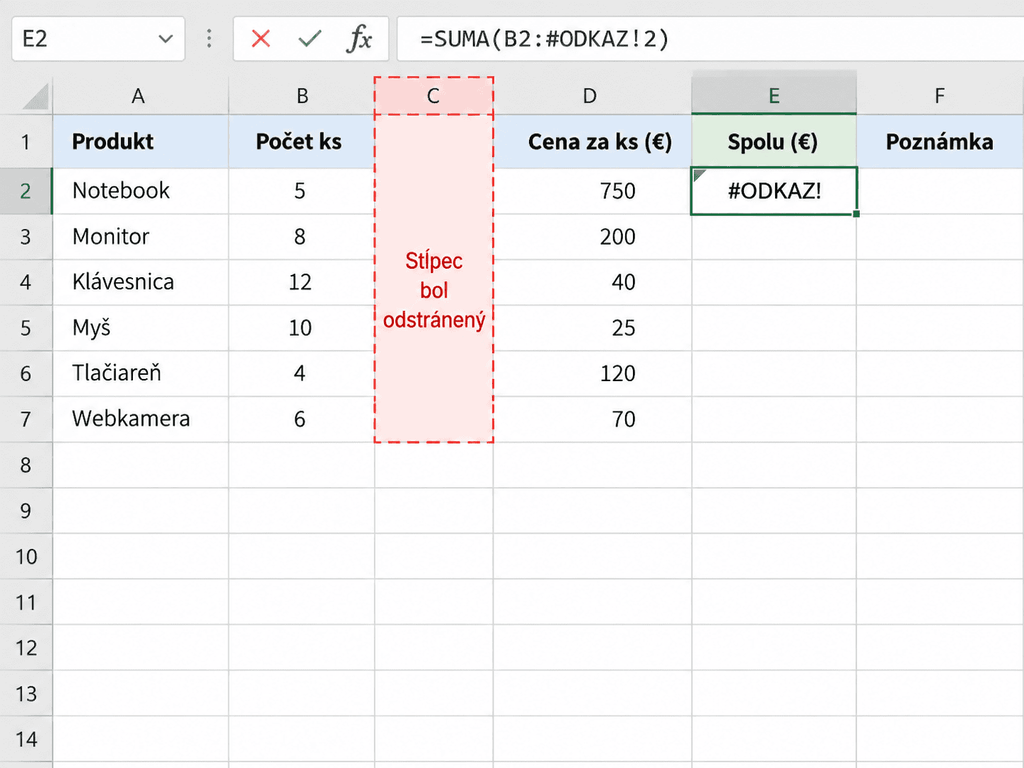
#ODKAZ!: vzorec prišiel o platnú bunku alebo rozsah
Ak sa chyba objavila po odstránení riadka či stĺpca, hneď skúste Ctrl + Z. Táto klávesová skratka v Exceli môže vrátiť aj poškodené odkazy. Keď už Späť nepomôže, obnovte správny odkaz podľa pôvodných údajov alebo dostupnej zálohy.
#ODKAZ! však nevzniká iba po mazaní. VLOOKUP ho môže vrátiť, ak žiadate tretí stĺpec z rozsahu, ktorý má len dva. Pri INDIRECT smerujúcom do iného zošita skúste otvoriť zdrojový súbor. Chybné miesto vo vzorci musí opäť ukazovať na správne existujúce údaje.
#NEDOSTUPNÝ: položka chýba alebo sa nezhodujú údaje
Pri vyhľadávacích funkciách #NEDOSTUPNÝ často znamená, že sa nenašla zhoda. Overte, či položka v zdroji existuje, či nemá nadbytočné medzery a či neporovnávate číslo s číslom uloženým ako text.
Ak vo VLOOKUP hľadáte konkrétny kód, použite presnú zhodu, napríklad =VLOOKUP(E2;A2:B100;2;0). Vzorec hľadá hodnotu E2 v prvom stĺpci rozsahu a vracia údaj z druhého. Posledná nula znamená presnú zhodu, rovnako ako FALSE. Ak kód neexistuje, chyba zostane správnym výsledkom; prepnutie na približnú zhodu by mohlo vrátiť údaj k inej položke.
#PRESAHOVANIE!: výsledok potrebuje voľné bunky
Funkcie ako FILTER alebo UNIQUE môžu jedným vzorcom vrátiť viac hodnôt. Excel ich rozmiestni do susedných buniek. Pri chybe #PRESAHOVANIE! postupujte takto:
- Vyberte bunku s chybou. Prerušovaný rámček ukáže zamýšľaný rozsah výsledku.
- V upozornení použite možnosť Vybrať blokujúce bunky, ak je dostupná. Ich obsah najprv prezrite a podľa potreby presuňte. Aj bunka so vzorcom vracajúcim
""je obsadená. - Skontrolujte zlúčené bunky. Presah do nich nie je možný; zrušte zlúčenie alebo presuňte vzorec.
- Ak je vzorec v excelovej tabuľke vytvorenej cez Vložiť → Tabuľka, umiestnite ho mimo nej. Zdrojové údaje v tabuľke zostať môžu.
- Pri odkaze na celý stĺpec skúste rozsah obmedziť na potrebné riadky. Výsledok môže presahovať okraj hárka alebo vyžadovať priveľa pamäte.
Obsadené bunky sú bežná príčina, nie jediná. Excel môže hlásiť aj nestabilnú veľkosť poľa; rozhoduje detail upozornenia. Praktické použitie UNIQUE nájdete v návode, ako vytvoriť zoznam bez duplicít.
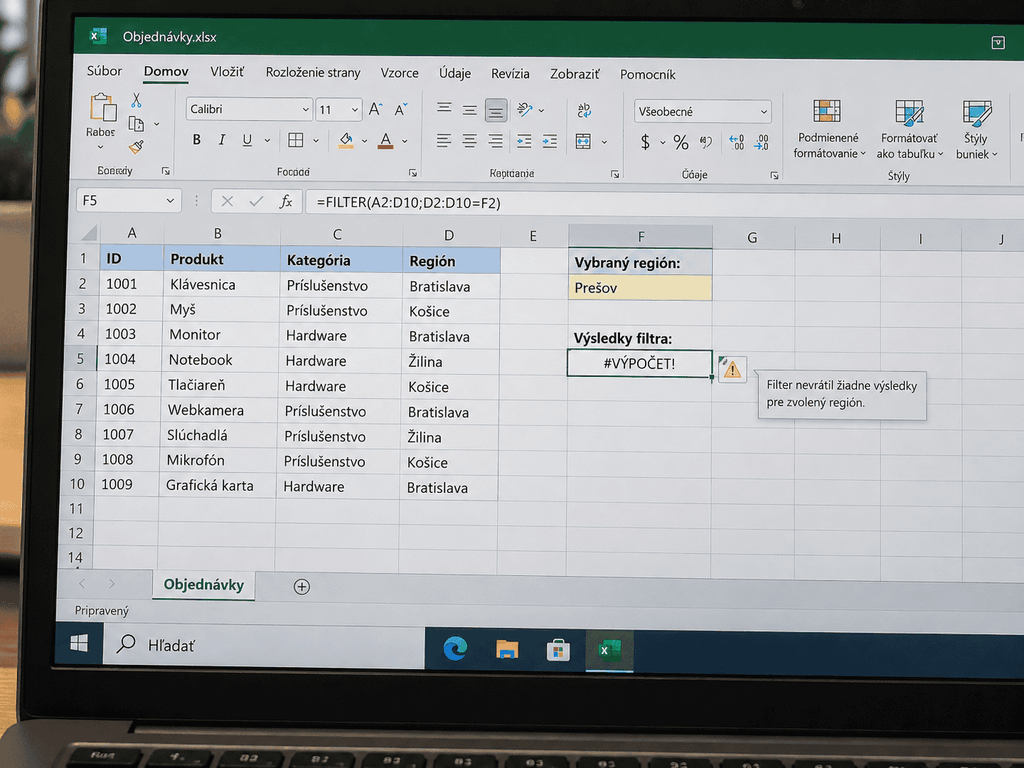
#VÝPOČET!: FILTER možno nenašiel žiadny riadok
#VÝPOČET! má viac príčin. Pri FILTER sa objaví napríklad vtedy, keď podmienke nevyhovuje žiadny záznam a chýba hodnota pre prázdny výsledok. Na tento prípad slúži tretí argument funkcie FILTER:
=FILTER(A2:C100;B2:B100="Bratislava";"Žiadna zhoda")Ilustračný vzorec vráti riadky, ktoré majú v stĺpci B text Bratislava. Ak také nie sú, zobrazí správu. Nevyrieši však chybu vo vstupných údajoch ani iné príčiny #VÝPOČET!. Rozsah podmienky musí rozmermi zodpovedať filtrovaným údajom.
#ČÍSLO! a #NEPLATNÝ!: skontrolujte vstupy a zápis rozsahov
#ČÍSLO! upozorňuje na neprípustné číselné hodnoty, výsledok mimo možností Excelu alebo výpočet, ktorý nedokáže nájsť riešenie. Overte vstupy podľa požiadaviek konkrétnej funkcie. Zmena vzhľadu bunky na Číslo tento problém sama osebe nerieši.
Pri #NEPLATNÝ! býva problémom medzera medzi rozsahmi. Vzorec =SUM(A2:A5 C2:C5) žiada ich prienik, ktorý neexistuje. Ak chcete sčítať obe oblasti, použite =SUM(A2:A5;C2:C5). Dvojbodka určuje súvislý rozsah, bodkočiarka v tomto príklade oddeľuje argumenty.
Kedy použiť IFNA a kedy IFERROR
Ošetrenie chyby má zmysel, keď poznáte jej príčinu a očakávate ju. Pri porovnávaní zoznamov napríklad nemusí mať každá položka svoj náprotivok. IFNA zachytí iba #NEDOSTUPNÝ, takže iné chyby ponechá viditeľné:
=IFNA(VLOOKUP(E2;A2:B100;2;0);"Nenájdené")Pri XLOOKUP môžete text pre nenájdenú položku zadať priamo ako štvrtý argument. Ani jedno riešenie však nerozlíši, či položka chýba oprávnene, alebo ste jej kód napísali s preklepom. Zdrojové údaje treba preveriť v oboch prípadoch.
IFERROR zachytáva širší okruh chýb, vrátane #ODKAZ! a #NÁZOV?. Použite ho až pri overenom vzorci a so zmysluplnou náhradnou hodnotou. Prázdny výsledok ani nula nedokazujú, že výpočet prebehol správne. Skontrolujte to aj pred odoslaním zošita alebo uložením tabuľky do PDF.
Ďalšie hlásenia pri načítavaní údajov a online funkciách
Nie každá chyba vzniká v aritmetike. Pri prepojených údajoch, externých zošitoch alebo cloudových výpočtoch môže zlyhať pripojenie, prístup či dostupnosť funkcie. Rozhoduje aj verzia Excelu, licencia a konkrétny zdroj.
| Hlásenie | Čo skontrolovať |
|---|---|
#ZÍSKANIE_ÚDAJOV (#GETTING_DATA) | Môže ísť o dočasný stav počas získavania údajov, napríklad pri CUBEVALUE. Počkajte na dokončenie; ak stav pretrváva, skontrolujte pripojenie k zdroju. |
#ZANEPRÁZDNENÉ! (#BUSY!) | Vzorec čaká na zdroj alebo výpočet. Prezrite detail upozornenia a overte dostupnosť služby. |
#CONNECT! | Zlyhalo spojenie s potrebným zdrojom. Skontrolujte internet, cestu k súboru a oprávnenia. |
#BLOCKED! | Prístup k zdroju je blokovaný, napríklad pre prihlásenie, licenciu či nastavenia ochrany. Zistite konkrétny dôvod; ochrany nevypínajte plošne. |
#FIELD! | Požadované pole chýba alebo sa nedá použiť. Overte typ údajov bunky a vyberte existujúce pole. |
#NEZNÁME! (#UNKNOWN!) | Verzia Excelu nerozpoznáva typ údajov. Overte, ktorá verzia a platforma ho podporuje. |
Nejde o úplný zoznam všetkých hlásení. Napríklad Python v Exceli má aj chybu #PYTHON! a vlastnú diagnostiku. Pri takýchto funkciách postupujte podľa detailu konkrétnej chyby.
Ako nájsť zdroj chyby v dlhšom vzorci
V Exceli pre Windows použite Vzorce → Kontrola chýb. Pri zložitejšom výpočte vyberte problémovú bunku a na karte Vzorce otvorte Vyhodnotenie vzorca. Tlačidlom Vyhodnotiť postupujte po častiach a sledujte, pri ktorom kroku sa prvýkrát objaví chyba. Microsoft tento postup opisuje v návode na zisťovanie chýb vo vzorcoch.
Ak chyba prichádza z inej bunky, pokračujte kontrolou jej vzorca a vstupov. Zelený trojuholník je upozornenie kontroly chýb; môže označovať aj číslo uložené ako text či neobvyklý vzorec. Sám osebe teda neznamená chybný výsledok. Kontrolu na pozadí zapnete cez Súbor → Možnosti → Vzorce → Povoliť kontrolu chýb na pozadí.
Pri cyklickom odkaze vzorec odkazuje sám na seba, priamo alebo cez ďalšie bunky. Príkladom je =SUM(A1:A10) vložený do A10. Hľadajte ho cez Vzorce → Kontrola chýb → Cyklické odkazy a upravte rozsah tak, aby nezahŕňal vlastný výsledok. Iteračný výpočet nezapínajte iba preto, aby upozornenie zmizlo.
Mriežky #####, Err:509 a chyba 1004 znamenajú iné problémy
Pri ##### najprv dvojkliknite na pravý okraj hlavičky stĺpca, aby sa prispôsobila jeho šírka. Ak mriežky zostanú, skontrolujte formát a výsledok: Excel ich zobrazuje aj pri zápornom dátume alebo čase. Samotné rozšírenie stĺpca vtedy nestačí; treba preveriť napríklad poradie odčítania časov alebo to, či výpočet prechádza cez polnoc.
Err:509 a Err:522 sú kódy LibreOffice Calc. Prvý znamená chýbajúci operátor, druhý cyklický odkaz pri nepovolených iteráciách. Ak ich vidíte pri otvorenom súbore XLSX, overte si, v ktorej aplikácii súbor upravujete.
Chyba behu 1004 nie je chybová hodnota bunky. Objavuje sa pri makrách alebo automatizácii Excelu; Microsoft dokumentuje napríklad zlyhanie volania objektového modelu pri otvorení zošita. Pre autora makra si pripravte celé znenie hlásenia a informáciu, pri ktorej operácii sa objavilo. Vzorec IFERROR takýto problém nevyrieši.