

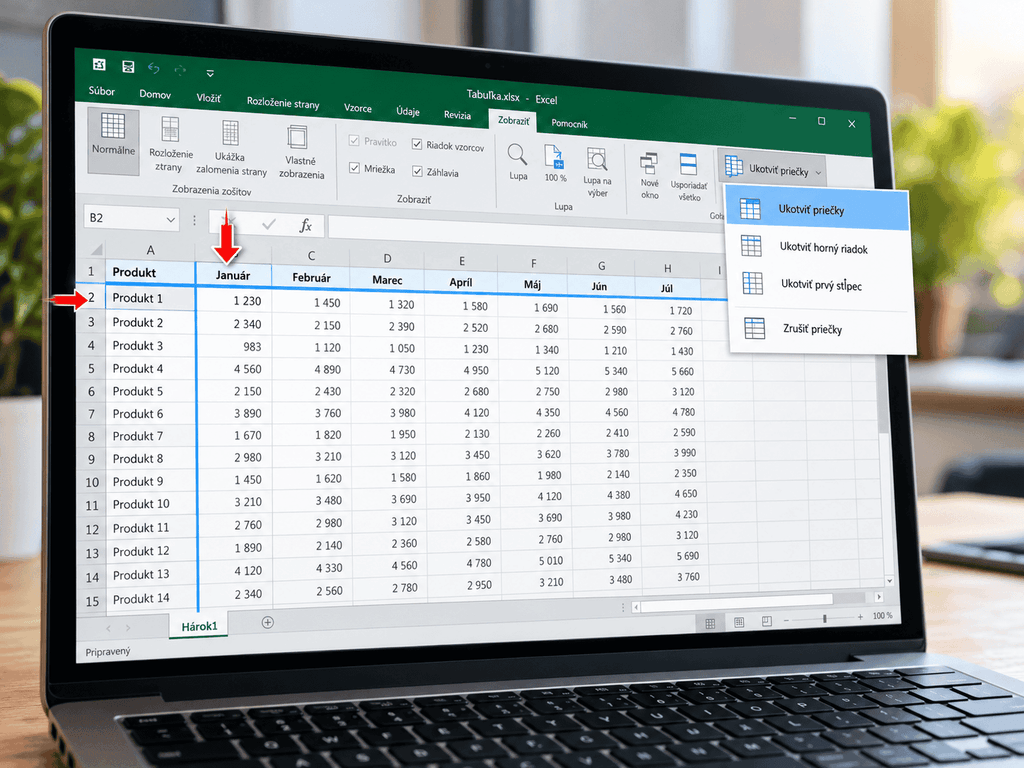
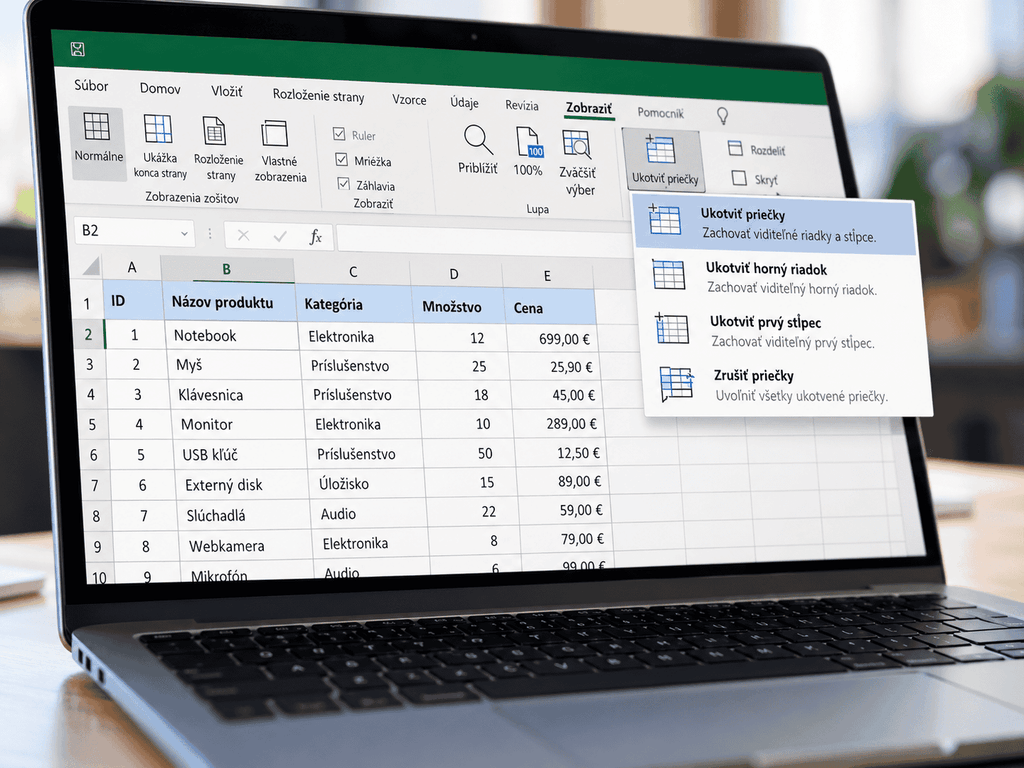
Riadok v Exceli ukotvíte na karte Zobraziť cez ponuku Ukotviť priečky. Na hlavičku v prvom riadku slúži položka Ukotviť horný riadok. Ak chcete nechať na očiach prvý riadok aj prvý stĺpec naraz, vyberte bunku B2 a použite Zobraziť → Ukotviť priečky → Ukotviť priečky.
Pri viacerých riadkoch a stĺpcoch rozhoduje výber bunky: Excel ukotví riadky nad ňou a stĺpce naľavo od nej. Vyberáte teda prvú bunku časti, ktorá sa má ešte posúvať. Hlavička či mená v ľavom stĺpci zostanú stáť, ostatné údaje sa posúvajú ďalej.
Ako ukotviť prvý riadok alebo prvý stĺpec v Exceli
- Otvorte hárok a posuňte sa na jeho začiatok, aby ste videli riadok
1a stĺpecA. - Na karte Zobraziť otvorte ponuku Ukotviť priečky a vyberte Ukotviť horný riadok.
- Posuňte hárok nadol. Prvý riadok s hlavičkou má zostať viditeľný.
Na samotný stĺpec A použite Zobraziť → Ukotviť priečky → Ukotviť prvý stĺpec. Výsledok skontrolujte posunutím doprava. V anglickom rozhraní sa tieto voľby volajú View → Freeze Panes → Freeze Top Row a Freeze First Column.
Ak používate všeobecnú položku Ukotviť priečky, rovnaký výsledok dosiahnete výberom A2 pre prvý riadok alebo B1 pre prvý stĺpec. Tieto výbery sú užitočné aj pri rozhraní, v ktorom sú príkazy usporiadané inak.
Ako ukotviť viac riadkov alebo riadok aj stĺpec naraz
Na dve či viac hlavičkových línií alebo kombináciu riadkov a stĺpcov použite všeobecný príkaz Ukotviť priečky. Napríklad pre hlavičku v prvom riadku a mená v stĺpci A postupujte takto:
- Ak je už časť hárka ukotvená, zrušte ju cez Zobraziť → Ukotviť priečky → Zrušiť priečky. Potom sa vráťte na začiatok hárka.
- Jedným kliknutím vyberte bunku
B2. - Zvoľte Zobraziť → Ukotviť priečky → Ukotviť priečky. V angličtine je to View → Freeze Panes → Freeze Panes.
Posuňte hárok nadol aj doprava. Riadok 1 a stĺpec A majú zostať na mieste. Hranicu ukotvenia označuje výraznejšia čiara pod posledným ukotveným riadkom a napravo od posledného ukotveného stĺpca.
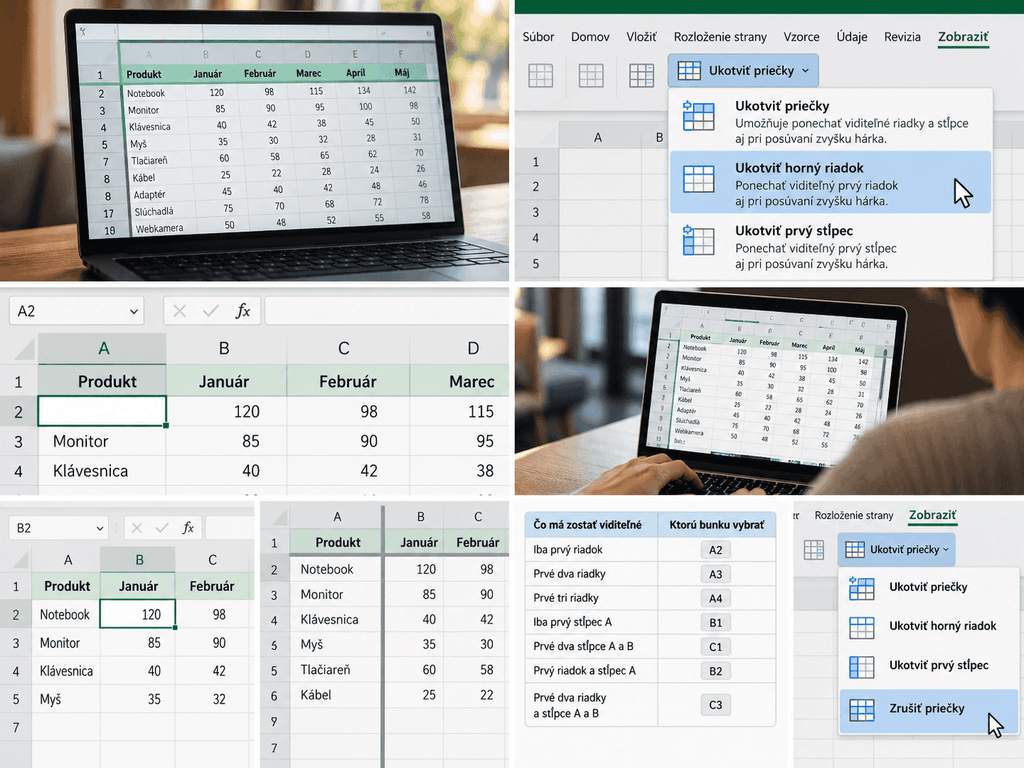
Pre inú kombináciu zmeňte vybranú bunku podľa tabuľky. Vo všetkých prípadoch potom použite Zobraziť → Ukotviť priečky → Ukotviť priečky.
| Čo má zostať viditeľné | Ktorú bunku vybrať |
|---|---|
| Iba prvý riadok | A2 |
| Prvé dva riadky | A3 |
| Prvé tri riadky | A4 |
| Iba prvý stĺpec A | B1 |
| Prvé dva stĺpce A a B | C1 |
| Prvý riadok a stĺpec A | B2 |
| Prvé dva riadky a stĺpce A a B | C3 |
| Prvé štyri riadky a stĺpce A až C | D5 |
Pravidlo výberu potvrdzuje návod Microsoftu na ukotvenie riadkov a stĺpcov. Pre Windows uvádza Excel pre Microsoft 365, Excel 2024, 2021, 2019 a 2016.
Ako zrušiť ukotvenie a opraviť nesprávny výber
Ukotvenie zrušíte cez Zobraziť → Ukotviť priečky → Zrušiť priečky, v angličtine Unfreeze Panes. Obsah buniek sa tým nemení.
Ak Excel ponechal stáť aj nechcené riadky alebo stĺpce, ukotvenie najprv zrušte. Potom sa vráťte na začiatok hárka, vyberte jednu bunku podľa tabuľky a ukotvenie nastavte znova. Na samotné riadky vyberajte bunku v stĺpci A; na samotné stĺpce bunku v riadku 1. Tak sa do výberu nepripletie aj druhý smer.
Ak chcete súčasne hlavičku aj prvý stĺpec, nastavte ich jedným výberom B2. Dve samostatné voľby Ukotviť horný riadok a Ukotviť prvý stĺpec nepoužívajte ako postup na vytvorenie tejto kombinácie.
Prečo je Ukotviť priečky sivé alebo karta Zobraziť chýba
Keď je príkaz neaktívny, začnite týmito kontrolami:
- Ukončite úpravu bunky. Ak práve píšete text alebo vzorec, kláves Enter úpravu potvrdí a Esc ju zruší. Potom bunku iba vyberte. Microsoft upozorňuje, že v režime úprav bunky sú mnohé príkazy nedostupné.
- Prepnite na Zobraziť → Normálne. Režim zobrazenia Rozloženie strany, po anglicky Page Layout, je podľa dokumentácie Microsoftu k mierke hárka nekompatibilný s ukotvením priečok. Ide o režim zobrazenia, nie o samotné otvorenie karty Rozloženie strany na páse s nástrojmi.
- Skúste príkaz znova s jednou vybranou bunkou. Pre hlavičku aj prvý stĺpec je to
B2. Ak v ponuke vidíte Zrušiť priečky, najprv odstráňte pôvodné ukotvenie.
Ak vidíte názvy kariet, ale chýbajú tlačidlá pod nimi, vo Windowse pás rozbalíte skratkou Ctrl + F1. Ak chýba iba karta Zobraziť, kliknite pravým tlačidlom na prázdne miesto pása, otvorte Prispôsobiť pás s nástrojmi a v zozname hlavných kariet ju začiarknite.
Ak je skrytý celý pás aj so všetkými kartami, vo Windowse stlačte Alt alebo otvorte tlačidlo s tromi bodkami vpravo hore. V Možnostiach zobrazenia pása s nástrojmi potom zvoľte zobrazenie kariet aj príkazov.
Keď potrebujete vrátiť aj ďalšie zmenené časti rozhrania, pomôže návod, ako obnoviť pás s nástrojmi v Office. Obnovenie všetkých prispôsobení však resetuje aj panel Rýchly prístup.
Dá sa ukotviť riadok uprostred tabuľky alebo posledný riadok?
Samostatný riadok uprostred hárka všeobecným ukotvením nevyberiete: zostanú stáť aj všetky riadky nad ním. Ak máte hlavičku v riadku 3 a vyberiete A4, ukotvia sa riadky 1 až 3. Rovnako sa pri ukotvení stĺpca D ukotvia aj stĺpce A až C.
Ani posledný riadok so súčtom sa týmto príkazom nepripne k spodnému okraju okna. Ak potrebujete súčasne vidieť dve vzdialené časti hárka, použite rozdelenie hárka na samostatné oblasti. Vyberte celý riadok pod miestom rozdelenia a zvoľte Zobraziť → Rozdeliť. V každej časti si potom zobrazte potrebné údaje pomocou posúvania. Rozdelenie vypnete opätovným kliknutím na Rozdeliť.
Keď chcete vidieť názvy stĺpcov aj bez ukotvenia
Pri dlhom zozname vo Windowse pomôže aj excelová tabuľka. Kliknite do rozsahu údajov, stlačte Ctrl + T, skontrolujte navrhnutý rozsah a začiarknite, že tabuľka má hlavičky. Potvrďte OK.
Keď máte vybranú bunku v tejto tabuľke a posuniete sa nadol, jej hlavičky nahradia písmená stĺpcov v záhlaví hárka. Toto správanie hlavičiek excelovej tabuľky opisuje aj Microsoft. Pomôže s názvami stĺpcov; prvý stĺpec ani ďalšie riadky tým neukotvíte.
Ako ukotviť riadky na Macu, webe, iPade a iPhone
- Mac: na karte Zobraziť sú príkazy Ukotviť horný riadok, Ukotviť prvý stĺpec a Ukotviť priečky. Platí rovnaký výber buniek:
B2pre prvý riadok a stĺpec,D5pre štyri riadky a tri stĺpce. Ukotvenie vypnete cez Zrušiť priečky. Podrobnosti uvádza návod Microsoftu pre Excel na Macu. - Excel pre web: ukotvenie nájdete na karte Zobraziť. Pri kombinovanom ukotvení vyberte bunku pod požadovanými riadkami a napravo od stĺpcov a použite možnosť ukotvenia podľa výberu. Dostupnosť funkcie potvrdzuje popis služby Excel pre web.
- iPad: pre viac riadkov vyberte celý riadok pod posledným, ktorý má stáť, a ťuknite na Zobraziť → Ukotviť priečky → Ukotviť priečky. Pri stĺpcoch vyberte celý stĺpec napravo od posledného požadovaného stĺpca.
- iPhone: tlačidlom s tromi bodkami otvorte pás s nástrojmi, ťuknite na Domov → Zobraziť a posuňte sa k položke Ukotviť priečky. Výber riadkov zodpovedá postupu pre iPad.
Na iPade a iPhone ukotvenie zrušíte v ponuke Zobraziť → Ukotviť priečky zrušením vybraných možností. Oba postupy sú v dokumentácii Microsoftu pre Excel na iOS.
Ukotvenie pri posúvaní, dolár vo vzorci a ochrana buniek
Slová „ukotviť“, „zafixovať“ či „zamknúť“ sa pri Exceli používajú pre rôzne úlohy. Rozhoduje, čo chcete dosiahnuť:
- Hlavička má zostať viditeľná pri posúvaní: použite Ukotviť priečky podľa postupu vyššie. Táto funkcia nechráni bunky pred prepísaním.
- Odkaz sa nemá meniť pri kopírovaní vzorca: použite dolár. Odkaz
$B$4zafixuje stĺpec aj riadok,$B4iba stĺpec aB$4iba riadok. V počítačovom Exceli pre Windows medzi typmi odkazu prepína F4, keď odkaz vyberiete v upravovanom vzorci. Princíp vysvetľuje dokumentácia k absolútnym a zmiešaným odkazom; ďalšie možnosti nájdete medzi klávesovými skratkami pre Excel. - Hlavičku nemá nikto upravovať: použite zamknutie buniek spolu so zabezpečením hárka. Bunky sú predvolene zamknuté, no toto nastavenie začne účinkovať až po zapnutí ochrany hárka. Ak sa ostatné bunky majú dať meniť, najprv ich odomknite. Postup uvádza Microsoft v návode na ochranu hárka.
Ochrana hárka obmedzuje úpravy buniek; Microsoft ju nepovažuje za zabezpečenie dôvernosti súboru. Ak potrebujete heslo už pri otvorení dokumentu, pozrite si, ako zaheslovať súbor Excelu.
Ako zopakovať hlavičku na každej vytlačenej strane
Na tlač sa ukotvenie priečok nevzťahuje. Hlavičku na každej strane nastavíte v počítačovom Exceli cez tlačené názvy:
- Vyberte hárok, ktorý chcete tlačiť.
- Otvorte Rozloženie strany → Tlač názvov, po anglicky Page Layout → Print Titles.
- Na karte Hárok zadajte do poľa Hore opakovať riadky hodnotu
$1:$1pre prvý riadok. Pre prvé dva riadky použite$1:$2. - Potvrďte OK a skontrolujte druhú stranu v náhľade tlače.
Ak je Tlač názvov neaktívna, dokončite úpravu bunky, zrušte výber grafu a skontrolujte, či je nainštalovaná tlačiareň. Ak nejde vybrať opakované riadky, nemajte označených viac hárkov naraz: pravým kliknutím na kartu hárka vyberte Oddeliť hárky.
Excel pre web podľa návodu Microsoftu na opakovanie hlavičky pri tlači túto možnosť k 1. 10. 2026 neponúka; použite počítačovú aplikáciu. Ak potrebujete dokument odovzdať ako súbor, nadväzuje návod, ako uložiť excelovú tabuľku do PDF.


