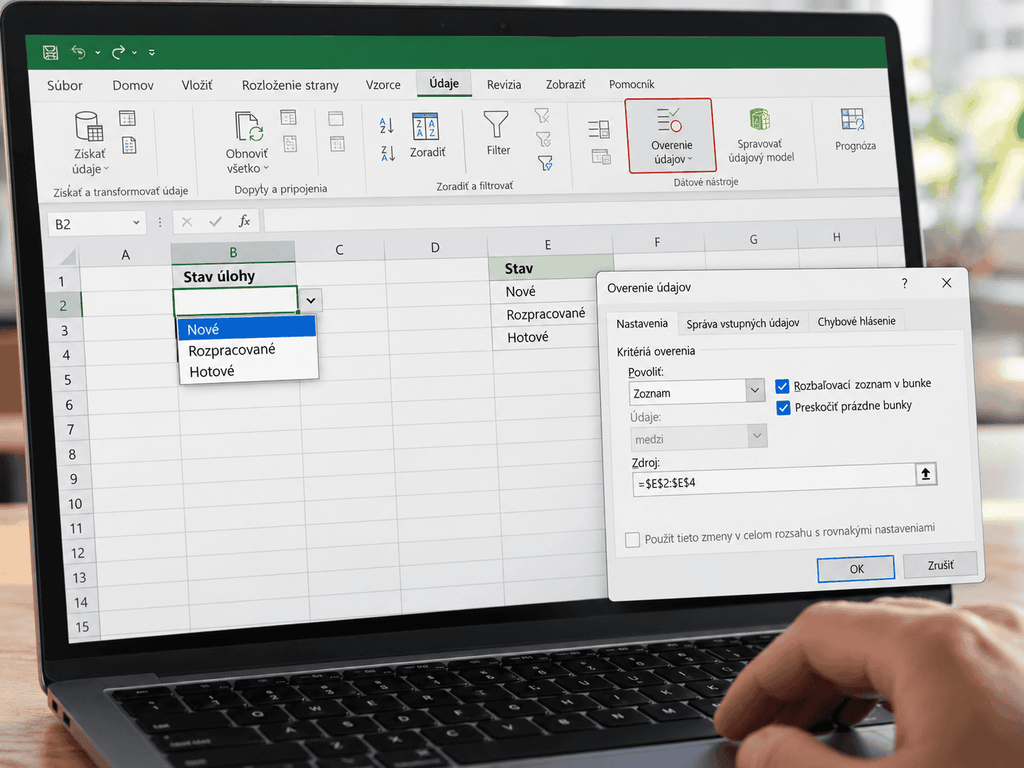
Rozbaľovací zoznam v Exceli vytvoríte cez Údaje → Overenie údajov → Povoliť: Zoznam. Do poľa Zdroj vyberiete bunky s položkami, z ktorých sa má dať vyberať. Ak budete možnosti neskôr dopĺňať, oplatí sa zdroj pripraviť ako excelovú tabuľku.
Podrobný postup nižšie je určený pre Excel vo Windowse, napríklad Microsoft 365, Excel 2024 a 2021. Základná funkcia je dostupná aj na Macu a vo webovej verzii. Zoznam môžete nastaviť jednej bunke alebo celému označenému rozsahu.
Ako vytvoriť rozbaľovací zoznam v bunke
Ukážme si to na jednoduchom príklade: pri úlohách chcete vyberať stav Nové, Rozpracované alebo Hotové. Možnosti budú v stĺpci E a samotný výber v bunkách B2:B20.
- Do bunky
E1napíšte nadpis Stav. DoE2zadajte Nové, doE3Rozpracované a doE4Hotové. Medzi položkami nenechávajte prázdne bunky. - Označte
B2:B20, prípadne iba jednu bunku, v ktorej chcete zoznam. - Otvorte Údaje → Overenie údajov (Data → Data Validation).
- Na karte Nastavenia (Settings) vyberte v poli Povoliť (Allow) možnosť Zoznam (List).
- Kliknite do poľa Zdroj (Source) a označte
E2:E4. Nadpis vE1vynechajte. Odkaz bude vyzerať ako=$E$2:$E$4. - Nechajte začiarknuté Rozbaľovací zoznam v bunke (In-cell dropdown). Ak smie bunka zostať prázdna, začiarknite Preskočiť prázdne bunky (Ignore blank). Potvrďte cez OK.
Kliknite do bunky B2, otvorte šípku pri nej a vyberte stav. Takýto postup opisuje aj návod Microsoftu na vytvorenie rozbaľovacieho zoznamu. Nastavenie odmietania hodnôt mimo ponuky vysvetľujem samostatne nižšie.
Vo Windowse ponuku otvoríte aj skratkou Alt + šípka nadol. Ďalšie užitočné kombinácie nájdete v prehľade klávesových skratiek pre Excel. Ak sa dlhšie položky nezmestia, rozšírte stĺpec s výberom.
Ako preniesť zoznam do ďalších buniek bez prepísania údajov
Ak zoznam ešte len vytvárate, najjednoduchšie je označiť všetky cieľové bunky naraz. Keď už existuje v jednej bunke, môžete preniesť iba jeho pravidlo:
- Skopírujte bunku so zoznamom cez
Ctrl + C. - Označte bunky, do ktorých chcete rovnaký výber pridať.
- Stlačte
Ctrl + Alt + V, vyberte možnosť pre overenie údajov (Validation) a potvrďte cez OK.
Táto možnosť prilepenia prenáša iba overenie údajov. Bežné Ctrl + V prenesie aj obsah a formátovanie zdrojovej bunky, čím môžete prepísať údaje v cieľovom rozsahu. Pridanie pravidla navyše samo neopraví hodnoty, ktoré tam už boli.
Ako pridávať položky a automaticky rozširovať zoznam
Pri obyčajnom rozsahu =$E$2:$E$4 sa nová položka zapísaná do E5 nachádza mimo zdroja. V Overení údajov preto upravte Zdroj na =$E$2:$E$5. Ak meníte rovnaké pravidlo vo viacerých bunkách, použite políčko Použiť tieto zmeny pri všetkých bunkách s rovnakým nastavením.
Na pravidelné dopĺňanie je pohodlnejšia excelová tabuľka vytvorená cez Ctrl + T. Nie je to iba rozsah s farebným orámovaním. Pre náš príklad postupujte takto:
- Označte
E1:E4, stlačteCtrl + Ta potvrďte, že tabuľka obsahuje hlavičky. - Pri bunkách
B2:B20znova otvorte Overenie údajov a v poli Zdroj myšou vyberte dátové bunky tabuľkyE2:E4, bez hlavičky. - Novú možnosť, napríklad Pozastavené, napíšte hneď pod poslednú položku. Overte, že sa tabuľka rozšírila a nová možnosť pribudla v ponuke.
Microsoft pri zozname založenom na tabuľke uvádza automatickú aktualizáciu možností. Ak novú položku nevidíte, skontrolujte, či patrí do tabuľky a či Zdroj zahŕňa jej dátový stĺpec.
Pri odstránení možnosti z tabuľky odstráňte príslušný riadok tabuľky. Samotný kláves Delete vymaže obsah bunky a môže po ňom zostať prázdna položka. Zmena ponuky automaticky neprepisuje už vybrané hodnoty v cieľových bunkách. Tie po zmene skontrolujte.
Ako upraviť zoznam, ktorý vytvoril niekto iný
Vyberte bunku so zoznamom, otvorte Overenie údajov a pozrite sa do poľa Zdroj. Podľa jeho obsahu zistíte, kde treba možnosti meniť:
| Čo je v poli Zdroj | Kde upraviť možnosti |
|---|---|
| Položky napísané priamo do poľa | Upravte text v poli Zdroj. Pri častých zmenách je praktickejšie presunúť položky do buniek. |
Odkaz na bunky, napríklad =$E$2:$E$4 | Upravte zdrojové bunky. Pri obyčajnom rozsahu po doplnení upravte aj jeho hranice; pri tabuľke skontrolujte jej rozšírenie. |
Pomenovaný rozsah, napríklad =Stavy | Otvorte Vzorce → Správca názvov, vyberte Stavy a upravte pole Odkaz na (Refers to). |
Pomenovaný rozsah nemusí byť automaticky dynamický: môže odkazovať iba na pevne určené bunky. Podrobnosti o jeho zmene opisuje návod na používanie Správcu názvov.
Môžu byť položky na inom hárku?
Áno. Po kliknutí do poľa Zdroj sa prepnite na hárok s položkami a označte ich bunky. Alternatívou je rozsah pomenovať cez Vzorce → Definovať názov, napríklad Stavy, s rozsahom platnosti Zošit. V poli Zdroj potom použite =Stavy.
Zdrojový hárok môžete skryť, aby neprekážal pri vypĺňaní. Skrytie však nie je ochranou dôverných údajov. Ak potrebujete obmedziť otvorenie celého súboru, použite postup, ako zaheslovať Excel.
Ako rozbaľovací zoznam zrušiť
Označte bunku alebo rozsah so zoznamom a otvorte Údaje → Overenie údajov → Nastavenia → Vymazať všetko → OK. Odstránite tým pravidlo a rozbaľovaciu ponuku; už zapísané hodnoty v bunkách zostanú. Kláves Delete naopak maže obsah bunky, nie nastavenie zoznamu.
Ak chcete vo Windowse nájsť všetky bunky s rovnakým pravidlom na aktuálnom hárku:
- Kliknite do jednej bunky s daným zoznamom.
- Stlačte
Ctrl + Ga vyberte Špeciálne. - Zvoľte Overovanie údajov (Data validation) a Rovnaké (Same).
- V označených bunkách odstráňte overenie postupom vyššie.
Možnosť Všetky vyberá bunky s akýmkoľvek overením údajov, napríklad aj s obmedzením čísel či dátumov. Použite ju iba vtedy, keď chcete zrušiť všetky tieto pravidlá na hárku. Postup uvádza aj návod Microsoftu na odstránenie zoznamu.
Prečo Excel dovolí hodnotu mimo zoznamu
V Overení údajov otvorte kartu Chybové hlásenie (Error Alert). Začiarknite zobrazovanie hlásenia pri neplatných údajoch a vyberte vhodný štýl:
| Štýl hlásenia | Čo urobí pri ručnom zadaní neplatnej hodnoty |
|---|---|
| Zastaviť (Stop) | Vyžaduje hodnotu opraviť alebo zadanie zrušiť. |
| Upozornenie (Warning) | Upozorní na chybu, ale používateľ môže hodnotu prijať. |
| Informácie (Information) | Zobrazí informáciu a tiež umožní pokračovať s neplatnou hodnotou. |
Ak má byť povolený iba výber z ponuky, použite Zastaviť. Na karte Správa pri zadávaní môžete pridať krátku radu, napríklad „Vyberte stav úlohy zo zoznamu“. Microsoft vysvetľuje tieto nastavenia v návode na overenie údajov v bunkách.
Ani štýl Zastaviť nekontroluje všetky spôsoby vloženia údajov. Podľa dokumentácie k obmedzeniam overenia údajov sa chybové hlásenia nezobrazujú pri kopírovaní a vypĺňaní buniek. Bežným prilepením navyše môžete prepísať samotné pravidlo overenia. Zoznam preto nie je zárukou, že sa do súboru nikdy nedostane iná hodnota.
Ako skontrolovať hodnoty, ktoré už v bunkách sú
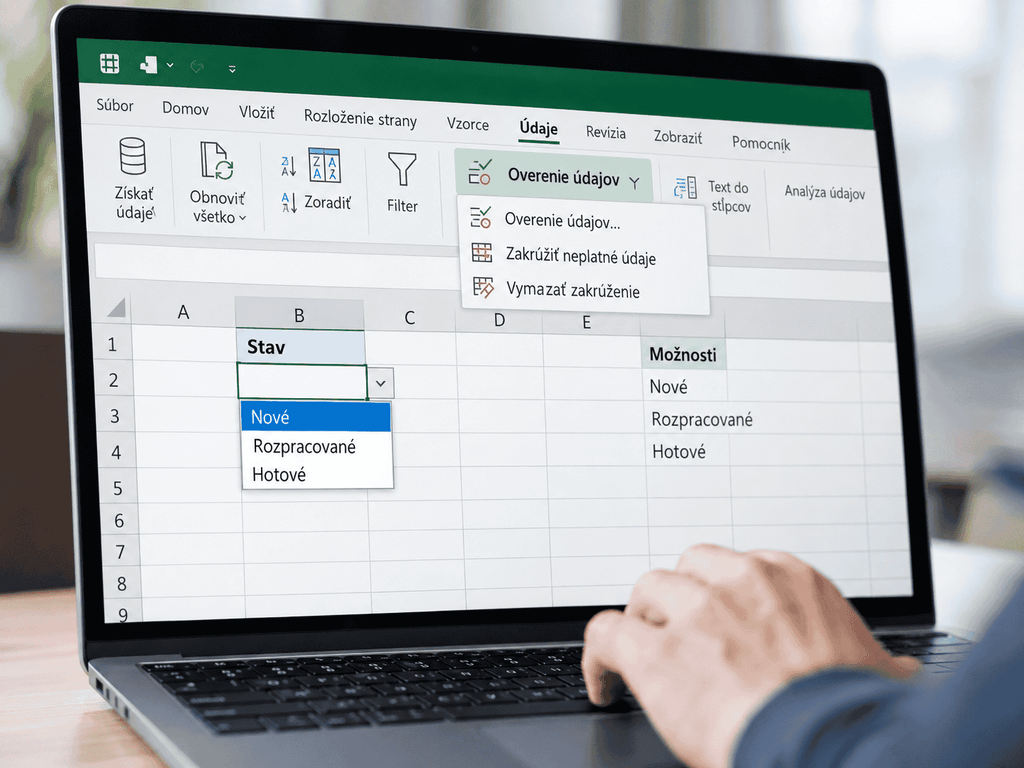
Keď pridáte zoznam do vyplnených buniek, Excel ich obsah automaticky neopraví ani na všetky neplatné hodnoty sám neupozorní. V počítačovej verzii pre Windows otvorte ponuku pri tlačidle Overenie údajov a vyberte Zakrúžkovať neplatné údaje (Circle Invalid Data).
Excel označí neplatné bunky červeným krúžkom. Vyberte v nich platnú položku a označenie zmizne. Táto kontrola je užitočná aj po odstránení alebo premenovaní niektorej možnosti v zdrojovom zozname. Ak kopírovanie pravidlo odstránilo, najprv ho obnovte; bez neho nie je čo overovať.
Čo skontrolovať, keď zoznam nefunguje
| Problém | Čo skontrolovať |
|---|---|
| Pri bunke nevidíte šípku | Najprv bunku označte. Potom overte, že má nastavené Povoliť: Zoznam a začiarknutý Rozbaľovací zoznam v bunke. |
| Nová položka chýba | Skontrolujte pole Zdroj. Pri pevnom rozsahu upravte jeho koniec; pri tabuľke overte, že sa rozšírila. |
| V ponuke je nadpis alebo prázdna možnosť | Zo zdroja vynechajte hlavičku a prázdne bunky. Preskočiť prázdne bunky nenahrádza úpravu zdrojového zoznamu. |
| Možnosti sa opakujú | Skontrolujte opakované položky v zdrojových bunkách. |
| Overenie údajov je sivé | Ukončite úpravu bunky cez Enter alebo Esc a skontrolujte ochranu hárka. |
Pri opakovaných možnostiach si radšej vytvorte samostatný zdrojový zoznam a v ňom odstráňte duplicity, aby ste nemenili pôvodné záznamy. Ak sú možnosťami kódy ako 001, pripravte ich ako text ešte pred zadávaním; pomôže návod, ako zachovať nulu na začiatku čísel.
Zabezpečený hárok a starší zdieľaný zošit
Ochranu hárka zrušíte cez Revízia → Zrušiť zabezpečenie hárka, prípadne po zadaní hesla. Pred opätovným zabezpečením označte bunky určené na výber, stlačte Ctrl + 1 a na karte Chrániť zrušte Zamknuté. Inak používatelia nemusia môcť meniť ich hodnoty. Tento postup opisuje dokumentácia k zabezpečeniu hárka.
Úpravy overenia blokuje aj staršia funkcia Zdieľaný zošit (Shared Workbook). Nezamieňajte ju s dnešnou spoločnou úpravou súboru cez OneDrive alebo SharePoint: samotné zdieľanie odkazu nie je dôvodom automaticky rušiť spoluprácu.
Samostatné obmedzenie sa týka tabuľky prepojenej so zoznamom lokality SharePoint, do ktorej podľa Microsoftu nemožno pridať overenie údajov. Ak ide o firemný súbor, zmenu prepojenia riešte s jeho správcom. Ak príkaz iba neviete nájsť na prispôsobenom páse, pomôže návod na obnovenie pása s nástrojmi v Office.
Rozbaľovací zoznam v Exceli pre web a na Macu
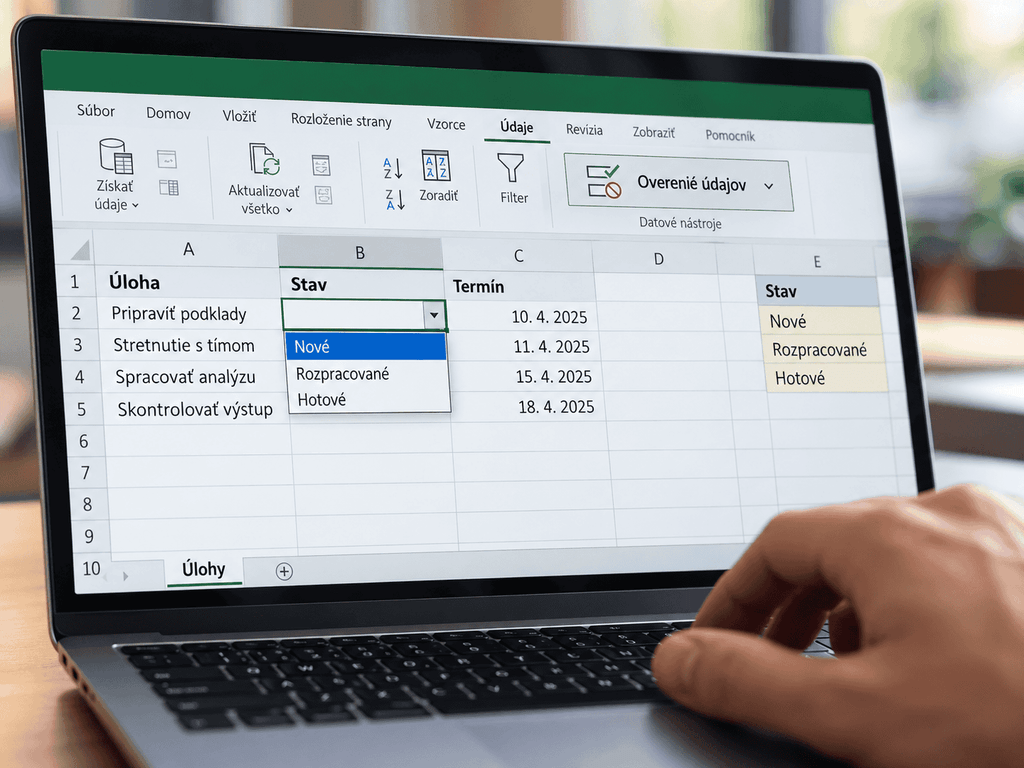
Aj na Macu a webe začnite označením cieľových buniek a príkazom Údaje → Overenie údajov. Potom vyberte Zoznam a zdroj položiek. Na Macu môže byť príkaz označený aj ako Overiť. Presné rozloženie možností sa môže líšiť.
Ak webová verzia neumožní upraviť nastavenie existujúceho zoznamu alebo jeho pomenovaný zdroj, otvorte zošit v počítačovom Exceli. Webovú verziu môžete používať aj bez kúpy desktopového balíka; možnosti rozoberáme v článku o Office zadarmo.
Keď potrebujete nastaviť počet viditeľných položiek
Na bežný výber textu priamo do bunky stačí Overenie údajov. Ak vo Windowse potrebujete ovládací prvok s nastaviteľným počtom viditeľných riadkov, Microsoft opisuje rozbaľovacie pole z ovládacích prvkov formulára:
- Ak kartu Vývojár nevidíte, zapnite ju cez Súbor → Možnosti → Prispôsobiť pás s nástrojmi → Hlavné karty → Vývojár.
- Otvorte Vývojár → Vložiť → Ovládacie prvky formulára → Rozbaľovacie pole a nakreslite ho do hárka.
- Kliknite naň pravým tlačidlom a vyberte Formátovať ovládací prvok.
- Na karte Ovládací prvok nastavte Vstupný rozsah, Prepojenie s bunkou a počet rozbaľovacích riadkov. Potvrďte cez OK.
Do prepojenej bunky sa zapisuje poradové číslo vybratej položky. Jej text možno získať funkciou INDEX. Ide teda o samostatný objekt na hárku s iným spôsobom práce než zoznam vložený priamo do bunky.