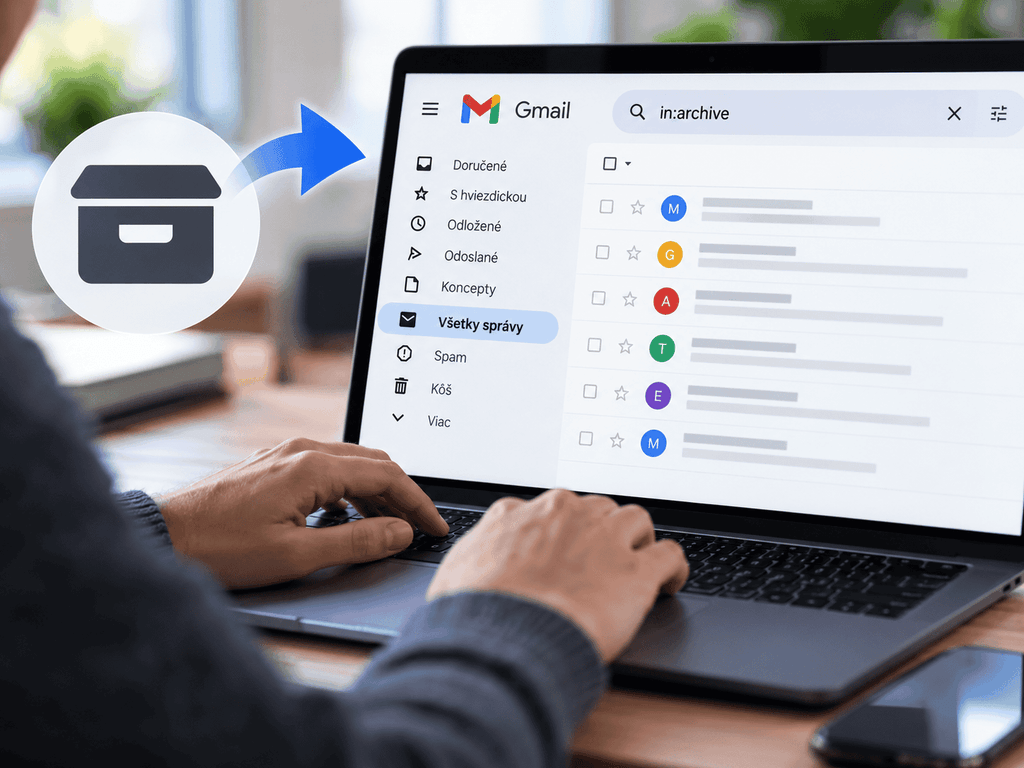
Archivované správy v Gmaile nájdete najrýchlejšie tak, že do vyhľadávania napíšete in:archive. Druhá cesta vedie cez položku Všetky správy. Funguje to na počítači aj v aplikácii Gmail pre Android, iPhone a iPad. Archivácia e-mail nevymaže: odstráni ho z doručenej pošty, ale správa zostane v účte.
Ak chcete e-mail znova vidieť medzi doručenými, použite možnosť Presunúť do doručenej pošty. Keď sa správy archivujú opakovane bez vášho zámeru, oplatí sa skontrolovať gestá v mobile, filtre a nastavenia ďalších poštových aplikácií.
Kde nájsť archivované e-maily v Gmaile
Gmail nemá v bočnom menu samostatnú položku Archív. Podľa návodu Googlu na vyhľadanie archivovaných správ ich otvoríte takto:
- Na počítači: v ľavom paneli kliknite na Viac a potom na Všetky správy. Ak je panel zbalený, rozbaľte ho ikonou troch čiar vľavo hore. Ďalšie možnosti opisuje návod, ako si upraviť bočné menu v Gmaile.
- V aplikácii Gmail pre Android, iPhone a iPad: klepnite na ikonu troch čiar vľavo hore a vyberte Všetky správy.
Všetky správy však obsahujú aj poštu, ktorú ste nearchivovali, napríklad doručené a odoslané e-maily. Ak teda otvoríte tento zoznam, nepozeráte sa iba na archív. Na cielené hľadanie použite in:archive; Kôš a Spam skontrolujte osobitne alebo postupom uvedeným nižšie.
Ako vyhľadať konkrétnu archivovanú správu
K výrazu in:archive môžete pridať slovo zo správy, odosielateľa alebo ďalšiu podmienku. Google ich opisuje v prehľade vyhľadávacích operátorov Gmailu. Nasledujúce príklady sú ilustračné; e-mailovú adresu a hľadané slová nahraďte vlastnými.
| Čo chcete nájsť | Čo napísať do vyhľadávania |
|---|---|
| Archivované správy od konkrétneho odosielateľa | in:archive from:obchod@example.com |
| Správu so slovom rezervácia v predmete | in:archive subject:rezervácia |
| Archivované e-maily s prílohou | in:archive has:attachment |
| Archivované správy staršie ako rok | in:archive older_than:1y |
| Neprečítané archivované správy | in:archive is:unread |
Začnite jednou podmienkou a ďalšie pridávajte postupne. Ak výsledok nesedí, odstráňte obmedzenie na odosielateľa či predmet a skúste len výraz zo správy. Hľadanie všetkej neprečítanej pošty opisuje samostatný návod, ako v Gmaile zobraziť neprečítané e-maily.
Ako vrátiť archivovanú správu do doručenej pošty
Najprv e-mail nájdite cez vyhľadávanie alebo položku Všetky správy. Potom postupujte podľa zariadenia:
- Na počítači: začiarknite políčko pri správe a v hornej lište kliknite na Presunúť do doručenej pošty. Túto možnosť ponúka aj ponuka po kliknutí pravým tlačidlom na správu.
- V aplikácii Gmail: pridržte nájdenú správu, vpravo hore klepnite na Viac, teda ikonu troch bodiek, a vyberte Presunúť do doručenej pošty. Google uvádza tento postup pre Android aj pre iPhone a iPad.
Rovnakým spôsobom môžete vrátiť viac správ naraz: najprv ich označte a potom zvoľte presun do doručenej pošty. Pri bežnej archivácii sa konverzácia vráti aj sama, keď na ňu príde nová odpoveď. Ak sa tak nedeje, skontrolujte ignorovanie konverzácie a filtre.
Správu nenájdete ani v archíve? Skontrolujte celý účet
Chýbajúci e-mail nemusí byť archivovaný. Pri hľadaní postupujte takto:
- Skontrolujte, či máte otvorený správny účet. V mobile to overíte cez profilový obrázok vpravo hore.
- Vyhľadajte napríklad
in:anywhere rezervácia. Operátorin:anywherezahrnie aj Spam a Kôš, ktoré bežné vyhľadávanie nezahŕňa. - Ak používate karty doručenej pošty, pozrite aj Reklamy, Siete či Automatické. Správa na inej karte je stále doručená, hoci ju nevidíte medzi hlavnými správami.
- Nájdený e-mail v Koši presuňte späť do doručenej pošty. Pri omylom zaradenom spame použite možnosť Toto nie je spam.
Správy v Koši a Spame sa natrvalo odstraňujú po 30 dňoch; pri ručnom vyprázdnení aj skôr. Táto lehota sa nevzťahuje na samotnú archiváciu. Na počítači môžete celý účet prehľadať aj cez možnosti vyhľadávania, kde rozsah nastavíte na Správy & Spam & Kôš. Podrobnosti uvádza návod Googlu na hľadanie chýbajúcich správ.
Ak sa výsledky v mobile nezobrazujú, skúste rovnaký účet otvoriť aj v Gmaile cez webový prehliadač. Ak e-mail do účtu vôbec neprišiel, pokračujte návodom prečo mi nechodia maily.
Ignorované a odložené konverzácie
Ignorované konverzácie nájdete cez is:muted. Odpovede v nich spravidla preskočia doručenú poštu a skončia v archíve. Na počítači označte konverzáciu a vyberte Viac → Prestať ignorovať. Ak ju chcete hneď vidieť medzi doručenými, následne použite Presunúť do doručenej pošty.
Ignorovanie má výnimky: správa môže prísť do doručenej pošty, ak je adresovaná iba vám alebo skupine Google, ktorej ste členom, prípadne vás niekto pridá do poľa Komu či Kópia. Tieto podmienky opisuje pomocník k ignorovaniu správ.
Odložené správy nájdete v položke Odložené alebo cez in:snoozed. Z doručenej pošty zmiznú dočasne a vrátia sa v zvolenom čase. Ak ste použili túto funkciu, pomôže návod, ako si e-mail v Gmaile odložiť na neskôr.
Prečo sa správy archivujú a ako zastaviť nechcenú archiváciu
Najlepšiu stopu vám dá okamih, keď e-mail zmizne. Po potiahnutí prstom skontrolujte gesto, po odpovedi tlačidlo na odoslanie a pri nových správach od rovnakého odosielateľa najmä filtre.
Android: zmeňte akcie potiahnutím
- V aplikácii Gmail otvorte ponuku troch čiar → Nastavenia → Všeobecné nastavenia.
- Otvorte Akcie potiahnutím. V dokumentácii sa používa aj názov Akcie prejdenia prstom.
- Pri Potiahnutí doprava aj Potiahnutí doľava klepnite na Zmeniť. Vyberte napríklad označenie ako prečítané alebo neprečítané.
Voľba Odstrániť presúva správu do koša a Odložiť ju dočasne skryje z doručenej pošty. Ak vám prekáža miznutie správ, vyberte akciu, ktorá ich nikam nepresúva.
Vo Všeobecných nastaveniach skontrolujte aj Predvolenú akciu upozornenia: rozbalené upozornenie môže ponúkať Archivovať. V časti Potvrdenia akcií môžete zapnúť požiadavku na potvrdenie pred archiváciou. Google tieto možnosti opisuje v nastaveniach Gmailu pre Android; všeobecné nastavenia sa vzťahujú na všetky účty Google pridané do aplikácie.
iPhone a iPad: nastavte Žiadnu akciu
V Gmaile pre iPhone a iPad môžete potiahnutie nastaviť tak, aby so správou nič neurobilo:
- Otvorte ponuku troch čiar → Nastavenia.
- V sekcii Doručené otvorte Prispôsobenia priečinka doručenej pošty → Akcie potiahnutím v pošte. Položka sa môže volať aj Akcie po potiahnutí v pošte.
- Pre Potiahnutie doprava vyberte Žiadna akcia.
- To isté nastavte pre Potiahnutie doľava a zmenu potvrďte tlačidlom Hotovo.
Filtre: správa preskočí doručenú poštu už pri príchode
Filter dokáže prichádzajúce správy archivovať automaticky. Typickým signálom je, že poštu od konkrétneho odosielateľa nájdete vo Všetkých správach, ale v doručenej pošte ju nevidíte. Filtre skontrolujte na počítači:
- Otvorte Nastavenia → Zobraziť všetky nastavenia.
- Prejdite na Filtre a blokované adresy.
- Vyhľadajte filter s akciou Preskočiť doručenú poštu, prípadne Odstrániť.
- Kliknite na Upraviť a potom na Pokračovať. Zrušte nechcenú akciu a potvrďte Aktualizovať filter. Celý filter odstráňte iba vtedy, keď ho už nepotrebujete.
Úpravou pravidla riešite ďalšie správy; už archivované e-maily vráťte do doručenej pošty samostatne. Pri odpovedi na filtrovanú správu sa filter uplatní iba vtedy, ak odpoveď spĺňa jeho kritériá. Podrobnosti sú v návode Googlu na správu filtrov.
Ak nájdete nastavenia, ktoré nespoznávate, skontrolujte aj kartu Preposielanie a POP/IMAP alebo Preposielanie. Preposielanie na neznámu adresu môže znamenať neoprávnený prístup: vypnite ho, uložte zmeny, zmeňte heslo a skontrolujte zabezpečenie a prihlásené zariadenia účtu Google.
Na počítači: tlačidlo pri odpovedi a klávesové skratky
Funkcia Send & Archive odošle odpoveď a zároveň archivuje konverzáciu. Ak ju používate omylom, cez Nastavenia → Zobraziť všetky nastavenia nájdite voľbu odoslania a archivácie, skryte príslušné tlačidlo a uložte zmeny.
So zapnutými klávesovými skratkami Gmailu archivuje vybranú konverzáciu kláves e. Klávesy [ a ] ju archivujú a prejdú na susednú konverzáciu; m zapne ignorovanie a z vráti poslednú akciu. Ak vám skratky spôsobujú omyly, vypnite ich v nastaveniach v sekcii Klávesové skratky a uložte zmeny. Podpora skratiek závisí aj od jazyka a klávesnice.
Outlook, Apple Mail a ďalšie poštové aplikácie
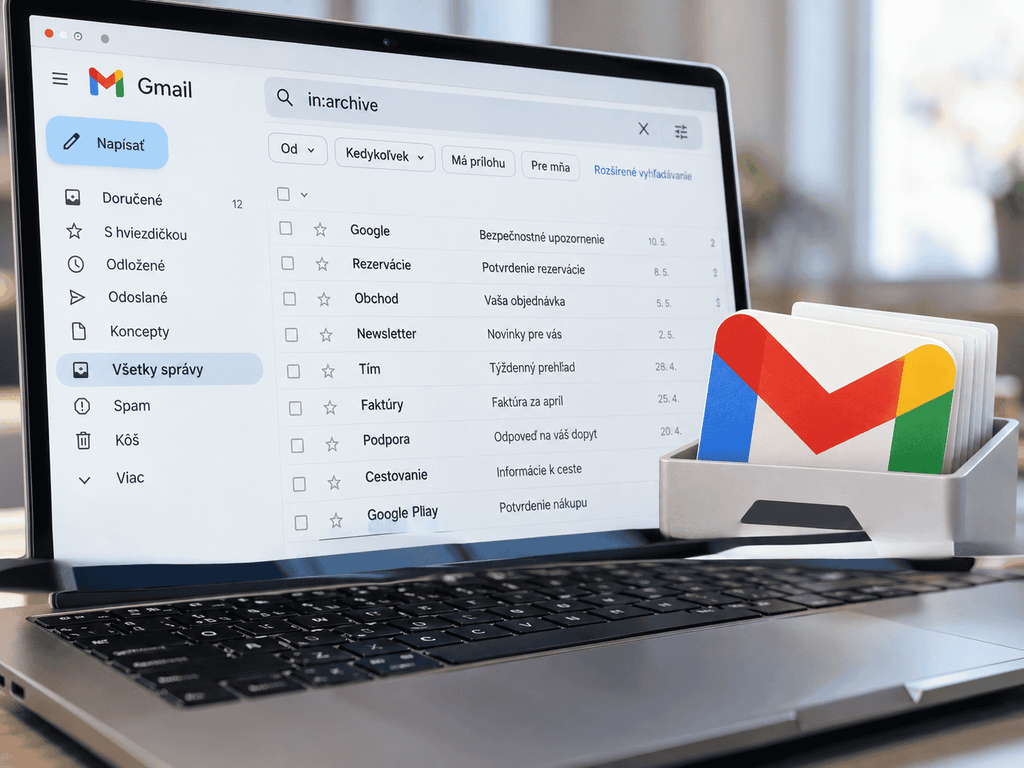
Ak Gmail čítate aj cez inú aplikáciu, skontrolujte jej automatickú archiváciu a správanie pri odstránení správ. Pri už používanom prístupe cez POP pozrite v Gmaile kartu Preposielanie a POP/IMAP: namiesto Archivovať kópiu Gmailu vyberte Ponechať kópiu Gmailu v doručenej pošte a uložte zmeny. Túto voľbu skontrolujte aj pri zapnutom automatickom preposielaní správ.
Na iPhone rozlišujte aplikáciu Gmail a apku Mail od Apple. Podľa príručky Apple k archivácii v apke Mail môže Mail správy namiesto vymazania archivovať. Pri Gmail účte to skontrolujete cez Nastavenia → Apky → Mail → Mailové účty → váš účet → Nastavenia účtu → Rozšírené. Rozhoduje voľba Schránka Archív v časti Presunúť vymazané správy do.
Uvoľní archivácia miesto a ako dlho správy zostanú uložené?
Archiváciou miesto neuvoľníte. E-mail aj prílohy zostávajú v účte. Google do obsadeného úložiska započítava aj správy v Spame a Koši, ako vysvetľujú pravidlá úložiska Google. Samotné presunutie správy z doručenej pošty teda rieši poriadok v schránke, nie jej kapacitu.
Archivácia správu neposiela do koša, preto na ňu neplatí jeho 30-dňové automatické mazanie. Nie je však samostatnou zálohou: pri prekračovaní kvóty dva roky alebo dlhšie môže Google obsah odstrániť, pričom upozorňuje najmenej tri mesiace vopred. Pri osobných účtoch sa uplatňujú aj pravidlá neaktívneho účtu Google s dvojročnou lehotou a uvedenými výnimkami; toto pravidlo neaktivity sa nevzťahuje na pracovné a školské účty. Dôležitú poštu si môžete uložiť aj samostatne podľa návodu, ako zálohovať Gmail.