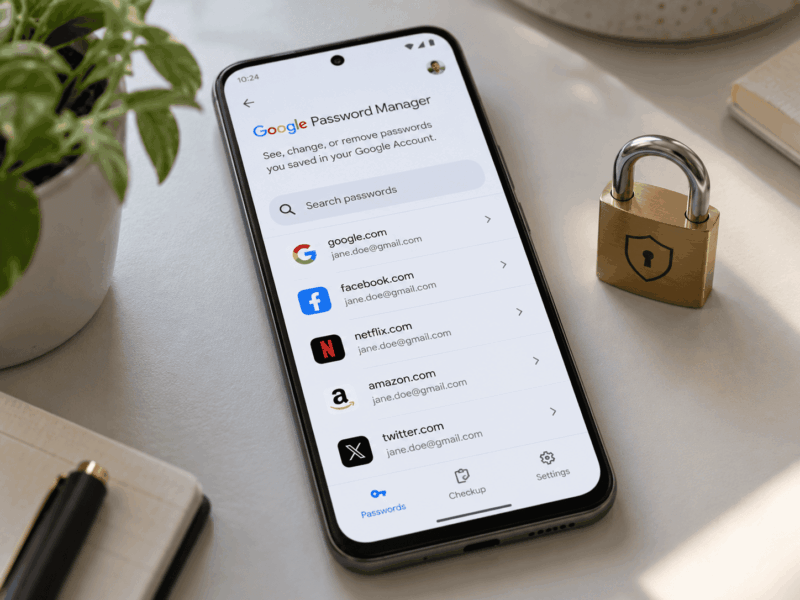

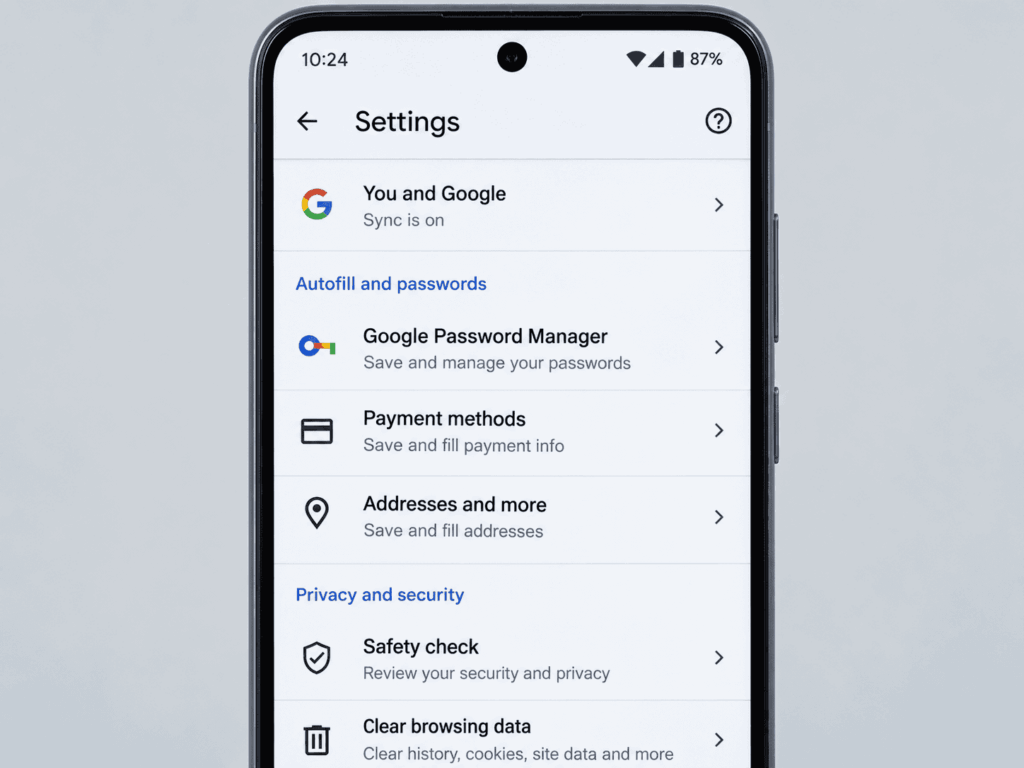
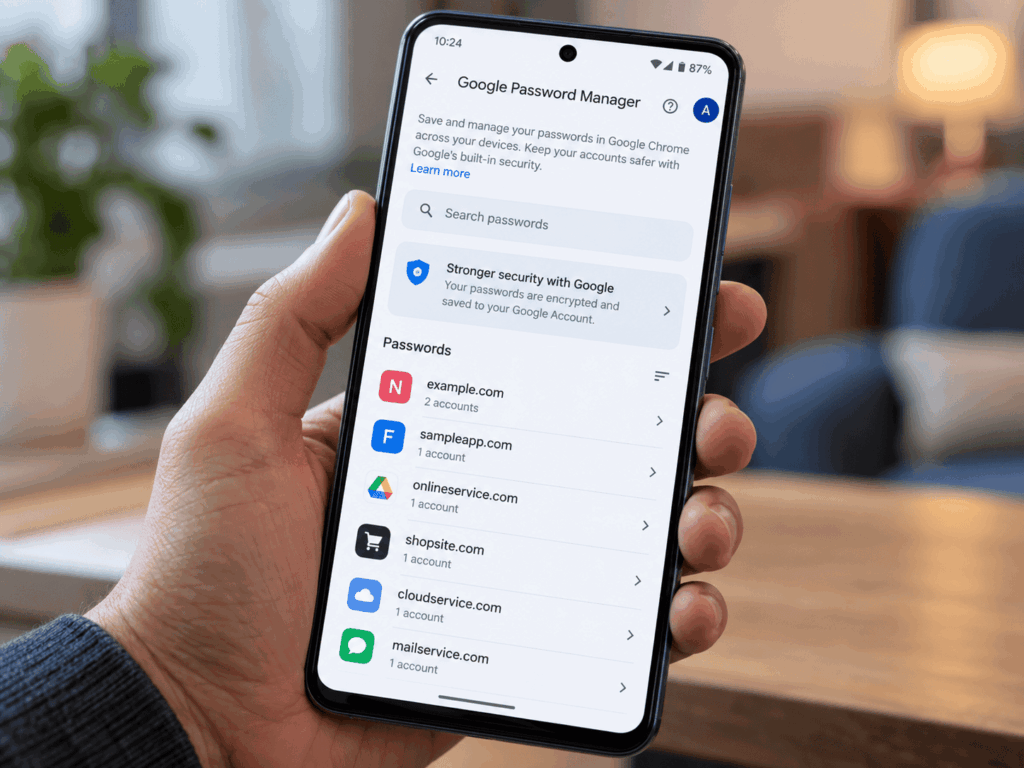
Uložené heslá v mobile s Androidom nájdete v Chrome cez ponuku vpravo hore, v anglickom rozhraní More > Settings > Google Password Manager. Otvorí sa tak Správca hesiel Google, ktorý je v Androide zabudovaný. Rovnomenná aplikácia z Obchodu Google Play je k nemu len skratka. Na telefóne Samsung môžu byť heslá aj v službe Samsung Pass.
V tom istom Správcovi hesiel spustíte aj kontrolu, či niektoré z hesiel neuniklo, a heslá z neho vyexportujete do súboru. Pri prístupe k heslám sa v Androide overujete zámkom obrazovky telefónu a bez neho heslá ani nevyexportujete. Ak zámok obrazovky ešte nemáte nastavený, začnite tým, že si skontrolujete zámok obrazovky a ďalšie ochrany Androidu.
| Situácia | Čo urobiť ako prvé | Sekcia |
|---|---|---|
| Heslo ste uložili v Chrome alebo v aplikácii do účtu Google | Otvorte Správcu hesiel Google v nastaveniach Chromu | Kde nájdete uložené heslá v Androide a ako si heslo pozriete |
| Na telefóne Samsung sa na weby prihlasujete v prehliadači Samsung Internet | Pozrite sa do aplikácie Samsung Pass, do položky Prihlasovacie údaje | Uložené heslá v telefóne Samsung |
| Heslo v zozname nie je | Overte, do ktorého účtu Google sa heslo uložilo a ktorá služba heslá dopĺňa | Keď heslo v zozname nie je |
| Chcete vedieť, či heslá neunikli | Spustite kontrolu hesiel v Správcovi hesiel Google | Ako skontrolovať, či vaše heslá neunikli |
| Prechádzate k inému správcovi hesiel | Heslá vyexportujte do súboru alebo ich presuňte priamo do novej aplikácie | Ako heslá vyexportovať a čo potom so súborom |
Kde nájdete uložené heslá v Androide a ako si heslo pozriete
Konkrétne heslo si v Správcovi hesiel Google zobrazíte dvoma klepnutiami, ako ich opisuje pomocník Chromu k heslám v Androide:
- V Chrome otvorte Správcu hesiel Google cez ponuku vpravo hore a nastavenia.
- V zozname klepnite na účet, ktorého heslo hľadáte.
- Klepnite na ikonu na zobrazenie hesla, v anglickom rozhraní Show password.
Heslá uložené v účte Google si pozriete a spravujete aj v Chrome alebo v inom prehliadači na adrese passwords.google.com. Ak sedíte za počítačom, otvorte priamo zoznam uložených hesiel v Chrome na počítači.
Druhá cesta k Správcovi hesiel Google vedie cez nastavenia telefónu. V anglickom rozhraní v nich vyhľadajte výraz Password Manager a otvorte výsledok s týmto názvom.
Ak aplikáciu Správca hesiel Google z telefónu odinštalujete, heslá sa nevymažú a zostanú v účte Google. Ak medzi uloženými heslami hľadáte heslo k Wi-Fi, pokračujte tým, ako zistiť heslo k Wi-Fi v Androide.
Uložené heslá v telefóne Samsung
Na telefóne Samsung Galaxy otvorte Nastavenia > Zabezp. a ochrana osob. údajov > Ďalšie nastavenia zabezpečenia > Heslá, prístupové kľúče a automatické vypĺňanie > Samsung Pass. Samsung v návode, ako začať používať Samsung Pass, upozorňuje, že sa ponuky a rozloženie obrazovky môžu líšiť podľa modelu a verzie softvéru.
Skôr než vám Samsung Pass uložené údaje ukáže, vyzve vás, aby ste overili totožnosť odtlačkom prsta, dúhovkou alebo zámkom obrazovky, teda vzorom, kódom PIN alebo heslom. Heslo konkrétneho webu alebo aplikácie potom nájdete takto:
- V aplikácii Samsung Pass ťuknite na položku Prihlasovacie údaje.
- Ťuknite na aplikáciu alebo web, ktorého heslo hľadáte. Uvidíte prihlasovacie meno aj heslo a môžete ich zobraziť, upraviť alebo vymazať.
Samsung Pass je aj súčasťou aplikácie Samsung Wallet. Podľa Samsungu od krajiny, modelu, operátora a verzie firmvéru závisí, či je aplikácia Samsung Wallet dostupná a ktoré jej funkcie môžete používať. Obe informácie platia k 29. septembru 2026.
Keď heslo v zozname nie je
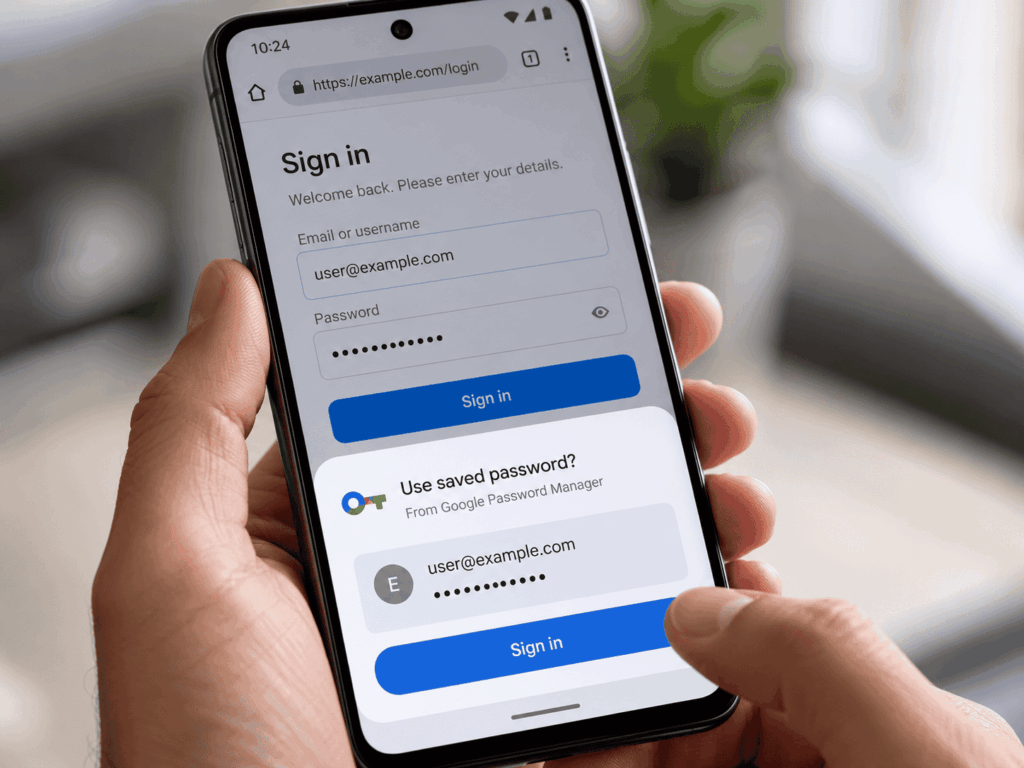
Ak máte v telefóne viac účtov Google, aplikácie v Androide sa pri ukladaní hesla pýtajú, do ktorého účtu ho uložiť. Chrome ukladá heslo do toho účtu Google, ktorým ste v ňom prihlásení.
Ak v Chrome prihlásení nie ste, heslá zostanú len v Chrome na tomto zariadení a na iných zariadeniach ich nenájdete. Ak vás telefón upozorní, že heslá čoskoro prestanú fungovať, aktualizujte službu Google Play services, aby ste o heslá neprišli.
Heslá dopĺňa iná služba
V Chrome pre Android si môžete vybrať, či heslá dopĺňa Google, alebo iná služba. Pri inej službe berie Chrome podľa pomocníka Chromu k automatickému dopĺňaniu všetky údaje zo správcu hesiel tretej strany, nie od Googlu.
Voľbu nájdete v Chrome cez ponuku vpravo hore, nastavenia a výber služby automatického dopĺňania, v anglickom rozhraní More > Settings > Autofill services. Možnosť Autofill with Google je Správca hesiel Google a možnosť Autofill using another service je iná služba. Zmenu potvrdíte reštartom Chromu.
Aby Android dopĺňal heslá zo Správcu hesiel Google, musí byť v nastaveniach telefónu ako služba automatického dopĺňania vybratý Google. V anglickom rozhraní túto voľbu nájdete vyhľadaním výrazu autofill service.
Na telefóne Samsung vyberáte službu automatického vypĺňania cez ikonu nastavení pri položke Preferovaná služba na obrazovke Heslá, prístupové kľúče a automatické vypĺňanie. Podľa Samsungu tam namiesto Samsung Pass môžete vybrať aj Google.
Samsung Pass funguje len s prehliadačom Samsung Internet a s ďalšími podporovanými aplikáciami. Keď sa v tomto prehliadači na web prihlásite, Samsung Pass sa ponúkne, že údaje uloží.
Ak heslo v Správcovi hesiel Google nenájdete, pozrite sa preto aj do Samsung Pass alebo do iného správcu hesiel, ktorý máte v telefóne nastavený na automatické dopĺňanie.
Keď Samsung Pass heslá nedopĺňa
Ak Samsung Pass prihlasovacie údaje nedopĺňa, začnite dvoma kontrolami z návodu Samsungu pre nefunkčný Samsung Pass:
- V nastaveniach telefónu overte, či je predvolenou službou automatického vypĺňania Samsung Pass. Ak tam je iná služba, zmeňte ju na Samsung Pass.
- V aplikácii Samsung Pass pozrite si zoznam Vylúčené aplikácie aj zoznam Vylúčené weby. Pre položky v nich Samsung Pass údaje nedopĺňa a zo zoznamu ich môžete odstrániť.
Na novom telefóne
K heslám z účtu Google sa na novom telefóne podľa Googlu väčšinou dostanete po prihlásení do účtu Google. V Androide potom zapnite automatické dopĺňanie od Googlu, v anglickom rozhraní Autofill with Google.
Ak máte nový telefón Galaxy, otvorte v ňom aplikáciu Samsung Pass a prihláste sa tým istým kontom Samsung ako na starom telefóne. Údaje zo Samsung Pass sa tak obnovia.
Samsung Pass môžete mať najviac na piatich zariadeniach s jedným kontom Samsung a uložené ID a heslá sa na nové zariadenie synchronizujú automaticky. Platí to k 29. septembru 2026. Ak v starom telefóne používate aj Google Authenticator, na novom pokračujte tým, ako preniesť Google Authenticator do nového telefónu.
Ako skontrolovať, či vaše heslá neunikli
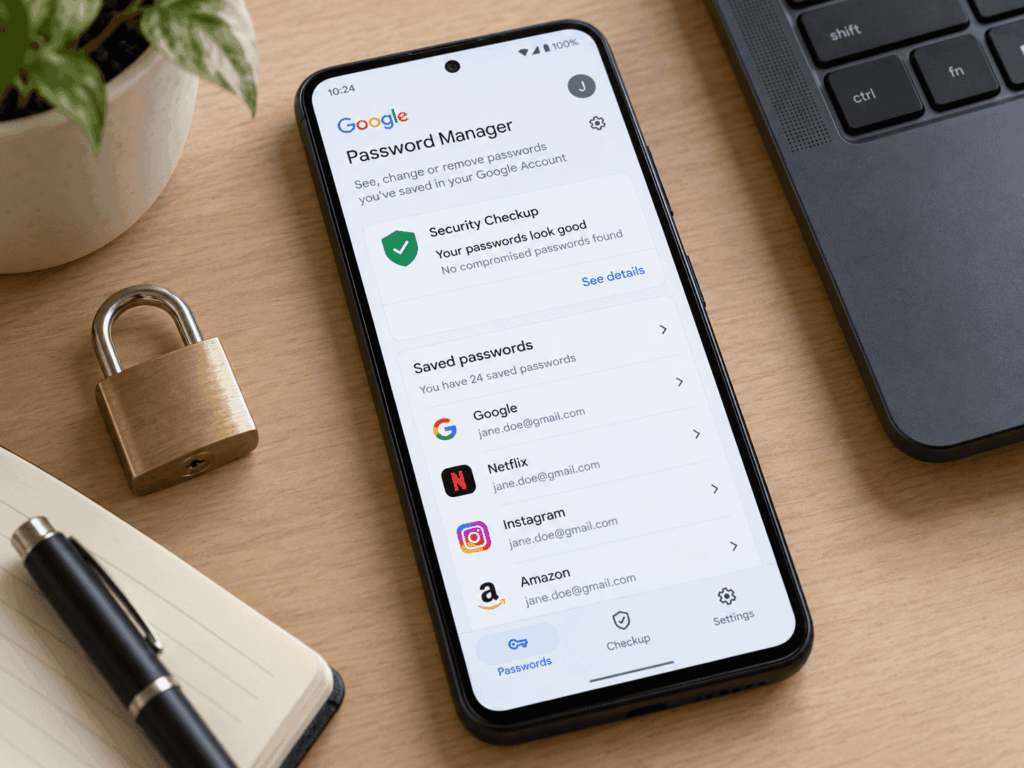
Kontrolu spustíte v Správcovi hesiel Google v Chrome jedným tlačidlom. Kontrola hesiel preverí všetky uložené heslá naraz a ukáže, či niektoré z nich nebolo odhalené pri úniku údajov. Podľa stránky Googlu o zmene ohrozených hesiel postupujte takto:
- V Chrome otvorte Správcu hesiel Google.
- Klepnite na tlačidlo kontroly hesiel, v anglickom rozhraní Checkup.
Google ponúka kontrolu hesiel v Androide, v Chrome aj v iných prehliadačoch. Ak niekto vaše uložené heslá zverejní na internete, Správca hesiel Google vás na to upozorní a môže vám pomôcť odhalené heslá zmeniť.
Čo urobiť, keď kontrola nájde uniknuté heslo
Odhalené heslo zmeňte čo najskôr a podľa pokynov kontroly hesiel to urobte na každej stránke. Výsledky kontroly Google delí do troch typov:
- Odhalené heslá sú nebezpečné, lebo kombinácia mena a hesla bola zverejnená na internete.
- Slabé heslá.
- Heslá použité vo viacerých účtoch. Pri rovnakom hesle vo viacerých účtoch hrozí ich napadnutie, preto Google dôrazne odporúča mať pre každý účet iné heslo.
Keď dostanete upozornenie na nebezpečné heslo, otvorte priamo kontrolu hesiel (v anglickom rozhraní Password Checkup), overte si, či je upozornenie pravé, a až potom heslá meňte.
Keď vás na odhalené heslo upozorní Chrome, klepnite v upozornení na odkaz kontroly hesiel, v anglickom rozhraní Password Checkup, a postupujte podľa pokynov.
Ak kontrola označí heslo k Facebooku alebo Instagramu, postupujte podľa toho, ako zmeniť heslo na Facebooku a zmeniť heslo na Instagrame.
Ak môže byť nebezpečné heslo k samotnému účtu Google, Google vás požiada o jeho zmenu aj bez kontroly hesiel. Vtedy pokračujte tým, ako zmeniť heslo k Gmailu. Ak máte podozrenie, že sa do účtu už niekto dostal, skontrolujte, kto je prihlásený do účtu Google.
Upozornenia na uniknuté heslá zapnete alebo vypnete na passwords.google.com v nastaveniach vpravo hore, v anglickom rozhraní položkou Password alerts. Google heslá kontroluje aj po vypnutí upozornení a upozornenia môžu prichádzať ešte až 48 hodín. Platí to k 29. septembru 2026.
Kto okrem vás vidí uložené heslá
Pri bežnom šifrovaní uchováva kľúč k vašim heslám Google. Odomyká ním heslá napríklad vtedy, keď si ich zobrazíte na passwords.google.com alebo keď beží kontrola hesiel.
Pri šifrovaní v zariadení (v angličtine on-device encryption) máte kľúč k heslám len vy. Takéto šifrovanie sa však po nastavení už nedá odstrániť.
Heslá z účtu Google nie sú len v telefóne za zámkom obrazovky. Pozriete si ich aj na passwords.google.com, kde sa pred ich zobrazením musíte znova prihlásiť.
Ak stratíte prístup k účtu Google, riskujete, že prídete aj o uložené heslá. Pri obnove prístupu pomôže, keď máte v účte aktuálne telefónne číslo a e-mail na obnovenie. Ak sa do účtu už nedostanete, pokračujte tým, ako obnoviť zabudnuté heslo k Gmailu.
Ako heslá vyexportovať a čo potom so súborom
Heslá zo Správcu hesiel Google stiahnete do súboru .csv alebo ich presuniete priamo do inej aplikácie na správu hesiel. Kým súbor s heslami nevymažete, môže ho otvoriť ktokoľvek, kto zariadenie používa, a heslá z neho vyčítať.
Na export musí mať telefón nastavený zámok obrazovky, napríklad PIN, vzor alebo odtlačok prsta. Ak ho nemá, telefón vás vyzve, aby ste ho nastavili.
Export do súboru .csv
Okrem Chromu v telefóne heslá vyexportujete aj na passwords.google.com v nastaveniach. V Chrome postupujte podľa pomocníka Chromu k importu a exportu hesiel:
- V Chrome otvorte Správcu hesiel Google.
- Dole klepnite na nastavenia, potom na export hesiel a prístupových kľúčov a na stiahnutie súboru, v anglickom rozhraní Settings > Export passwords & passkeys > Download file.
Presun priamo do inej aplikácie na správu hesiel
Pri priamom presune idú do novej aplikácie na správu hesiel heslá aj prístupové kľúče. Pred presunom sa uistite, že novému správcovi hesiel dôverujete, a potom postupujte takto:
- Otvorte novú aplikáciu na správu hesiel a zvoľte v nej import z inej aplikácie.
- Vyberte účet Google, ktorého heslá chcete presunúť.
- Overte sa zámkom obrazovky.
- V Správcovi hesiel Google potvrďte export tlačidlom, ktoré sa v anglickom rozhraní volá Export.
Nový správca ako služba automatického dopĺňania
Aplikácia na správu hesiel sa v Androide stane službou automatického dopĺňania až vtedy, keď ju v nastaveniach zariadenia zapnete. Správcu hesiel od inej firmy si v systémových nastaveniach môžete zvoliť za preferovanú službu. Takto zvolená služba potom môže dopĺňať údaje vo všetkých aplikáciách v Androide.
Google v blogu Android Developers o službách automatického dopĺňania upozorňuje, že sa postup na telefónoch rôznych výrobcov môže líšiť. Na telefóne Google Pixel s Androidom 15 vyzerá takto:
- Otvorte systémové nastavenia a položku s heslami, prístupovými kľúčmi a účtami, v anglickom rozhraní Passwords, passkeys & accounts.
- Pod položkou preferovanej služby, v anglickom rozhraní Preferred service, klepnite na tlačidlo zmeny (Change).
- Vyberte nového správcu hesiel a zmenu potvrďte.
V Chrome si inú službu vyberiete až po tom, ako ju najprv pridáte v nastaveniach Androidu. Potom v nastaveniach automatického dopĺňania v Chrome zvoľte možnosť Autofill using another service a Chrome reštartujte.
Vypnutie ponuky na ukladanie hesiel v Googli
Ponuka Správcu hesiel Google na ukladanie hesiel a prístupových kľúčov je predvolene zapnutá. Môžete ju vypnúť a neskôr znova zapnúť. Pri účte, ktorý spravuje organizácia, môže toto nastavenie riadiť jej správca.
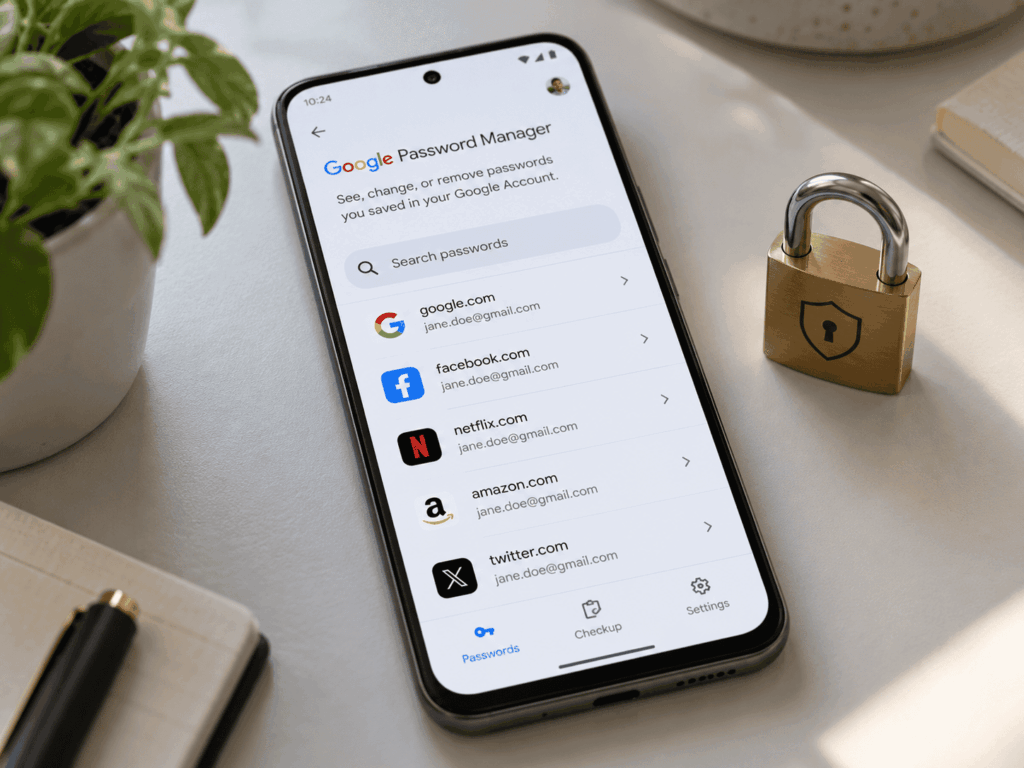
V Správcovi hesiel Google, ktorý otvoríte v Chrome alebo vyhľadaním v nastaveniach telefónu, klepnite vpravo dole na nastavenia (Settings). Potom vypnite prepínač ponuky na ukladanie hesiel, v anglickom rozhraní Offer to save passwords.
Aký súbor .csv prijme Správca hesiel Google
Heslá zo súboru .csv importujete do Správcu hesiel Google, ak má prvý riadok súboru stĺpce url, username a password. Naraz sa dá importovať 3 000 hesiel a v účte Google môžete mať uložených najviac 10 000 hesiel. Oba limity platia k 29. septembru 2026.
Súbor s heslami po presune
Keď heslá zo súboru presuniete do nového správcu hesiel, súbor CSV vymažte, aby sa k nemu nedostali útočníci.
Časté otázky k Správcovi hesiel Google
Dá sa heslo upraviť, vymazať alebo pridať ručne?
Áno, všetko to urobíte v Správcovi hesiel Google. Heslo upravíte, keď naň klepnete a zvolíte úpravu, v anglickom rozhraní Edit. Vymažete ho klepnutím naň a na tlačidlo vymazania (Delete). Nové heslo pridáte ručne tlačidlom pod vyhľadávacím poľom, v anglickom rozhraní Add password.
Dá sa v Androide nastaviť PIN Správcu hesiel?
V Androide PIN Správcu hesiel Google nevytvoríte ani neobnovíte. Dá sa to na iPhone, iPade, Chromebooku alebo v počítači s Chromom. K uloženým heslám sa v telefóne s Androidom dostanete cez zámok obrazovky, teda heslo, vzor alebo PIN, ktorým telefón odomykáte.