

Heslo k Wi-Fi, ku ktorej je váš telefón pripojený, nemusíte hľadať na papieriku pod routerom. Na modernom Androide sa k nemu dostanete cez nastavenia konkrétnej Wi-Fi siete a funkciu Zdieľať. Telefón následne vytvorí QR kód a na Pixeloch či rozhraniach blízkych čistému Androidu môže pod ním zobraziť aj samotné heslo.
Na Samsung Galaxy a ďalších telefónoch sa však obrazovka môže líšiť. Niekde uvidíte heslo priamo, inde iba QR kód. Dôležité je, že týmto postupom nezisťujete heslo k ľubovoľnej cudzej sieti – telefón pracuje iba s prístupovými údajmi k sieti, ktoré už má uložené alebo ku ktorej je pripojený.
Ak potrebujete rovnakú vec na počítači, pozrite si samostatný postup, ako zistiť heslo Wi-Fi vo Windows.
Ako zistiť heslo Wi-Fi na Pixeli a v čistom Androide
Google vo svojom Pomocníkovi Androidu vedie zdieľanie siete cez Nastavenia, sekciu Sieť a internet a položku Internet. Presné názvy sa môžu na telefónoch jednotlivých výrobcov líšiť.
- Otvorte Nastavenia.
- Prejdite na Sieť a internet a potom na Internet.
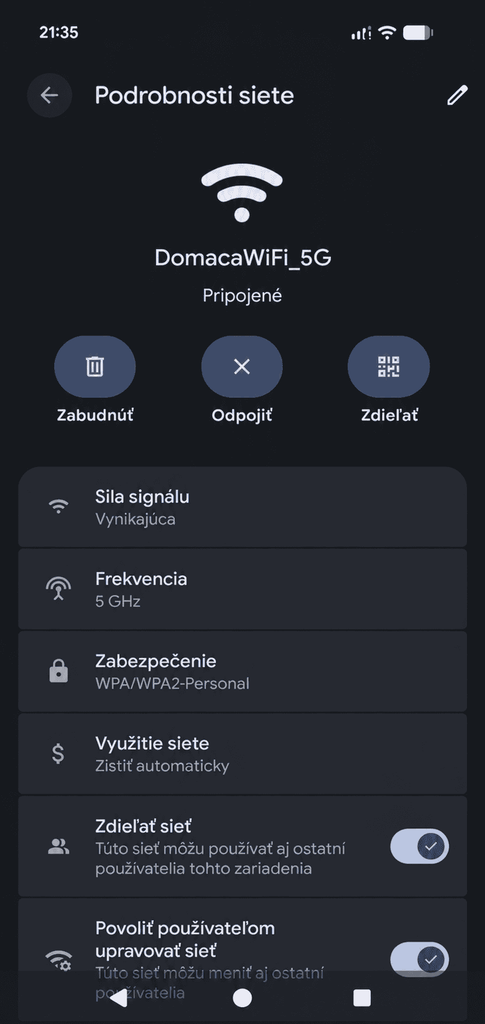
- Klepnite na Wi-Fi sieť, ku ktorej ste pripojení, prípadne na ikonu jej nastavení.
- Vyberte Zdieľať.
- Ak si to telefón vyžiada, potvrďte svoju totožnosť PIN-om, odtlačkom prsta alebo iným nastaveným spôsobom odomknutia.
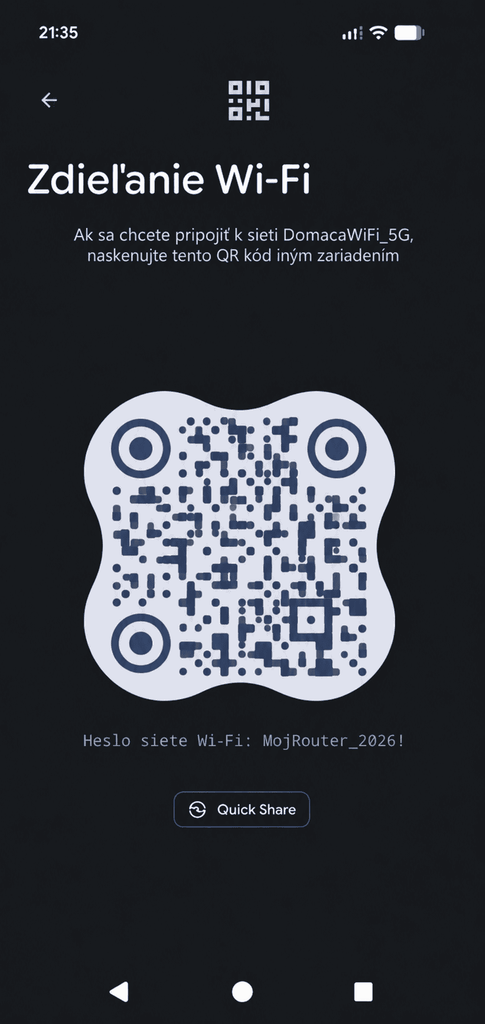
- Zobrazí sa QR kód. Na Pixeloch a niektorých zariadeniach s rozhraním blízkym čistému Androidu nájdete pod ním aj heslo k sieti v textovej podobe.
Že Android s textovým heslom na tejto obrazovke počíta, potvrdzuje aj slovenská lokalizácia systémových Nastavení v AOSP. Obsahuje samostatný text Heslo siete Wi-Fi určený práve pre obrazovku zdieľania.
Google však vo všeobecnom návode garantuje najmä vytvorenie QR kódu. Preto sa netreba zľaknúť, ak výrobca vášho telefónu heslo pod kódom nevypíše. Android je základ systému, no výrobcovia si Nastavenia a spôsob zobrazenia siete upravujú.
Samsung Galaxy: heslo môže byť inde alebo sa zobrazí iba QR kód
Na Samsung Galaxy neplatí cesta z Pixelu doslova. Samsung používa nadstavbu One UI a svoju Wi-Fi časť organizuje cez Settings → Connections → Wi-Fi. V aktuálnej dokumentácii výrobca odporúča otvoriť nastavenia pripojenej siete a použiť možnosť QR code.
Konkrétne možnosti sa však menia podľa verzie One UI, modelu a regiónu. Na niektorých telefónoch sa v detailoch siete objavuje aj položka Password s ikonou oka, po ktorej systém vyžiada overenie totožnosti a heslo zobrazí. Na inom Galaxy môžete namiesto toho dostať iba QR kód.
Preto je pri Samsungu najrozumnejší postup jednoduchý: otvorte Nastavenia → Pripojenia → Wi-Fi, vstúpte do detailov aktuálne pripojenej siete a hľadajte položku na zobrazenie hesla alebo QR kód. Ak vidíte iba QR kód, telefón nie je pokazený – vaše vydanie One UI jednoducho používa iný spôsob zdieľania.
Potrebujete heslo k uloženej sieti, ku ktorej práve nie ste pripojení?
Tu už neexistuje jeden postup platný pre všetky Androidy. Aktuálny pomocník pre Google Pixel pri zdieľaní výslovne uvádza, že Wi-Fi má byť zapnutá a telefón má byť pripojený k sieti, ktorú chcete zdieľať.
Niektoré verzie Androidu a nadstavby výrobcov však umožňujú otvoriť aj zoznam uložených sietí, vybrať staršiu sieť a zobraziť pri nej možnosť Zdieľať alebo jej heslo. Na Samsungoch sa môže podobná správa uložených sietí nachádzať v rozšírených nastaveniach Wi-Fi.
Praktické pravidlo je preto jednoduché: najprv skúste zoznam uložených sietí. Ak pri požadovanej sieti možnosť Zdieľať alebo zobraziť heslo chýba, pripojte sa k nej a skúste postup znova. Ak sa už pripojiť nedokážete, zostáva administrácia routra alebo osoba, ktorá sieť spravuje.
Čo robiť, ak Android ukáže iba QR kód
Ak chcete pripojiť druhý telefón alebo tablet, samotný QR kód úplne stačí. Otvorte ho na prvom zariadení a druhým ho naskenujte. Druhé zariadenie tak môže dostať údaje potrebné na pripojenie bez ručného prepisovania dlhého hesla.
Ak však potrebujete heslo ako text napríklad pre notebook, televízor alebo iné zariadenie, máte niekoľko možností. Niektoré telefóny ho zobrazia priamo pri QR kóde. Pri bežných Wi-Fi QR kódoch ho dokáže z obrázka rozpoznať aj kompatibilná čítačka QR kódov alebo Google Lens. Výsledok však závisí od formátu kódu a konkrétneho zariadenia.
QR kód s prístupom k vašej Wi-Fi nenahrávajte do náhodnej online čítačky. Ak ho potrebujete spracovať, bezpečnejšia je funkcia priamo v telefóne alebo inom zariadení, ktorému dôverujete. Keďže kód môže umožniť pripojenie do siete, zaobchádzajte s ním podobne ako so samotným heslom.
Keď možnosť Zdieľať alebo QR kód vôbec nevidíte
Najprv skontrolujte, či ste otvorili detail konkrétnej Wi-Fi siete. Možnosť Zdieľať zvyčajne nie je v hlavnej obrazovke Nastavení, ale až pri konkrétnom pripojení.
Google pri všeobecnom návode zároveň upozorňuje, že niektoré kroky fungujú iba v novších verziách Androidu. Podpora moderného zdieľania Wi-Fi cez QR kód sa navyše začala rozširovať s Androidom 10, no presná implementácia závisí aj od výrobcu telefónu.
Ak máte starší Android alebo výrobca túto možnosť v rozhraní neposkytuje, nespoliehajte sa na náhodné aplikácie s názvom typu „Wi-Fi Password Viewer“. Moderný Android prístup k uloženým sieťovým údajom aplikáciám zámerne obmedzuje a aplikácia, ktorá žiada neprimerané oprávnenia alebo root, je pri obyčajnom zisťovaní vlastného hesla zbytočné riziko.
Najistejšia náhradná cesta je administrácia vlastného routra. Pri domácej sieti tam môžete heslo nielen zistiť, ale v prípade potreby aj zmeniť.
Heslo k Wi-Fi a heslo hotspotu nie sú to isté
Nezamieňajte heslo siete, ku ktorej je telefón pripojený, s heslom hotspotu vytvoreného samotným telefónom. Hotspot je vaša vlastná Wi-Fi sieť vysielaná smartfónom a jeho heslo sa nastavuje samostatne.
Ak hľadáte práve toto heslo alebo chcete mobilné pripojenie rozdávať ďalším zariadeniam, pozrite si návod, ako zapnúť hotspot na telefóne s Androidom.
QR kód s Wi-Fi neposielajte hocikomu
QR kód síce na prvý pohľad nevyzerá ako heslo, jeho účel je však rovnaký: umožniť ďalšiemu zariadeniu pripojenie do siete. Fotografia alebo snímka obrazovky v Androide s takýmto kódom preto môže byť citlivá.
Nedávajte ju verejne na sociálne siete, do skupinových chatov ani do zdieľaných albumov, ku ktorým má prístup veľa ľudí. Ak máte podozrenie, že sa údaje k vašej domácej Wi-Fi dostali tam, kam nemali, zmeňte heslo siete v routri. Starý QR kód potom prestane poskytovať platné prihlasovacie údaje.
Najkratšie zhrnutie je teda jednoduché: na Pixeli a zariadeniach blízkych čistému Androidu začnite v Nastavenia → Sieť a internet → Internet → vaša Wi-Fi → Zdieľať. Na Samsung Galaxy otvorte Pripojenia → Wi-Fi → detail siete a hľadajte heslo alebo QR kód. Ak vaše rozhranie ponúkne iba QR kód, stále máte všetko potrebné na bezpečné zdieľanie prístupu k vlastnej sieti.


