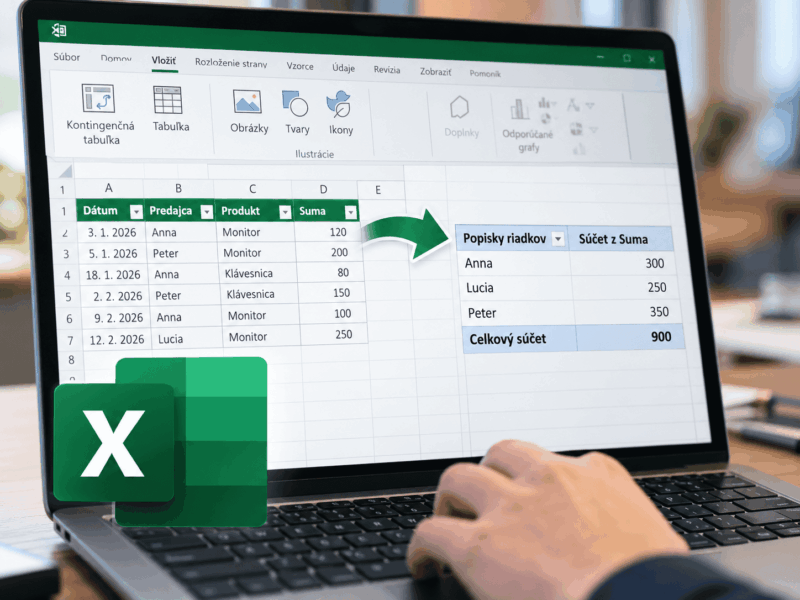

Kontingenčnú tabuľku v Exceli vytvoríte cez Vložiť → Kontingenčná tabuľka. Potom presuniete napríklad pole Predajca do oblasti Riadky a pole Suma do oblasti Hodnoty. Excel z jednotlivých predajov zostaví súhrn podľa ľudí bez toho, aby ste pre každého písali vlastný vzorec.
Aby výsledok sedel aj po doplnení ďalších údajov, oplatí sa začať správnym zdrojom. Na nasledujúcom príklade vytvoríme prehľad predajov, zmeníme spôsob výpočtu a rozdelíme údaje podľa mesiacov. Nakoniec pridáme nový riadok a skontrolujeme, či sa naozaj započítal.
Postup je určený pre bežnú kontingenčnú tabuľku z údajov v hárku v Exceli pre Microsoft 365, Exceli 2024 a Exceli 2021 vo Windowse. Anglický názov je PivotTable. Názvy niektorých tlačidiel sa môžu medzi vydaniami líšiť; rozdielom v Exceli pre web sa venujeme osobitne.
Najprv pripravte údaje a vytvorte z nich excelovú tabuľku
Každý riadok nech predstavuje jeden záznam, napríklad jeden predaj. Každý stĺpec potrebuje vlastný neprázdny názov v jedinom riadku hlavičky. Nepoužívajte zlúčené bunky ani prázdne riadky a stĺpce, ktoré údaje rozdeľujú na viac častí. V stĺpci so sumami majte čísla, v stĺpci s dátumami skutočné dátumy.
Do zdroja nezahŕňajte ručne dopísané riadky typu „Spolu“ alebo medzisúčty. Kontingenčná tabuľka si súčty vytvorí sama; zahrnutím už spočítaných čiastok by ste výsledok nadhodnotili.
Označte celý zdroj vrátane hlavičiek, stlačte Ctrl + T, skontrolujte rozsah a potvrďte voľbu Tabuľka obsahuje hlavičky. Rovnakú funkciu nájdete cez Vložiť → Tabuľka. Vznikne excelová tabuľka, ktorú použijete ako zdroj súhrnu. Microsoft ju odporúča aj preto, že pri obnovení zahrnie nové údaje pridané do tejto tabuľky.
Opakujúce sa mená alebo sumy automaticky nemažte. Jeden predajca môže mať viac predajov za rovnakú cenu a všetky patria do výsledku. Návod na odstránenie duplicít v Exceli použite až po overení, že ide o omylom zdvojené záznamy. Po prevode PDF do Excelu si zvlášť skontrolujte rozdelenie stĺpcov a dátové typy.
Ako vytvoriť kontingenčnú tabuľku: jednoduchý príklad
Nasledujúce údaje sú vymyslený príklad na precvičenie. Prepíšte alebo skopírujte ich do buniek A1:D7. Stĺpec Suma obsahuje čiastky v eurách; zadávajte doň čísla a symbol meny nastavte až formátovaním.
| Dátum | Predajca | Produkt | Suma |
|---|---|---|---|
| 3. 1. 2026 | Anna | Monitor | 120 |
| 5. 1. 2026 | Peter | Monitor | 200 |
| 18. 1. 2026 | Anna | Klávesnica | 80 |
| 2. 2. 2026 | Peter | Klávesnica | 150 |
| 9. 2. 2026 | Anna | Monitor | 100 |
| 12. 2. 2026 | Lucia | Monitor | 250 |
Zo zdroja vytvorte excelovú tabuľku podľa predchádzajúcej časti a pokračujte:
- Kliknite do ľubovoľnej bunky zdrojovej tabuľky.
- Vyberte Vložiť → Kontingenčná tabuľka (Insert → PivotTable), prípadne možnosť Z tabuľky alebo rozsahu.
- Skontrolujte zdroj. Má obsahovať celú tabuľku vrátane hlavičiek. Pre tento príklad nepotrebujete zapínať voľbu Pridať tieto údaje do dátového modelu.
- Zvoľte Nový hárok a potvrďte OK. Súhrn tak bude mať vlastný priestor.
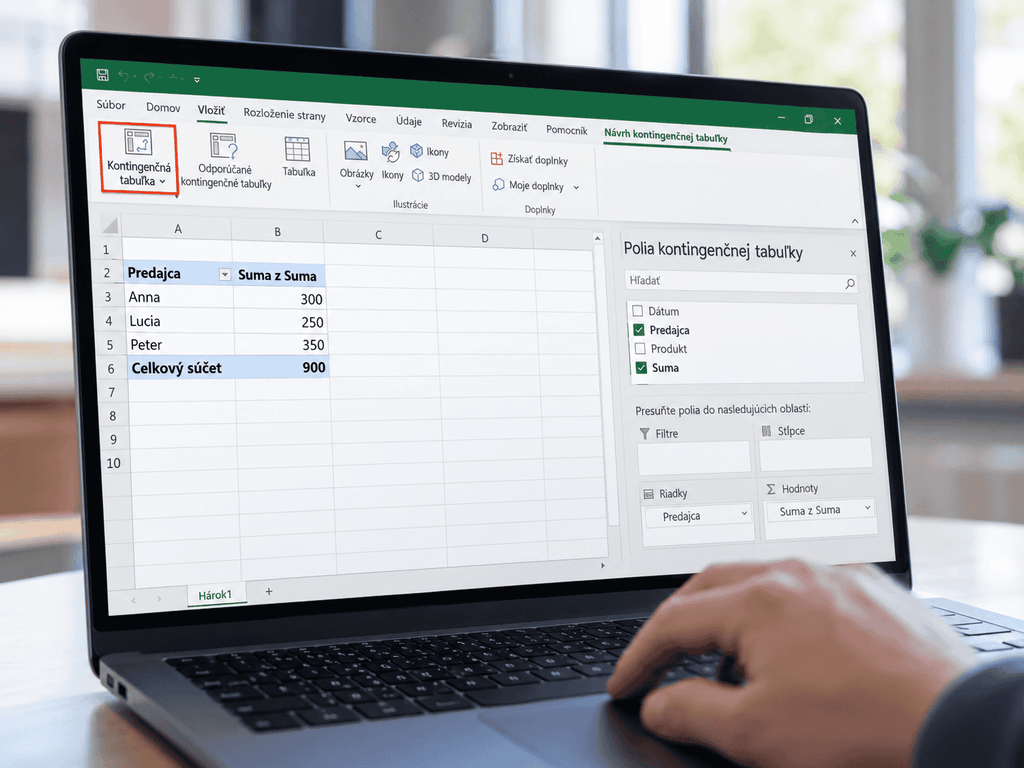
- Na table Polia kontingenčnej tabuľky presuňte Predajca do oblasti Riadky a Suma do oblasti Hodnoty.
Tento postup zodpovedá návodu Microsoftu na vytvorenie kontingenčnej tabuľky. Pri výpočte Súčet a bez zapnutých filtrov má vyjsť:
| Predajca | Súčet predaja |
|---|---|
| Anna | 300 € |
| Lucia | 250 € |
| Peter | 350 € |
| Celkový súčet | 900 € |
Ak pri Anne vidíte číslo 3 namiesto 300, Excel pravdepodobne počíta záznamy. Opravu nájdete v časti o súčte a počte. Symbol € sa zobrazí až po nastavení peňažného formátu.
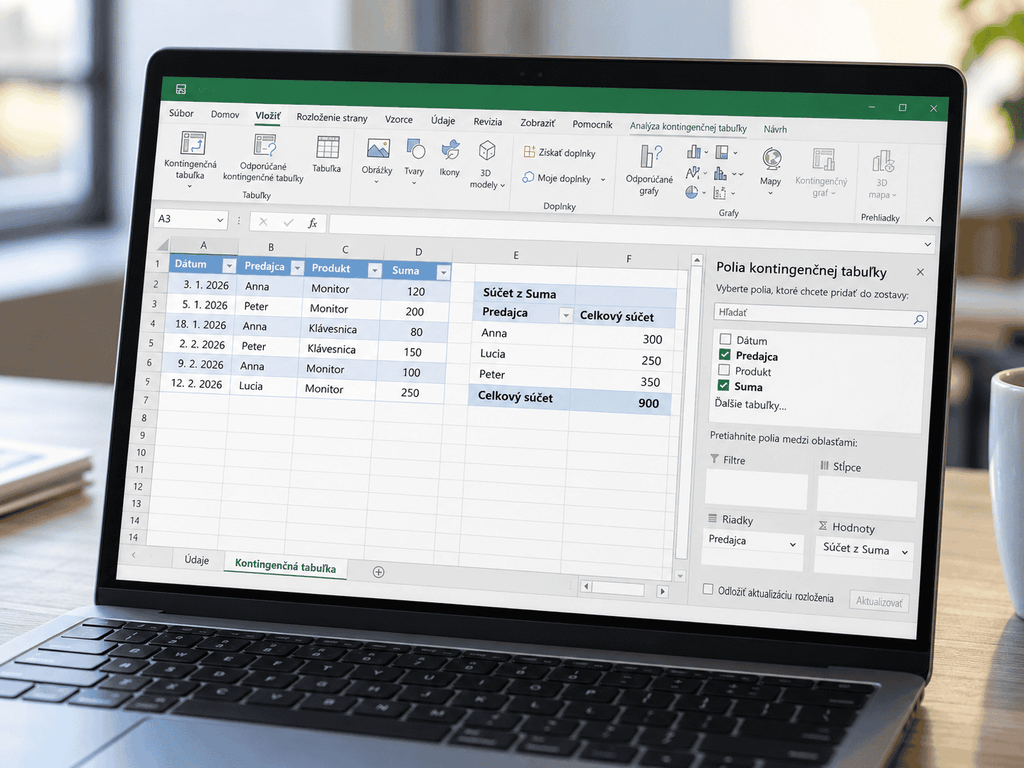
Riadky, Stĺpce, Hodnoty a Filtre: kam presunúť polia
V hornej časti tably sú názvy stĺpcov zo zdroja. Dole určujete, čo má súhrn ukazovať. Pole môžete chytiť myšou a presunúť medzi oblasťami.
| Oblasť | Čo určuje | Príklad použitia |
|---|---|---|
| Riadky (Rows) | Kategórie vypísané pod sebou. | Predajca: samostatný riadok pre Annu, Luciu a Petra. |
| Stĺpce (Columns) | Kategórie zobrazené vedľa seba. | Produkt: samostatný stĺpec pre monitory a klávesnice. |
| Hodnoty (Values) | Výpočet, napríklad súčet, počet alebo priemer. | Suma: celkový predaj v eurách. |
| Filtre (Filters) | Výber záznamov zahrnutých do prehľadu. | Produkt: zobrazenie predaja iba monitorov. |
Ak pole iba začiarknete, Excel mu vyberie predvolenú oblasť. Pri učení je prehľadnejšie presunúť ho priamo tam, kde ho potrebujete. Z tabuľky ho odstránite vytiahnutím mimo oblastí; stĺpec v zdrojových údajoch zostane zachovaný.
Nevidíte zoznam polí? Kliknite do kontingenčnej tabuľky a vyberte Analýza kontingenčnej tabuľky → Zoznam polí (PivotTable Analyze → Field List). Rozloženie oblastí vysvetľuje aj dokumentácia zoznamu polí.
Ako nastaviť súčet, počet alebo priemer
V oblasti Hodnoty kliknite na šípku pri poli Suma a otvorte Nastavenia poľa hodnôt (Value Field Settings). V časti Zhrnúť hodnoty podľa vyberte potrebný výpočet:
- Súčet (Sum) spočíta čiastky. Anna má v našom príklade predaj za 300 €.
- Počet (Count) spočíta neprázdne hodnoty daného poľa. Pri Anne vyjdú 3 záznamy; nejde o počet jedinečných zákazníkov ani objednávok.
- Priemer (Average) vypočíta priemernú číselnú hodnotu. Pri Anne je to 100 € na záznam.
Pri počítaní objednávok záleží na tom, čo znamená jeden riadok: ak objednávka zaberá viac riadkov, počet riadkov nebude počtom objednávok. Rozdiely medzi výpočtami uvádza prehľad súhrnných funkcií Microsoftu.
Prečo Excel zobrazuje počet namiesto súčtu
Pri číselných údajoch Excel štandardne používa súčet. Ak pole vyhodnotí ako textové, môže zvoliť počet. Skontrolujte preto nastavený výpočet aj pôvodný stĺpec: číslo uložené ako text môže na pohľad vyzerať úplne správne.
Ak Excel pri bunkách zobrazuje upozornenie na čísla uložené ako text, označte ich a v ponuke upozornenia vyberte Konvertovať na číslo (Convert to Number). Ďalšie možnosti opisuje návod na prevod textových čísel. Potom kontingenčnú tabuľku obnovte a nastavte Súčet. Samotné prepnutie výpočtu chybný zdroj neopraví.
Na zobrazenie eur otvorte v Nastaveniach poľa hodnôt položku Formát čísla (Number Format), vyberte peňažný formát a počet desatinných miest. Tak nastavíte formát celého hodnotového poľa.
Ako zoskupiť dátumy podľa mesiacov a rokov
Ak chcete mesačný prehľad namiesto prehľadu predajcov, odstráňte z oblasti Riadky pole Predajca a vložte do nej Dátum. V Hodnotách ponechajte súčet poľa Suma. Excel môže dátumy zoskupiť automaticky; požadované obdobia si viete nastaviť aj ručne.
- V kontingenčnej tabuľke kliknite pravým tlačidlom na niektorý dátum.
- Vyberte Zoskupiť (Group).
- V zozname období vyberte Mesiace aj Roky. Nepotrebné obdobia zrušte a potvrďte OK.
- V oblasti Riadky ponechajte roky nad mesiacmi, aby boli mesiace rozdelené podľa rokov.
Pri údajoch z viacerých rokov nenechávajte iba mesiace, ak chcete samostatné mesačné výsledky za každý rok. Inak sa napríklad januárové predaje rôznych rokov spoja. V našom príklade má január 2026 súčet 400 € a február 2026 súčet 500 €. Zoskupenie zrušíte cez pravé tlačidlo → Oddeliť (Ungroup); postup dokumentuje Microsoft pri zoskupovaní údajov.
Ak zoskupovanie nefunguje, prejdite zdrojový stĺpec: hľadajte textové dátumy, prázdne bunky alebo chyby. Pri importe sa dátum môže uložiť ako text a samotný dátumový vzhľad bunky to nevyrieši. Microsoft opisuje aj prevod textových dátumov na skutočné dátumy. Po oprave zdroja súhrn obnovte a skúste zoskupenie znova.
Automatické zoskupovanie dátumov pre nové kontingenčné tabuľky môžete vo Windowse vypnúť cez Súbor → Možnosti → Údaje. Hľadajte nastavenie vypnutia automatického zoskupovania dátumových a časových stĺpcov, ktoré Microsoft uvádza medzi možnosťami importu a analýzy údajov.
Ako aktualizovať kontingenčnú tabuľku po zmene údajov
Rozhodujú dve veci: či nový záznam patrí do zdroja a či sa súhrn obnovil. Obnovenie samo nerozšíri pevne zadaný rozsah o riadky mimo neho.
Zmenili ste existujúcu sumu
Kliknite do kontingenčnej tabuľky pravým tlačidlom a vyberte Obnoviť (Refresh). Vo Windowse môžete použiť aj Alt + F5. Všetky kontingenčné tabuľky obnovíte cez Analýza kontingenčnej tabuľky → šípka pri Obnoviť → Obnoviť všetko (Refresh All). Ďalšie klávesové skratky pre Excel nájdete v samostatnom prehľade.
Pridali ste nové riadky
Ak je zdrojom excelová tabuľka vytvorená cez Ctrl + T, vložte nový záznam do nej a skontrolujte, že sa jej rozsah rozšíril. Potom obnovte kontingenčnú tabuľku. Záznam oddelený prázdnym riadkom nemusí byť súčasťou zdrojovej tabuľky.
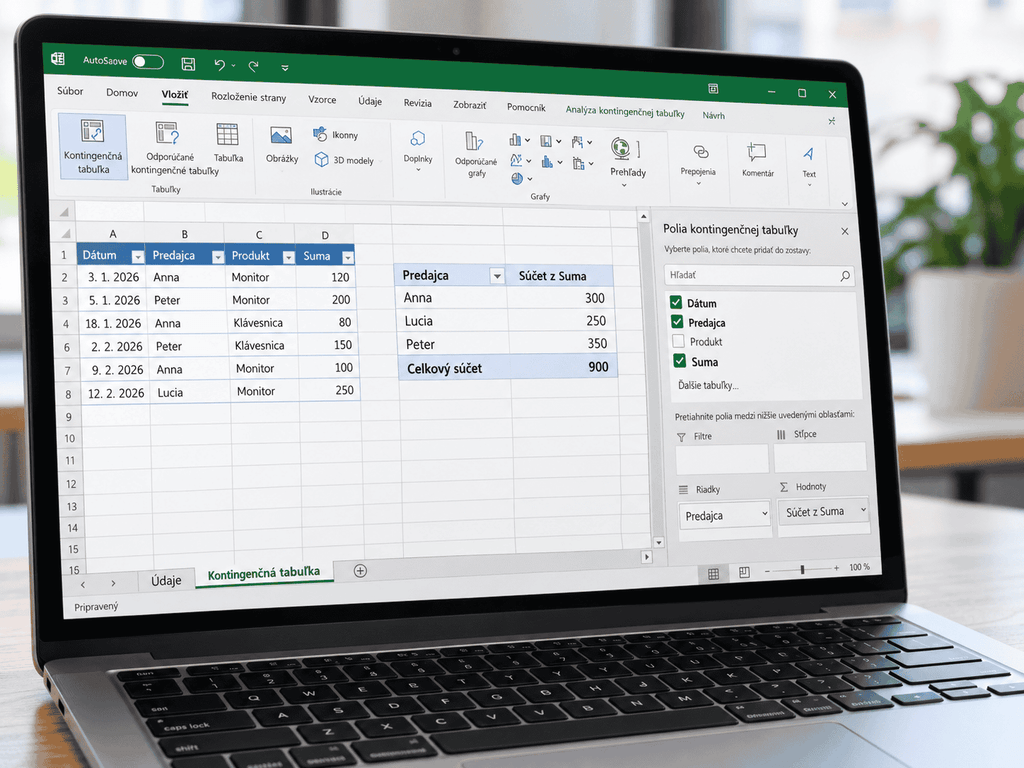
Pri pevnom rozsahu, napríklad $A$1:$D$7, treba nový ôsmy riadok zahrnúť ručne. Kliknite do súhrnu, vyberte Analýza kontingenčnej tabuľky → Zmeniť zdroj údajov (Change Data Source) a rozšírte výber na $A$1:$D$8. Potvrďte ho a podľa potreby obnovte výsledok. Namiesto rozsahu môžete ako zdroj vybrať excelovú tabuľku; možnosti opisuje návod na zmenu zdrojových údajov.
Na overenie príkladu pridajte záznam 15. 2. 2026 | Anna | Klávesnica | 50, každú hodnotu do príslušného stĺpca. Po zahrnutí riadka a obnovení má byť celkový súčet 950 €, Anna má mať 350 € a február 550 €. Ak stále vidíte 900 €, skontrolujte zdrojový rozsah, obnovenie a aktívne filtre.
Dá sa zapnúť automatické obnovenie?
Obnovenie pri otvorení súboru nastavíte cez Možnosti kontingenčnej tabuľky → Údaje → Obnoviť údaje pri otváraní súboru. Nie je to priebežné obnovovanie počas práce.
K 2. októbru 2026 stránka podpory Microsoftu stále označuje priebežné Auto Refresh pre lokálne údaje v zošite ako funkciu dostupnú účastníkom programu Microsoft 365 Insider. Preto ju nemožno predpokladať v každej inštalácii; ručný príkaz Obnoviť zostáva použiteľným postupom.
Ako filtrovať výsledky podľa produktu
Presuňte Produkt do oblasti Filtre. Nad súhrnom sa zobrazí rozbaľovacia ponuka, v ktorej vyberiete napríklad Monitor. V pôvodnom šesťriadkovom príklade tým dostanete celkový predaj monitorov 670 €. Voľbou všetkých položiek sa vrátite k celému súhrnu.
Na pohodlnejšie prepínanie použite rýchly filter (Slicer): kliknite do kontingenčnej tabuľky, vyberte Vložiť → Rýchly filter, označte Produkt a potvrďte OK. Produkty potom vyberáte tlačidlami. Ikona vymazania filtra zruší obmedzenie výberu. Výhodou rýchlych filtrov je, že priamo vidíte, ktoré položky sú zahrnuté.
Keď vytvorenie alebo rozšírenie tabuľky zlyhá
| Problém | Čo skontrolovať a urobiť |
|---|---|
| Excel hlási problém s názvom poľa. | Prejdite hlavičky vybraného zdroja. Každý stĺpec má mať neprázdny jedinečný názov. Neoznačili ste navyše prázdny stĺpec alebo riadok nad hlavičkou? |
| „Odkaz na zdroj údajov nie je platný.“ | Overte vybraný rozsah a názov súboru. Jednou zdokumentovanou príčinou sú hranaté zátvorky v názve zošita. Ak ich názov obsahuje, uložte súbor pod názvom bez nich a skúste vytvorenie znova. |
#SPILL! alebo hlásenie o prekrývaní. | Súhrn potrebuje priestor na rozšírenie. Skontrolujte okolité údaje, zlúčené bunky a okraj hárka. Presuňte kontingenčnú tabuľku na voľné miesto alebo nový hárok; nevymazávajte naslepo bunky, ktoré jej prekážajú. |
Microsoft samostatne dokumentuje neplatný odkaz pri názve súboru s hranatými zátvorkami. Nejde však o univerzálne vysvetlenie každej chyby zdroja. Chybu #SPILL! pri kontingenčnej tabuľke opisuje pre Excel pre Microsoft 365; v iných vydaniach môže mať kolízia podobu dialógového hlásenia. Samotná táto chyba neznamená, že sa pôvodné údaje vymazali.
Kontingenčná tabuľka v Exceli pre web
Excel pre web podporuje vytváranie kontingenčných tabuliek. Označte zdroj a vyberte Vložiť → Kontingenčná tabuľka. Umiestnenie zvolíte na bočnej table; následne pracujete s oblasťami Riadky, Stĺpce, Hodnoty a Filtre. Rozmiestnenie príkazov sa môže od desktopovej aplikácie líšiť.
V prehliadači možno vytvárať aj rýchle filtre pre lokálne kontingenčné tabuľky. Pri vytváraní rýchlych filtrov pre bežné excelové tabuľky alebo kontingenčné tabuľky z dátového modelu či Power BI však Microsoft odkazuje na desktopový Excel. Tieto možnosti preto nezamieňajte.
Zmení kontingenčná tabuľka pôvodné údaje?
Vytvorenie súhrnu ani presúvanie jeho polí nemení pôvodné záznamy. Ak potrebujete opraviť sumu alebo meno, urobte to v zdrojovej tabuľke a výsledok obnovte.
Zošit s kontingenčnou tabuľkou však môže obsahovať aj uloženú kópiu zdrojových údajov vo vyrovnávacej pamäti. Keď chcete odovzdať iba hotový prehľad, môžete ho uložiť do PDF. Pred odoslaním skontrolujte, ktoré hárky a strany sa do exportu dostali.
Ako kontingenčnú tabuľku odstrániť
Kliknite do nej a cez Analýza kontingenčnej tabuľky → Vybrať → Celá kontingenčná tabuľka označte celý súhrn. Potom stlačte Delete. Ak je na samostatnom hárku, ktorý neobsahuje nič ďalšie potrebné, môžete odstrániť celý tento hárok. Obe možnosti uvádza návod Microsoftu na odstránenie kontingenčnej tabuľky.
Zdrojovú tabuľku tým nezmažete. Pred odstránením súhrnu však skontrolujte, či jeho výsledky nepoužívajú ďalšie vzorce alebo grafy v zošite.


