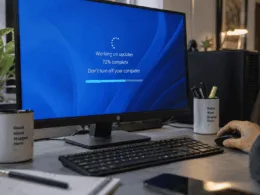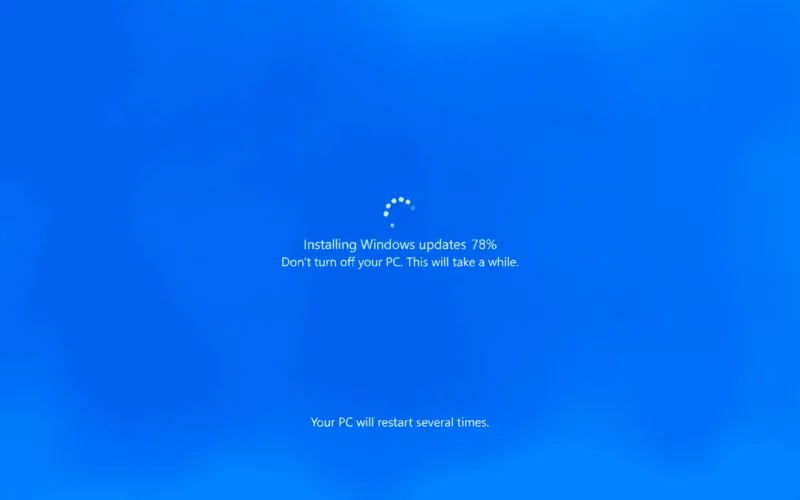
Novembrová bezpečnostná aktualizácia KB5132061 sa na niektorých počítačoch s Windows 11 nemusí nainštalovať. Postihnutý počítač sa môže o inštaláciu pokúšať opakovane alebo zobraziť kód chyby 0x80070306, 0x800f0989 alebo 0x800f0993. Microsoft už rozosiela opravu.
Firma aktualizáciu vydala 10. novembra 2026 a k 12. novembru uvádza problém s inštaláciou medzi známymi problémami na stránke aktualizácie. Oprava sa spúšťa automaticky na postihnutých zariadeniach, ktoré sú pripojené na internet a aktualizácie inštalujú cez Windows Update v Nastaveniach. Ručný zásah používateľa nevyžaduje.
Všetky postihnuté zariadenia majú byť opravené do 24 až 48 hodín od 11. novembra, 10:00 tichomorského času. Predmetných 48 hodín teda uplynie 13. novembra o 19:00. kedy by oprava mala byť dostupná pre všetky zasiahnuté zariadenia. Keď počítač opravu dostane, novembrovú aktualizáciu si sám stiahne a nainštaluje.
Inštalácia môže zlyhať na 99 %, niekde pomohol reštart
Redakcia Windows Latest 11. novembra napísala, že v jej testoch priebeh inštalácie aktualizácie nabehol na 99 %, potom inštalácia zlyhala a opakovaný pokus nepomohol. Časti používateľov sa podľa nej aktualizácia nainštalovala bez chýb a iným prešla po reštarte a novom pokuse. Takže je to trošku lotéria.
Za problém redakcia nepovažuje, ak si aktualizácia vypýta dva alebo viac reštartov. Dôvodom je, že ich môže vyžadovať čakajúca aktualizácia certifikátov Secure Boot. V hláseniach používateľov sa objavuje aj chybový kód 0x800f0922 a Pureinfotech uvádza kód 0x800f0915, avšak v dokumentácii problému od Microsoftu nie je spomínaný ani jeden z nich.
Ako si overíte, či aktualizáciu už máte
Číslo zostavy ukazuje v anglickom Windowse časť Settings > System > About (nastavenia systému, časť s informáciami o počítači), oddiel Windows specifications, položka OS build (zostava operačného systému). Po úspešnej inštalácii má Windows 11 podľa verzie jedno z troch čísel:
| Verzia Windows 11 | Po inštalácii KB5132061 |
|---|---|
| 26H2 | zostava 26300.9974 |
| 25H2 | zostava 26200.9974 |
| 24H2 | zostava 26100.9974 |
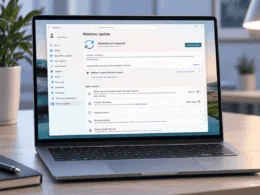
Ak číslo nesedí a inštalácia zlyháva, nechajte počítač pripojený na internet a po 13. novembri 2026 skontrolujte Windows Update. Kontrola dostupnosti aktualizácie je prostá:
- Otvorte ponuku Štart a vyberte Nastavenia.
- Prejdite do časti Windows Update.
- Kliknite na položku Vyhľadať aktualizácie.
- Pri dostupnej aktualizácii zvoľte „Stiahnuť & nainštalovať“.
- Po výzve počítač reštartujte.
Pri problémoch s inštaláciou, ktoré trvajú aj po 48 hodinách, Microsoft odkazuje na stránku pomoci k Windowsu alebo na svoju podporu. Dokumentáciu chce doplniť, keď sa rozosielanie opravy dokončí. Potom by sme sa mali dozvedieť ďalšie podrobnosti o celej situácii, ak to teda ešte bude relevantné.
Vypnutie Windows Sandbox pomohlo jednému používateľovi
Ak čakať nechcete, zostávajú obchádzky z hlásení používateľov, ktoré Microsoft nevyžaduje. Prvá sa týka funkcie Windows Sandbox. Tá spúšťa aplikácie v izolovanom prostredí, aby sa dali bezpečne vyskúšať nedôveryhodné programy alebo stiahnuté súbory.
Pureinfotech opisuje prípad, keď sa aktualizácia nainštalovala po jej dočasnom vypnutí a reštarte. Sám upozorňuje, že to nie je potvrdená oprava pre každé zlyhanie. Windows Latest videl aj hlásenie, v ktorom sa chyba objavila bez zapnutého Windows Sandbox.
V anglickom Windowse sa Windows Sandbox vypína v zozname súčastí Windowsu:
- V ponuke Štart vyhľadajte Turn Windows features on or off (zapnutie alebo vypnutie súčastí Windowsu).
- V zozname zrušte označenie položky Windows Sandbox.
- Potvrďte tlačidlom OK.
- Reštartujte počítač.
- V časti Windows Update skúste inštaláciu KB5132061 znova.
Funkciu vypne aj príkaz v PowerShelli spustenom ako správca; po ňom počítač reštartujte a inštaláciu skúste znova:
Disable-WindowsOptionalFeature -Online -FeatureName Containers-DisposableClientVMPo úspešnej inštalácii Windows Sandbox znova zapnete týmto príkazom, opäť v PowerShelli spustenom ako správca:
Enable-WindowsOptionalFeature -FeatureName Containers-DisposableClientVM -All -OnlineSkúsiť môžete aj DISM, SFC a balík z katalógu
Ďalší používatelia podľa Pureinfotechu uspeli po vymazaní vyrovnávacej pamäte služby Windows Update alebo po oprave systémových súborov nástrojmi DISM a SFC. Opravu súborov spustíte takto:
- Otvorte príkazový riadok ako správca.
- Zadajte
DISM /Online /Cleanup-Image /RestoreHealth; príkaz môže trvať niekoľko minút. - Potom zadajte
sfc /scannow. - Reštartujte počítač.
- Skúste inštaláciu znova.
Aktualizácia sa dá stiahnuť aj ako samostatný balík z katalógu Microsoft Update Catalog a nainštalovať ručne; vyberte balík pre svoju verziu Windows 11 a architektúru počítača. Jednému používateľovi podľa Windows Latest zlyhala inštalácia sedemkrát, raz aj s balíkom z katalógu, a prešiel až ďalší pokus.