
Keď Windows Update nefunguje, najprv rozlíšte, či sa aktualizácia ešte sťahuje, inštaluje po reštarte, skončila chybou, alebo ju systém vôbec neponúka. Každá z týchto situácií potrebuje iný postup. Nehybné percento ešte nepotvrdzuje poruchu a chýbajúca ponuka novej verzie nemusí znamenať, že treba Windows opravovať.
Nasledujúci návod je určený pre Windows 11 aj Windows 10. Ak používate desiatku, skontrolujte aj podporu svojej verzie a registráciu do ESU: chýbajúci nárok na nové bezpečnostné aktualizácie nevyrieši vymazanie vyrovnávacej pamäte.
Čo presne sa pokazilo? Vyberte správny postup
| Čo vidíte | Kde začať |
|---|---|
| Percento sťahovania alebo inštalácie sa nehýbe, ale pracovná plocha funguje. | Rozlíšte fázu aktualizácie a potom urobte základné kontroly. |
| Po reštarte zostala obrazovka s aktualizáciou alebo vrátením zmien. | Neprerušujte prebiehajúcu inštaláciu len pre nehybné percento. |
| Windows funguje, ale aktualizácia opakovane zlyhá a zobrazí kód chyby. | Zapíšte si kód a číslo aktualizácie KB, overte známe problémy a vyberte cielenú opravu. |
| Po aktualizácii sa Windows nespustí alebo sa stále reštartuje. | Prejdite na obnovu systému, ktorý nenaštartuje. |
| Windows Update hlási aktuálny stav, ale novú verziu neponúka. | Skontrolujte dostupnosť, kompatibilitu a podporu. |
Na pracovnom alebo školskom počítači sa pred zásahmi do služieb, priečinkov či nastavení aktualizácií obráťte na správcu IT. Organizácia môže aktualizácie doručovať cez vlastný server alebo ich zavádzanie zámerne odkladať.
Aktualizácia sa zasekla na percente: kedy čakať a kedy reštartovať
Ak ešte môžete používať pracovnú plochu
Pozrite sa, či Windows Update píše Sťahuje sa, Inštaluje sa alebo Vyžaduje sa reštart. Pri sťahovaní má význam kontrolovať internet; pri dokončovaní inštalácie môže systém pracovať aj bez viditeľnej zmeny percenta. Pri požadovanom reštarte uložte prácu a zvoľte Aktualizovať a reštartovať.
Ak sa stav dlhodobo nemení a Windows inak reaguje, použite bežné Štart → Napájanie → Reštartovať. Potom pokračujte kontrolami nižšie. Platí to aj pri 0 alebo 100 % v Nastaveniach; tieto hodnoty samy osebe nie sú dôvodom na vypnutie počítača tlačidlom.
Ak už prebieha aktualizácia po reštarte
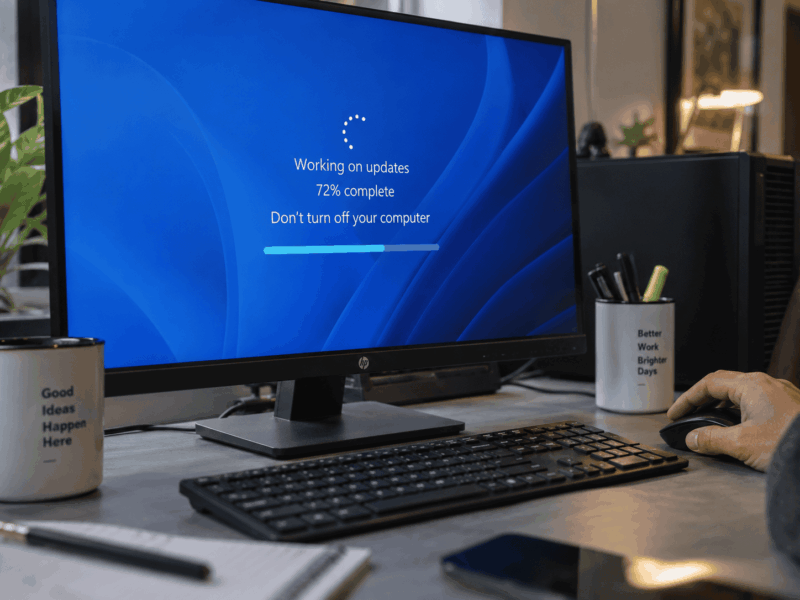
Pri obrazovke „Pracuje sa na aktualizáciách“, „Nevypínajte počítač“ alebo „Vracajú sa zmeny“ nechajte zariadenie pripojené k napájaniu a počkajte. Neexistuje univerzálne percento ani čas, po ktorom je vynútené vypnutie bezpečné. Veľká inovácia môže trvať výrazne dlhšie než bežná mesačná oprava, najmä na pomalšom disku.
Microsoft pri problémoch s priebehom aktualizácie neurčuje jednotný časový limit. Aj orientačné časy v článku ako dlho trvá aktualizácia Windowsu preto berte ako príklady, nie ako odpočítavanie do povinného reštartu.
Ak sa ani po niekoľkých hodinách nič nemení a počítač nereaguje, môže ísť o skutočné zamrznutie. Vynútené vypnutie podržaním tlačidla napájania je vtedy krajná možnosť s rizikom poškodenia rozpracovanej inštalácie. Po zapnutí nechajte Windows dokončiť obnovu alebo vrátenie zmien. Ak sa problém opakuje, pokračujte časťou o nefunkčnom štarte. Tento postup nepoužívajte počas aktualizácie BIOS/UEFI či firmvéru; tam sa riaďte pokynmi výrobcu zariadenia.
Windows funguje, ale aktualizácia zlyhala: čo overiť ako prvé
Zapíšte si verziu Windowsu, číslo KB a celú chybu
Stlačte Win + R, zadajte winver a poznačte si verziu aj zostavu systému. Edíciu a typ systému, napríklad x64 alebo ARM64, nájdete v Nastavenia → Systém → Informácie. Samotné označenie „Windows 11“ pri hľadaní konkrétnej opravy často nestačí.
- Windows 11: otvorte Nastavenia → Windows Update → História aktualizácií.
- Windows 10: otvorte Nastavenia → Aktualizácia a zabezpečenie → Windows Update → Zobraziť históriu aktualizácií.
Zachyťte celý názov neúspešnej aktualizácie, jej označenie KB, ak ho má, kód chyby a fázu zlyhania. Iné je zlyhanie sťahovania, iné návrat zmien po reštarte. Pri inovácii na novú verziu môže mať chyba aj doplnkový kód za pomlčkou; nevynechajte ho. Kód je diagnostická pomôcka, nie úplná diagnóza.
Ešte pred opravou vyhľadajte konkrétne KB na webe Microsoftu a skontrolujte Windows release health. Vyberte svoju verziu a pozrite časti Known issues a Resolved issues, teda známe a vyriešené problémy. Ak Microsoft potvrdil zhodný problém aj konfiguráciu, riaďte sa jeho riešením. Samotné hlásenia na fóre ešte nedokazujú, že ide o rovnakú príčinu.

Dokončite reštart a spustite poradcu Windows Update
Ak Windows čaká na reštart, najprv ho dokončite. Skontrolujte tiež, či ste aktualizácie sami nepozastavili. Potom otvorte aplikáciu Získať pomoc a vyhľadajte riešenie problémov s Windows Update. Microsoft tento postup uvádza v návode na spustenie poradcu Windows Update.
Vo Windowse 11 sa k nemu dostanete aj cez Nastavenia → Systém → Riešenie problémov → Ďalší poradcovia pri riešení problémov → Windows Update → Spustiť. Vo Windowse 10 hľadajte poradcu v časti Aktualizácia a zabezpečenie → Riešenie problémov. Dostupné položky sa môžu líšiť podľa vydania systému.
Po dokončení diagnostiky postupujte podľa jej výsledku, reštartujte počítač a aktualizáciu skúste znova. Ak prejde, ďalšie opravné kroky už nerobte. Ak nie, porovnajte nový kód s pôvodným — zmena chyby môže ukázať, že ste vyriešili iba prvú prekážku.

Pri probléme so sťahovaním skontrolujte sieť
Overte, či pripojenie funguje, nevypadáva a nevyžaduje prihlásenie na prihlasovacej stránke siete. Skontrolujte dátum a čas. Pri pripojení účtovanom podľa objemu dát pozrite, či Windows Update nečaká na povolenie sťahovania; pred jeho povolením zvážte dátový limit.
Na vlastnom počítači môžete na skúšku odpojiť osobnú VPN alebo použiť inú dôveryhodnú sieť. Ak aktualizácia funguje až na nej, je to indícia problému v pôvodnej sieti, VPN alebo proxy. Funkčný webový prehliadač pritom nezaručuje dostupnosť serverov aktualizácií. Na firemnom zariadení VPN ani proxy svojvoľne nemeňte — môžu byť potrebné na prístup k aktualizačnému serveru organizácie.
Pri nedostatku miesta sa riaďte požiadavkou konkrétnej aktualizácie
V Nastavenia → Systém → Úložisko skontrolujte voľné miesto na systémovej jednotke, zvyčajne C:. Pred odstránením dočasných súborov si prezrite vybrané kategórie. Priečinok Stiahnuté súbory môže obsahovať vaše dokumenty a vymazanie predchádzajúcej inštalácie Windowsu môže znemožniť návrat k nej.
Hodnoty 16 alebo 20 GB nie sú univerzálnou podmienkou úspešnej aktualizácie. Potrebné miesto závisí od balíka, stavu systému a dočasných súborov na inštaláciu či návrat zmien. Microsoft v návode na uvoľnenie miesta pre aktualizácie odporúča postupovať podľa hlásenia Windows Update. Ak systém ponúkne pomoc externým úložiskom, použite jeho sprievodcu; aj potom môže vyžadovať ďalšie miesto na internom disku.

Kódy chýb Windows Update: čo znamenajú a kam pokračovať
Tabuľka pomáha vybrať smer diagnostiky po základných kontrolách. Vychádza z prehľadu bežných chýb Microsoftu a jeho technickej referencie Windows Update. Význam kódu odlišujte od možnej príčiny: napríklad odmietnutý prístup automaticky neznamená, že treba vypnúť antivírus.
| Kód | Čo vyjadruje | Čo overiť alebo skúsiť |
|---|---|---|
0x80070070 | Nedostatok miesta na disku. | Uvoľnite miesto podľa požiadavky inštalátora. |
0x80072EFE, 0x80072EE2 | Prerušené spojenie alebo vypršanie času pri komunikácii. | Skontrolujte sieť, VPN, proxy a dostupnosť zdroja aktualizácií. |
0x80240034 | Sťahovanie aktualizácie zlyhalo. | Po kontrole spojenia skúste sťahovanie znova; pri opakovaní zvážte obnovu cache. |
0x800f081f | Nenašiel sa potrebný zdrojový súbor alebo balík. | Pri oprave cez DISM overte zdroj opravných súborov. |
0x800f0831 | Problém s úložiskom súčastí systému. | Skúste DISM a následne SFC. |
0x8007000d | Neplatné dáta; pri aktualizácii môže ísť o poškodené súbory. | Rozlíšte problém stiahnutého balíka od poškodenia systému. |
0x80070005 | Odmietnutý prístup. | Overte oprávnenia a konkrétne odmietnutie v záznamoch. Neresetujte hromadne práva priečinkov. |
0x80070422 | Potrebná služba je zakázaná. | Skontrolujte služby a prípadný nástroj, ktorým ste aktualizácie vypínali. |
0x80248014 | Aktualizačná služba nie je evidovaná v dátovom úložisku Windows Update. | Spustite poradcu. Kód sám osebe nehovorí iba to, že služba nebeží. |
0x80240022 | Operácia zlyhala pre všetky spracúvané aktualizácie. | Hľadajte podrobnejšiu chybu pri jednotlivých aktualizáciách alebo v záznamoch. |
0x800f0922 | Zlyhala niektorá inštalačná súčasť. | Overte konkrétne KB a CBS.log; samotný kód nepotvrdzuje nedostatok miesta na C:. |
0xC1900101 | Inovácia sa vrátila späť; často ide o problém s ovládačom. | Zapíšte aj doplnkový kód a pozrite ovládače a pripojený hardvér. |
1053 pri spúšťaní služby | Služba neodpovedala na požiadavku v stanovenom čase. | Zapíšte názov služby a presné hlásenie. Nejde o diagnózu konkrétnej aktualizácie. |
Microsoft osobitne vysvetľuje chybu služby 1053 aj výsledkové a doplnkové kódy inovácie. Ak svoj kód v tabuľke nemáte, hľadajte ho spolu s číslom KB a verziou Windowsu. Platí to aj pre 0x800f0991 či 0x800f0983: opravu určenú pre iný balík nepreberajte bez overenia súvislostí.
Pri 0x800f0922 môže v konkrétnom prípade chýbať miesto aj na oddiele EFI, ktorý slúži na spustenie počítača. Microsoft zdokumentoval napríklad takéto zlyhanie aktualizácie z mája 2026 aj jeho následnú opravu. Voľné gigabajty na C: preto nevylučujú problém iného oddielu. Oddiely však nezväčšujte a nemažte z nich súbory iba podľa kódu chyby. Najprv musí zodpovedať konkrétne hlásenie a dokumentovaný postup.
Pri chybe 0xC1900101 overte ovládače a pripojené zariadenia
Pri chybe 0xC1900101 pred ďalším pokusom odpojte nepotrebné USB zariadenia a dokovaciu stanicu. Neodpájajte úložisko, ktoré inštalátor používa. Ovládače hľadajte na stránke výrobcu konkrétneho počítača alebo komponentu, prípadne v sekcii voliteľných aktualizácií s ovládačmi. Neinštalujte automaticky každý voliteľný ovládač a nepoužívajte univerzálny „driver updater“.
Pri zakázanej službe overte predchádzajúce zásahy do nastavení
Pri chybe 0x80070422 overte, či ste aktualizácie nezakázali optimalizačným alebo blokovacím nástrojom. Ak áno, najprv vráťte jeho zmeny. V konzole services.msc možno overiť stav služby, no nenastavujte všetky služby naslepo na Automaticky. Windows podporuje aj spúšťanie služieb pri konkrétnej udalosti; samotný stav Zastavené preto ešte nedokazuje poruchu.
Kedy pomôžu DISM a SFC a ako čítať ich výsledok
Tieto nástroje majú význam pri podozrení na poškodenie systémových súborov alebo úložiska súčastí. DISM opravuje systémový obraz a jeho súčasti; SFC kontroluje chránené systémové súbory. Nevyriešia nekompatibilný hardvér ani chýbajúci nárok na aktualizácie.
Pred pokročilými zásahmi a opravnou inštaláciou si skopírujte dôležité súbory na iné úložisko. Ak už máte zálohu počítača vo forme obrazu disku, overte jej dátum — novšie súbory v nej nemusia byť. Nasledujúce príkazy spúšťajte v bežiacom Windowse: vyhľadajte cmd a pri Príkazovom riadku vyberte Spustiť ako správca.
Najprv spustite DISM a počkajte na výsledok:
DISM.exe /Online /Cleanup-Image /RestoreHealthAk sa operácia úspešne dokončí, spustite SFC. Toto poradie uvádza aj návod Microsoftu na kontrolu systémových súborov:
sfc /scannow- SFC nenašiel porušenie integrity: kontrola neodhalila problém v preverovaných systémových súboroch. Nie je to potvrdenie, že celý Windows Update funguje správne.
- SFC našiel a opravil poškodené súbory: reštartujte počítač a skúste aktualizáciu znova.
- SFC nedokázal niektoré súbory opraviť alebo kontrolu vykonať: poznačte si presné hlásenie. Ďalší postup určujú výsledky SFC a záznamy opravy; neopakujte príkazy donekonečna.
Ak DISM skončí hlásením, že nenašiel zdrojové súbory, napríklad s kódom 0x800f081f, problém môže byť v zdroji opravy. DISM štandardne využíva Windows Update, pokiaľ to nastavenia umožňujú. Pri nefunkčnom prístupe potrebuje vhodný alternatívny zdroj opravných súborov. Náhodné ISO nemusí obsahovať potrebné verzie súborov a jazyky. V takom prípade zvoľte opravnú inštaláciu alebo pomoc správcu.
Obnova cache má zmysel pri opakovanom zlyhaní sťahovania alebo probléme s lokálnymi dátami aktualizácií, keď nepomohli jednoduchšie kontroly. Nejde o povinný krok pre každý kód chyby. Ak sa necítite na prácu s príkazmi, vo Windowse 11 môžete prejsť na opravu cez Nastavenia.
Postup robte až po dokončení alebo zlyhaní inštalácie, keď máte prístup k pracovnej ploche. Najprv vykonajte prípadný požadovaný reštart a odložte si údaje o chybe. Priečinky nepremenúvajte počas prebiehajúcej inštalácie.
Otvorte Príkazový riadok ako správca. Nasledujúca syntax s %SystemRoot% je určená pre cmd.exe; nevkladajte ju bez úpravy do PowerShellu. Každý príkaz spustite samostatne a počkajte na výsledok.
1. Zastavte služby používané pri aktualizácii
net stop bits
net stop wuauserv
net stop cryptsvc
BITS zabezpečuje prenosy na pozadí, wuauserv je služba Windows Update a cryptsvc súvisí s kryptografickými službami a priečinkom catroot2. Microsoft ich zastavuje aj vo svojom postupe manuálneho resetovania súčastí Windows Update.
Hlásenie, že služba už nie je spustená, neprekáža. Ak ju však nemožno zastaviť alebo sa zobrazí odmietnutie prístupu, s premenovaním nepokračujte. Obnovte už zastavené služby príkazmi z tretieho kroku; ak sa nespustia, reštartujte počítač. Nesnažte sa zámok obísť násilným ukončovaním procesov či zmenou vlastníctva priečinkov.
2. Premenujte priečinky s lokálnymi dátami aktualizácií
ren "%SystemRoot%\SoftwareDistribution" "SoftwareDistribution.bak"
ren "%SystemRoot%\System32\catroot2" "catroot2.bak"
Ak názov s príponou .bak už existuje po staršom pokuse, použite iný voľný názov, napríklad SoftwareDistribution.bak2 alebo catroot2.bak2. Pri chybe „Prístup odmietnutý“ ďalšie premenovávanie zastavte a obnovte služby. Nezamieňajte catroot2 s priečinkom catroot.
3. Spustite služby a overte aktualizáciu
net start cryptsvc
net start bits
net start wuauserv
Reštartujte počítač a vo Windows Update vyberte Vyhľadať aktualizácie. Systém si pracovné priečinky vytvorí znova a potrebné dáta opätovne stiahne. Premenovanie neodinštaluje už nainštalované aktualizácie, ale môže sa zmeniť alebo vyprázdniť lokálne zobrazovaná história. Odložené priečinky zaberajú miesto a nie sú zálohou Windowsu.
Ak zlyhanie zostane rovnaké, reset bez ďalšej indície neopakujte. Do tohto postupu nepridávajte naslepo skripty na prepis oprávnení, hromadnú registráciu DLL ani úpravy registra. Také zásahy potrebujú konkrétny dôvod.
Kedy skúsiť ručnú inštaláciu konkrétnej aktualizácie KB
Ak zlyháva jeden konkrétny balík a podozrenie smeruje k jeho doručeniu, môžete ho stiahnuť cez odkaz na Microsoft Update Catalog v oficiálnom článku k danému KB. Vyberte správnu verziu systému a architektúru. Balík pre x64 nie je zameniteľný s balíkom pre ARM64.
Prečítajte aj časť How to get this update s predpokladmi inštalácie. Niektoré vydania vyžadujú viac súborov .msu a určené poradie; príklad ukazuje oficiálny postup inštalácie KB5121003. Konkrétne súbory vždy vyberajte podľa svojho KB. Ak aj ručná inštalácia skončí rovnakou chybou, samotná zmena spôsobu stiahnutia nestačila.
Hlásenie, že aktualizácia nie je použiteľná pre tento počítač, neobchádzajte. Overte verziu, architektúru, predpoklady a to, či už balík nenahradila novšia aktualizácia. Tento postup na inštaláciu konkrétneho KB nie je odporúčaním vynucovať novú verziu systému cez ochrannú zábranu.
Opravná inštalácia: ako zachovať aplikácie a súbory
Vo Windowse 11 použite opravu cez Windows Update
Pri pretrvávajúcich problémoch so systémovými súbormi má Windows 11 funkciu, ktorá preinštaluje aktuálnu verziu a zachová aplikácie, osobné súbory aj nastavenia. Microsoft ju opisuje v návode na opravu preinštalovaním aktuálnej verzie Windowsu. Windows Update ju môže ponúknuť aj sám po určitých zlyhaniach.
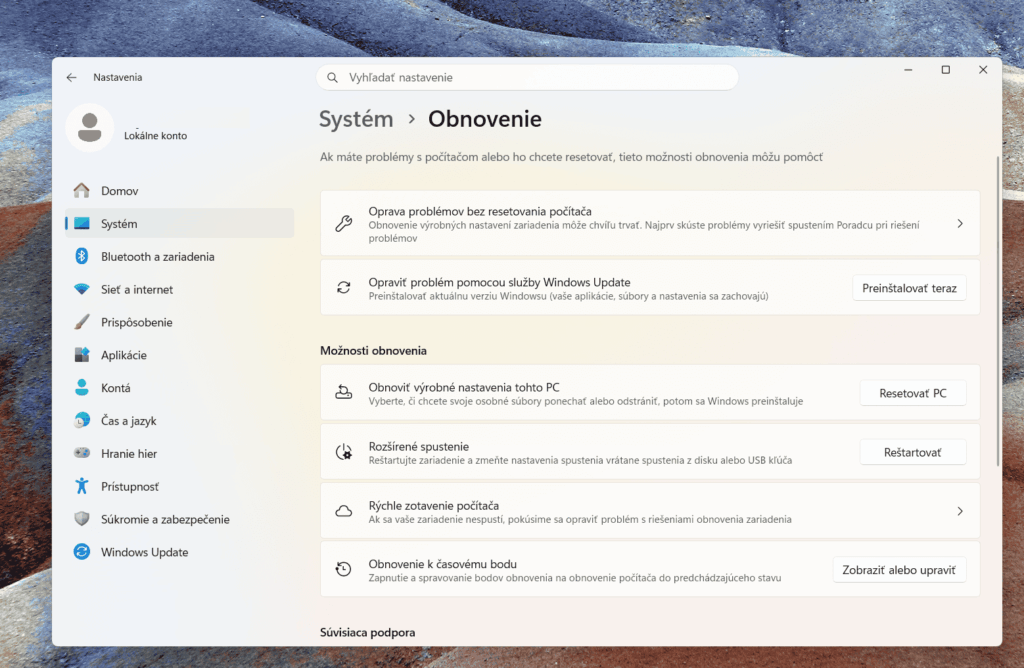
- Otvorte Nastavenia → Systém → Obnovenie.
- Pri položke Riešenie problémov pomocou služby Windows Update vyberte Preinštalovať. V angličtine ide o Fix problems using Windows Update.
- Potvrďte opravu a počas sťahovania aj inštalácie nechajte počítač na napájaní a internete.
- Po dokončení vykonajte požadovaný reštart a znova skontrolujte aktualizácie.
Funkcia môže chýbať na zariadeniach so spravovanými aktualizáciami alebo na starších inštaláciách Windowsu 11. Microsoft uvádza minimálne vydanie s ročnou aktualizáciou 2022 a voliteľnú aktualizáciu z februára 2024 alebo novšiu. Vo Windowse 10 táto možnosť dostupná nie je.
Ak oprava cez Windows Update nie je dostupná
Ak Windows stále naštartuje, alternatívou je opravná inštalácia z oficiálneho inštalačného média. Súbor setup.exe spustite z už bežiaceho Windowsu a skontrolujte voľbu Ponechať osobné súbory a aplikácie. Ak ju inštalátor neponúka, nepokračujte, kým neoveríte vhodnosť média a zvolený spôsob inštalácie.
Opravná inštalácia nie je to isté ako „Obnoviť výrobné nastavenia tohto počítača“. Pri resete počítača voľba Ponechať moje súbory odstráni aplikácie a nastavenia. Čistá inštalácia môže odstrániť aj osobné dáta. Preto pred potvrdením vždy skontrolujte, čo sa má zachovať.
Čo robiť, keď Windows po aktualizácii nenaštartuje
Najprv nechajte dobehnúť prípadné vrátenie zmien. Pri opakovanom zlyhaní štartu môže Windows automaticky otvoriť prostredie na obnovenie Windowsu, skrátene WinRE. Ak sa dostanete aspoň na prihlasovaciu obrazovku, podržte Shift a vyberte Napájanie → Reštartovať. Ďalšie možnosti vstupu vrátane opravného USB uvádza návod Microsoftu k WinRE.
Ak problém bezprostredne nadviazal na mesačnú aktualizáciu, v prostredí obnovy vyberte Riešiť problémy → Rozšírené možnosti → Odinštalovať aktualizácie → Odinštalovať najnovšiu kvalitatívnu aktualizáciu. Pri prechode na novú verziu systému ide o inú možnosť návratu a jej dostupnosť je obmedzená. Nie každú aktualizáciu možno odinštalovať.
Podrobnejší postup nájdete v článku ako odinštalovať aktualizáciu, aj keď sa Windows nespustí a v aktuálnom návode Microsoftu. Pri šifrovanom zariadení môže obnova vyžadovať kľúč BitLocker. Ak ho nemáte alebo nie sú zálohované dôležité dáta, nepokračujte k resetu či formátovaniu; obráťte sa na správcu alebo servis.
Ak Windows naštartuje, ale až po aktualizácii sa objavili problémy, najprv overte zhodu so známou chybou a dostupnosť jej opravy. Odinštalovanie bezpečnostnej aktualizácie môže odstrániť aj jej bezpečnostné opravy, preto ho nepoužívajte preventívne. Po dočasnom návrate sledujte opravené vydanie a aktualizácie znova obnovte.
Prečo Windows Update neponúka novú verziu
Chýbajúcu ponuku novej verzie odlišujte od zlyhania konkrétnej mesačnej aktualizácie. Ak bežné aktualizácie fungujú, najprv skontrolujte tieto možnosti:
- Pozastavenie alebo pravidlá organizácie. Vlastné dočasné pozastavenie aktualizácií môžete ukončiť v Nastaveniach. Firemné pravidlá rieši správca.
- Dostupnosť pre konkrétny počítač. Nová verzia môže prichádzať postupne alebo nemusí byť určená pre dané zariadenie.
- Hardvérové požiadavky. Pri prechode z Windowsu 10 na Windows 11 overte spôsobilosť aplikáciou Kontrola stavu počítača od Microsoftu. Oprava Windows Update nezmení nepodporovaný hardvér.
- Ochranná zábrana pre známy problém. Systém môže novú verziu zadržať pre nekompatibilný ovládač alebo aplikáciu.
Ochrannú zábranu neobchádzajte ručnou inováciou
Microsoft používa ochranné zábrany, označované ako safeguard holds, aby zariadeniu so známym problémom neponúkol novú verziu. Dôvodom môže byť riziko zlyhania inovácie, straty funkčnosti alebo dát. Windows Update môže zobraziť správu, že aktualizácia zatiaľ nie je pre zariadenie pripravená; presné znenie sa líši.
Microsoft odporúča počkať na vyriešenie problému a uvoľnenie zábrany. Ak uvádza konkrétny opravený ovládač alebo aplikáciu, nainštalujte ich podľa príslušného návodu. Samotné opakované vyhľadávanie aktualizácií ani reset cache zábranu neodstránia. Ak dôvod zadržania nie je jasný, overte ho v informáciách o vydaní alebo u správcu pred použitím inštalačného asistenta či ISO.
Nie každé nové označenie Windowsu je navyše ďalším cieľom pre všetky počítače. Príkladom je Windows 11 verzie 26H1, určený pre vybrané nové zariadenia. Microsoft ho neponúka ako bežnú inováciu existujúcich počítačov s verziami 24H2 alebo 25H2.
Skontrolujte podporu Windowsu 10, ESU aj konkrétneho vydania Windowsu 11
Bežná podpora Windowsu 10 verzie 22H2 sa skončila 14. októbra 2025. Neznamená to však, že odvtedy nemôže dostať žiadne bezpečnostné aktualizácie: oprávnené a zaregistrované zariadenia ich dostávajú cez Extended Security Updates, skrátene ESU. Vybrané vydania LTSC majú vlastné termíny podpory, ktoré uvádza prehľad vydaní Windowsu 10.
Na slovenskej stránke spotrebiteľského programu ESU Microsoft k 8. septembru 2026 uvádza pokrytie do 12. októbra 2027. ESU nezahŕňa plnú technickú podporu ani nové funkcie. Ak aktualizácie prestali prichádzať, vo Windows Update overte registráciu a splnenie podmienok zvoleného spôsobu zapojenia; tie sa môžu líšiť podľa krajiny a typu používania.
Pri Windowse 11 rozhoduje aj edícia a konkrétna verzia, nielen názov systému. Údaje z winver a Nastavení porovnajte s oficiálnymi termínmi podpory Windowsu 11. Ak sa podpora skončila, treba vyriešiť prechod na podporované vydanie; preinštalovanie starej verzie jej podporu nepredĺži.
Kedy má zmysel správca alebo servis a čo mu pripraviť
Pomoc vyhľadajte, ak sa počítač opakovane vracia do slučky štartu, oprava systému zlyháva, zásah vyžaduje zmenu diskových oddielov alebo nemáte bezpečnú zálohu dát. Ak sa pridávajú chyby čítania disku či pády aj mimo aktualizácií, treba preveriť aj hardvér.
Pripravte verziu a zostavu Windowsu, edíciu, číslo KB, celý kód chyby, približný čas zlyhania a zoznam už vykonaných krokov s výsledkami. Pri probléme s inštaláciou sú užitočné záznamy Windows Update, najmä %SystemRoot%\Logs\CBS\CBS.log. Pri neúspešnej inovácii na novú verziu môže pomôcť SetupDiag, ktorý analyzuje záznamy inštalátora. Konkrétne údaje umožnia pokračovať v diagnostike bez opakovania rovnakých pokusov.


