

Ak sa disk C zaplnil, nezačínajte náhodným mazaním systémových priečinkov. Najprv v Nastaveniach úložiska zistite, čo miesto skutočne zaberá. Potom odstráňte dočasné súbory, skontrolujte Kôš, Stiahnuté súbory, veľké aplikácie a osobné dáta. Priečinky C:\Windows\WinSxS a C:\Windows\Installer ručne nemažte a pagefile.sys nevypínajte iba preto, aby ste získali pár gigabajtov.
Postup nižšie je určený predovšetkým pre Windows 11. Väčšina princípov platí aj pre Windows 10, jeho bežná podpora sa však skončila 14. októbra 2025. Ak Windows 10 používate bez programu rozšírených aktualizácií alebo podporovanej LTSC edície, uvoľnenie miesta nevyrieši samotný problém nepodporovaného systému.
| Čo ste našli | Čo s tým |
|---|---|
| Dočasné súbory, Kôš, stará inštalácia Windowsu | Skontrolujte ich cez Úložisko alebo Odporúčania na vyčistenie. |
| Veľké hry, aplikácie, videá alebo priečinok Stiahnuté súbory | Odinštalujte ich alebo presuňte na inú jednotku. |
Veľký WinSxS | Najprv zistite jeho skutočnú veľkosť pomocou DISM. Ručne ho nemažte. |
Veľký hiberfil.sys | Rozhodnite sa, či potrebujete hibernáciu, hybridný spánok alebo iba rýchle spustenie. |
Veľký pagefile.sys | Nechajte ho spravovať systémom, pokiaľ nemáte konkrétny dôvod meniť jeho konfiguráciu. |
Veľký C:\Windows\Installer | Nemažte ho ručne. Hľadajte veľké aplikácie, ktoré možno bezpečne odinštalovať. |
Najprv zistite, čo na disku C zaberá miesto
Vo Windows 11 otvorte Nastavenia → Systém → Úložisko. Windows rozdelí obsadené miesto do kategórií, napríklad Nainštalované aplikácie, Dočasné súbory, Iné a Systém a vyhradené. Toto je lepší prvý krok než hľadať na internete zoznam systémových priečinkov, ktoré sa údajne „dajú zmazať“.
Ak veľa miesta zaberajú bežné priečinky a neviete ktoré, môžete si zistiť veľkosť súborov a priečinkov. Pri systémových priečinkoch však samotné číslo z Prieskumníka nemusí znamenať, že rovnaké množstvo priestoru možno bezpečne získať späť.
Platí to najmä pre WinSxS. Windows používa pevné odkazy, takže jeden fyzický súbor môže byť v systéme reprezentovaný na viacerých miestach. Prieskumník preto môže veľkosť úložiska komponentov nadhodnotiť.
Nezamieňajte si ani plný disk so 100 % využitím disku v Správcovi úloh. Prvý problém znamená nedostatok kapacity. Druhý označuje vysokú aktivitu úložiska a môže sa objaviť aj na disku s množstvom voľného miesta.

Čo skúsiť ako prvé: nástroje priamo vo Windowse
Odporúčania na vyčistenie a dočasné súbory
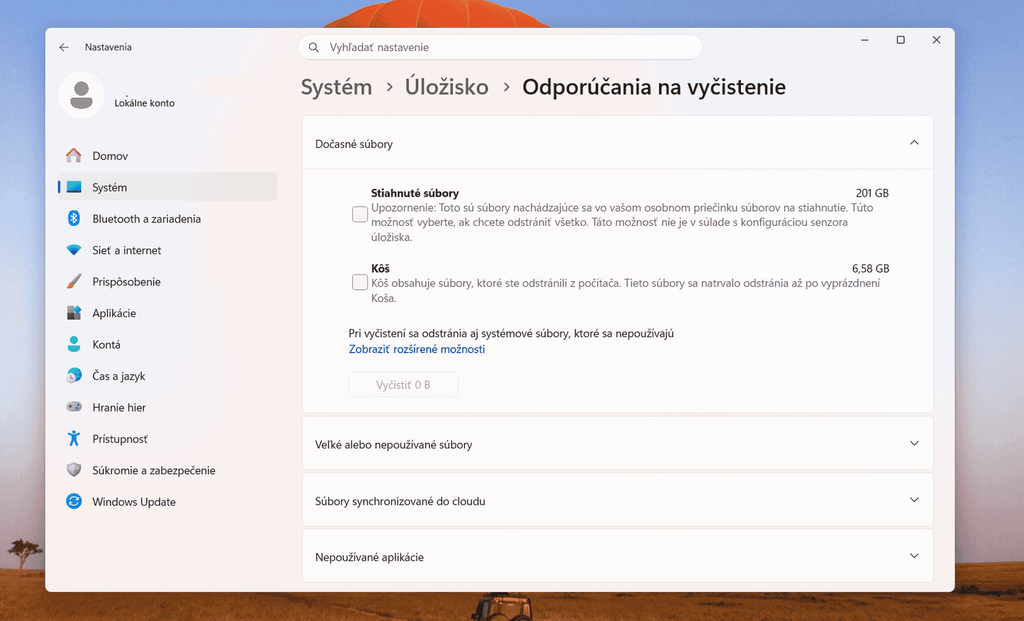
Najbezpečnejší začiatok je Nastavenia → Systém → Úložisko → Odporúčania na vyčistenie, prípadne položka Dočasné súbory. Windows vie ponúknuť dočasné dáta, veľké alebo nepoužívané súbory, cloudové súbory a zriedka používané aplikácie.
Nevyberajte však všetko bez kontroly. Osobitnú pozornosť venujte priečinku Stiahnuté súbory a predchádzajúcej inštalácii Windowsu. To, že Windows položku dokáže odstrániť, ešte neznamená, že ju už nepotrebujete. Hlavne pri priečinku Stiahnuté súbory, tam by Windows chcel odstrániť úplne VŠETKO.
Senzor úložiska môže upratovať automaticky
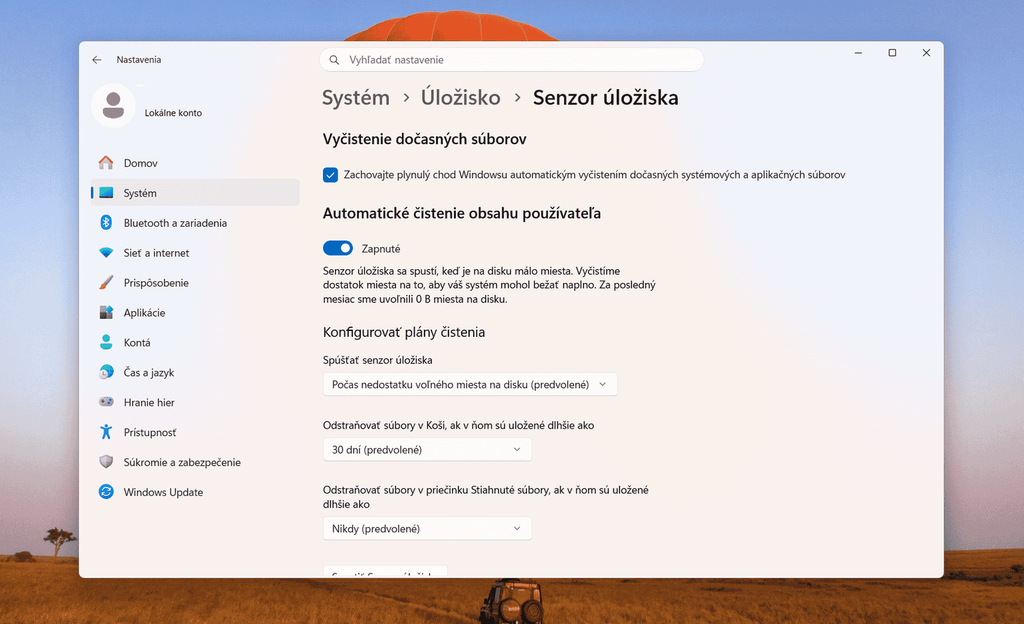
Senzor úložiska automaticky odstraňuje vybrané nepotrebné dočasné súbory a podľa nastavenia aj starší obsah Koša. Funguje na systémovej jednotke, teda zvyčajne na disku C.
Nespoliehajte sa na to, že je na vašom počítači nastavený presne tak, ako potrebujete. Otvorte Nastavenia → Systém → Úložisko → Senzor úložiska a skontrolujte, ako často sa spúšťa a čo smie odstraňovať.
Priečinok Stiahnuté súbory sa nemá automaticky mazať bez vášho výslovného nastavenia. Podobne sa dá nastaviť práca s lokálnymi kópiami súborov v OneDrive. Súbor uložený iba online sa z cloudu neodstráni, iba prestane zaberať miesto na lokálnom disku. Pred zásahom si môžete skontrolovať dostupné miesto vo OneDrive.
Aktuálne názvy položiek a postup Microsoft opisuje v dokumentácii Uvoľnenie miesta na disku vo Windowse.
Kôš a Stiahnuté súbory: jednoduché miesto, ale kontrolujte obsah
Súbor presunutý do Koša stále zaberá miesto na tom istom disku. Ak ste práve zmazali niekoľko veľkých videí alebo iných dát a kapacita disku sa takmer nezmenila, skontrolujte Kôš a až potom ho vyprázdnite.
Priečinok Stiahnuté súbory býva ďalším jednoduchým zdrojom gigabajtov: zostávajú v ňom inštalátory, archívy, obrazy ISO, videá či súbory stiahnuté pre jednorazové použitie. Neodporúčam však hromadné mazanie podľa veku, kým si obsah neprezriete.
Veľké aplikácie a hry často uvoľnia viac než systémové čistenie
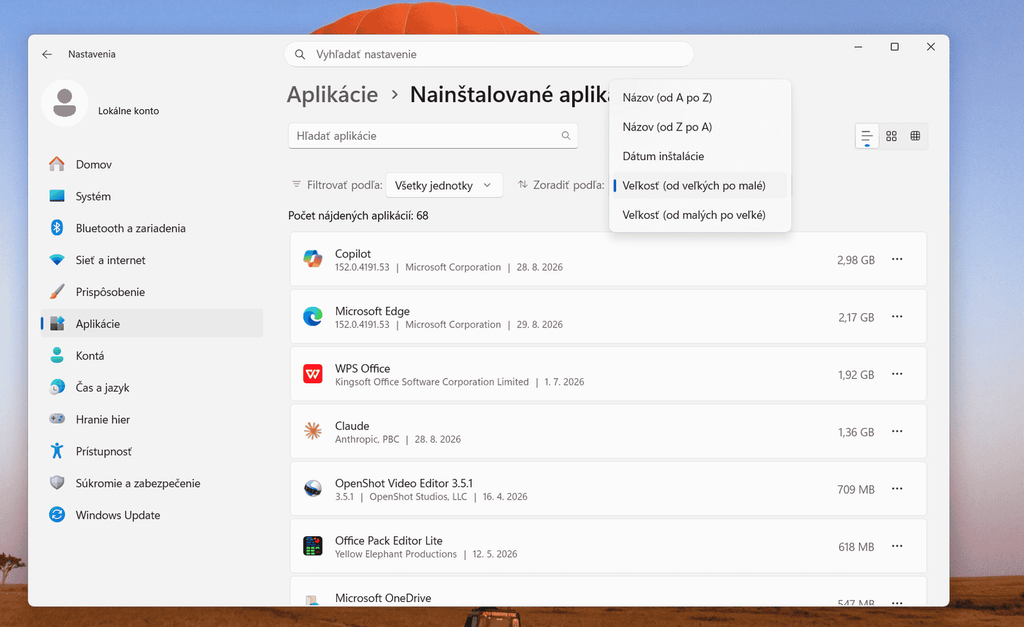
Ak dočasné súbory uvoľnia stovky megabajtov, ale potrebujete desiatky gigabajtov, pozrite sa na nainštalované aplikácie. V Nastavenia → Aplikácie → Nainštalované aplikácie môžete zistiť, ktoré programy zaberajú veľa miesta, a nepoužívané odinštalovať.
Pri hrách nemusí byť odinštalovanie jediná možnosť. Napríklad hry zo Steamu možno presunúť na druhý disk. Podobne je pri dlhodobom nedostatku kapacity rozumnejšie presunúť veľké videá, fotografie a archívy než opakovane hľadať ďalšie systémové súbory na vymazanie.
Windows.old: veľa miesta po inovácii, ale má dôležitý účel
Po väčšej inovácii môže zostať priečinok Windows.old s predchádzajúcou inštaláciou systému. Windows ju vo väčšine prípadov uchováva približne 10 dní, aby bol možný návrat na predchádzajúcu verziu.
Ak ste si istí, že nová verzia funguje správne a návrat už nechcete, môžete položku Predchádzajúca inštalácia Windowsu odstrániť cez Dočasné súbory alebo Odporúčania na vyčistenie. Nemažte však Windows.old len preto, že je veľký, ak ešte zvažujete návrat. Po odstránení potrebných súborov už bežný rollback nebude možný.
Koľko miesta potrebuje Windows Update? Neexistuje jedno správne číslo
Univerzálne tvrdenia typu „aktualizácia potrebuje 6 GB“ alebo „veľká aktualizácia vždy potrebuje 10 GB“ nie sú spoľahlivé. Požadované miesto závisí od konkrétnej aktualizácie, voliteľných funkcií, jazykových balíkov, konfigurácie počítača a spôsobu inštalácie.
Windows pred inštaláciou kontroluje dostupnú kapacitu. Ak jej nemá dosť, vyzve vás na uvoľnenie priestoru. Pri niektorých aktualizáciách môže pomôcť aj externé úložisko, hoci časť voľného miesta musí zostať priamo na systémovej jednotke.
Počas aktualizácie sa navyše využitie disku môže dočasne meniť. Systém potrebuje pracovné súbory a určitý čas môže uchovávať dáta potrebné na návrat späť. Preto nie je nezvyčajné, ak sa kapacita pred aktualizáciou, tesne po nej a o niekoľko dní neskôr líši.
Čistenie disku vo Windows 11 nezmizlo
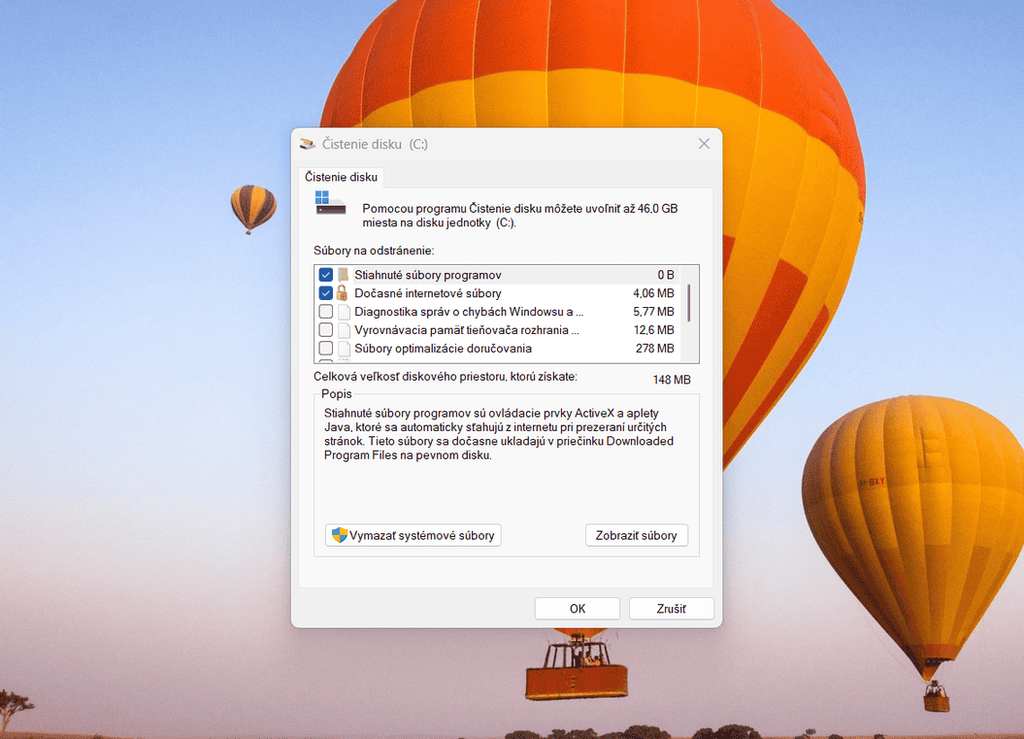
Klasické Čistenie disku je vo Windows 11 stále dostupné. Nájdete ho cez vyhľadávanie a naďalej dokáže odstraňovať dočasné aj systémové súbory.
Vo Windows 11 by som však ako prvú voľbu použil Nastavenia úložiska a Odporúčania na vyčistenie. Čistenie disku má význam najmä ako doplnkový systémový nástroj a Microsoft ho naďalej uvádza aj pri čistení úložiska komponentov.
WinSxS: nemažte ho, najprv zistite jeho skutočnú veľkosť
Priečinok C:\Windows\WinSxS je úložisko komponentov systému Windows. Obsahuje súčasti potrebné na fungovanie systému, aktualizácie, opravy a v niektorých prípadoch návrat k starším komponentom.
Ručné mazanie súborov z WinSxS nie je bezpečné. Microsoft Learn výslovne varuje, že takýto zásah môže Windows poškodiť natoľko, že počítač nebude možné spustiť alebo aktualizovať.
Ako zistiť, koľko WinSxS naozaj zaberá
Otvorte Príkazový riadok alebo Windows Terminal ako správca a spustite:
Dism.exe /Online /Cleanup-Image /AnalyzeComponentStoreVýstup rozlišuje veľkosť hlásenú Prieskumníkom od skutočnej veľkosti úložiska komponentov a uvedie aj položku Component Store Cleanup Recommended. Tá je dôležitejšia než pohľad na samotnú veľkosť priečinka.
Ak DISM odporučí čistenie
Podporovaný spôsob okamžitého vyčistenia starších komponentov je:
Dism.exe /Online /Cleanup-Image /StartComponentCleanupWindows podobné čistenie vykonáva aj automaticky. Ručné spustenie má zmysel najmä vtedy, keď analýza ukáže, že je čo získať.
Na internete môžete nájsť aj variant s prepínačom /ResetBase. Ten odstráni nahradené verzie komponentov tak, že existujúce balíky aktualizácií už potom nemožno odinštalovať. Preto ho nepovažujem za bežný krok na uvoľnenie disku a netreba ho používať len kvôli niekoľkým gigabajtom.
hiberfil.sys: zmazať ho môžete iba vypnutím funkcie, ktorá ho potrebuje
hiberfil.sys je skrytý systémový súbor v koreňovom adresári systémového disku. Ak ho nevidíte, súvisí to s nastavením zobrazovania skrytých a chránených systémových súborov.
Jeho veľkosť nie je jednoducho „rovnaká ako RAM“. Aktuálna dokumentácia Microsoftu uvádza pre plný hibernačný súbor predvolenú veľkosť približne 40 % fyzickej pamäte a pre redukovaný typ približne 20 %. Konkrétna konfigurácia sa môže líšiť.
Plný súbor podporuje hibernáciu, hybridný spánok aj rýchle spustenie. Redukovaný typ podporuje iba rýchle spustenie.
Ak hibernáciu vôbec nepotrebujete
V príkazovom riadku spustenom ako správca môžete použiť:
powercfg.exe /hibernate offTým sa hibernácia vypne a systém prestane hiberfil.sys používať. Zároveň však prídete o hibernáciu a na systémoch, ktoré ho používajú, aj o hybridný spánok a rýchle spustenie.
Ak používate klasický spánok s hybridným spánkom, vypnutie hibernácie mení aj ochranu proti výpadku napájania počas spánku. Preto tento krok nerobte automaticky iba preto, že súbor vyzerá veľký.
Ak chcete zachovať iba rýchle spustenie
Microsoft podporuje redukovaný hibernačný súbor, ktorý slúži iba rýchlemu spusteniu. Ak prepnutie typu priamo nefunguje, dokumentácia uvádza túto dvojicu príkazov:
powercfg /hibernate /size 0
powercfg /hibernate /type reduced
Je to rozumnejší kompromis než úplné vypnutie hibernácie vtedy, keď plnú hibernáciu nepoužívate, ale chcete zachovať rýchle spustenie.
pagefile.sys: nemažte ho a nevypínajte virtuálnu pamäť ako prvý krok
pagefile.sys je stránkovací súbor. Windows ho používa ako súčasť systému virtuálnej pamäte a môže byť potrebný aj na vytváranie výpisov pamäte pri páde systému.
Technicky môže Windows fungovať aj bez stránkovacieho súboru v niektorých konfiguráciách, ale z toho nevyplýva, že jeho vypnutie je dobrý spôsob upratovania. Ak systém dosiahne limit dostupnej „commit“ pamäte, procesy už nemusia dostať ďalšiu pamäť a výsledkom môže byť zamŕzanie, pády alebo iné poruchy.
Pre bežný počítač je preto vhodné nechať stránkovací súbor spravovať systémom, pokiaľ nemáte konkrétny technický dôvod na inú konfiguráciu.
Prečo sa pagefile.sys môže po čase opäť zväčšiť
Systémom spravovaný stránkovací súbor nie je pevná rezerva. Windows jeho veľkosť prispôsobuje potrebe systému. Microsoft opisuje automatické zväčšovanie pri vysokom využití limitu virtuálnej pamäte; preto miesto, ktoré sa dočasne objaví po zmene zaťaženia alebo reštarte, nemusí zostať voľné natrvalo.
Ak je pagefile.sys nečakane veľký, najprv skontrolujte, či máte zapnutú systémovú správu veľkosti a či počítač skutočne netrpí vysokou spotrebou pamäte. Manuálne nastavenie malého pevného limitu bez merania je horšie riešenie než odstránenie nepotrebných aplikácií alebo presun dát z disku C.
C:\Windows\Installer nemažte ani vtedy, keď má desiatky gigabajtov
Priečinok C:\Windows\Installer slúži ako vyrovnávacia pamäť Windows Installeru. Obsahuje súbory potrebné na údržbu programov nainštalovaných pomocou tejto technológie.
Microsoft výslovne uvádza, že táto cache sa nemá mazať. Následky sa pritom nemusia prejaviť okamžite. Program môže ďalej fungovať a problém nastane až neskôr pri jeho aktualizácii, oprave alebo odinštalovaní.
Chýbajúce súbory navyše nemožno jednoducho prekopírovať z iného počítača, pretože sú viazané na konkrétne inštalácie. Pri vážne poškodenej cache môže byť oprava podstatne komplikovanejšia než miesto, ktoré ste jej vymazaním získali.
Ak je priečinok Installer nezvyčajne veľký, bezpečnejší postup je identifikovať veľké nainštalované programy a nepotrebné aplikácie riadne odinštalovať. Na náhodné „čističe osirelých MSI/MSP súborov“ sa nespoliehajte ako na bezrizikový systémový nástroj.
SoftwareDistribution nie je priečinok na pravidelné upratovanie
Priečinok C:\Windows\SoftwareDistribution súvisí so službou Windows Update. Na internete sa často odporúča jeho obsah jednoducho vymazať vždy, keď chcete získať miesto.
To nie je dobrý všeobecný postup. Microsoft prácu s týmto priečinkom používa predovšetkým pri riešení problémov s Windows Update — napríklad pri poškodených súboroch vyrovnávacej pamäte alebo resetovaní komponentov aktualizácií. Ak aktualizácie fungujú normálne, nesprávajte sa k SoftwareDistribution ako k bežnému priečinku Temp.
Rezervované úložisko nie je „stratené miesto“, ktoré treba ručne získať späť
V kategórii Systém a vyhradené môžete vidieť rezervované úložisko. Windows ho používa pre aktualizácie, dočasné súbory a ďalšie systémové operácie, aby nedostatok kapacity menej často blokoval servis systému.
Nie je správne predpokladať, že rezervované úložisko majú iba počítače, na ktorých bol Windows 11 nainštalovaný načisto. Microsoft poskytuje mechanizmy, ktorými možno jeho stav meniť aj na ďalších zariadeniach, a na spravovaných počítačoch sa môže správať inak podľa konfigurácie správcu.
Pre bežného používateľa je podstatnejšie toto: rezervované úložisko nie je vhodným prvým cieľom čistenia. Windows s ním pracuje ako so systémovým priestorom a v prípade potreby ho môže využiť alebo uvoľniť pre svoje operácie.
Body obnovenia môžu zaberať miesto, ale nemažte ich bez dôvodu
Ak je na počítači zapnutá Ochrana systému alebo iný mechanizmus bodov obnovenia, jeho snímky môžu spotrebúvať časť disku. Konkrétne správanie závisí od verzie Windowsu a konfigurácie zariadenia, preto sa neoplatí spoliehať na univerzálne tvrdenie, že body obnovenia sú vždy zapnuté alebo vždy vypnuté.
Ak potrebujete zistiť ich stav, vyhľadajte vo Windowse položku Vytvoriť bod obnovenia a skontrolujte konfiguráciu systémového disku. Priestor pre body obnovenia sa dá obmedziť, ale majte na pamäti, že tým znižujete množstvo možností obnovy po probléme s ovládačom, aplikáciou alebo systémovým nastavením.
Prečo sa časť uvoľneného miesta neskôr vráti
Nie všetko uvoľnené miesto je trvalé. Windows a aplikácie si opäť vytvoria vyrovnávacie pamäte a dočasné súbory. Systémom spravovaný pagefile.sys sa môže zväčšiť podľa potreby pamäte a aktualizácie môžu potrebovať pracovný priestor.
Naopak, miesto získané odinštalovaním veľkej hry alebo presunutím videí na inú jednotku zostane voľné, kým na disk nepridáte nové dáta. Preto je pri chronicky plnom disku C dôležité rozlišovať medzi jednorazovým uprataním a odstránením príčiny nedostatku kapacity.
Keď potrebujete miesto natrvalo, presuňte dáta namiesto ďalšieho čistenia Windowsu
Ak systémové čistenie pomôže iba na pár dní, ďalšie hľadanie skrytého priečinka na zmazanie už pravdepodobne nie je správna cesta. Skontrolujte predovšetkým:
- veľké hry a aplikácie,
- videá, fotografie a archívy,
- priečinok Stiahnuté súbory,
- lokálne kópie cloudových dát,
- obsah uložený na ploche a v používateľskom profile.
Dáta, ktoré nepotrebujete mať neustále v počítači, môžete premiestniť na druhú internú jednotku alebo externý disk. Ak má systémová jednotka veľmi malú kapacitu a pravidelne sa zapĺňa aj po rozumnom uprataní, väčšie úložisko je z dlhodobého hľadiska lepšie riešenie než vypínanie funkcií Windowsu.
Čo robiť, keď sa disk C plní sám alebo miesto rýchlo zmizne
Ak voľné miesto klesá o gigabajty bez toho, aby ste inštalovali programy alebo kopírovali veľké súbory, sledujte najprv kategórie v Nastaveniach úložiska. Tak zistíte, či rastú aplikácie, dočasné súbory, systémové dáta alebo používateľské súbory.
Ak sa mimoriadne rýchlo plní priečinok Temp alebo dočasné súbory krátko po ich vyčistení, opakované mazanie rieši iba následok. Príčinou môže byť napríklad chybná aplikácia, Microsoft Store alebo problém s Windows Update. V takom prípade treba riešiť konkrétnu službu alebo aplikáciu, ktorá súbory opakovane vytvára.
Podobne platí, že ak Windows Update zlyháva a súčasne rastie jeho cache, má zmysel riešiť aktualizácie. Ak aktualizácie fungujú, preventívne resetovanie ich komponentov kvôli miestu neprináša primeranú výhodu.
Najrozumnejšie poradie pri plnom disku C
- Otvorte Úložisko a zistite, ktorá kategória rastie. Nemažte naslepo.
- Skontrolujte Odporúčania na vyčistenie, Dočasné súbory a Kôš.
- Prezrite Stiahnuté súbory a veľké osobné dáta.
- Odinštalujte alebo presuňte veľké aplikácie a hry.
- Po veľkej inovácii zvážte odstránenie Windows.old, ale iba ak už nepotrebujete návrat na predchádzajúcu verziu.
- Ak je podozrivý WinSxS, analyzujte ho pomocou DISM. Ručne ho nemažte.
- hiberfil.sys riešte až podľa toho, ktoré režimy napájania potrebujete.
- pagefile.sys nechajte spravidla spravovať Windowsom.
- Nemažte obsah C:\Windows\Installer.
- SoftwareDistribution čistite ako súčasť riešenia problému Windows Update, nie ako pravidelnú údržbu.
Ak ani po týchto krokoch nemáte dostatok miesta, problém pravdepodobne nie je v tom, že ste ešte nenašli „správny systémový priečinok na zmazanie“. Pri dlhodobo plnom disku býva lepším riešením presun veľkých dát, zmena umiestnenia knižníc a aplikácií alebo väčšia systémová jednotka než ďalšie obmedzovanie funkcií Windowsu.


