
Pri podozrení na poškodené systémové súbory vo Windows 11 alebo Windows 10 spustite v Príkazovom riadku s právami správcu najprv DISM.exe /Online /Cleanup-Image /RestoreHealth a po jeho úspešnom dokončení sfc /scannow. Toto poradie odporúča aj návod Microsoftu na kontrolu systémových súborov.
DISM opravuje komponentové úložisko Windowsu, z ktorého SFC čerpá súbory na opravu. SFC následne skontroluje chránené systémové súbory a poškodené sa pokúsi nahradiť. Dokončenie na 100 % ešte neznamená úspešnú opravu. Rozhoduje záverečné hlásenie a potom aj to, či zmizol pôvodný problém.
Ak Windows vôbec nenabehne, preskočte na opravu cez prostredie WinRE. Príkazy s parametrom /Online z bežného postupu tam nekopírujte naslepo.
Kedy má zmysel použiť SFC a DISM
Tieto nástroje sa hodia pri chybách systémových funkcií, nefungujúcich súčastiach Windowsu alebo problémoch s aktualizáciami, pri ktorých je podozrenie na poškodené súbory. Nie sú univerzálnou opravou každého spomalenia či pádu počítača: chybnú pamäť RAM, poškodený disk ani nekompatibilný ovládač samotná kontrola systémových súborov nevyrieši.
Ak ste už spustili SFC ako prvé, neznamená to, že ste niečo pokazili. Funguje aj samostatne. Poradie DISM → SFC je odporúčaný postup opravy, ktorý najprv preverí a podľa potreby opraví zdroj pre následnú kontrolu.

Ako spustiť DISM a sfc /scannow krok za krokom
Uložte rozpracovanú prácu a pri nestabilnom počítači si najprv zálohujte dôležité súbory. Tieto opravné príkazy nie sú určené na mazanie osobných dát, záloha však chráni aj pred zlyhaním zariadenia. Bod obnovenia môže byť doplnkom, nie náhradou zálohy dokumentov a fotografií.
Ak Windows čaká na reštart po aktualizácii, vykonajte ho. Notebook pripojte k napájaniu a pri základnom postupe zabezpečte pripojenie na internet pre prípadné stiahnutie opravných súborov. Keď práve riešite nefungujúci Windows Update, úspešná inštalácia všetkých aktualizácií nie je podmienkou začatia opravy.
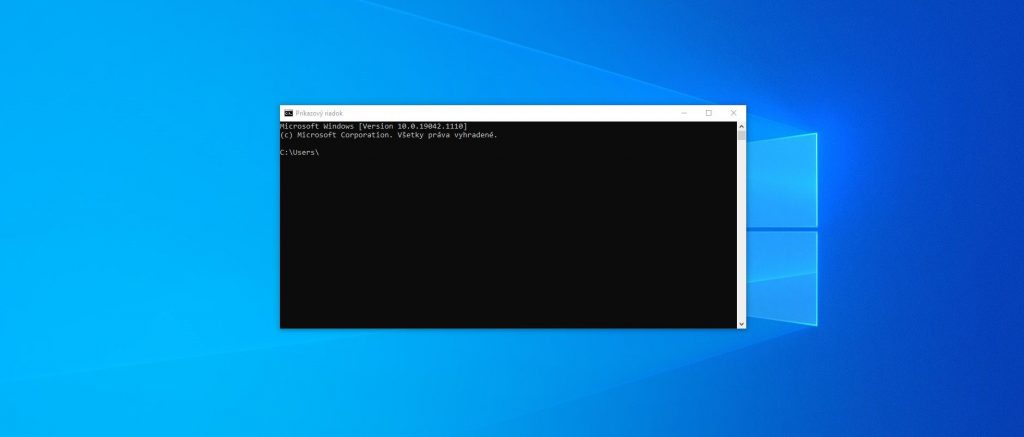
1. Otvorte Príkazový riadok ako správca
- Otvorte Štart a napíšte
cmd. - Pri položke Príkazový riadok vyberte Spustiť ako správca.
- Potvrďte výzvu riadenia používateľských kont. Ak systém žiada údaje správcu, musíte ich zadať.
Samotné prihlásenie do administrátorského konta nestačí, ak otvoríte obyčajné okno bez zvýšených oprávnení. Rozdiel vysvetľujeme aj v návode o kontách a právach správcu vo Windows 11.
2. Najprv opravte komponentové úložisko cez DISM
Vložte nasledujúci príkaz a stlačte Enter:
DISM.exe /Online /Cleanup-Image /RestoreHealthPočkajte na úspešné dokončenie operácie. Microsoft uvádza, že môže trvať niekoľko minút; nesľubuje pevný čas pre každý počítač. Počas opravy okno nezatvárajte a počítač nereštartujte. Ak nástroj vypíše chybu, poznačte si jej kód a celé hlásenie. Pri 0x800f081f pokračujte časťou o náhradnom zdroji opravy.
/Online znamená, že DISM pracuje s práve spusteným Windowsom. Nie je to označenie internetového pripojenia. Windows Update je predvolený zdroj opravných súborov, pokiaľ to povoľujú nastavenia počítača; s vhodným miestnym zdrojom možno opravovať aj bez internetu.
3. Po úspešnom DISM spustite SFC
sfc /scannowNechajte kontrolu dobehnúť a prečítajte si výsledok pod ukazovateľom priebehu. Ak SFC súbory opravilo, reštartujte počítač a vyskúšajte funkciu, ktorá predtým zlyhávala. Keď sa problém vracia, má zmysel kontrolu po reštarte zopakovať a porovnať výsledky; bez zmeny príčiny ju však netreba spúšťať stále dookola.
Čo znamenajú hlásenia po sfc /scannow
Microsoft rozlišuje štyri základné výsledky. V tabuľke sú rozpoznateľné časti anglických hlásení; lokalizované znenie sa môže líšiť. V angličtine im predchádza označenie Windows Resource Protection.
| Hlásenie | Význam a ďalší krok |
|---|---|
did not find any integrity violations | SFC nenašlo porušenie integrity kontrolovaných súborov. Ak problém trvá, treba hľadať inú príčinu. Nie je to potvrdenie bezchybnosti celého počítača. |
found corrupt files and successfully repaired them | Nájdené poškodenia sa podarilo opraviť. Reštartujte počítač a overte pôvodný problém. |
could not perform the requested operation | Kontrola sa nedala riadne vykonať. Microsoft odporúča zopakovať SFC v núdzovom režime. |
found corrupt files but was unable to fix some of them | Časť poškodení zostala. Ak ste DISM vynechali, spustite ho a potom SFC znova. Inak skontrolujte aktuálny denník a zvážte opravnú preinštaláciu. |
Dôležitý je rozdiel medzi nevykonanou kontrolou a kontrolou, ktorá súbory našla, ale neopravila. Podpora Microsoftu pri týchto výsledkoch uvádza odlišné kroky. Núdzový režim je odporúčanie pri nevykonanej operácii, nie automatická odpoveď na každé zlyhanie SFC.
DISM hlási chybu 0x800f081f: ako použiť zdroj z ISO
Kód 0x800f081f označuje CBS_E_SOURCE_MISSING: potrebný zdroj balíka alebo súboru sa nenašiel. Samotný kód nedokazuje pokazeného klienta Windows Update. Problém môže byť aj v nevhodnom či neúplnom zdroji, ktorý ste zadali. Význam kódu uvádza prehľad chýb Microsoftu.
Najprv overte pripojenie a dostupnosť Windows Update. Na firemnom zariadení môže prístup k zdrojom opravy určovať správca. Ak sťahovanie zlyháva aj pri bežných aktualizáciách, pomôže samostatný návod, čo robiť pri zaseknutej alebo chybovej aktualizácii Windowsu.
Najprv vyberte kompatibilný obraz systému
Pre miestnu opravu si pripravte oficiálne ISO zodpovedajúcej verzie Windowsu. Overte vydanie systému, edíciu, architektúru a jazyk; samotné označenie „Windows 11“ nestačí. Verziu a zostavu zobrazí winver, edíciu a typ systému nájdete v Nastaveniach v časti Systém → Informácie. Zdroj pre Windows 10 nenahrádzajte obrazom Windowsu 11.
Dôležitá je aj úroveň aktualizácií. Ak je opravovaný systém aktualizovaný viac než zdroj, v ISO môžu chýbať potrebné verzie súborov. Microsoft na to upozorňuje v pravidlách výberu zdroja opravy. Náhodné ISO preto nie je zárukou úspechu.
Oficiálny obraz získate podľa návodu, kde stiahnuť Windows 11 ISO. Na opravu staršej nainštalovanej verzie však automaticky nevyberajte najnovšie vydanie. Nasledujúci príklad je určený pre médium obsahujúce súbor sources\install.wim.
Zistite index edície a až potom spustite opravu
V bežiacom Windowse kliknite na ISO pravým tlačidlom a vyberte Pripojiť. V Prieskumníkovi zistite písmeno novej jednotky. V príklade používame E:; na svojom počítači ho nahraďte skutočným písmenom.
V Príkazovom riadku správcu použite výpis obrazov uložených v súbore WIM:
DISM /Get-ImageInfo /ImageFile:E:\sources\install.wimVo výpise nájdite svoju edíciu a poznačte si jej index. Index nie je univerzálne číslo pre všetky ISO. Ak má vaša edícia v konkrétnom obraze napríklad index 6, príkaz bude vyzerať takto:
DISM /Online /Cleanup-Image /RestoreHealth /Source:WIM:E:\sources\install.wim:6 /LimitAccessE: aj číslo 6 sú ilustračné hodnoty. Parameter /LimitAccess zakáže použitie Windows Update ako zdroja opravy. Ak chcete umožniť aj tento záložný zdroj, môžete ho vynechať. Po úspešnej oprave znova spustite sfc /scannow.
Ak na médiu namiesto install.wim vidíte install.esd alebo rozdelené súbory install.swm, tento konkrétny príkaz naň nesedí. Súbory nepremenúvajte. Pre uvedený postup použite kompatibilné ISO s WIM alebo prejdite na opravnú preinštaláciu.
Ak oprava s overenou cestou a správnym indexom stále zlyháva, ďalším krokom je kontrola denníka a kompatibility zdroja. Ručne nemažte obsah WinSxS: Microsoft upozorňuje, že tým môžete znemožniť spustenie aj aktualizovanie Windowsu. Nedostatok miesta riešte cez bezpečné uvoľnenie disku C.
Ako z CBS.log zistiť, čo SFC neopravilo
Podrobnosti SFC sú v súbore %windir%\Logs\CBS\CBS.log. Tento denník obsahuje aj iné servisné záznamy Windowsu. Riadky SFC vyberiete príkazom findstr; nasledujúci variant uloží výpis do priečinka používateľa, takže nezávisí od toho, či máte pracovnú plochu presunutú do OneDrivu.
Príkazy spustite postupne v Príkazovom riadku ako správca. Syntax s %windir% a %USERPROFILE% je určená pre cmd.exe, nie na priame vloženie do PowerShellu:
findstr /c:"[SR]" "%windir%\Logs\CBS\CBS.log" > "%USERPROFILE%\sfcdetails.txt"
notepad "%USERPROFILE%\sfcdetails.txt"
Ak si nie ste istí, v akom okne pracujete, pozrite si rozdiel medzi Príkazovým riadkom a PowerShellom. Samotné príkazy DISM a SFC môžete spúšťať aj z PowerShellu s oprávneniami správcu.
Vo výpise sledujte dátum a čas poslednej kontroly. Môžu v ňom zostať staršie neúspešné pokusy. Riadok Cannot repair member file pomôže nájsť dotknutý súbor, treba ho však čítať spolu s neskoršími záznamami a záverečným výsledkom aktuálneho behu. Starý nález sám osebe neznamená, že súbor zostal poškodený.
DISM má aj vlastný denník %windir%\Logs\DISM\dism.log. Pri žiadosti o pomoc priložte presný príkaz, chybový kód, verziu Windowsu a príslušné záznamy. Systémové DLL nesťahujte z náhodných webov a nenahrádzajte ich len podľa názvu: správna verzia musí zodpovedať konkrétnemu systému.
Keď DISM a SFC nepomohli: opravná preinštalácia Windowsu
Ak systém stále beží, nemusíte hneď pristúpiť k čistej inštalácii. Pred ďalším zásahom skontrolujte zálohu dôležitých dát. Opravná preinštalácia môže obnoviť systém pri zachovaní aplikácií a súborov, treba však zvoliť správnu možnosť.
Vo Windows 11 skúste opravu cez Windows Update
Otvorte Nastavenia → Systém → Obnovenie a v časti Riešenie problémov pomocou služby Windows Update vyberte Preinštalovať. Podľa dokumentácie Microsoftu k opravnej preinštalácii táto možnosť obnoví aktuálnu verziu Windowsu a zachová aplikácie, súbory aj nastavenia.
Počítač musí zostať pripojený k napájaniu a internetu. Táto možnosť môže chýbať na starších inštaláciách Windowsu 11 alebo na zariadeniach, ktorých aktualizácie spravuje organizácia. Ak nie je dostupná alebo zlyhá, ďalšou možnosťou je inštalačné médium.
Oprava z média so zachovaním aplikácií a súborov
Vo fungujúcom Windowse otvorte kompatibilné inštalačné médium a spustite setup.exe. V sprievodcovi vyberte možnosť zachovať osobné súbory a aplikácie a pred potvrdením inštalácie ju ešte raz skontrolujte. Tento postup Microsoft opisuje ako preinštalovanie z média priamo v spustenom systéme.
Ak sa zachovanie aplikácií nedá vybrať, nepokračujte bez preverenia kompatibility média. Spustenie počítača z USB je iný postup než otvorenie setup.exe vo Windowse. Ani voľba resetovania počítača so zachovaním osobných súborov nezachová nainštalované aplikácie; čistá inštalácia môže odstrániť aj dáta.
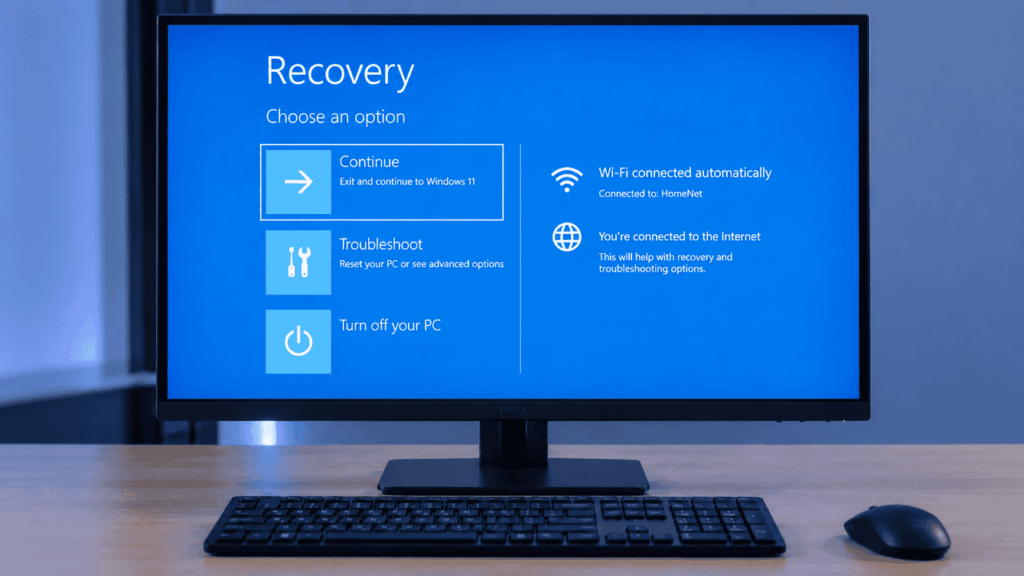
Keď Windows nenabehne: oprava cez WinRE
Najprv môžete v prostredí obnovenia vyskúšať Opravu pri spustení. Ak problém vznikol bezprostredne po aktualizácii, zvážte dostupnú možnosť jej odinštalovania. Ručné spúšťanie DISM a SFC mimo systému je pokročilejšia vetva: musíte poznať správnu inštaláciu, písmená jednotiek a zdroj opravy.
Pred pokračovaním si pripravte obnovovací kľúč BitLockeru, ak je disk šifrovaný. Zamknutý zväzok musíte najprv odomknúť. Microsoft vysvetľuje, kde obnovovací kľúč nájsť. Ak sú na disku nenahraditeľné nezálohované dáta alebo sa disk prestáva zobrazovať, prioritou je ich záchrana a odborná diagnostika.
1. Otvorte príkazový riadok a overte jednotky
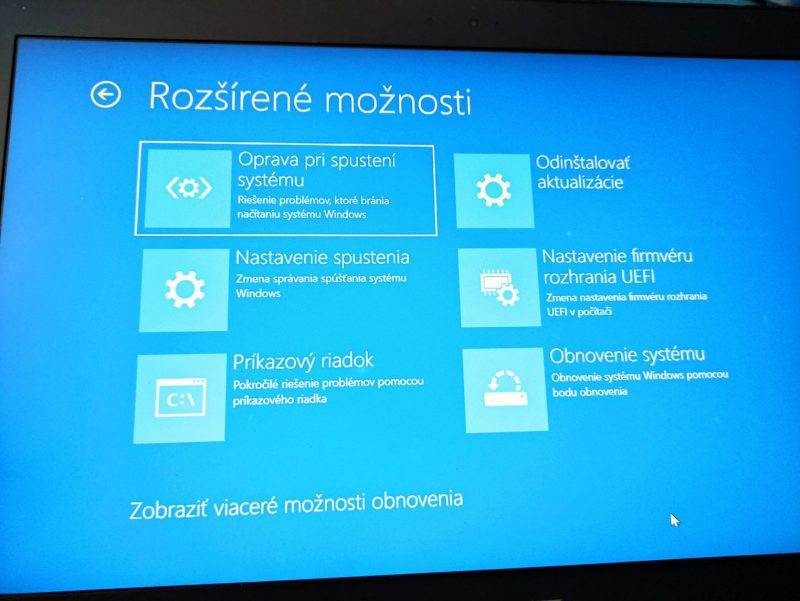
V prostredí WinRE zvoľte Riešenie problémov → Rozšírené možnosti → Príkazový riadok. Ak sa WinRE nespustí automaticky, môžete počítač spustiť z inštalačného USB a vybrať možnosť opravy počítača. Spôsoby vstupu opisuje aj prehľad prostredia obnovenia od Microsoftu.
Použite médium zodpovedajúce verzii a architektúre opravovaného Windowsu. Aj verzia DISM a prostredie, v ktorom beží, musia podporovať cieľový systém; staré inštalačné USB nemusí byť vhodné na opravu novšieho Windowsu.
Písmená diskov sa tu môžu líšiť od bežného Windowsu. Zoznam zväzkov zobrazíte tromi samostatnými príkazmi:
diskpart
list volume
exit
Nasledujúci príklad predpokladá Windows na D: a kompatibilný zdroj install.wim na dostupnom médiu E:. Overte, že cesty existujú a patria správnej inštalácii:
dir D:\Windows
dir E:\sources\install.wim
Pri viacerých inštaláciách Windowsu nestačí nájsť ľubovoľný priečinok Windows. Ak neviete spoľahlivo určiť cieľový systém, ďalej nepokračujte. Jednotka X: zvyčajne patrí samotnému prostrediu obnovenia.
2. V DISM použite /Image namiesto /Online
Vypíšte obsah zdrojového WIM príkazom DISM /Get-ImageInfo /ImageFile:E:\sources\install.wim a zistite index správnej edície. Aj tu platia podmienky kompatibility z časti o ISO. V ďalšom ilustračnom príklade používame index 6.
Na zapisovateľnej jednotke s dostatkom voľného miesta vytvorte dočasný priečinok pre DISM. Po overení písmen a indexu spustite:
mkdir D:\DismScratch
DISM /Image:D:\ /Cleanup-Image /RestoreHealth /Source:WIM:E:\sources\install.wim:6 /ScratchDir:D:\DismScratch /LogPath:D:\dism-offline.log
/Image:D:\ označuje koreň opravovanej inštalácie, nie priečinok D:\Windows. /ScratchDir poskytne pracovný priestor mimo obmedzeného dočasného úložiska WinRE a /LogPath uloží denník na disk. Význam prepínačov uvádza referencia parametrov DISM.
Pri oprave offline inštalácie sa nespoliehajte na sťahovanie súborov z Windows Update. Zdroj si pripravte vopred. Parameter /Online by vybral práve bežiace prostredie, nie automaticky Windows nainštalovaný na disku.
3. SFC musí dostať cestu k správnemu Windowsu
Po úspešnom DISM možno spustiť offline kontrolu SFC. Parameter /offwindir= určuje priečinok Windowsu a /offbootdir= offline zavádzací adresár. Nasledujúci príklad platí pre konfiguráciu so zavádzacím adresárom D:\ a Windowsom v D:\Windows:
sfc /scannow /offbootdir=D:\ /offwindir=D:\WindowsPri inom rozložení oddielov sa cesta /offbootdir môže líšiť. Samotné nájdenie priečinka Windows preto nestačí na automatické prebratie oboch hodnôt z príkladu. Ak zavádzací adresár neviete určiť, požiadajte o pomoc správcu alebo servis. Parametre dokumentuje aktuálna referencia SFC pre Windows 10 a 11.
Po dokončení si prečítajte výsledok, zatvorte príkazový riadok a skúste Windows spustiť. Pri chybe zachovajte hlásenie aj denník dism-offline.log. Oprava systémových súborov sama osebe nezaručuje opravu zavádzania ani hardvéru.
Dá sa spustiť iba kontrola bez opravy?
Áno. V bežiacom Windowse použite v Príkazovom riadku správcu:
sfc /verifyonlyPríkaz preverí chránené systémové súbory, ale neopravuje ich. Nie je povinným krokom pred /scannow. Podobne má DISM prepínač /ScanHealth na kontrolu komponentového úložiska bez opravy; /CheckHealth iba preveruje, či už bolo poškodenie zaznamenané. Prepínač /RestoreHealth kontrolu aj opravu spája, takže pred ním netreba automaticky spúšťať oba predchádzajúce varianty.
Čo keď sa chyby vracajú alebo počítač ďalej padá?
Opakovaný nález po úspešnej oprave je dôvod preveriť príčinu, nie len zopakovať rovnaký príkaz. Porovnajte najnovšie záznamy a poznačte si, či sa problém vracia po konkrétnej aktualizácii, inštalácii programu alebo páde počítača. Následne má zmysel cielená diagnostika úložiska, pamäte či ovládačov podľa sprievodných príznakov.
Pri modrej alebo čiernej obrazovke s kódom zastavenia si odfoťte presný kód a prípadný názov modulu. Microsoft medzi možné príčiny pádov uvádza hardvér, ovládače aj softvér. DISM a SFC môžu pomôcť pri poškodení systémových súborov, ale ďalší postup vyberajte podľa konkrétneho kódu chyby a okolností pádu Windowsu.


