
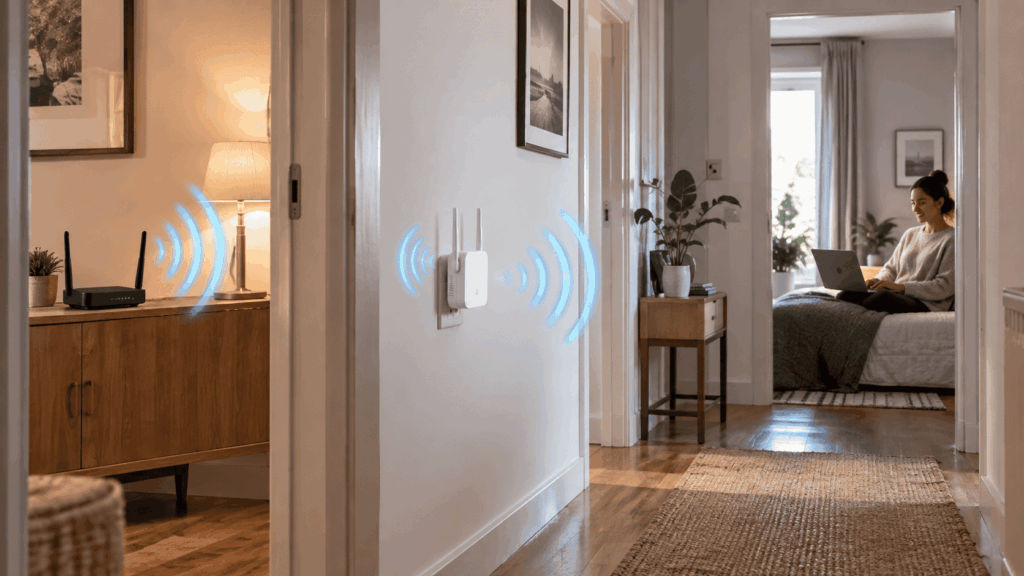
Ak vám Wi-Fi v krajnej izbe vypadáva, prvým krokom je skontrolovať umiestnenie routra a porovnať pripojenie pri ňom s problémovým miestom. Na jednu miestnosť môže stačiť Wi-Fi opakovač. Pri viacerých slabých miestach a pohybe po domácnosti dáva väčší zmysel mesh. Ak môžete priviesť ethernetový kábel, zvážte prístupový bod alebo mesh s káblovým prepojením. Tak sa vyhnete slabému bezdrôtovému spoju medzi jednotlivými bodmi.
Rozhoduje dispozícia bytu, prekážky a spôsob používania. Samotný počet štvorcových metrov ani nápis „zosilňovač WiFi“ na krabici vám nepovedia, či zariadenie vyrieši práve váš problém.
Máte slabú Wi-Fi alebo pomalý internet? Najprv urobte tri porovnania
Plný ukazovateľ Wi-Fi znamená dobrý príjem signálu z prístupového bodu. Nehovorí, aká rýchla je internetová prípojka ani spoj medzi opakovačom a routrom. Pred nákupom preto skúste tento postup:
- Na rovnakom notebooku alebo telefóne zmerajte rýchlosť blízko routra a potom v problémovej izbe. Použite rovnaký test, merania niekoľkokrát zopakujte a počas nich pozastavte veľké sťahovania či cloudové zálohovanie.
- Ak máte možnosť, pripojte notebook káblom do LAN portu hlavného routra, vypnite na ňom Wi-Fi a meranie zopakujte. Káblové pripojenie musí mať dostatočne rýchly port, adaptér aj kábel, inak bude výsledok obmedzovať ono.
- V problémovej izbe vyskúšajte aj druhé zariadenie. Ak tam mobil funguje dobre a zlyháva iba notebook, začnite kontrolou notebooku.
| Výsledok porovnania | Čo skontrolovať ako prvé |
|---|---|
| Pri routri je pripojenie dobré, vo vzdialenej izbe slabé. | Umiestnenie routra, steny a možnosti rozšírenia pokrytia. |
| Wi-Fi je pomalá aj pri routri, cez kábel je pripojenie dobré. | Rušenie, pásmo, nastavenia Wi-Fi a bezdrôtový adaptér. |
| Pomalé je aj káblové pripojenie. | Zaťaženie siete, router, káblové spojenie a prípojku od operátora. Mesh zatiaľ nekupujte. |
| Problém má iba jeden počítač. | Ovládač Wi-Fi adaptéra, používané pásmo a softvér ovplyvňujúci pripojenie, napríklad VPN. |
Takéto porovnanie pomôže zúžiť príčinu, samo osebe ju však definitívne neurčí. Meranie na viacerých miestach pred zmenou aj po nej odporúča aj Microsoft v návode na zlepšenie domácej Wi-Fi.
Ako zlepšiť Wi-Fi signál bez nákupu zariadenia
Presuňte router z rohu a spoza nábytku
Ak to prívodný kábel dovolí, umiestnite router bližšie k stredu používanej časti domácnosti, na otvorené a vyvýšené miesto. Neschovávajte ho do skrine, za televízor ani tesne ku kovovým predmetom. Snažte sa znížiť počet stien medzi ním a miestom, kde pracujete. Polohu zariadenia a antén prispôsobte jeho návodu; rada pre jeden model nemusí sedieť druhému.
Vyskúšajte vhodnejšie pásmo
Pásmo 2,4 GHz má spravidla lepší dosah cez prekážky, ale býva viac zaťažené. Pásmo 5 GHz často ponúkne vyššiu rýchlosť pri dobrom signáli. Pásmo 6 GHz môže pomôcť kompatibilným zariadeniam v blízkosti prístupového bodu, nie je však automatickým riešením slabej Wi-Fi cez niekoľko stien. Rozdiely medzi pásmami vysvetľuje aj uvedený návod Microsoftu.
Ak router používa jeden názov siete pre viac pásiem, ich výber môže prebiehať automaticky. Pri diagnostike si overte, ku ktorému pásmu sa zariadenie skutočne pripojilo. Samotný prechod na novšiu generáciu Wi-Fi nenahradí vhodné umiestnenie.
Skontrolujte kanál a firmvér
Začnite automatickým výberom kanála. Ak problémy pokračujú, porovnajte výsledok po jeho zmene podľa obsadenosti okolitých sietí. V pásme 2,4 GHz je pre bežnú domácnosť rozumným východiskom šírka kanála 20 MHz; pri ručnom výbere sa bežne používajú navzájom sa neprekrývajúce kanály 1, 6 a 11. Žiadny z nich však nie je všade najlepší.
Do nastavení vstupujte cez aplikáciu alebo adresu uvedenú v návode konkrétneho routra. Pred úpravou si pôvodné hodnoty poznačte a meňte vždy jednu vec. Skontrolujte aj dostupnosť firmvéru, pri zariadení spravovanom operátorom jeho postup aktualizácie. Automatický výber kanála, 20 MHz v pásme 2,4 GHz a priebežné aktualizácie odporúča aj Apple v nastaveniach pre Wi-Fi routre a prístupové body.
Wi-Fi opakovač, mesh alebo prístupový bod: čo vybrať
| Vaša situácia | Vhodný smer | Rozhodujúca podmienka |
|---|---|---|
| Jedna slabšie pokrytá izba, bežné prehliadanie webu. | Wi-Fi opakovač. | Medzi routrom a izbou musí byť miesto s dobrým príjmom signálu. |
| Viac problémových miestností, pohyb s mobilom alebo notebookom. | Mesh systém. | Jednotky musia mať kvalitné vzájomné spojenie a podporovať spoločný systém. |
| Hrubé steny či ďalšie poschodie a možnosť natiahnuť kábel. | Káblový prístupový bod alebo mesh s Ethernet backhaulom. | Podpora požadovaného režimu a správne zapojenie káblov. |
| Problém má iba televízor, konzola alebo stolový počítač. | Priame ethernetové pripojenie. | Kábel sa dá priviesť až k zariadeniu; ďalšiu Wi-Fi nemusíte potrebovať. |
Dom s otvoreným schodiskom sa môže pokrývať ľahšie než menší panelákový byt so železobetónovými stenami. Preto nevyberajte počet jednotiek iba podľa plochy sľubovanej na obale.
Čo robí Wi-Fi opakovač a prečo môže znížiť rýchlosť
Wi-Fi opakovač prijíma existujúcu bezdrôtovú sieť a prenáša dáta ďalej k zariadeniam. V obchodoch sa pre podobné produkty používajú názvy repeater, extender aj zosilňovač Wi-Fi. Označenia nie sú spoľahlivým technickým rozdelením: konkrétny extender môže podporovať aj mesh alebo režim prístupového bodu.
Pri jednoduchom opakovaní na tom istom rádiovom kanáli sa dáta musia najprv prijať a potom znovu odvysielať. To spotrebuje ďalší vysielací čas. Odtiaľ pochádza pravidlo o približne polovičnej priepustnosti, ktoré sa objavuje napríklad v manuáli jednopásmového TP-Link TL-WA830RE. Nie je to univerzálny výpočet, podľa ktorého každý extender zníži rýchlosť vášho internetového programu presne o 50 %.
Výsledok závisí od rádií, použitých pásiem, kvality spojenia a prevádzky. Aj technické vysvetlenie rýchlosti extenderov od TP-Linku upozorňuje na vplyv zariadení a prostredia. Dobre umiestnený opakovač preto môže internet v odľahlej izbe zrýchliť oproti pôvodnému slabému priamemu spojeniu, hoci nevyužije plný potenciál routra.
Čím sa mesh líši a prečo ani on neobchádza fyziku
Domáci mesh systém tvoria spolupracujúce jednotky so spoločnou správou a spravidla rovnakým názvom siete a heslom. Hlavná jednotka môže nahradiť router alebo sa pripojiť za existujúci router; záleží na modeli a režime. Ďalšie jednotky rozšíria pokrytie. Príkladom takéhoto riešenia je systém TP-Link Deco.
Ak ponecháte router operátora, overte možnosť používať mesh v režime AP. Dva routre za sebou s aktívnym prekladom adries môžu vytvoriť dvojitý NAT a skomplikovať prístup k niektorým sieťovým službám. Na toto obmedzenie upozorňujú aj odporúčania Apple pre nastavenie NAT. Správny režim zapojenia vyberte podľa návodu mesh systému.
O rýchlosti rozhoduje aj backhaul
Backhaul je spoj, ktorým si Wi-Fi jednotky odovzdávajú dáta smerom k hlavnej sieti. Pri výbere sledujte, ako je vyriešený:
- Zdieľané bezdrôtové prepojenie: komunikácia medzi jednotkami využíva rádiové zdroje aj s pripojenými zariadeniami. Pod záťažou môže obmedzovať priepustnosť.
- Vyhradené bezdrôtové prepojenie: systém má pre spoj medzi jednotkami vyčlenené rádiové pásmo. Jeho kvalitu stále ovplyvňujú vzdialenosť a prekážky. Samotný nápis „tri-band“ nepreukazuje, že je pásmo skutočne vyhradené.
- Ethernet backhaul: jednotky prepája kábel. Prenos medzi nimi tak nemusí zaberať kapacitu Wi-Fi; stále však platia limity portov, káblov a koncových zariadení.
Rozdiel medzi vyhradeným a zdieľaným pásmom opisuje ASUS v dokumentácii bezdrôtového backhaulu. Pravidlá káblového zapojenia ukazuje návod na Ethernet backhaul pre Deco. Tvrdenie, že mesh automaticky zachová plnú rýchlosť v každej izbe, preto neplatí.
Automatické prepínanie nie je výhradne vlastnosť mesh siete
Aj bežný extender môže používať rovnaký názov siete, čo potvrdzuje dokumentácia TP-Linku k SSID extendera. Telefón alebo notebook sa môže medzi bodmi prepínať automaticky aj bez mesh. Rovnaký názov a heslo však samy osebe nezaručujú rýchle a plynulé prepnutie.
O zmene prístupového bodu rozhoduje predovšetkým klientské zariadenie. Sieť mu môže pomáhať funkciami 802.11k, 802.11v a 802.11r, ak ich podporujú obe strany. Ich úlohu vysvetľuje dokumentácia Wi-Fi roamingu od Apple. Podpora sa líši podľa systému aj klienta, takže ani pri mesh nemožno sľúbiť neprerušený hovor na každom staršom notebooku.
Pripojenie extendera káblom: dva rozdielne prípady
Kábel z extendera do počítača odstráni bezdrôtový úsek medzi týmito dvoma zariadeniami. Spoj extendera s routrom však zostáva bezdrôtový a môže byť naďalej obmedzením.
Kábel z routra do extendera v režime AP odstráni bezdrôtový úsek k hlavnej sieti. Z extendera sa stane prístupový bod, ktorý vytvára Wi-Fi tam, kam ste priviedli kábel. Nemusí preto stáť v dosahu Wi-Fi hlavného routra.
Najprv overte, že konkrétny model režim AP podporuje; samotná prítomnosť LAN portu nestačí. V nastaveniach vyberte režim Access Point, pripojte LAN port routra k portu určenému v návode a dokončite nastavenie Wi-Fi. Konkrétny príklad ponúka postup nastavenia extendera TP-Link do režimu AP. Podobne možno využiť aj ďalší router, ak podporuje vhodný režim prístupového bodu.
Pri mesh si osobitne overte podporu káblového backhaulu a povolené zapojenie v zvolenom režime. Režim AP na jednotlivom extenderi nemusí zachovať jeho mesh funkcie.
Kam umiestniť opakovač alebo bezdrôtový mesh uzol
Bezdrôtovo pripojenú jednotku nedávajte až do miesta, kde už nemá kvalitný signál z nadradeného bodu. Silný signál medzi notebookom a takto umiestneným extenderom slabý prívod dát neopraví.
- Zariadenie prvýkrát nastavte podľa jeho návodu, zvyčajne v blízkosti hlavného routra. Výrobca môže používať aplikáciu, webové rozhranie, WPS alebo párovanie káblom.
- Presuňte ho smerom k problémovej izbe. Polovica cesty je iba východisko: pri hrubej stene môže byť lepšie miesto bližšie k routru alebo pri dverách.
- Skontrolujte kvalitu spojenia v aplikácii alebo na príslušnej kontrolke. Pri mesh sledujte spoj k jednotke, cez ktorú daný uzol skutočne komunikuje.
- Zopakujte test v cieľovej izbe. Vyskúšajte aj videohovor či inú činnosť, ktorá predtým zlyhávala. Pri pohybe po domácnosti overte tiež prepínanie medzi bodmi.
Požiadavku na dobrý vstupný signál zdôrazňuje aj návod TP-Linku na umiestnenie extendera. Ďalší bod preto pridávajte až vtedy, keď viete, odkiaľ bude získavať kvalitné pripojenie.
Farby kontroliek nie sú univerzálne. Napríklad podľa návodu O2 pre Zyxel WX3100 znamená trvalo zelená kontrolka LINK pri bezdrôtovom pripojení dobré spojenie. Červená odporúča presun bližšie k routru a oranžová ďalej od neho. Tieto významy neprenášajte na iný model ani na kontrolku napájania.
Čo overiť pred nákupom mesh alebo extendera
Rovnaká značka ešte nezaručuje spoločnú mesh sieť. Napríklad Deco a OneMesh od TP-Linku nemožno spojiť do jedného mesh systému. EasyMesh umožňuje spoluprácu kompatibilných zariadení, ale záleží aj na modeli, firmvéri a podporovaných funkciách. Podmienky a výnimky uvádza prehľad kompatibility EasyMesh od TP-Linku.
- Presný model a hardvérová verzia: overte kompatibilitu s vaším routrom a požadovaným režimom, najmä pri zariadení od operátora.
- Spôsob prepojenia a porty: pri káblovom zapojení sledujte rýchlosť všetkých použitých portov. Port s limitom 100 Mb/s neprenesie plnú rýchlosť rýchlejšej prípojky.
- Správa a celkové náklady: zistite, či je potrebná aplikácia alebo účet, ktoré funkcie sú spoplatnené a ako výrobca poskytuje aktualizácie.
Rozšírenie Wi-Fi od slovenského operátora
Pred vlastným nákupom sa oplatí preveriť aj doplnok k vášmu internetu. Rozhodujú kompatibilita, inštalácia a celkové náklady, nie iba nízka mesačná suma. Nasledujúce podmienky boli skontrolované 9. septembra 2026.
- Telekom Wow Wi-Fi je doplnková služba s variantmi M, L a XL. Cena závisí aj od internetového programu; zahŕňa zariadenie a inštaláciu technikom. Telekom uvádza 24-mesačnú viazanosť a nekompatibilitu so službou Wi-Fi Manager.
- O2 má produktovú stránku extendera Zyxel WX3100 a návod na jeho zapojenie s O2 Wi-Fi routrom. Pred objednávkou si overte dostupnosť, cenu a podporu presného modelu vášho routra.
- Orange WI-FI JETU používa Huawei OptiXstar K572 s Wi-Fi 6. Operátor uvádza kompatibilitu so službami Optický FiberNet, Optický PartnerNet a Fix5GNet a s konkrétnymi bránami zo svojho zoznamu. Nemožno z toho automaticky vyvodiť podporu ľubovoľného routra.
Princíp služby Telekomu rozoberáme aj v článku čo je Wow Wi-Fi od Telekomu; aktuálnu cenu si pozrite priamo u operátora. Pri porovnaní s vlastným zariadením spočítajte všetky poplatky za plánované obdobie a overte, či ide o kúpu na splátky, prenájom alebo platenú službu.
Ako vo Windowse skontrolovať podporu a používané pásmo Wi-Fi
Pred kúpou nového zariadenia sa pozrite aj na možnosti notebooku. Otvorte Terminál alebo Príkazový riadok a zadajte:
netsh wlan show driversV položke podporovaných rádiových typov, v angličtine Radio types supported, hľadajte 802.11ax pre Wi-Fi 6 alebo 802.11be pre Wi-Fi 7. Samotné 802.11ax ešte nepotvrdzuje podporu pásma 6 GHz. Pre Wi-Fi 6E musí toto pásmo podporovať konkrétny adaptér aj router.
Vo Windows 11 otvorte Nastavenia → Sieť a internet → Wi-Fi → vlastnosti pripojenej siete a pozrite položku pásma siete a kanála, v angličtine Network band (channel). Microsoft uvádza podporu Wi-Fi 7 od Windows 11 verzie 24H2; potrebujete aj kompatibilný hardvér a ovládač. Postup a požiadavky nájdete v dokumentácii rýchlejšej a bezpečnejšej Wi-Fi vo Windowse.

Keď kábel nemáte a bezdrôtové prepojenie nestačí
Alternatívou môžu byť powerline adaptéry, ktoré prenášajú dáta po elektrickom vedení. Potrebujete aspoň dvojicu; ak chcete v cieľovej izbe Wi-Fi, vyberte súpravu s Wi-Fi bodom. Adaptéry zapájajte priamo do nástennej zásuvky a spárujte ich podľa návodu. Takéto zapojenie opisuje napríklad návod TP-Linku pre powerline sieť.
Výsledok závisí od elektrického rozvodu a rušenia spotrebičmi, takže rýchlosť z obalu neberte ako predpoveď pre váš byt. Aj technické FAQ k powerline upozorňuje na tieto obmedzenia. Fungovanie overte v konkrétnych zásuvkách.
Ak vypadla samotná prípojka od operátora, ďalší Wi-Fi bod ju nenahradí. Dočasným riešením môže byť hotspot z telefónu s mobilnými dátami, ak máte dostatočný mobilný signál a dátový balík.