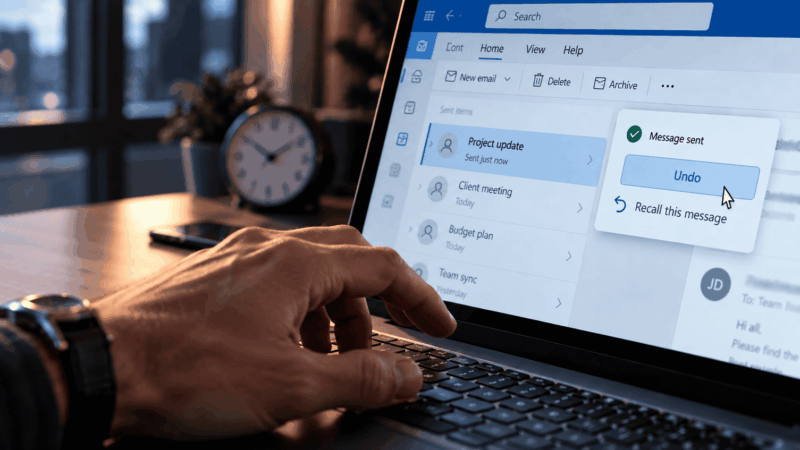

E-mail v Outlooku môžete skúsiť odvolať cez priečinok Odoslané položky: správu otvorte dvojklikom a vyberte odvolanie správy. Úspech však závisí najmä od toho, aké schránky používate vy a príjemca. Najbežnejšie funguje medzi pracovnými alebo školskými kontami Microsoft 365 v tej istej organizácii.
Pri osobnom Outlook.com či Hotmaili alebo pri správe doručenej na Gmail takáto záchrana nefunguje. Ak ešte vidíte tlačidlo Späť alebo Zrušiť odoslanie, kliknite naň hneď. Táto krátka poistka správu zadržiava pred skutočným odoslaním.
Kedy sa dá odoslaný e-mail odvolať?
| Vaša situácia | Čo môžete urobiť |
|---|---|
| Ešte sa zobrazuje možnosť zrušenia odoslania. | Okamžite ju použite. Po uplynutí nastaveného intervalu zmizne. |
| Vy aj príjemca máte schránku Exchange Online v tej istej organizácii. | Spustite odvolanie a skontrolujte jeho výsledok. |
| Píšete do inej organizácie používajúcej Microsoft 365. | Odvolanie môže fungovať cez osobitne povolenú funkciu medzi organizáciami. Podmienky nájdete nižšie. |
| Používate osobné konto alebo správa odišla na Gmail či inú nepodporovanú službu. | Po skutočnom odoslaní ju týmto spôsobom nestiahnete. Pošlite opravu alebo kontaktujte príjemcu. |
Outlook je názov aplikácie aj webových služieb, čo ľahko mätie. Samotná nainštalovaná aplikácia ani predplatné Microsoft 365 Personal alebo Family odvolanie osobnej pošte nepridajú. Rozhoduje služba, v ktorej je schránka vedená. Firemný Outlook na webe a osobný Outlook.com preto nemajú rovnaké možnosti.
Nasledujúci návod sa sústreďuje na cloudové schránky Exchange Online. Ak firma prevádzkuje vlastný Exchange Server alebo má cloudové aj lokálne schránky, podmienky overte u správcu. Cloudové odvolanie do lokálnej schránky Exchange nefunguje.
Ako odvolať e-mail v novom a klasickom Outlooku
Nový Outlook pre Windows a Outlook na webe
- Otvorte priečinok Odoslané položky, prípadne Odoslaná pošta.
- Správu otvorte dvojklikom v samostatnom okne.
- Na páse s nástrojmi vyberte Odvolať správu, v anglickom rozhraní Recall Message.
- Potvrďte odvolanie a následne skontrolujte hlásenie o výsledku.
Klasický Outlook pre Windows
- V odoslanej pošte otvorte správu dvojklikom.
- Na karte Správa otvorte v skupine Premiestniť ponuku Ďalšie akcie premiestnenia a vyberte Odvolať túto správu. Pri zjednodušenom páse použite Správa → Ďalšie príkazy (…) → Akcie → Odvolať túto správu.
- Zvoľte odstránenie neprečítaných kópií alebo ich odstránenie a nahradenie novou správou. Potvrďte tlačidlom OK.
- Ak ste zvolili nahradenie, opravte otvorenú správu a odošlite ju.
Postupy aj umiestnenie príkazov opisuje návod Microsoftu na odvolanie e-mailu v Outlooku.
Formulácia „neprečítané kópie“ v dialógovom okne nemusí vystihovať skutočné možnosti. Exchange Online dokáže odvolať aj prečítanú správu, ak to správca organizácie dovolí. Microsoft na túto nepresnosť výslovne upozorňuje v dokumentácii cloudového odvolania.
Ako zistíte, či odvolanie uspelo
Potvrdenie tlačidlom OK iba spustí požiadavku. Výsledok hľadajte v doručenej pošte: príde hlásenie Message Recall Report s odkazom na podrobnosti pre jednotlivých príjemcov.
- Úspešné / Succeeded: správa bola z príslušnej schránky odvolaná.
- Čaká / Pending: výsledok ešte nie je konečný. Skontrolujte ho neskôr.
- Neúspešné / Failed: pri danom príjemcovi odvolanie neuspelo. Rátajte s tým, že pôvodnú správu má.
Pri viacerých adresátoch môže odvolanie uspieť iba u časti z nich. Hlásenie zvyčajne príde krátko po požiadavke, ale spracovanie môže trvať niekoľko minút. Služba opakuje nevybavené pokusy až 24 hodín; nejde o lehotu, počas ktorej smiete odvolanie spustiť.
Ak hlásenie nepríde, skontrolujte nevyžiadanú poštu a požiadajte IT o preverenie doručenia. Microsoft tieto hlásenia odosiela z adresy Office365Reports@microsoft.com.
Úspešné odvolanie nedokazuje, že príjemca obsah nevidel. Mohol si ho prečítať, všimnúť v oznámení alebo uložiť prílohu. Stav v hlásení hodnotí odstránenie správy, nie to, čo si človek stihol zapamätať či skopírovať.
Prečo tlačidlo chýba alebo odvolanie zlyhá
Najskôr skontrolujte konto, z ktorého ste e-mail odoslali, a otvorte správu v samostatnom okne. Samotné označenie v zozname nestačí. Pri podporovanej firemnej schránke skúste aj Outlook na webe; pomôže vám rozlíšiť problém počítačovej aplikácie od obmedzenia služby.
Microsoft uvádza medzi obmedzeniami Outlooku pre Windows režim Online a viac kont Exchange v jednom profile. Režim Online tu označuje konkrétny spôsob pripojenia klasického Outlooku k Exchange, nie bežné pripojenie počítača na internet. Ak web funguje a počítačová aplikácia nie, riešte jej profil so správcom.
Pri šifrovaných správach záleží na ochrane aj aplikácii. Odvolanie správ chránených OME alebo označeniami MIP je podľa dokumentácie podporované v novom Outlooku a na webe, ak má odosielateľ pridelený plán Premium Encryption. Z toho však nevyplýva podpora každého typu šifrovania vo všetkých klientoch.
Presunutie správy do podpriečinka samo osebe cloudové odvolanie nezablokuje. Príjemca navyše nemusí mať otvorený Outlook pre Windows: odstránenie prebieha v jeho schránke Exchange Online a prejaví sa pri synchronizácii. Tieto rozdiely oproti starému mechanizmu vysvetľuje tím Exchange v opise cloudového odvolania.
Odlišná vec sú preposlané kópie. Odvolanie pôvodného e-mailu nezaručuje stiahnutie kópie, ktorú príjemca ručne preposlal alebo ktorú preposlalo pravidlo doručenej pošty. Netreba si to mýliť s obyčajným presunutím správy medzi priečinkami.
Dá sa odvolať e-mail poslaný do inej firmy?
Microsoft oznámil odvolávanie medzi organizáciami v Exchange Online. Nestačí však, že obe firmy používajú Microsoft 365. Funkcia je predvolene vypnutá a správca prijímajúcej organizácie musí povoliť odvolávanie zo strany konkrétnej odosielajúcej organizácie.
Microsoft naplánoval nasadzovanie od polovice augusta do polovice septembra 2026. K 13. septembru 2026 preto nemožno z oznámeného harmonogramu vyvodzovať dostupnosť v každej firme. Overte ju u správcu. Táto výnimka sa týka organizácií v Microsoft 365; odvolanie správy doručenej na Gmail alebo osobný Outlook.com neumožňuje.
Odvolanie správy na Macu, Androide a iPhone
Outlook pre Mac: Microsoft podporuje odvolanie od verzie 16.94. V priečinku Odoslané otvorte správu a na paneli vyberte Odvolať. Alternatívou je kliknutie na správu so stlačeným klávesom Control a príkaz Odvolať v kontextovej ponuke. Podrobnosti uvádza návod pre Outlook na Macu.
Outlook pre Android a iOS: otvorte odoslaný e-mail, ťuknite na ponuku troch bodiek v pravom hornom rohu správy a vyberte Odvolať, prípadne Recall. Tento mobilný postup zverejnil priamo tím Outlooku; podporu mobilných klientov uvádza aj dokumentácia Exchange Online.
Aj tu platia podmienky pracovnej alebo školskej schránky. Ak možnosť v mobile chýba, skontrolujte aktualizáciu aplikácie a použité konto; Microsoft ju v mobilnej aplikácii neponúka pri šifrovaných správach vrátane S/MIME. Pri súrnej oprave použite webový Outlook alebo počítač.
Koľko času máte a dozvie sa o tom príjemca?
Cloudové odvolanie nemá rovnaké krátke okno ako tlačidlo Späť. Predvolený maximálny vek odvolateľnej správy je 365 dní; správca ho môže nastaviť od 5 minút do 10 rokov. V konkrétnej firme teda môže byť lehota výrazne kratšia. Prakticky má zmysel konať hneď, kým príjemca podľa chybného e-mailu niečo neurobí.
Upozornenie príjemcu na odvolanie je predvolene vypnuté, správca ho však môže zapnúť pre všetky odvolané správy alebo iba pre prečítané. Tieto nastavenia opisuje Microsoft v prehľade zmien odvolávania správ. Nespoliehajte sa preto na to, že pokus zostane nepovšimnutý.
Ako zapnúť zrušenie odoslania a získať čas nabudúce
Odvolanie sa pokúša odstrániť už doručenú správu. Zrušenie odoslania iba odkladá jej odchod. Preto pomôže aj vtedy, keď píšete mimo firmy, no musí byť nastavené vopred a musíte stihnúť jeho časové okno.
Outlook.com a nový Outlook pre Windows
V Outlook.com otvorte Nastavenia → Pošta → časť na písanie správ, v angličtine Compose. Pri položke Zrušiť odoslanie vyberte interval a nastavenie uložte. Microsoft uvádza maximum 30 sekúnd. Po odoslaní použite zobrazené tlačidlo na zrušenie.
Funkciu Zrušiť odoslanie ponúka aj nový Outlook pre Windows. Nájdete ju v nastaveniach pošty; zvoľte interval, ktorý ponúka vaše rozhranie. Hodnotu z Outlook.com nepovažujte automaticky za limit každej aplikácie Outlook.
Outlook pre Mac
V ponuke Outlook → Settings → Composing nastavte oneskorenie. Microsoft pri zrušení odoslania na Macu uvádza rozsah 5 až 120 sekúnd pre podporované predplatné Microsoft 365 a kontá Outlook.com. Po kliknutí na Odoslať môžete počas tohto intervalu použiť Späť.
Klasický Outlook: pravidlo na oneskorenie správ
V klasickom Outlooku si môžete vytvoriť pravidlo, ktoré každú odosielanú správu na chvíľu podrží. Ako praktická poistka postačí napríklad jedna alebo dve minúty.
- Otvorte Súbor → Spravovať pravidlá a upozornenia → Nové pravidlo.
- Vyberte pravidlo pre správy, ktoré odosielate.
- Ak má platiť pre všetky správy, nevyberajte podmienku a potvrďte použitie na všetku odosielanú poštu.
- Vyberte akciu Odložiť doručenie o niekoľko minút a nastavte požadovaný počet minút.
- Podľa potreby pridajte výnimky, pravidlo pomenujte, zapnite a dokončite sprievodcu.
Správy zostanú počas oneskorenia v priečinku Pošta na odoslanie. Maximum pravidla je 120 minút. Klasický Outlook nechajte spustený a pripojený, aby sa pošta mohla odoslať.
Jednotlivú správu môžete odložiť cez voľbu Nedoručiť pred v možnostiach doručenia. Nový Outlook a web ponúkajú naplánovanie cez šípku vedľa Odoslať; čakajúca správa ostáva v Konceptoch. Microsoft oba postupy vysvetľuje v návode na oneskorenie a plánovanie odoslania. V novom Outlooku plánovanie nie je dostupné pre kontá IMAP a POP.
Ak používate Gmail, samostatný návod vysvetľuje, ako predĺžiť čas na zrušenie odoslania v Gmaile.
Čo urobiť, keď e-mail už nestiahnete späť
Pošlite krátku, jednoznačnú opravu. Pomenujte, čo bolo nesprávne a ktorá verzia platí. Napríklad: „V predchádzajúcom e-maile bol nesprávny termín. Platí utorok 15. septembra, nie pondelok. Ospravedlňujem sa za zmätok.“ Pri súrnej veci príjemcovi zavolajte alebo napíšte cez firemný chat.
Ak chýbala iba príloha, často stačí poslať ju dodatočne s krátkym vysvetlením. Pri problémoch s jej veľkosťou pomôže návod, ako poslať veľký súbor cez mail.
Ak odišli dôverné údaje nesprávnej osobe, riešte situáciu aj s firemným IT alebo zodpovedným pracovníkom. Pri zdieľanom odkaze skontrolujte a podľa potreby obmedzte prístup k súboru. Samotné odvolanie e-mailu nie je dôkazom, že sa údaje nikomu nesprístupnili.
A ešte jedna častá pasca: vymazanie e-mailu z vlastnej odoslanej pošty nevymaže jeho kópiu u príjemcu. Na odvolanie treba použiť príslušný príkaz a overiť výsledok.