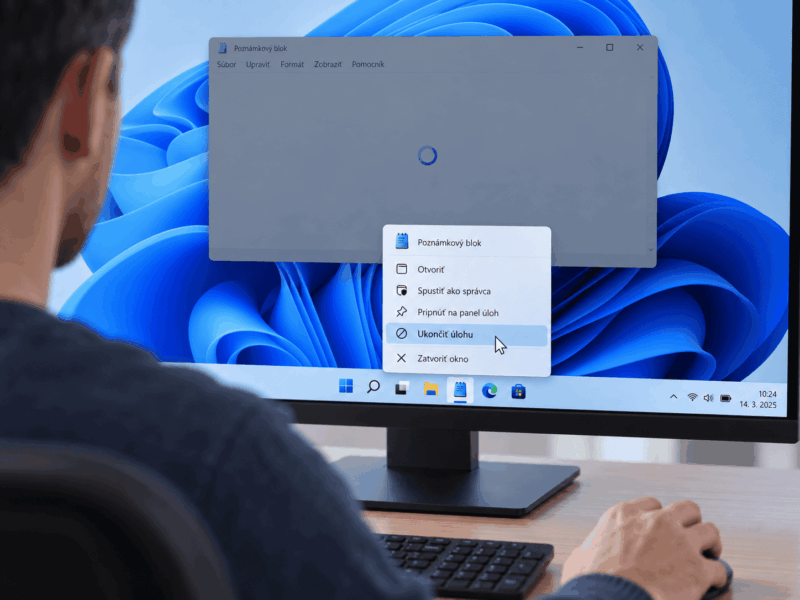

Zamrznutý program vo Windows 11 môžete ukončiť priamo z panela úloh. Stačí raz zapnúť funkciu Ukončiť úlohu v časti Nastavenia → Systém → Rozšírené. Potom kliknete pravým tlačidlom na ikonu spustenej aplikácie a vyberiete rovnomennú položku. Správcu úloh pri tom otvárať nemusíte.
Pozor na neuloženú prácu: vynútené ukončenie môže zahodiť rozpracovaný dokument alebo iné neuložené zmeny. Ak aplikácia ešte reaguje, najprv si prácu uložte a skúste ju zavrieť bežným spôsobom. Túto funkciu použite, keď normálne zatvorenie nezaberá.
Ako zapnúť Ukončiť úlohu na paneli úloh
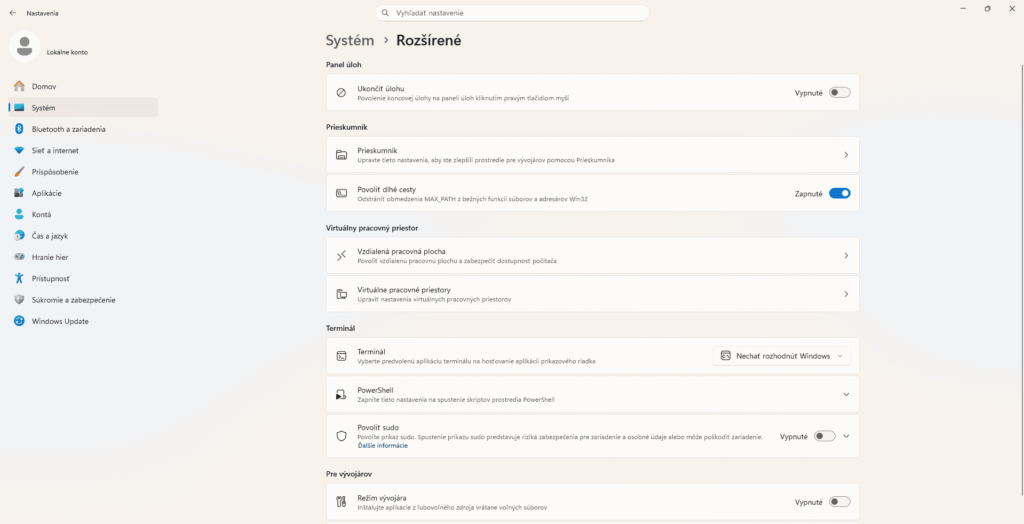
- Stlačte Win + I, čím otvoríte Nastavenia.
- Vyberte Systém → Rozšírené. V anglickom rozhraní ide o System → Advanced.
- V sekcii Panel úloh nájdite položku Ukončiť úlohu, po anglicky End Task.
- Zapnite jej prepínač.
Aktuálne umiestnenie potvrdzuje dokumentácia rozšírených nastavení Windowsu. Ak stránku Rozšírené nevidíte, hľadajte staršiu cestu Nastavenia → Systém → Pre vývojárov → Ukončiť úlohu.
Nerozhoduje len označenie verzie systému, ale aj nainštalované aktualizácie. Microsoft zaviedol prepracovanú stránku Rozšírené aktualizáciou KB5065789 pre Windows 11 24H2 aj 25H2. Preto ju môžete mať aj na počítači s verziou 24H2.
Režim pre vývojárov zapínať netreba. Je to samostatné nastavenie a Microsoft už v poznámkach k zostave 23521 potvrdil, že ho funkcia Ukončiť úlohu nevyžaduje. Netreba ani upravovať register či inštalovať ďalší program.
Ako ukončiť zamrznutú aplikáciu
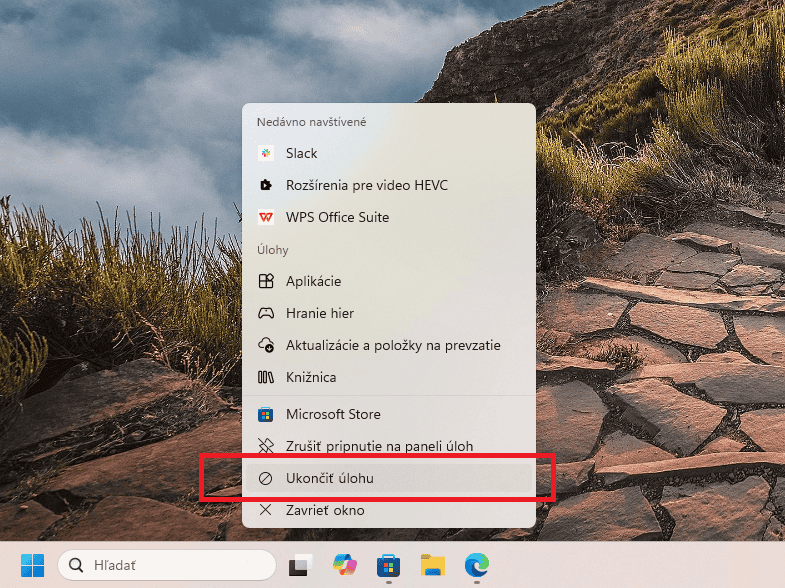
- Na paneli úloh nájdite ikonu aplikácie, ktorá nereaguje.
- Kliknite na ňu pravým tlačidlom myši.
- Vyberte Ukončiť úlohu.
Príslušná aplikácia by sa mala ukončiť. Ak bola jej ikona pripnutá na paneli úloh, môže tam zostať aj potom: pripnutý odkaz sám osebe neznamená, že program stále beží. Aplikáciu môžete následne znova spustiť.
Nespoliehajte sa na dodatočné potvrdenie. Microsoft pri aktualizácii KB5040527 z júla 2024 odstránil dialóg Nereaguje, ktorý predtým ukončenie potvrdzoval. Pri aplikácii s viacerými oknami navyše počítajte s tým, že môžete zavrieť aj ďalšie jej okná, nielen dokument, na ktorý sa práve pozeráte.
Ak si chcete overiť, či ste prepínač zapli správne, skúste ponuku najprv pri otvorenej Kalkulačke. Nemusíte čakať, kým niečo zamrzne.
Zavrieť okno alebo Ukončiť úlohu: čo vybrať?
Bežné zavretie dáva aplikácii možnosť dokončiť svoju činnosť a prípadne sa opýtať na uloženie zmien. Pri vynútenom ukončení sa na uloženie ani dokončenie rozpracovanej operácie nemôžete spoliehať.
| Situácia | Vhodný postup |
|---|---|
| Aplikácia funguje a chcete skončiť s prácou. | Uložte zmeny a použite krížik, Zavrieť okno alebo príkaz na ukončenie v aplikácii. |
| Aplikácia nereaguje a bežné zavretie nezaberá. | Použite Ukončiť úlohu. Neuložené zmeny sa môžu stratiť. |
| Okno sa zavrelo, ale aplikácia zostala pri hodinách. | V ponuke jej ikony skúste riadne Ukončiť alebo Quit. |
| Neviete, ktorý program zaťažuje počítač. | Otvorte Správcu úloh a pozrite spotrebu procesora, pamäte a disku. |
Prečo sa položka Ukončiť úlohu nezobrazuje?
Najprv rozlíšte, či chýba prepínač v Nastaveniach, alebo príkaz v ponuke konkrétnej aplikácie:
- V Nastaveniach prepínač neviete nájsť. Skontrolujte stránku Rozšírené aj staršiu stránku Pre vývojárov. Potom v časti Windows Update vyhľadajte aktualizácie. Funkciu Microsoft zaviedol už konfiguračnou aktualizáciou z 26. septembra 2023 pre Windows 11 22H2; na veľmi starej inštalácii samotné označenie 22H2 nestačí.
- Prepínač je sivý alebo nedostupný na pracovnom počítači. Nastavenia môže obmedzovať organizácia. Vtedy sa obráťte na správcu IT.
- Príkaz chýba iba pri niektorej ikone. Skontrolujte, či aplikácia skutočne beží. Samotná pripnutá ikona zatvoreného programu nestačí. Klikajte na ikonu aplikácie, nie na prázdne miesto panela.
- Program beží, ale na paneli úloh ho nevidíte. Môže ísť o aplikáciu na pozadí. Vyhľadajte ju v Správcovi úloh.
Ak chcete funkciu neskôr odstrániť z ponuky, stačí ten istý prepínač vypnúť.
Keď nereaguje panel úloh alebo potrebujete Správcu úloh
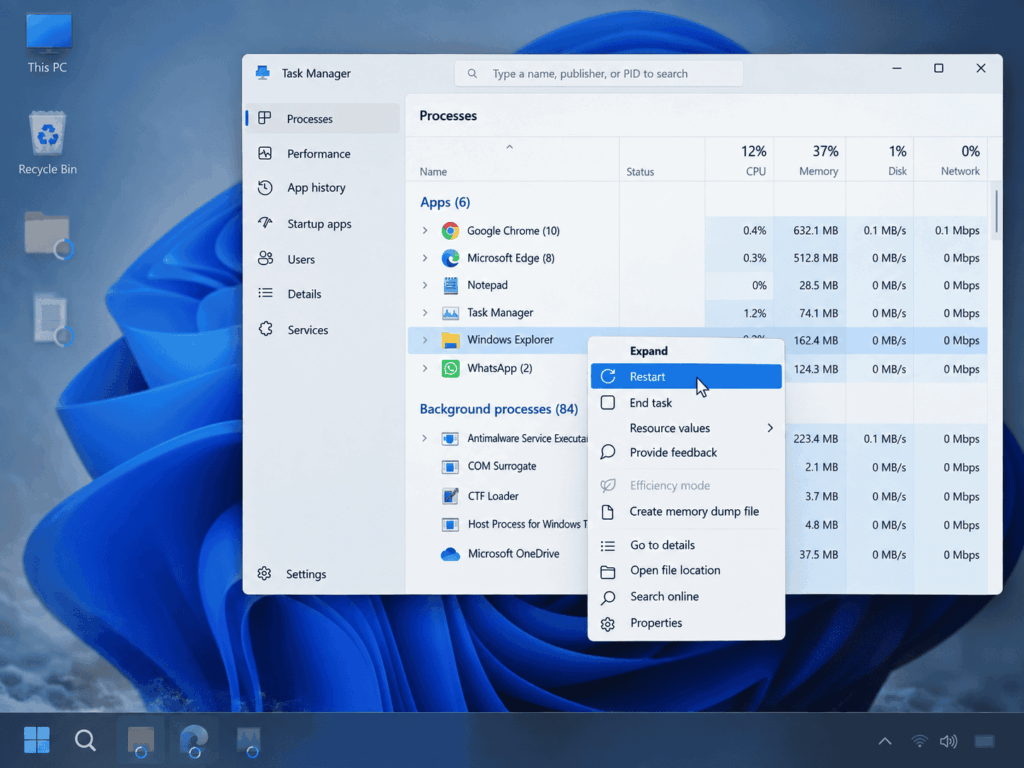
Skratka na paneli úloh pomáha najmä vtedy, keď viete, ktorá aplikácia zamrzla. Ak nereaguje aj samotný panel, ponuka sa neotvorí alebo program po ukončení zostáva spustený, použite Správcu úloh:
- Stlačte Ctrl + Shift + Esc.
- Otvorte časť Procesy a nájdite problémovú aplikáciu.
- Kliknite na ňu pravým tlačidlom a zvoľte Ukončiť úlohu. Aj tu platí riziko straty neuložených zmien.
Ak priama skratka nepomôže, skúste Ctrl + Alt + Del a na zobrazenej obrazovke vyberte Správca úloh. Ďalšie možnosti nájdete v našom prehľade ako otvoriť Správcu úloh.
Pri zamrznutom Prieskumníkovi alebo paneli úloh môžete v Správcovi úloh nájsť proces Windows Prieskumník, po anglicky Windows Explorer, a vybrať Reštartovať. Tento postup opisuje aj podpora Microsoftu pri obnovení prostredia Windowsu. Pred reštartovaním podľa možností nechajte dokončiť kopírovanie či presúvanie súborov.
Čo s aplikáciami, ktoré po zavretí bežia na pozadí?
Niektoré komunikačné aplikácie sa po kliknutí na krížik len skryjú do oblasti oznámení pri hodinách. Správanie závisí od aplikácie a jej nastavení. Ak program reaguje, najprv otvorte ponuku jeho ikony a vyhľadajte príkaz Ukončiť alebo Quit. Napríklad Microsoft takto opisuje úplné ukončenie Teams cez oblasť oznámení.
Ukončenie procesu môže uvoľniť prostriedky, ktoré aplikácia používala, ale nemení jej nastavenie automatického spúšťania. Ak sa vracia po prihlásení do Windowsu, skontrolujte Nastavenia → Aplikácie → Spustenie alebo nastavenia samotného programu. Pri nedostatku pamäte v prehliadači sa oplatí pozrieť aj na spiace karty v Microsoft Edge.