
Aplikáciu Magio TV (predtým Magio GO) do TV stiahnete z obchodu aplikácií v televízore a prihlásite sa menom a heslom zo SMS od Telekomu. Podporujú ju televízory Samsung s Tizenom vyrobené v roku 2019 a neskôr, LG s webOS 3.5 a novším a zariadenia s Android TV 7 a novším. Platí to pre službu Magio TV cez internet. Magio TV Štart je len do mobilu alebo tabletu.
Telekom na pozeranie na jednom zariadení odporúča rýchlosť aspoň 6 Mb/s a pri viacerých pripojených zariadeniach aspoň 30 Mb/s. Ak televízor pripájate cez Wi-Fi a heslo od siete si nepamätáte, heslo Wi-Fi zistíte v telefóne s Androidom, ktorý je na nej pripojený. Pripravte si ešte:
- Meno a heslo zo SMS, ktorú vám Telekom poslal po aktivácii služby.
- Pri televízore Samsung prihlásený účet Samsung.
- Pri Google TV účet Google. Ak ho ešte nemáte, najprv si vytvorte účet Google.
| Situácia | Čo urobiť ako prvé | Sekcia |
|---|---|---|
| Máte Magio TV cez internet a televízor Samsung | Prihláste televízor do účtu Samsung a Magio TV vyhľadajte ikonou Hľadať | Ako nainštalovať Magio TV do televízora Samsung |
| Máte Magio TV cez internet a televízor LG | V ponuke Domov otvorte položku Aplikácie alebo položku LG Content Store | Ako nájsť Magio TV v televízore LG |
| Máte Magio TV cez internet a televízor alebo box s Android TV (Philips, Sony, TCL a ďalšie) | Otvorte Google Play alebo vyhľadávanie v Google TV a nájdite Magio TV | Magio TV na Android TV a Google TV (Philips, Sony, TCL a ďalšie) |
| Máte Magio TV cez internet a Apple TV | Otvorte App Store a vyhľadajte Magio TV | Magio TV na Apple TV |
| Máte Magio TV Štart | Pozerajte ju v mobile alebo tablete | Dá sa vaša služba Magio pozerať v televízore? |
| Máte Magio Televíziu v pevnej sieti alebo cez satelit | Pozrite, na akých zariadeniach Telekom uvádza doplnkovú Magio GO TV | Dá sa vaša služba Magio pozerať v televízore? |
| Aplikáciu v obchode televízora nenájdete | Overte systém a rok výroby televízora a jeho pripojenie | Keď Magio TV v obchode aplikácií nenájdete |
| Televízor bez Tizenu, webOS aj Android TV, napríklad Hisense s VIDAA | Pri Magio TV cez internet použite Magio Box, box s Android TV alebo prenos z mobilu | Čo použiť, keď televízor aplikáciu nemá |
Dá sa vaša služba Magio pozerať v televízore?
Pri službe Magio TV cez internet s programami M, L a XL áno. Smart televízor je medzi zariadeniami, na ktorých aplikácia Magio TV beží. Službu naraz pozeráte na dvoch zariadeniach vrátane televízora. Tretie a štvrté si môžete dokúpiť.
Magio TV Štart dostanete od Telekomu zadarmo k Magio Internetu alebo k Biznis NETu. Je však len do mobilu alebo tabletu a naraz beží na jednom z nich. Ak ste ju ešte neaktivovali, začnite tým, ako spustiť Magio TV Štart v mobile.
Ak máte len Štart a v televízore vám stačia stanice z antény, pozrite si, ako naladiť stanice cez anténu zadarmo.
Ak máte Magio Televíziu v pevnej sieti alebo cez satelit, patrí k nej zadarmo doplnková služba Magio GO TV. Telekom pri nej uvádza sledovanie na jednom zariadení: v mobile, tablete, počítači alebo cez Magio Box. Pri službe zriadenej alebo predĺženej po 25. februári 2021 ju pozeráte na jednom zariadení, ktorým je Magio Box, počítač, tablet alebo mobil, a ďalšie také zariadenie si môžete dokúpiť.
Telekom uvádza, že Magio Televíziu v pevnej sieti v blízkej budúcnosti prestane podporovať a úplne ju ukončí. Vyzýva na prechod na novú Magio TV cez internet. Po ňom si aplikáciu nainštalujete do televízora, ktorý ju podporuje, a prihlásite sa do nej. Pri inom televízore zapojíte nový Magio Box.
Technik, ktorý pri prechode príde vymeniť Magio Box, vám prípadne pomôže so stiahnutím aplikácie, keď to televízor dovoľuje. Podmienky služieb platia k 28. septembru 2026.
Názov Magio GO ešte nesú staršie návody Telekomu k aplikácii. V App Store stojí pri verzii 3.29.2 z 25. augusta 2023 poznámka o zmene názvu z Magio GO na Magio TV. Doplnková služba k Magio Televízii sa pritom volá Magio GO TV, pozeráte ju však v aplikácii Magio TV.
Ako zistíte, akú službu Magio máte
Názov aktivovanej služby aj programu uvádza SMS, v ktorej vám Telekom poslal prihlasovacie údaje k Magio TV cez internet. Ak ju nemáte, otvorte mobilnú aplikáciu Telekom. Tá na úvodnej obrazovke ukazuje prehľad pripojených produktov a služieb a pri nich aj názov vášho programu.
Ak televíziu v prehľade nevidíte, pripojte do aplikácie produkty cez rodné číslo. Pribudnú všetky aktívne produkty a služby vrátane služieb pevnej siete, teda aj televízie. Podľa návodu k aplikácii Telekom postupujte takto:
- V prehľade ťuknite na tlačidlo Pripojiť produkty.
- V ponuke vyberte možnosť Všetky produkty pod rodným číslom.
- Vyplňte rodné číslo, zvoľte spôsob overenia a potom zadajte potvrdzujúci kód.
Overovací kód nedávajte cudzím ľuďom. Telekom upozorňuje, že hrozí zneužitie osobných údajov alebo nákup spoplatnených služieb. Svoje produkty a služby spravujete aj v zákazníckom portáli Môj Telekom, kde vidíte aj prehľad spotreby a faktúr.
Ktoré televízory aplikáciu Magio TV majú
Aplikáciu Magio TV uvádza Telekom pre televízory a boxy s konkrétnym systémom, pri Samsungu aj s rokom výroby:
- Samsung so systémom Tizen, ak bol televízor vyrobený v roku 2019 alebo neskôr. Tak to Telekom uvádza na stránke o prechode na novú Magio TV, v návodoch k Magio TV však ešte píše televízory vyrobené v roku 2017 a neskôr. Ak máte Samsung z rokov 2017 alebo 2018, skúste Magio TV v obchode televízora vyhľadať. Tizen má podľa Samsungu každý jeho smart televízor.
- LG so systémom webOS 3.5 alebo novším. LG túto verziu priraďuje televízorom z roku 2017.
- Televízory a set-top boxy s Android TV 7 alebo novším. Telekom ako príklady menuje Philips, Sony, TCL, Thomson a Xiaomi Mi TV Box.
- Apple TV, v ktorom aplikácia podľa záznamu Magio TV v App Store vyžaduje tvOS 17.0 alebo novší.
Ak aplikáciu spustíte na inom zariadení, než aké Telekom odporúča, za jej správne fungovanie Telekom neručí. Zoznam platí k 28. septembru 2026. Ak rok výroby ani verziu systému svojho televízora nepoznáte, zistíte ich podľa postupu v časti Keď Magio TV v obchode aplikácií nenájdete.
Ako nainštalovať Magio TV do televízora Samsung
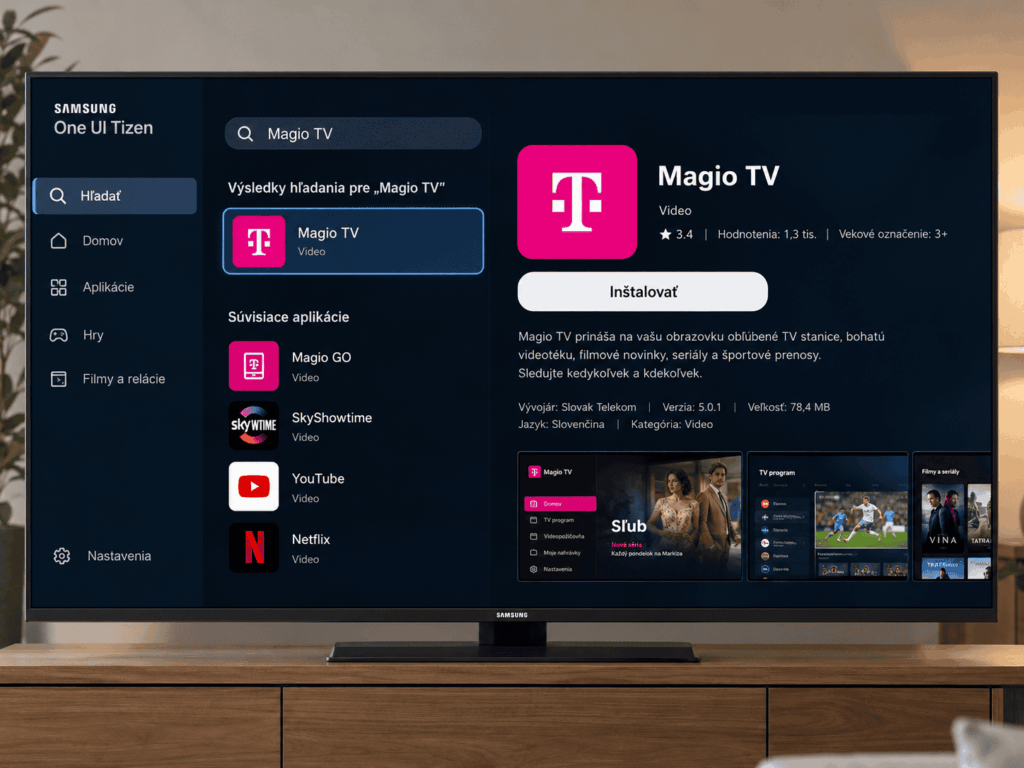
Na televízore Samsung so systémom One UI Tizen nájdete Magio TV cez ikonu Hľadať na domovskej obrazovke. Predtým však televízor prihláste do účtu Samsung. Bez prihláseného účtu Samsung nemôže televízor aplikácie zo Smart Hubu používať.
Podľa návodu Samsungu k aplikáciám v Smart Hube pridáte účet na domovskej obrazovke položkou Nastaviť teraz. Potom naskenujete QR kód mobilom alebo vyberiete položku Diaľkové ovládanie a údaje k účtu zadáte ovládačom.
Samotnú aplikáciu Magio TV potom nainštalujete podľa návodu Samsungu pre televízory s One UI Tizen takto:
- Stlačte na ovládači tlačidlo domovskej obrazovky, v anglickom rozhraní Home.
- Vľavo na domovskej obrazovke zvoľte ikonu Hľadať.
- Napíšte Magio TV a aplikáciu vyberte vo výsledkoch.
- Zvoľte možnosť Inštalovať a počkajte, kým sa inštalácia dokončí.
- Po dokončení vyberte vpravo možnosť Pridať na domovskú obrazovku. Aplikáciu potom nájdete aj v záložke Stiahnuté aplikácie.
Keď ikonu Hľadať nenájdete
Ak ikonu Hľadať vľavo na domovskej obrazovke nenájdete, skúste cestu cez časť Aplikácie. Stlačte tlačidlo domovskej obrazovky a v domovskej ponuke Smart Hubu otvorte časť Aplikácie. Magio TV vyberte medzi odporúčanými aplikáciami alebo ju vyhľadajte podľa názvu a zvoľte možnosť Inštalovať.
Ako nájsť Magio TV v televízore LG
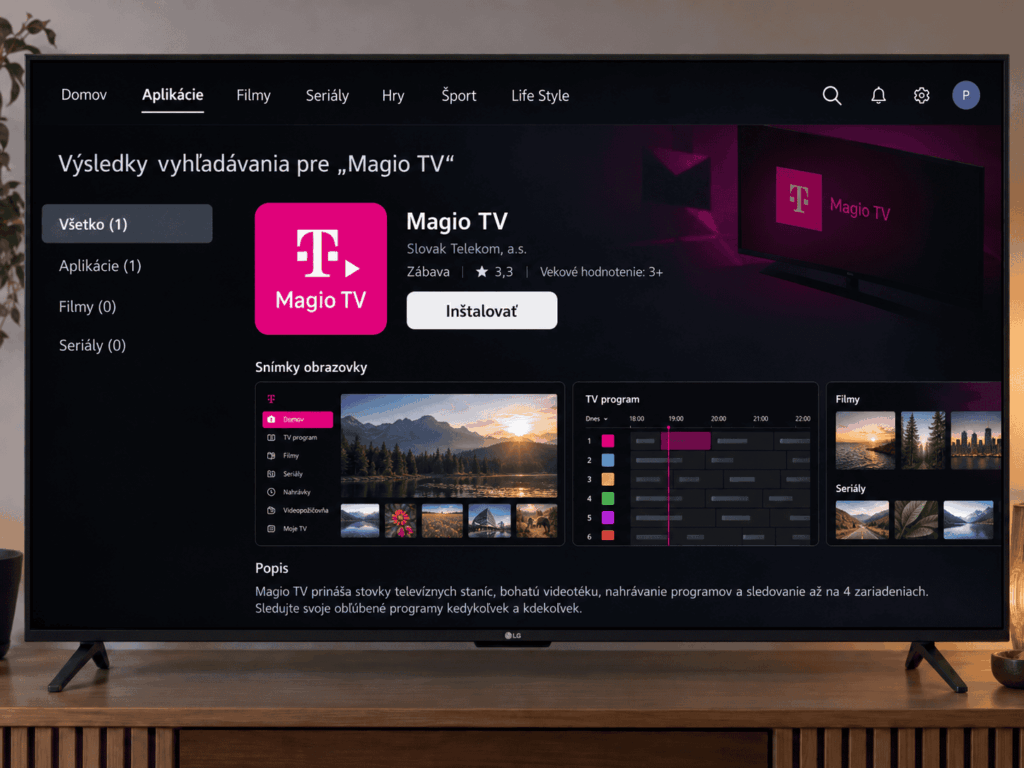
Na televízore LG nájdete Magio TV v ponuke Domov: pri webOS 22 v položke Aplikácie, pri webOS 5.0 v položke LG Content Store. Pri webOS 22 postupujte podľa návodu LG na inštaláciu aplikácií:
- Stlačte na ovládači tlačidlo Home a otvorí sa ponuka Domov.
- V jej dolnej časti vyberte položku Aplikácie.
- V pravom hornom rohu stlačte ikonu vyhľadávania, napíšte Magio TV a potvrďte tlačidlom Hľadať.
- Vo výsledkoch vyberte Magio TV a na stránke aplikácie zvoľte položku Inštalovať.
- Keď inštalácia skončí, aplikáciu otvoríte položkou Spustiť.
Staršie televízory LG
Na televízore LG s webOS 5.0, ktorý LG priraďuje roku 2020, je v dolnej časti ponuky Domov namiesto položky Aplikácie položka LG Content Store. Vyhľadanie aj inštalácia potom idú rovnako. LG pritom upozorňuje, že sa cesta v ponuke môže pri jednotlivých výrobkoch líšiť.
Magio TV na Android TV a Google TV (Philips, Sony, TCL a ďalšie)
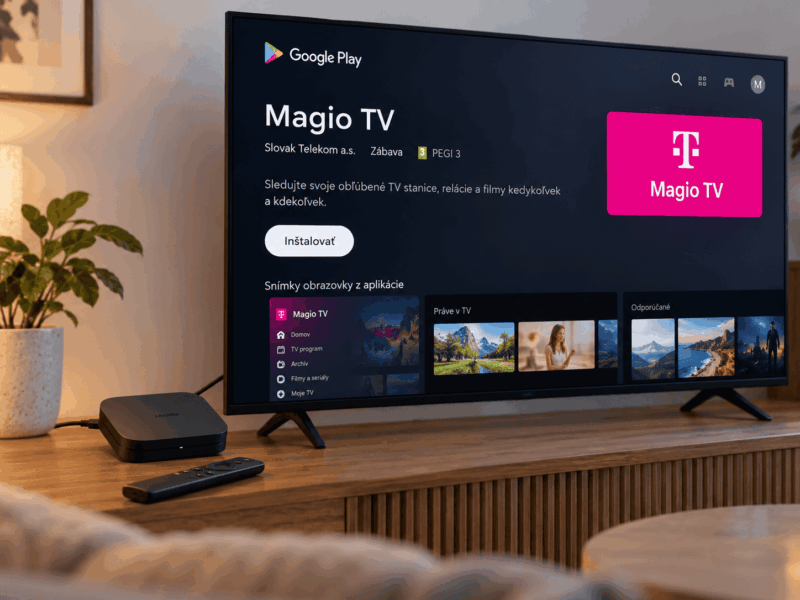
Na televízore alebo set-top boxe s Android TV 7 a novším nainštalujete Magio TV z obchodu Google Play. V zázname aplikácie Magio TV v Google Play je ako vydavateľ uvedený Slovak Telekom. Na televízore či boxe postupujte takto:
- Na televízore alebo boxe otvorte Google Play.
- Vyhľadajte Magio TV.
- Aplikáciu stiahnite.
Na zariadení s Google TV
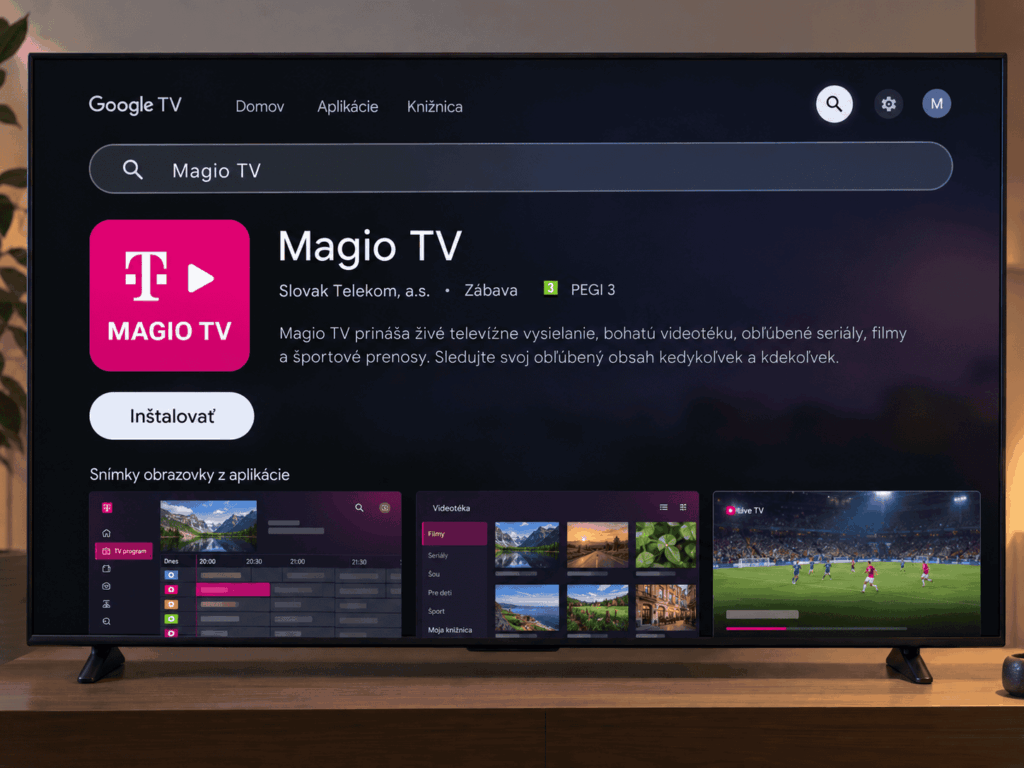
Na televízore alebo inom zariadení s Google TV postupujte podľa návodu Googlu na inštaláciu aplikácií v Google TV:
- Stlačte tlačidlo Asistenta na ovládači alebo na ploche zvoľte vyhľadávanie, v anglickom rozhraní Search.
- Vyslovte alebo napíšte Magio TV.
- Na stránke aplikácie zvoľte inštaláciu, v anglickom rozhraní Install.
Aplikácie si môžete aj prehliadať na karte s aplikáciami hore na ploche, v anglickom rozhraní Apps. Ak vám Google TV vyhľadávanie ani inštaláciu nedovolí, prečítajte si odsek o základnom režime v časti Keď Magio TV v obchode aplikácií nenájdete.
Magio TV na Apple TV
Na Apple TV s tvOS 17.0 alebo novším stiahnete Magio TV z obchodu App Store a prihlásite sa do nej údajmi zo SMS ako na televízoroch. Podľa návodu Apple na sťahovanie aplikácií do Apple TV otvorte aplikáciu App Store a Magio TV nájdite prehliadaním alebo vyhľadaním. Pri bezplatnej aplikácii zvoľte tlačidlo na stiahnutie, v anglickom rozhraní Get.
Apple TV tretej generácie obchod App Store nemá, takže nové aplikácie vrátane Magio TV do nej nestiahnete.
Prvé prihlásenie: kde nájdete meno a heslo
Do aplikácie v televízore sa prihlásite menom a heslom zo SMS, ktorú vám Telekom poslal po aktivácii služby. Pri prechode na Magio TV cez internet poslal Telekom údaje v SMS z čísla +421 903 333 188 a e-mailom od odosielateľa noreply@telekom.sk.
Ak SMS nemáte, vyžiadajte si údaje v predajni Telekomu alebo na zákazníckej linke 0800 123 456. Pošlú vám ich v SMS alebo e-mailom.
Prihlásenie ovládačom alebo cez prehliadač
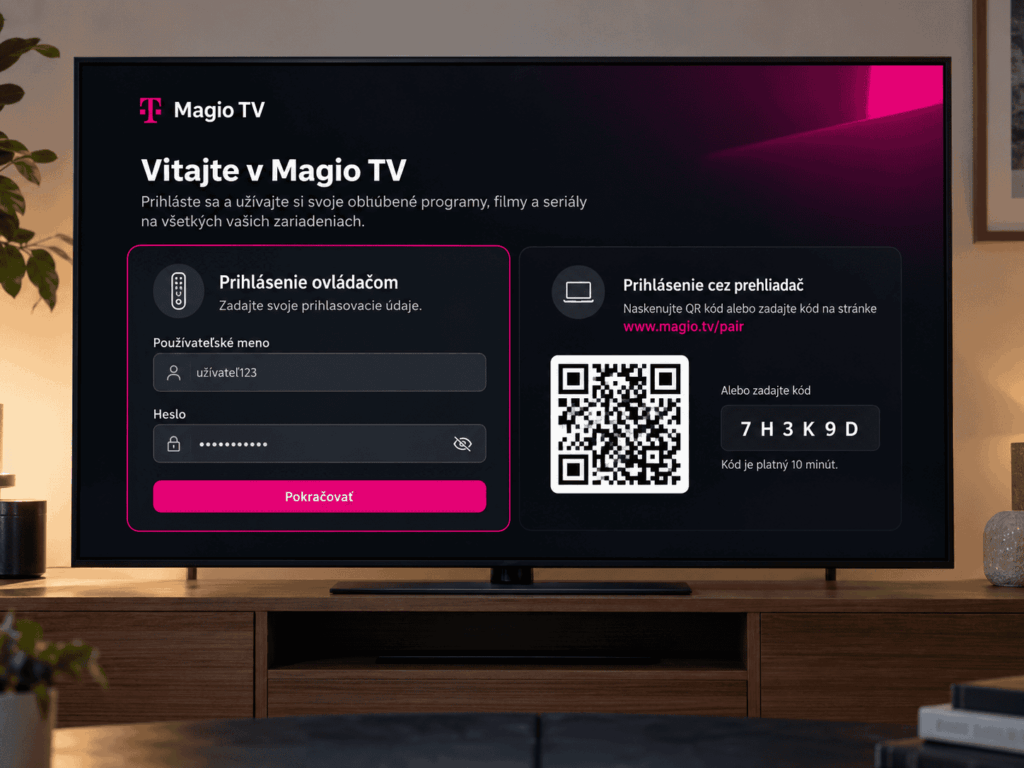
Po spustení ponúkne aplikácia v televízore dva spôsoby prihlásenia: ovládačom alebo cez prehliadač. Pri prihlásení ovládačom vyplníte v aplikácii používateľské meno a heslo zo SMS a potvrdíte ich tlačidlom pokračovať v pravom dolnom rohu. Pri prihlásení cez prehliadač postupujte podľa návodu Telekomu na prvé spustenie Magio TV:
- Fotoaparátom mobilu načítajte QR kód alebo v prehliadači telefónu či počítača otvorte adresu
link.telekom.sk/magiogo/login. - Na otvorenej stránke zadajte meno a heslo zo SMS a potvrďte ich tlačidlom prihlásiť.
- Do prehliadača potom prepíšte kód z obrazovky televízora a potvrďte ho tlačidlom Pokračovať/Párovať.
Po prihlásení spustite živé vysielanie. Televízor sa tým ako zariadenie zaregistruje automaticky.
Keď heslo nepoznáte
Zabudnuté heslo zmeníte podľa návodov Telekomu k Magio TV priamo v aplikácii. Zvoľte tlačidlo Prihlásiť a potom voľbu Zabudnuté heslo, ktorá sa môže volať aj Nepoznám svoje heslo. Po zadaní používateľského mena vám Telekom pošle v SMS alebo e-mailom šesťmiestny overovací kód.
Keď Magio TV v obchode aplikácií nenájdete
Najprv overte, či váš televízor patrí do zoznamu podľa systému a roku výroby a či je pripojený na internet. Pri televízore Hisense so systémom VIDAA pozrite časť o náhradách, kde je aj rozdiel medzi Magio TV a aplikáciou MagentaTV.
Na televízore Samsung skontrolujte prihlásenie do účtu Samsung podľa časti o Samsungu a skúste aj cestu cez časť Aplikácie.
Keď Magio TV v obchode LG nenájdete alebo ju nejde stiahnuť, skontrolujte podľa návodu LG k problémom s inštaláciou aplikácií pripojenie k sieti a nastavenú krajinu. Na inštaláciu aj používanie aplikácií musí byť televízor pripojený k internetu. Nastavenie krajiny služieb má pri webOS 5.0 a staršom v anglickom rozhraní názov LG Service Country.
Na Google TV skontrolujte, či nepoužívate základný režim, v anglickom rozhraní Basic Mode. Zvoliť si ho môžete pri prvom nastavení bez účtu Google a aplikácie v ňom nevyhľadáte ani nenainštalujete. Majú ho len niektoré zariadenia.
Ako zistíte rok výroby alebo verziu systému televízora
Na televízore Samsung prezradí rok výroby kód modelu. Nájdete ho na štítku vzadu a televízor ho ukáže aj v ponuke, v časti Podpora v položke O tomto televízore alebo v položke Kontaktovať Samsung.
Na starších televízoroch Samsung je časť Podpora priamo v nastaveniach. Na novších otvorte nastavenia, v nich položku Všetky nastavenia a až potom časť Podpora. Obrazovku s údajmi o televízore otvorí aj podržanie tlačidla prehrávania a pozastavenia na ovládači asi 10 sekúnd, keď je televízor zapnutý.
V kóde modelu označuje prvé písmeno typ televízora (U je LED, Q je QLED) a druhé trh, pre ktorý je určený. Pre Európu je to E. Za nimi nasleduje uhlopriečka v palcoch a potom označenie modelu, z ktorého podľa tabuľky Samsungu na čítanie kódu modelu vyčítate rok:
| Rok výroby | Full HD a UHD (v označení modelu) | QLED (na konci označenia) |
|---|---|---|
| 2019 | RU alebo R | Q, dve číslice a R |
| 2020 | TU alebo T | Q, dve číslice a T |
| 2021 | AU | Q, dve číslice a A |
| 2022 | BU | Q, dve číslice a B |
| 2023 | CU | Q, dve číslice a C |
Označenie NU alebo N patrí podľa Samsungu k roku 2018 a MU alebo M k roku 2017.
Na televízore LG ukáže názov modelu samostatná obrazovka, ktorú otvoríte trojnásobným stlačením tlačidla stlmenia zvuku na ovládači. Názov modelu je aj na štítku vzadu.
Verziu systému nájdete podľa prehľadu verzií webOS pre vývojárov LG v nastaveniach, v časti so všeobecnými nastaveniami, v anglickom rozhraní General. Otvorte v nej obrazovku s informáciami o televízore (TV Information) a pozrite riadok s verziou systému (webOS TV version).
Na televízoroch LG Smart+ TV vedie k tomu istému riadku cesta cez ponuku Quick Settings a časť General na obrazovku About this TV. LG v tabuľke verzií priraďuje webOS 3.x rokom 2016 až 2017, webOS 4.x rokom 2018 až 2019, webOS 5.x roku 2020 a webOS 6.x roku 2021.
Verziu Android TV si overte u výrobcu televízora alebo boxu. Google pri Android TV odkazuje na výrobcu televízora, ktorý podľa neho pomôže s hardvérom aj s aktualizáciami softvéru.
Čo použiť, keď televízor aplikáciu nemá
Keď televízor aplikáciu Magio TV nemá, pri Magio TV cez internet pomôže prenajatý Magio Box, vlastný set-top box s Android TV alebo prenos programu z mobilu s Androidom.
Magio Box
Ak nemáte podporovaný smart televízor ani set-top box s Android TV, Magio TV môžete pozerať aj na staršom televízore cez Magio Box. Ten si prenajmete od Telekomu. Box zapojíte do zásuvky, HDMI káblom do televízora a na internet cez Wi-Fi alebo kábel.
Ak máte k Magio Televízii zadarmo Magio GO TV a Magio Box k nej chcete, vyplňte formulár na stránke o Magio Boxe.
Vlastný set-top box s Android TV
Pri Magio TV cez internet môžete televízor bez aplikácie doplniť aj vlastným set-top boxom s Android TV 7 alebo novším, napríklad Xiaomi Mi TV Box. Magio TV doň nainštalujete z Google Play rovnako ako do televízora s Android TV.
Prenos programu z mobilu
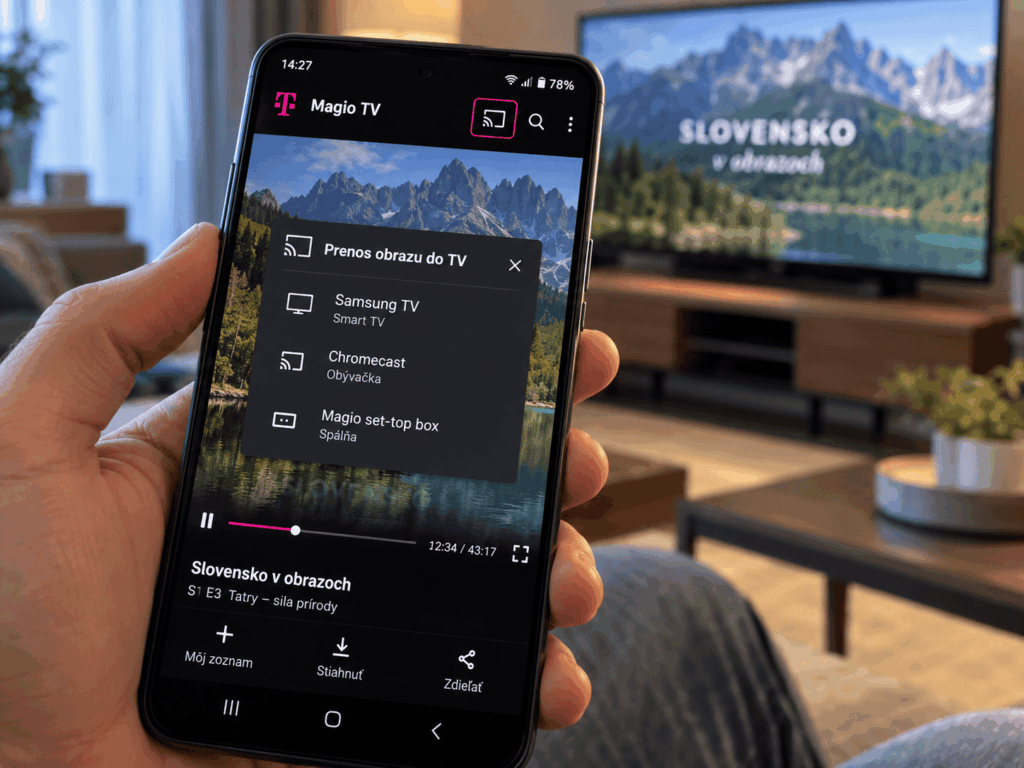
Pri Magio TV cez internet pošlete spustený program z mobilu alebo tabletu s Androidom na televízor. Slúži na to ikona Prenos obrazu do TV v pravom hornom rohu aplikácie. Funguje to od verzie aplikácie 4.0.27. Mobil aj zariadenie, na ktoré program posielate, musia byť v tej istej Wi-Fi.
Program pošlete na Chromecast, set-top box alebo novší smart televízor, ktorý zdieľanie obrazovky podporuje. Podporu si overte u výrobcu zariadenia. Ak ju televízor má a z mobilu ste naň ešte nič neposielali, pozrite si najprv, ako preniesť obraz z mobilu s Androidom na televízor.
Ak televízor nemá aplikáciu ani zdieľanie obrazovky, môžete doplniť starší televízor o Chromecast a program z mobilu posielať naň.
Televízor Hisense so systémom VIDAA
Pri televízore Hisense so systémom VIDAA porovnajte systém so zoznamom televízorov, pre ktoré Telekom aplikáciu uvádza. Ak v ňom nie je, použite Magio Box, set-top box s Android TV alebo prenos z mobilu.
Nezamieňajte si Magio TV s aplikáciou MagentaTV. Tú na televízoroch Hisense s VIDAA od verzie U6 ponúka nemecký Telekom Deutschland. Podľa jeho stránky o MagentaTV na televízoroch Hisense je kompatibilná výlučne s novou službou MagentaTV.