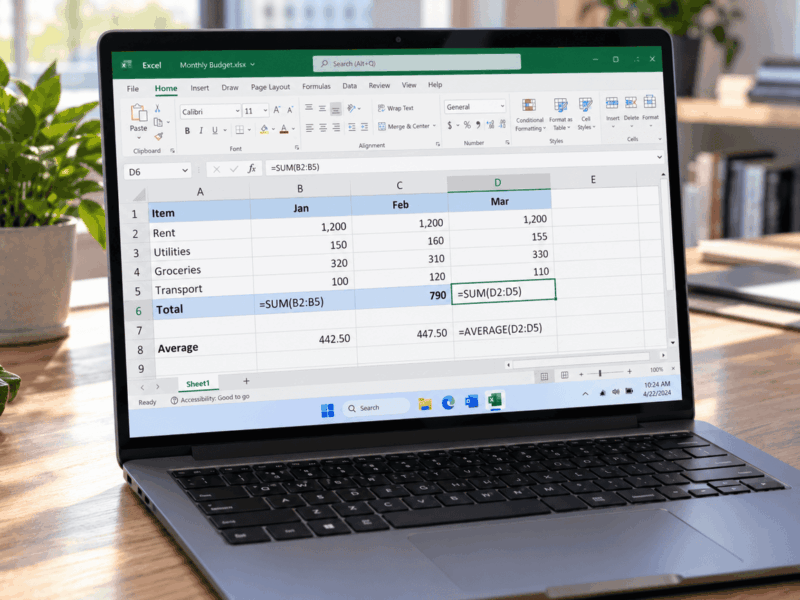

Keď v Exceli nefunguje vzorec a bunka ukazuje jeho zápis namiesto výsledku, vypnite zobrazenie vzorcov tlačidlom Zobraziť vzorce na karte Vzorce a overte, či bunka nemá formát Text. Ak sa výsledok po zmene čísel nemení, stlačte kláves F9 a prepnite Excel na automatický prepočet. Tieto kontroly sú pre Excel vo Windowse. K 7. októbru 2026 platia pre Excel z predplatného Microsoft 365 aj pre verzie 2024, 2021, 2019 a 2016.
Iný postup potrebujete, keď je súčet nula alebo nesedí, keď Excel hlásil zacyklený odkaz alebo keď vzorec už pri zadávaní odmietne. Prvý krok pre každú situáciu nájdete v tabuľke.
| Situácia | Čo urobiť ako prvé | Sekcia |
|---|---|---|
| Vzorce sú vo všetkých bunkách hárka a stĺpce sa rozšírili | Na karte Vzorce kliknite na tlačidlo Zobraziť vzorce | Vzorce vidno v celom hárku: vypnite zobrazenie vzorcov |
| Vzorec ostal ako text v jednej bunke alebo v celom stĺpci | Zmeňte formát bunky z formátu Text na formát Všeobecné, potom stlačte klávesy F2 a Enter | Vzorec ostal v bunke ako text |
| Výsledok sa po zmene čísel nemení alebo je v Exceli pre Microsoft 365 prečiarknutý | Stlačte kláves F9 a prepnite na automatický prepočet | Výsledok sa po zmene čísel nemení |
| Súčet je nula alebo nesedí a čísla stoja v bunkách vľavo | Preveďte čísla uložené ako text na čísla | Súčet je nula alebo nesedí |
| Výsledok je nula a v stavovom riadku je text o zacyklenom odkaze | Nájdite bunku cez kontrolu chýb na karte Vzorce a upravte jej vzorec | Nula a upozornenie na zacyklený odkaz |
| Excel vzorec pri zadávaní odmietne | Použite oddeľovač argumentov, ktorý je nastavený vo vašom Windowse | Excel vzorec z anglického návodu neprijme |
Ak bunka namiesto výsledku ukazuje chybu s mriežkou, pozrite si, čo znamenajú chybové hodnoty v Exceli a ako ich opraviť.
Vzorce vidno v celom hárku: vypnite zobrazenie vzorcov
Zapnuté zobrazenie vzorcov spoznáte podľa toho, že vzorce namiesto výsledkov ukazujú všetky bunky hárka naraz. Vypnete ho na karte Vzorce tlačidlom Zobraziť vzorce, ktoré prepína medzi vzorcami a ich výsledkami.
Pri zapnutom zobrazení sa stĺpce samy rozšíria, aby sa do nich vzorce zmestili, a po prepnutí späť sa ich šírka znova upraví. V bežnom zobrazení ukazujú bunky výsledky a samotný vzorec vidno v riadku vzorcov.
Zobrazenie prepína aj klávesová skratka Ctrl + `, ktorú Microsoft uvádza pre americké rozloženie klávesnice.
Vzorec ostal v bunke ako text
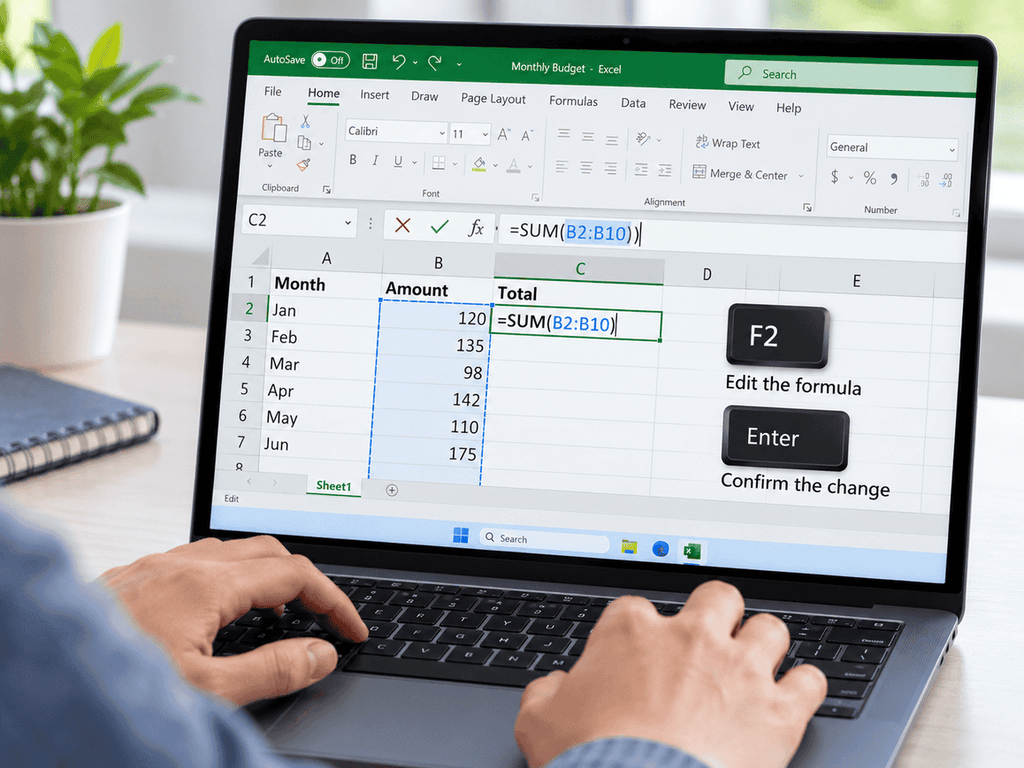
Ak vzorec ostal v bunke aj pri vypnutom zobrazení vzorcov, pozrite sa na jej formát. Vzorec zapísaný do bunky s formátom Text Excel nevypočíta a v bunke ostane jeho zápis, napríklad =2+3. Oprava má podľa kontrolného zoznamu Microsoftu k nefunkčným vzorcom tri kroky.
- Vyberte bunku so vzorcom.
- Na karte Domov otvorte v skupine Číslo pole Formát čísla a vyberte v ňom položku Všeobecné.
- Stlačte kláves F2, ktorým bunku otvoríte na úpravy, a vzorec potvrďte klávesom Enter.
K formátu vedie aj pravé tlačidlo myši. Kliknite ním na bunku, vyberte položku Formátovať bunky, zvoľte formát Všeobecné a potom stlačte klávesy F2 a Enter. Okno na formátovanie buniek otvorí aj skratka Ctrl + 1. Režim úprav spustíte aj tak, že bunku vyberiete a kliknete kamkoľvek do riadka vzorcov.
Formát sa do bunky dostane aj bez toho, aby ste ho nastavili. Predvolene majú všetky bunky hárka všeobecný číselný formát. Bežné prilepenie skratkou Ctrl + V však prenesie zo zdrojovej bunky alebo rozsahu všetko vrátane formátovania.
Excel tiež sám rozšíri formát na riadky pridané na koniec naformátovaného rozsahu údajov, ak ho majú aspoň tri z piatich predchádzajúcich riadkov. Toto rozširovanie je predvolene zapnuté.
Formát Text sa používa aj zámerne. Microsoft ho uvádza pre čísla, ktoré má Excel brať ako text, napríklad čísla kreditných kariet.
Vzorce ako text v celom stĺpci
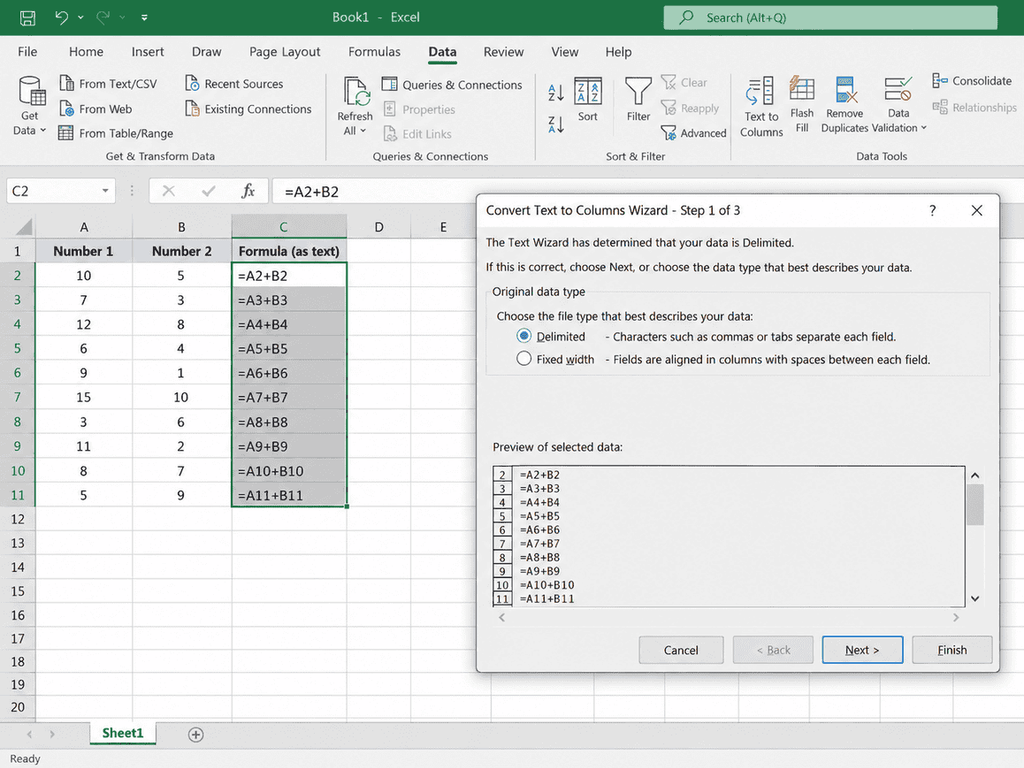
Pri celom stĺpci nemusíte otvárať každú bunku zvlášť. Pre stĺpec s veľkým rozsahom buniek naformátovaných ako text má Microsoft hromadný postup cez sprievodcu rozdelením textu do stĺpcov.
Sprievodca je inak určený na to, aby text z jednej alebo viacerých buniek rozdelil do viacerých buniek. Pred takou úpravou preto odporúčam zošit uložiť, aby ste sa mali k čomu vrátiť.
- V stĺpci vyberte rozsah buniek, v ktorých vzorce ostali ako text.
- V poli Formát čísla mu nastavte požadovaný číselný formát, napríklad formát Všeobecné.
- Na karte Údaje spustite príkaz na rozdelenie textu do stĺpcov, v anglickom rozhraní Text to Columns.
- V sprievodcovi, ktorý sa otvorí, kliknite na tlačidlo Dokončiť. Formát sa tým použije na všetky vybrané bunky.
- Skontrolujte, či obsah buniek ostal v pôvodnom stĺpci.
Chýba znak rovnosti alebo je pred ním apostrof
Vzorec sa musí začínať znakom rovnosti. Bez neho Excel zápis nepočíta a SUM(A1:A10) ostane v bunke ako text. Zápis 11/2 bez znaku rovnosti zobrazí Excel ako dátum namiesto toho, aby čísla vydelil.
Textom je pre Excel aj vzorec, pred ktorým stojí apostrof, napríklad '=SUM(A1:A10). Ak ho pred znakom rovnosti máte, zmažte ho.
Výsledok sa po zmene čísel nemení
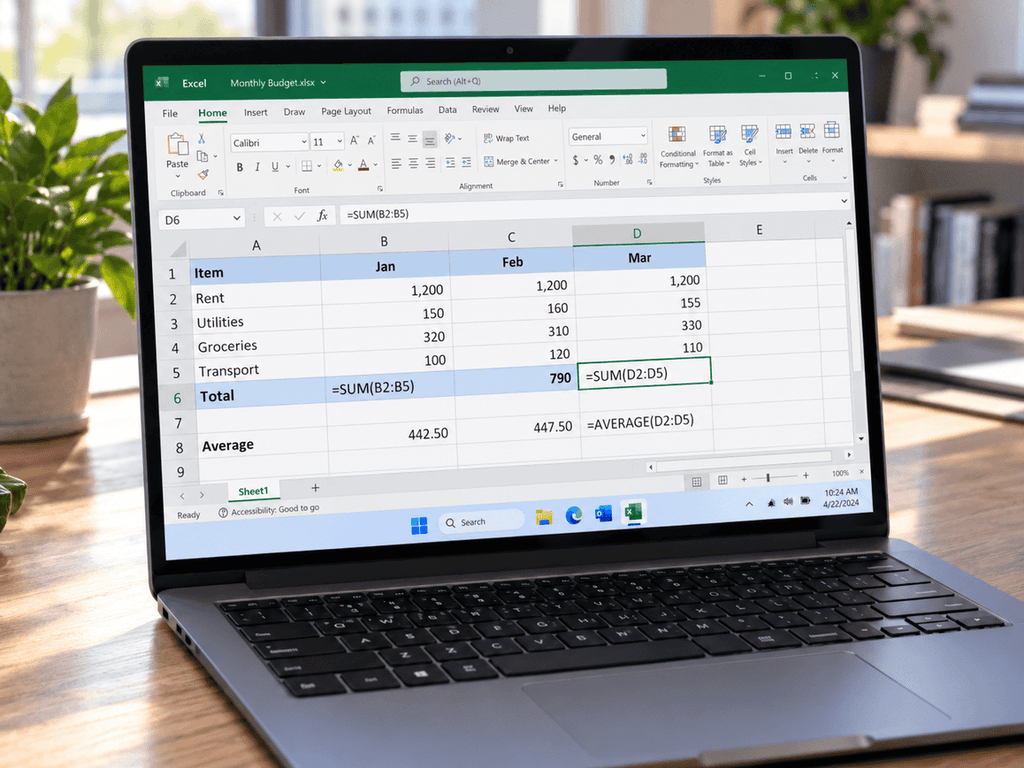
Keď zmeníte čísla a výsledok ostane starý, skontrolujte režim prepočtu, lebo pri zapnutom ručnom prepočte Excel vzorce neprepočíta. Hneď ich prepočíta kláves F9, a to vo všetkých hárkoch všetkých otvorených zošitov. Skratka Shift + F9 prepočíta len aktívny hárok.
Automatický prepočet je v Exceli predvolené nastavenie. Zapnete ho v okne možností Excelu.
- Otvorte kartu Súbor > Možnosti > Vzorce.
- V časti s možnosťami výpočtu, v anglickom rozhraní Calculation options, nájdite nastavenie výpočtu zošita (Workbook Calculation).
- Vyberte v ňom možnosť Automaticky. Ručný režim je tam ako možnosť Manuálne.
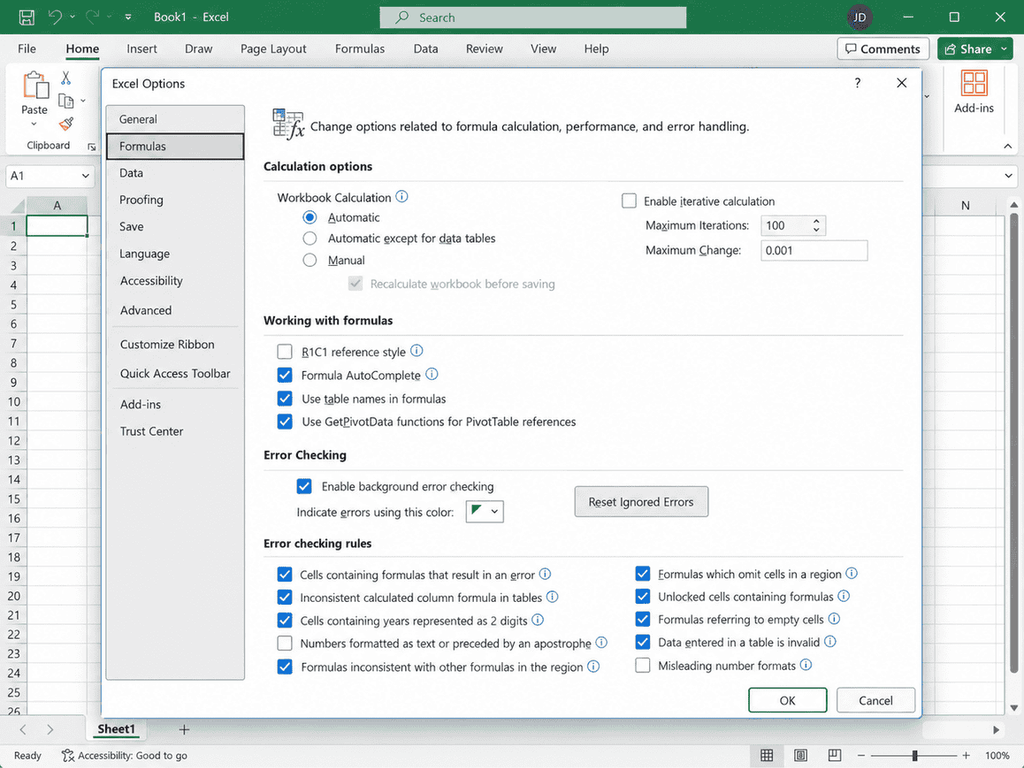
Režim prepnete aj priamo na páse s nástrojmi. Na karte Vzorce je v skupine Výpočet tlačidlo s možnosťami výpočtu, v anglickom rozhraní Calculation Options, kde vyberiete možnosť Automaticky.
V skupine Výpočet sú aj dve tlačidlá na ručný prepočet. Tlačidlo Vypočítať prepočíta všetky otvorené hárky a tlačidlo Vypočítať hárok len aktívny hárok. Keď zvolíte ručný režim, Excel sám začiarkne políčko, ktoré zošit prepočíta pred uložením.
Prečo sa ručný prepočet zapol sám
Ručný prepočet ste nemuseli zapnúť vy. Zmena režimu v počítačovej aplikácii totiž platí pre všetky zošity, ktoré sú práve otvorené. Prvý zošit, ktorý v Exceli otvoríte, navyše použije režim, s akým bol naposledy uložený, a zošity otvorené po ňom pracujú v tomto režime tiež.
Microsoft to v opise toho, ako Excel určuje režim prepočtu, ukazuje na príklade. Keď najprv otvoríte zošit uložený s ručným prepočtom a po ňom zošit uložený s automatickým, oba pracujú s ručným.
Keď sa režim prepočtu zmení a súbor uložíte, uloží sa s režimom, ktorý práve platí. Nový zošit vytvorený po zatvorení ostatných preberá režim zošitov, ktoré boli otvorené pred ním. Výnimkou je šablóna, ktorá si nesie vlastný režim.
Hodnoty sú prečiarknuté
Prečiarknutá hodnota znamená, že sa vzorec po zmene údajov ešte neprepočítal. Takto bunky označuje Excel pre Microsoft 365 v ručnom a čiastočnom režime prepočtu (stav k 7. októbru 2026). Čiastočný režim prepočítava závislé vzorce po každej zmene s výnimkou tabuliek údajov.
Keď takú bunku vyberiete, zobrazí sa ikona upozornenia a z jej ponuky spustíte prepočet alebo prepnete na automatický režim. Prepočet spustí aj kláves F9 alebo tlačidlo Vypočítať na páse s nástrojmi. Po dokončení prepočtu prečiarknutie zmizne. V ručnom režime je prečiarknutý aj vzorec, ktorý ste práve zapísali, a prečiarknutie odstráni ručne spustený prepočet.
Prečiarknuté sú v Exceli pre Microsoft 365 aj bunky v zacyklených odkazoch. Ako taký odkaz nájsť a opraviť, je v časti Nula a upozornenie na zacyklený odkaz.
Prečiarknutie sa dá vypnúť voľbou pod tlačidlom s možnosťami výpočtu, v anglickom rozhraní Format Stale Values. Hodnoty sa tým však neprepočítajú. Microsoft v opise označovania neprepočítaných hodnôt odporúča nechať označovanie zapnuté, lebo znižuje riziko, že sa spoľahnete na neaktuálne hodnoty.
Súčet je nula alebo nesedí
Keď suma v Exceli nefunguje a súčet je nula alebo nesedí, pozrite sa, či čísla v stĺpci nie sú uložené ako text. Funkcia SUM textové hodnoty ignoruje a sčíta len hodnoty, ktoré sú číslami. Čísla uložené ako text môžu viesť aj k vzorcu, ktorý sa nevypočíta a zobrazí sa namiesto výsledku.
Spoznáte ich podľa zarovnania. Číslo naformátované ako text stojí v bunke vľavo, nie vpravo. Excel také čísla podľa Microsoftu väčšinou rozpozná a pri bunke zobrazí upozornenie. Kontrola chýb na pozadí označí bunku trojuholníkom v ľavom hornom rohu.
Takéto čísla sa podľa Microsoftu zvyčajne objavia, keď údaje importujete z iných zdrojov, a niekedy aj po skopírovaní z databázy či iného zdroja údajov. Textom budú aj čísla, ktoré zapíšete do prázdnych buniek naformátovaných ako text.
Na čísla ich prevediete naraz vo všetkých vybraných bunkách cez ponuku pri indikátore chyby.
- Vyberte bunky s číslami, ktoré chcete previesť.
- Kliknite na indikátor chyby v ľavom hornom rohu alebo stlačte skratku Alt + Shift + F10.
- V ponuke zvoľte položku Konvertovať na číslo. Po prevode zelený trojuholník z buniek zmizne.
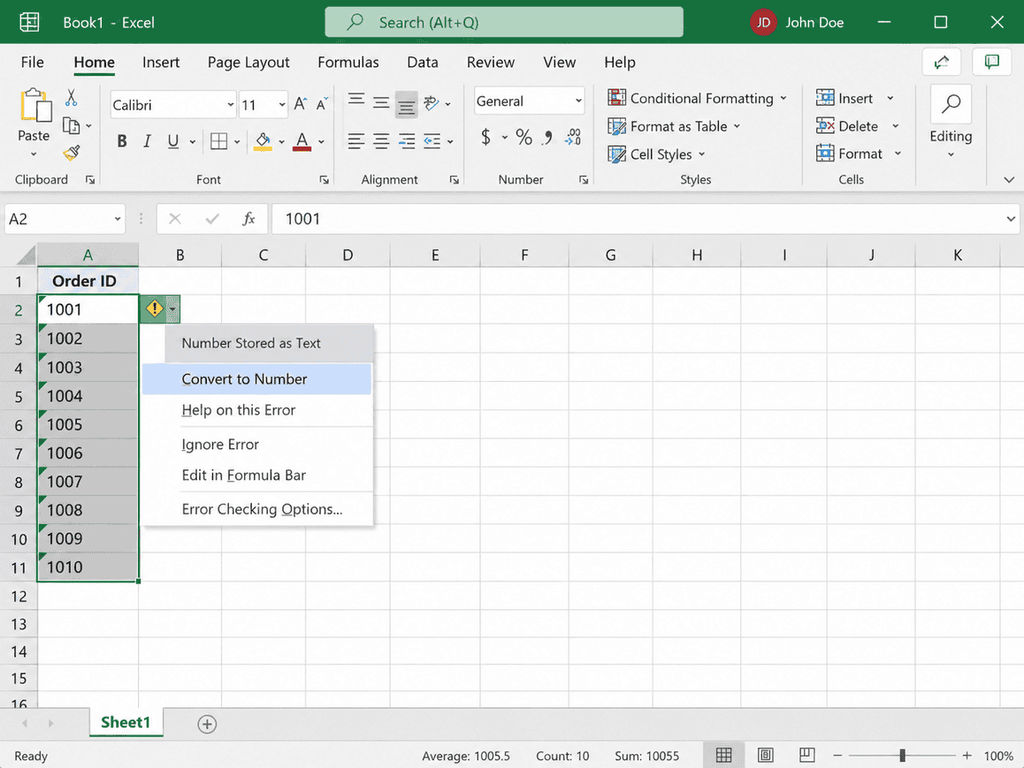
Ak upozornenie pri bunkách nevidíte, zapnite kontrolu chýb na pozadí. Otvorte kartu Súbor > Možnosti > Vzorce. Políčko Povoliť kontrolu chýb na pozadí je tam v časti Kontrola chýb. Začiarknite ho.
Ak čísla textom nie sú a výsledok je stále nula, pozrite sa do stavového riadka, či v ňom nie je text o zacyklenom odkaze. Keď ponuka pri bunke nestačí, ďalšie spôsoby prevodu textu na číslo sú v našom článku o chybových hodnotách.
Nula a upozornenie na zacyklený odkaz
Zacyklený odkaz vzniká, keď vzorec priamo alebo nepriamo odkazuje sám na seba, napríklad keď bunka D3 obsahuje vzorec =D1+D2+D3. Po zatvorení upozornenia môže Excel v bunke zobraziť nulu alebo naposledy vypočítanú hodnotu.
Upozornenie sa zobrazí, keď zacyklený odkaz v relácii vznikne prvý raz. Pri ďalších sa to isté okno zobraziť nemusí. V stavovom riadku sa môže zobraziť text o zacyklených odkazoch, v anglickom rozhraní Circular References, a adresa jednej bunky. V Exceli pre Microsoft 365 sú bunky v zacyklených odkazoch navyše prečiarknuté.
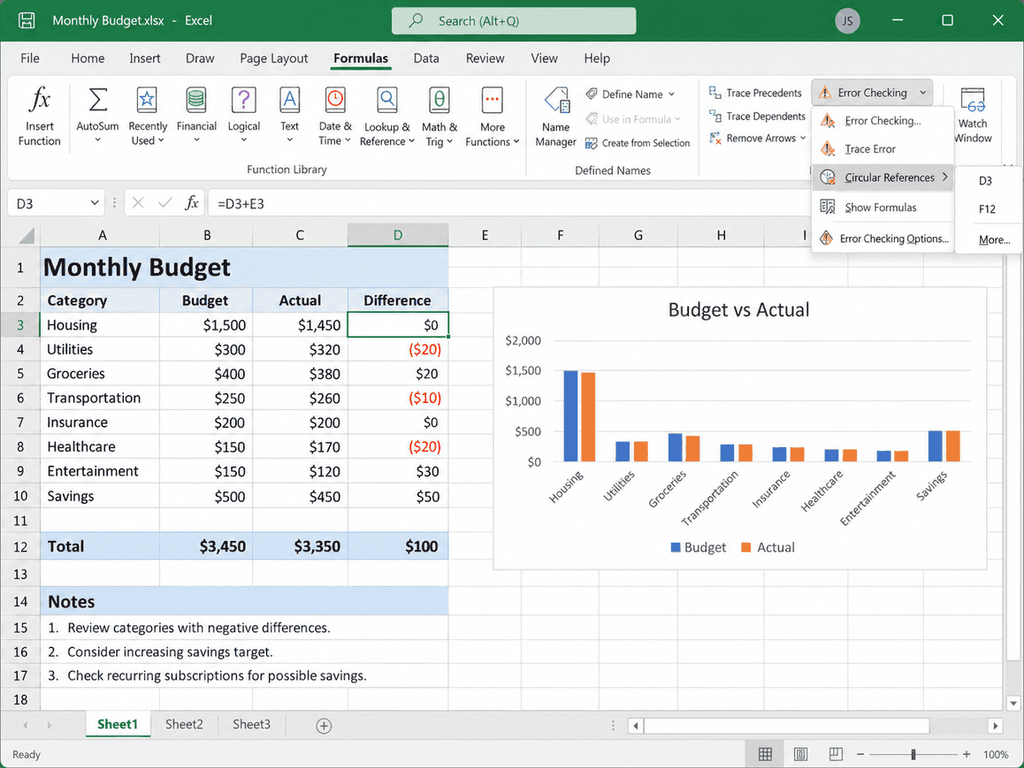
Bunky so zacykleným odkazom nájdete podľa návodu Microsoftu na odstránenie zacykleného odkazu týmto postupom.
- Na karte Vzorce otvorte ponuku tlačidla kontroly chýb, v anglickom rozhraní Error Checking.
- Vyberte v nej položku so zacyklenými odkazmi (Circular References).
- Vzorec v každej uvedenej bunke upravte tak, aby už neodkazoval sám na seba.
- Postup opakujte, kým text o zacyklených odkazoch zo stavového riadka nezmizne.
Excel má aj iteračný výpočet, ktorý zacyklené odkazy povoľuje. Microsoft ho radí nechať vo väčšine hárkov vypnutý.
Excel vzorec z anglického návodu neprijme
Keď Excel vzorec z anglického návodu pri zadávaní odmietne, skontrolujte znak medzi argumentmi funkcie. Ak sú medzi nimi čiarky, napríklad =SUM(A2:A10, C2:C10), skúste namiesto nich bodkočiarky: =SUM(A2:A10; C2:C10).
Takto ten istý príklad píše slovenská stránka Microsoftu o funkcii SUM. Názov funkcie v ňom ostal rovnaký, zmenil sa len oddeľovač.
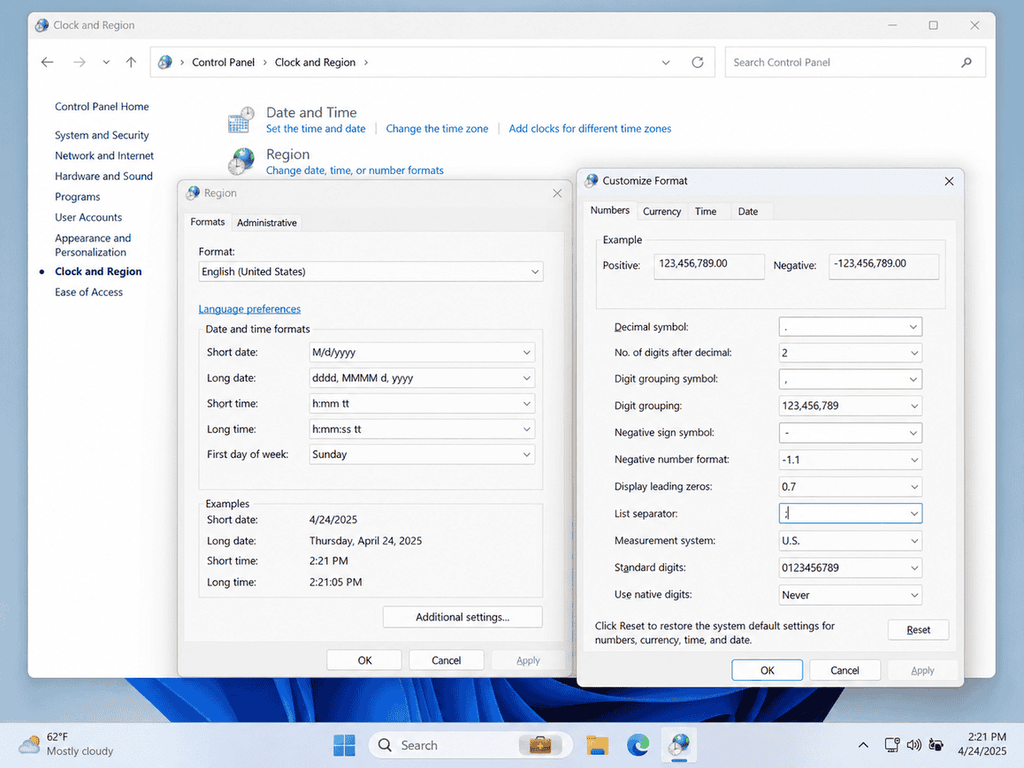
Tento znak, oddeľovač zoznamu, nie je všade rovnaký. Riadi sa regionálnym nastavením systému a nastavením Excelu a najčastejšie je to čiarka alebo bodkočiarka. Čiarka je predvolený oddeľovač zoznamu pre americké miestne nastavenie.
Keď medzi argumenty napíšete iný znak, než aký je vo Windowse nastavený ako oddeľovač zoznamu, Excel pri zadávaní vzorca ohlási chybu. Microsoft v opise chýb pri nesprávnom oddeľovači zoznamu radí použiť ten znak, ktorý je vo Windowse určený ako oddeľovač zoznamu.
Skontrolujte aj desatinný znak. Číslo, ktoré iný anglický príklad Microsoftu píše s bodkou, 1.05, má jeho slovenská verzia s desatinnou čiarkou, 1,05.
Keď Excel vzorec nevie vyriešiť, zobrazí chybové hlásenie. Po návrate do bunky je vzorec v režime úprav a Excel zvýrazní miesto, kde má problém.
Excel predvolene používa systémové oddeľovače z regionálnych nastavení Windowsu. Oddeľovač zoznamu v nich nájdete medzi ďalšími nastaveniami. V anglickom rozhraní je to položka Region v okne Control Panel a v nej Additional settings.
Excel pre web, skratka na klávesnici a kontingenčná tabuľka
Platí to aj v Exceli pre web?
Pre Microsoft 365 pre web Microsoft upozorňuje, že sa nemusia zobraziť rovnaké chyby a že riešenia nemusia platiť. Cesty a tlačidlá z predchádzajúcich častí sú z počítačovej aplikácie Excel vo Windowse.
Funguje skratka na zobrazenie vzorcov na každej klávesnici?
Pri skratke Ctrl + ` uvádza Microsoft kláves nad klávesom Tab. Skratky v prehľade klávesových skratiek Excelu sa však podľa neho vzťahujú na americké rozloženie klávesnice a na inom rozložení klávesy nemusia presne zodpovedať klávesom americkej klávesnice. Ak kláves na svojej klávesnici ťažko hľadáte, prepnite zobrazenie tlačidlom Zobraziť vzorce.
Skratka Ctrl + Shift + ~ je iný príkaz a nastaví všeobecný formát čísla.
Prečo sa nemení súčet v kontingenčnej tabuľke?
Údaje kontingenčnej tabuľky sa aktualizujú príkazom na obnovenie, v anglickom rozhraní Refresh, a v starších verziách Excelu sa podľa Microsoftu neobnovujú automaticky. Ak súčet ostal starý, treba obnoviť kontingenčnú tabuľku po zmene údajov.


