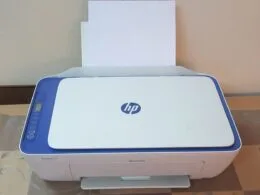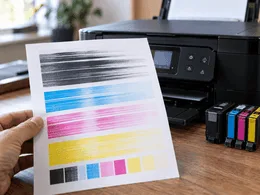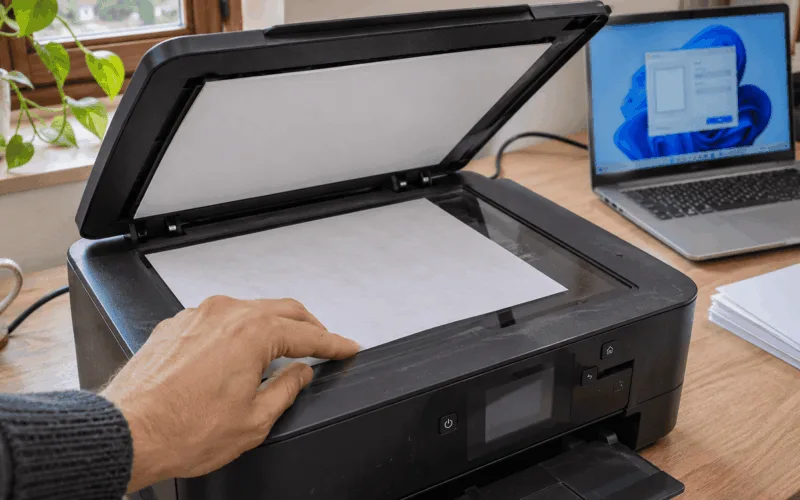
Skenovanie do počítača s Windows 11 spustíte v aplikácii Windows Skenovanie: kliknite pravým tlačidlom myši na tlačidlo Štart, vyberte položku Hľadať a napíšte Windows Scan. Skener v tlačiarni musí Windows predtým nájsť a nainštalovať, čo vo väčšine prípadov urobí sám.
Pri multifunkčnej tlačiarni sa však skener môže zobraziť ako tlačiareň. Hneď po otvorení aplikácie skontrolujte v ponuke Skener, či je vybratá vaša tlačiareň.
Microsoft pri aplikácii uvádza obrázkové formáty JPEG, PNG, TIFF a bitovú mapu, ktoré vyberiete v ponuke Typ súboru. Všetky strany v jednom súbore PDF uloží program výrobcu tlačiarne, napríklad IJ PDF Editor od Canonu alebo Epson ScanSmart, a bez neho bezplatný NAPS2, ktorý si treba nainštalovať.
| Situácia | Čo urobiť ako prvé | Sekcia |
|---|---|---|
| Chcete naskenovať dokument alebo obrázok | Otvorte aplikáciu Windows Skenovanie a v ponuke Skener vyberte tlačiareň | Ako naskenovať dokument v aplikácii Windows Skenovanie |
| Potrebujete viac strán v jednom PDF | Uložte ich v programe IJ PDF Editor od Canonu či Epson ScanSmart, inak v programe NAPS2 | Ako naskenovať viac strán do jedného PDF |
| Chcete skenovať tlačidlom na tlačiarni alebo v programe výrobcu | Nainštalujte program výrobcu tlačiarne | Skenovanie v programe výrobcu a tlačidlom na tlačiarni |
| Windows tlačiareň vôbec nenašiel | Na stránke Tlačiarne a skenery vyberte tlačidlo Pridať zariadenie | Keď Windows tlačiareň so skenerom nenašiel |
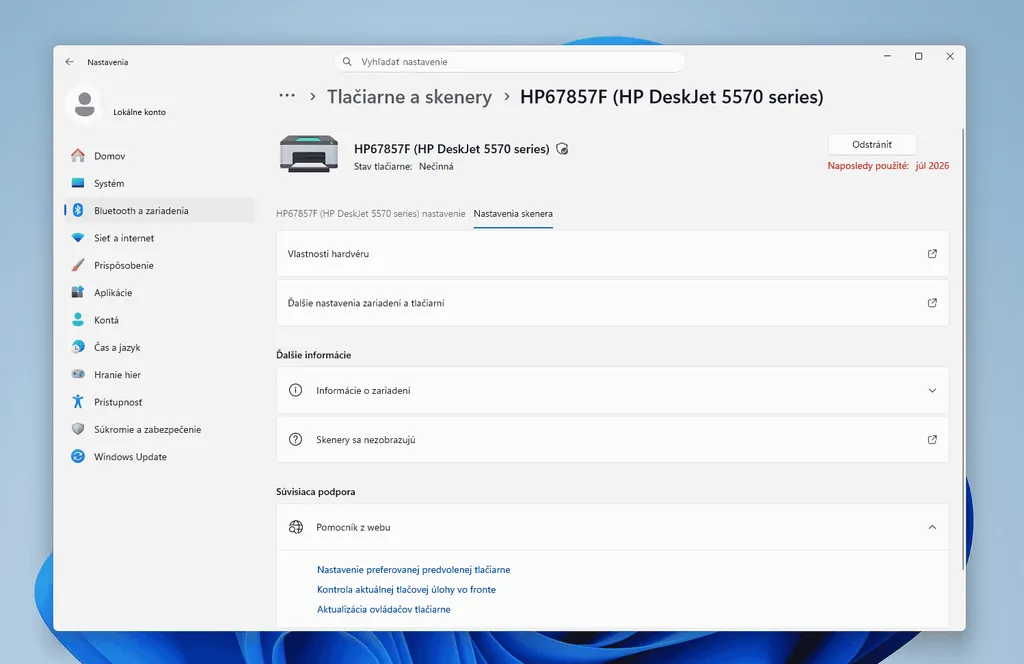
| Windows tlačí, ale skener nevidí | V okne tlačiarne na stránke Tlačiarne a skenery hľadajte možnosť nastavení skenera | Keď Windows tlačí, ale skener nevidí |
| Skener cez USB prestal po aktualizácii fungovať | Tlačiareň odstráňte, odpojte kábel USB a znova ho pripojte | Keď skener cez USB prestal po aktualizácii Windowsu fungovať |
Ako naskenovať dokument v aplikácii Windows Skenovanie
Ak aplikácia v ponuke Skener vašu tlačiareň neponúkne, preskočte na časť o tom, keď Windows tlačí, ale skener nevidí. Inak postupujte podľa návodu Microsoftu na inštaláciu a používanie skenera vo Windowse:
- Dokument položte lícom nadol na sklo a zatvorte kryt. Pri podávači si v návode k tlačiarni overte, či dokument vložiť lícom nahor, alebo nadol.
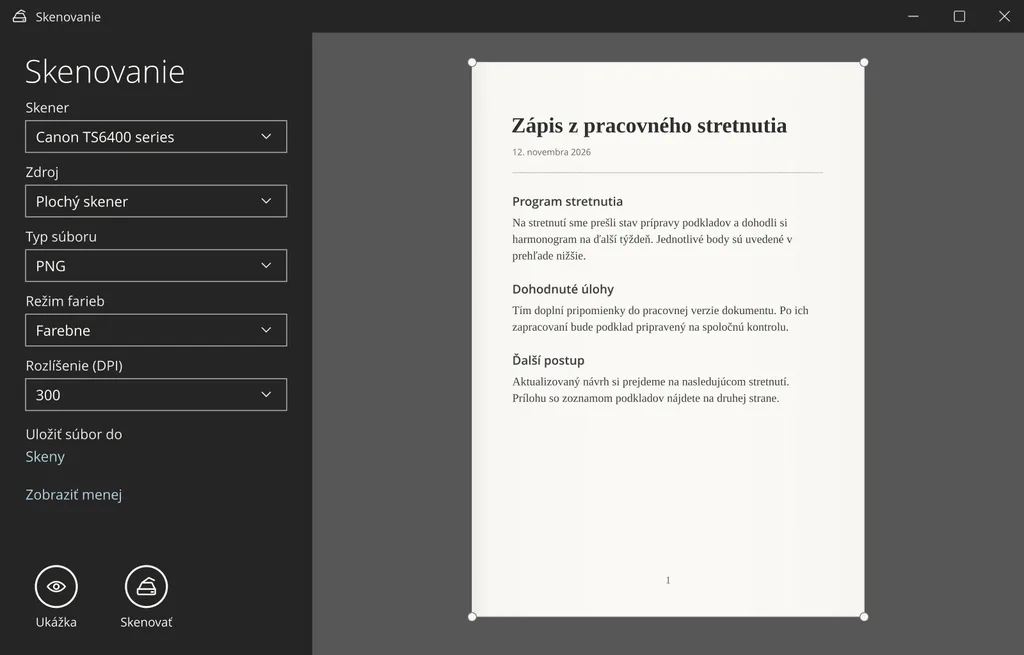
- Otvorte aplikáciu Windows Skenovanie. Ak túto aplikácia neviete nájsť, tak si ju stiahnite z Microsoft Store.
- V ponuke Skener vyberte svoju tlačiareň.
- V ponuke Zdroj nechajte predvolenú automatickú konfiguráciu, ktorá väčšinou stačí. Inak zvoľte sklo alebo podávač podľa toho, kam ste dokument vložili (v anglickom rozhraní Auto-configured, Flatbed a Feeder).
- V ponuke Typ súboru zvoľte formát obrázka. Microsoft uvádza JPEG, PNG, TIFF a bitovú mapu.
- Kliknite na odkaz Zobraziť viac a pod možnosťou Uložiť súbor do vyberte priečinok, kam sa majú skeny ukladať.
- Kliknite na tlačidlo Skenovať v dolnej časti okna. Po skončení aplikácia sken sama uloží do zvoleného priečinka.
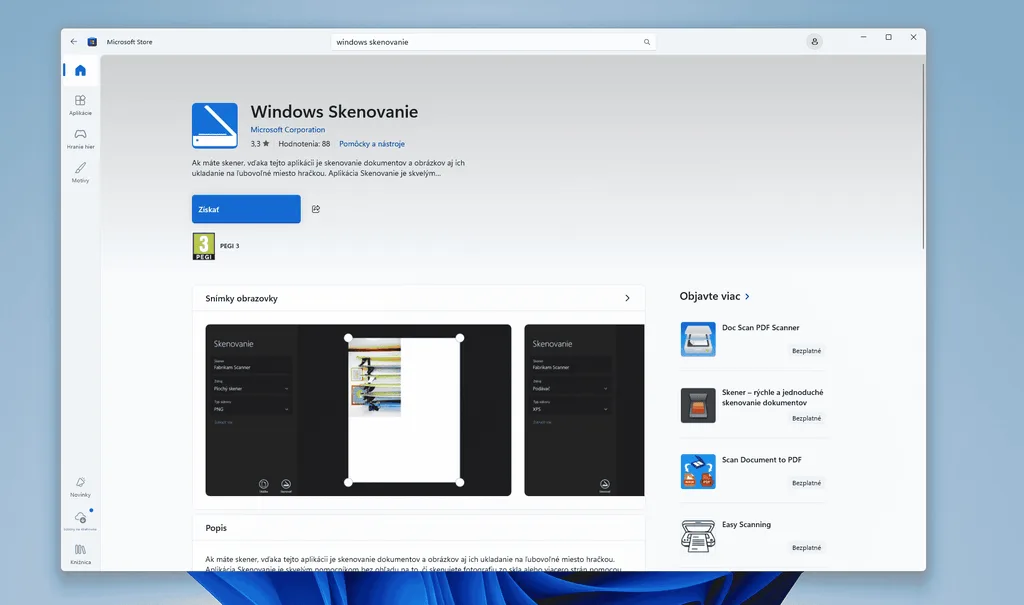
Keď aplikácia v počítači chýba
Ak sa aplikácia vo výsledkoch hľadania nezobrazí, možno nie je nainštalovaná. Nainštalujete ju z obchodu Microsoft Store, kde sa po slovensky volá Windows Skenovanie.
Kam sa sken uloží
Ak ste miesto uloženia nezmenili, aplikácia ukladá skeny do priečinka Obrázky/Skeny v priečinku používateľa. Otvoríte ho v správcovi súborov (v anglickom rozhraní File Explorer), ktorý spustíte z ponuky po kliknutí pravým tlačidlom myši na tlačidlo Štart.
Hneď po skenovaní otvoríte sken možnosťou Zobrazenie v aplikácii Fotografie, kde ho môžete pozrieť aj upraviť. Ak v dokumente potrebujete prepísať text, pozrite si, ako upraviť text v naskenovanom PDF.
Ako naskenovať viac strán do jedného PDF
Jeden súbor PDF z viacerých strán uloží napríklad IJ PDF Editor od Canonu alebo Epson ScanSmart s voľbou na uloženie všetkých strán do jedného súboru; postup je v časti o programe výrobcu. Bez programu výrobcu poslúži bezplatný NAPS2 a jeho tlačidlo Save PDF.
Aplikácia Windows Skenovanie naskenuje viac strán z podávača dokumentov, ako uvádza jej opis v obchode Microsoft Store, alebo zo skla po jednej: po každej strane ju možnosťou Zavrieť pripravíte na ďalšie skenovanie. Microsoft pri nej uvádza formáty JPEG, PNG, TIFF a bitovú mapu, preto si v ponuke Typ súboru pozrite, ktoré formáty vám ponúkne.
Bez programu výrobcu: bezplatný NAPS2
NAPS2 je bezplatný program s otvoreným zdrojovým kódom a jeho najnovšia verzia funguje vo Windows 10 aj 11. Nainštalujete ho inštalátorom zo stránky na stiahnutie a ďalej postupujte:
- Na bočnom paneli kliknite na tlačidlo na vytvorenie profilu (v anglickom rozhraní New Profile). Profil drží nastavenia skenovania, ako je zariadenie, veľkosť strany a rozlíšenie.
- Kliknite na tlačidlo na výber zariadenia (Choose device), zo zoznamu vyberte skener svojej tlačiarne a potvrďte ho tlačidlom Select. Ak sa skener v zozname nezobrazí, skúste hore v okne prepnúť medzi ovládačmi WIA Driver, TWAIN Driver a ESCL Driver.
- Profil uložte tlačidlom OK a na bočnom paneli kliknite na tlačidlo na spustenie skenovania (Scan).
- Ďalšie strany naskenujete opätovným stlačením tlačidla Scan. NAPS2 pri nich použije ten istý profil.
- Na paneli nástrojov kliknite na tlačidlo na uloženie do PDF (Save PDF). NAPS2 uloží všetky strany ako jeden súbor PDF.
NAPS2 skenuje zo skla aj z automatického podávača dokumentov vrátane obojstranného skenovania. Tlačidlo Save PDF potom uloží obe strany listu z podávača spolu s ostatnými stranami do jedného PDF. Na moderné sieťové skenery má NAPS2 ovládač ESCL, ktorý nepotrebuje nainštalovaný ovládač od výrobcu.
Uložením strán ako obrázkov vznikne z každej strany samostatný očíslovaný súbor a viac strán v jednom súbore unesie len TIFF. Tlačidlom na import súborov (Import) zas načítate PDF alebo obrázky, ktoré už máte, a ich strany upravíte, preusporiadate a uložíte rovnako ako naskenované.
Rozlíšenie nastavíte v profile z prvého kroku. Ak má hotové PDF ísť e-mailom alebo do formulára úradu či banky a je priveľké, ďalším krokom je zmenšiť naskenované PDF.
Skenovanie v programe výrobcu a tlačidlom na tlačiarni
Canon, HP, Epson aj Brother majú na skenovanie vlastné programy a postup aj názvy položiek sa medzi nimi líšia. Pri zariadeniach závisí aj od konkrétneho modelu aj to, ktoré funkcie a položky uvidíte.
Canon
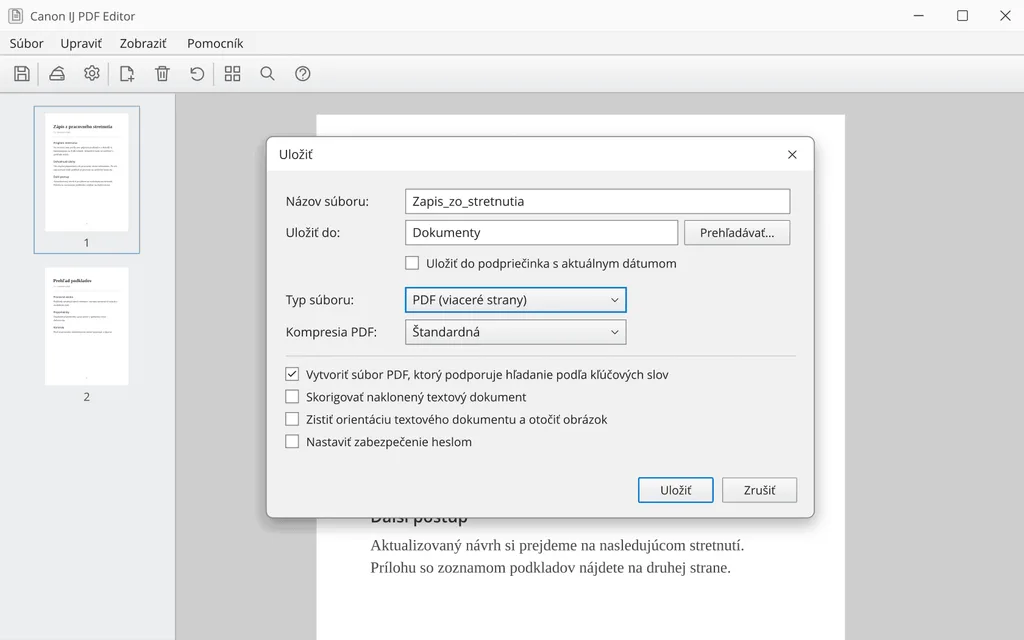
Viac strán do jedného PDF uložíte v aplikácii IJ PDF Editor, ktorá v jednom súbore spracuje naraz najviac 100 strán. Postupujte podľa príručky Canonu k vytváraniu a úprave súborov PDF:
- V aplikácii IJ Scan Utility kliknite na ikonu Editor PDF. Otvorí sa IJ PDF Editor.
- Naskenujte v ňom strany zo skla alebo z podávača APD. Strany môžete pridávať, odstraňovať aj meniť ich poradie.
- V ponuke Súbor vyberte položku Uložiť ako… a v položke Typ súboru zvoľte PDF (viaceré strany). Možnosť sa ukáže, až keď máte aspoň dve strany.
Samotná možnosť PDF dá každú stranu do samostatného súboru. Ak už máte strany uložené takto po jednej, pokračujte tým, ako spojiť viac PDF do jedného.
Pred skenovaním z ovládacieho panela cez sieť vyberte tlačiareň v aplikácii IJ Network Scanner Selector EX2. Aplikáciu otvoríte v ponuke Štart cez Všetky aplikácie > Canon Utilities. Na jej ikonu v oblasti oznámení kliknite pravým tlačidlom a zvoľte Nastavenia… > Nastavenia skenovania z ovládacieho panela. V časti Skenery označte tlačiareň a potvrďte tlačidlom OK.
HP
V aplikácii HP Smart vo Windows viete postupovať takto:
- Predlohu položte na sklo skenera a otvorte aplikáciu HP Smart.
- Vyberte položku skenovania (v anglickom rozhraní Scan) a potom voľbu skenera tlačiarne (Scanner).
- V nastaveniach zvoľte ako zdroj sklo a kliknite na ikonu skenovania.
- Ďalšie dokumenty pridáte do skenu tlačidlom na pridanie strán (Add Pages).
- Vyberte typ súboru a sken uložte ikonou na uloženie, prípadne ho ikonou na zdieľanie pošlite ďalej.
HP síce presunulo nástroje aplikácie HP Smart do novej aplikácie HP pre Windows 10 aj 11, avšak HP Smart ostáva dostupná aj na skenovanie.
V softvéri tlačiarne, ktorý HP odporúča nainštalovať pred skenovaním z počítača, uloží sken ako PDF voľba Save as PDF. Pri skenovaní z ovládacieho panela tlačiarne HP vložte predlohu a ťuknite na položku Scan. Potom ťuknite na počítač, do ktorého chcete skenovať, vyberte typ skenovania a ťuknite na tlačidlo OK.
Epson
Na tlačiarňach Epson skenujete do počítača z ovládacieho panela alebo z počítača v aplikácii Epson ScanSmart. Vo Windowse ju otvoríte cez Štart > Všetky aplikácie > Epson Software > Epson ScanSmart a ďalej sa riaďte pokynmi na obrazovke. Viac predlôh do jedného PDF uložíte takto:
- Po naskenovaní pridajte ďalšie predlohy tlačidlom na nové skenovanie (v anglickom rozhraní + Scan).
- Keď skeny skontrolujete, kliknite na tlačidlo Next. Zobrazí sa obrazovka s voľbami na uloženie, odoslanie alebo tlač skenov.
- Kliknite na tlačidlo nastavení, otvorte kartu nastavení ukladania (Save Settings) a pri formáte PDF jeho možnosti.
- Zapnite voľbu, ktorá podľa príručky Epson ScanSmart uloží všetky strany do jedného súboru (v anglickom rozhraní Create file with all pages).
- V okne s výberom akcie kliknite na tlačidlo uloženia (Save), vyberte typ súboru PDF a priečinok a potvrďte znova tlačidlom Save.
Na skenovanie z ovládacieho panela musia byť v počítači nainštalované aplikácie Epson ScanSmart a Epson Scan 2. Na paneli tlačiarne potom vyberte položku Skenov., možnosť Počítač a svoj počítač a zvoľte voľbu Uložiť ako PDF, ktorá uloží sken vo formáte PDF. Keď skenovanie na paneli spustíte, v počítači s Windowsom sa automaticky otvorí aplikácia Epson ScanSmart.
Brother
Pri tlačiarňach Brother skenujete v aplikácii Brother iPrint&Scan. Ak v nej nie je vybratá vaša tlačiareň, stlačte tlačidlo Vyberte svoje zariadenie, zo zoznamu vyberte svoj model a potvrďte tlačidlom OK. Potom kliknite na ikonu Skenovanie a pokračujte podľa pokynov aplikácie.
Na zariadeniach stlačte tlačidlo skenovania a na displeji zvoľte Sken do PC > Subor. Pri tlačiarni v sieti potom na displeji vyberte počítač. Skenovanie s predvolenými nastaveniami spustíte tlačidlom Mono Start (Štart ČB) alebo tlačidlom Colour Start (Štart Farba) a dokumenty sa uložia ako súbory PDF do priečinka v počítači. Na zmenu možností skenovania z tlačidla musí byť pripojený počítač s aplikáciou Brother iPrint&Scan.
Keď chcete skenovať v programe Windows Faxovanie a skenovanie
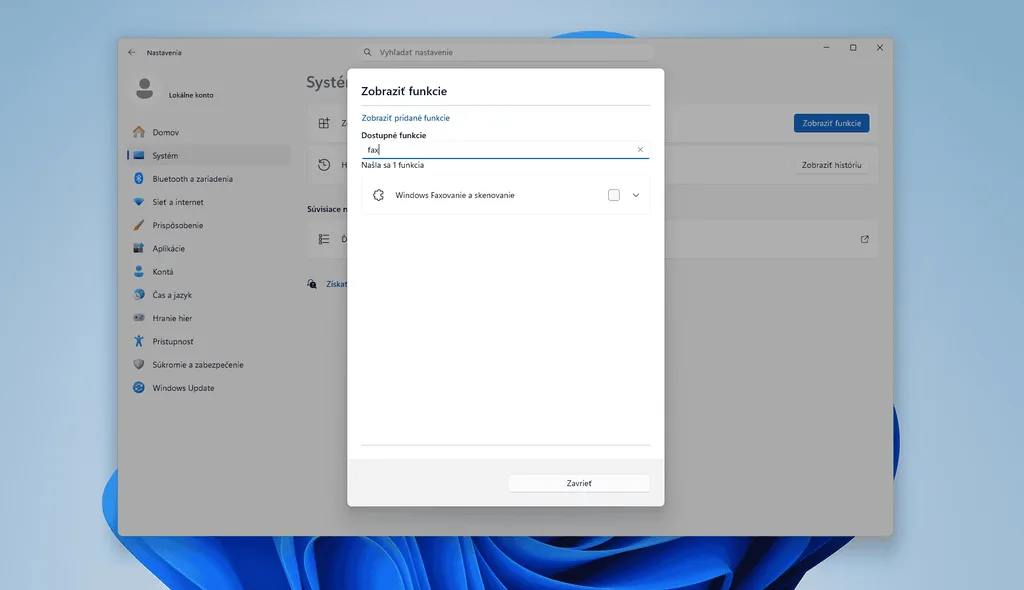
Program Windows Faxovanie a skenovanie vo verziách novších ako Windows 11 22H2 nie je predinštalovaný. Microsoft ho v prehľade funkcií na požiadanie vedie ako doplnok na faxovanie a skenovanie. Doinštalujete ho cez pridanie voliteľných funkcií, ktoré sťahuje Windows Update, preto musí byť počítač pripojený na internet.
- Kliknite pravým tlačidlom myši na tlačidlo Štart a vyberte položku Nastavenia. Vľavo zvoľte časť systému (v anglickom rozhraní System) a vpravo panel voliteľných funkcií (Optional features). Platí to pre najnovšiu verziu Windows 11 s poslednou kumulatívnou aktualizáciou. V iných verziách môže byť panel v časti s aplikáciami a na počítači organizácie môže byť skrytý.
- Pri položke na pridanie voliteľnej funkcie vyberte tlačidlo na zobrazenie funkcií (View features).
- Nájdite v zozname funkciu na faxovanie a skenovanie, začiarknite políčko pri nej a vyberte tlačidlo na pokračovanie (Next). Po kontrole zoznamu vyberte tlačidlo na pridanie (Add).
V programe vyberte v ponuke Súbor položku Nové a potom položku Skenovať… S tlačiarňou Canon zvolíte v položke Zdroj možnosť Plochý pre sklo a pre podávač možnosť Podávač (Skenovať jednu stranu) alebo Podávač (Skenovať obe strany). Hotové skeny program ukladá v priečinku dokumentov do podpriečinka, ktorý sa v anglickom rozhraní volá Scanned Documents.
Keď Windows tlačiareň so skenerom nenašiel
Pri bezdrôtovom pripojení musia byť tlačiareň aj počítač v tej istej bezdrôtovej sieti (SSID). Postup pripojenia do siete nájdete v návode k tlačiarni alebo na webe výrobcu. Potom tlačiareň pridajte ručne:
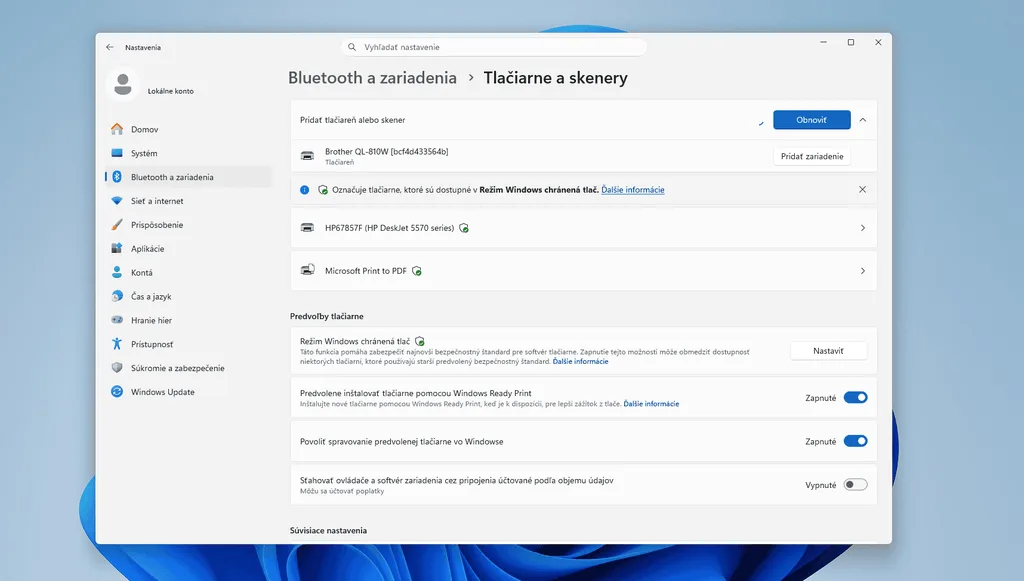
- Otvorte Nastavenia > Bluetooth a zariadenia > Tlačiarne a skenery.
- Vedľa položky na pridanie tlačiarne alebo skenera (v anglickom rozhraní Add printer or scanner) vyberte tlačidlo Pridať zariadenie. Hľadanie môže trvať niekoľko minút.
- Ak sa tlačiareň v zozname objaví, vyberte tlačidlo Pridať zariadenie vedľa nej.
- Ak sa tlačiareň v zozname neobjaví, pri položke Požadovaná tlačiareň nie je v zozname kliknite na položku Pridať nové zariadenie manuálne.
- Otvorí sa okno Pridať tlačiareň; postupujte v ňom podľa pokynov.
Ak Windows starší model nenainštaluje ani ručne, začnite tým, ako nainštalovať staršiu tlačiareň. Po pridaní ešte overte, či ju Windows pozná aj ako skener, podľa nasledujúcej časti.
Keď Windows tlačí, ale skener nevidí
Najprv overte, či Windows tlačiareň pozná aj ako skener. Pri zapnutej tlačiarni ju vyberte na stránke Tlačiarne a skenery. Ak ju Windows rozpoznal aj ako skener, v jej okne je možnosť nastavení skenera (v anglickom rozhraní Scanner settings).
Pri tlačiarni sa po inštalácii môže objaviť tlačidlo Vyhľadať ovládače. Tlačiareň by vtedy mala fungovať, no kým sa nenainštaluje úplná sada ovládačov, môže mať obmedzené funkcie. Úplnú sadu ovládačov nainštalujte cez Windows Update, ktorý na to Microsoft odporúča. Podľa jeho plánu pre ovládače tlačiarní tretích strán ich môžete nainštalovať aj inštalačným balíkom od výrobcu tlačiarne.
Ďalšie informácie o skeneri vrátane riešenia problémov odporúča Microsoft hľadať na webe výrobcu. Ak Windows tlačiareň ukazuje v stave offline, najprv treba dostať tlačiareň späť online.
Tlačiareň Canon v sieti
Ak sa sieťová tlačiareň Canon neukáže v aplikácii IJ Network Scanner Selector EX2, Canon skontrolujte:
- nainštalované ovládače MP Drivers,
- sieťové nastavenie tlačiarne urobené po ich inštalácii,
- povolenú sieťovú komunikáciu medzi tlačiarňou a počítačom.
Ak chcete pri sieťovej tlačiarni Canon skenovať cez ovládač WIA, povoľte to v správcovi súborov. Otvorte v ňom položku Sieť, v ponuke Sieť vyberte možnosť Pridať zariadenia a tlačiarne a potom zariadenie s názvom modelu a adresou MAC.
Tlačiareň Epson cez USB
Program Epson Scan môže vo Windows 11 pri tlačiarni pripojenej cez USB hlásiť chybu Can not communicate with scanner. Epson v odpovedi k tejto chybe radí reštartovať službu na získavanie obrazu:
- Do vyhľadávania napíšte
services. - V zozname služieb kliknite na službu na získavanie obrazu, v anglickom rozhraní Windows Image Acquisition.
- Vľavo kliknite na príkaz na reštartovanie (Restart). Epson Scan by sa potom mal otvoriť bez chyby.
Microsoft v tejto súvislosti uvádza, že ju používatelia bežne spúšťať ani zastavovať nemusia. Robia to vývojári pri inštalácii alebo odinštalovaní ovládačov. Služba má systémový názov stisvc a skenerom aj fotoaparátom poskytuje získavanie obrazu.
Keď skener cez USB prestal po aktualizácii Windowsu fungovať
Známy problém sa týka Windows 11 s aktualizáciou KB5079473 alebo novšou a niektorých multifunkčných tlačiarní pripojených cez USB, ktoré podporujú IPP over USB. Microsoft na stránke o zlyhávaní ovládačov tretích strán uvádza, že sa pri nich nemusí nainštalovať ovládač skenera a Windows skener nemusí rozpoznať.
Microsoft zatiaľ potvrdené riešenie nemá, problém skúma a pripravuje opravu. V niektorých prostrediach podľa neho dočasne pomôže tlačiareň odstrániť a znova pripojiť:
- Na stránke Tlačiarne a skenery vyberte multifunkčnú tlačiareň a zvoľte položku Odstrániť.
- Odpojte kábel USB a znova ho pripojte. Windows potom niekedy skener opäť rozpozná.
Canon radí odpojiť kábel USB a aplikáciu IJ Scan Utility aj ovládače MP Drivers preinštalovať.
Aplikáciu odinštalujte takto: otvorte okno Ovládací panel, vyberte Programy > Programy a funkcie, označte položku Canon IJ Scan Utility a stlačte tlačidlo Odinštalovať alebo zmeniť.
Potom ovládače MP Drivers aj aplikáciu IJ Scan Utility nainštalujte znova z inštalačného disku alebo z webu Canonu.