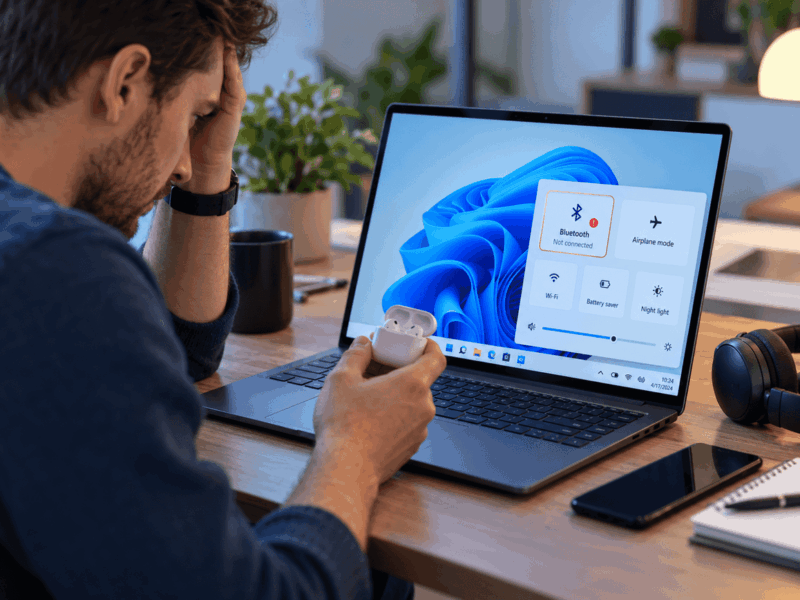

Keď vo Windows 11 nefunguje Bluetooth, najprv zistite, či máte prepínač Bluetooth: otvorte Nastavenia > Bluetooth a zariadenia. Ak tam prepínač chýba alebo je sivý, overte, či nie je zapnutý režim V lietadle.
Potom počítač vypnite pri držanom klávese Shift cez tlačidlo Štart, ponuku napájania a možnosť Vypnúť. Microsoft žiada vypnutie, nie reštart, aby sa počítač aj hardvér Bluetooth úplne vypli. Ak prepínač vidíte, ale zariadenie sa nedá nájsť alebo pripojiť, nájdite si svoju situáciu v tabuľke.
Postup platí pre Windows 11. Vo Windows 10 je prepínač Bluetooth v aplikácii Nastavenia na inom mieste, preto tam postupujte podľa toho, ako zapnúť Bluetooth vo Windows 10. Podpora Windows 10 sa skončila 14. októbra 2025.
| Situácia | Čo urobiť ako prvé | Sekcia |
|---|---|---|
| Prepínač Bluetooth chýba alebo je sivý | Overte režim V lietadle, potom počítač vypnite pri držanom klávese Shift a po minúte zapnite | Prepínač Bluetooth zmizol alebo je sivý: čo skúsiť ako prvé |
| Adaptér má v Správcovi zariadení šípku alebo chybu | Povoľte zariadenie a pozrite kód chyby vo vlastnostiach adaptéra | Čo znamená šípka alebo kód chyby pri adaptéri |
| Bluetooth prestal fungovať po aktualizácii ovládača alebo Windowsu | Vráťte predchádzajúci ovládač, ak je tá možnosť dostupná | Ako opraviť ovládač adaptéra Bluetooth |
| Adaptér v Správcovi zariadení nie je | Pozrite kategóriu s ostatnými zariadeniami a ovládač hľadajte na webe výrobcu počítača | Keď adaptér Bluetooth v Správcovi zariadení nie je |
| Zariadenie sa nedá nájsť ani spárovať | Prepnite ho do režimu párovania, dajte bližšie k počítaču a nabite | Prečo sa zariadenie nedá nájsť ani spárovať |
| Spárované zariadenie sa nepripojí | Odstráňte ho a pridajte znova | Keď sa spárované zariadenie nepripojí alebo nereaguje |
| Pripojenie vypadáva | Nabite zariadenie, dajte ho bližšie k počítaču a vypnite šetrič energie | Keď pripojenie cez Bluetooth vypadáva |
Kde sa Bluetooth vo Windows 11 zapína
Bluetooth zapnete v aplikácii Nastavenia alebo v rýchlych nastaveniach. Otvorte Štart > Nastavenia > Bluetooth a zariadenia. Prepínač Bluetooth tam má byť zapnutý. Po zapnutí sa hneď zobrazí hlásenie, že počítač je viditeľný pod svojím názvom, v anglickom rozhraní Discoverable as a názov počítača.
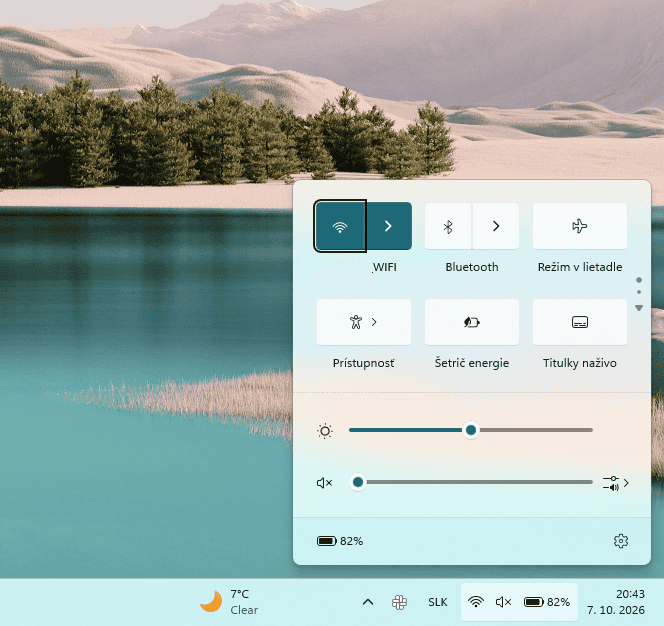
Druhá cesta vedie cez rýchle nastavenia. Kliknite na ikonu siete, zvuku alebo batérie na pravej strane panela úloh a zvoľte dlaždicu Bluetooth. Rýchle nastavenia otvorí aj skratka Windows + A. Zapnutá dlaždica je zvýraznená a ukazuje stav pripojenia alebo pripojené zariadenie.
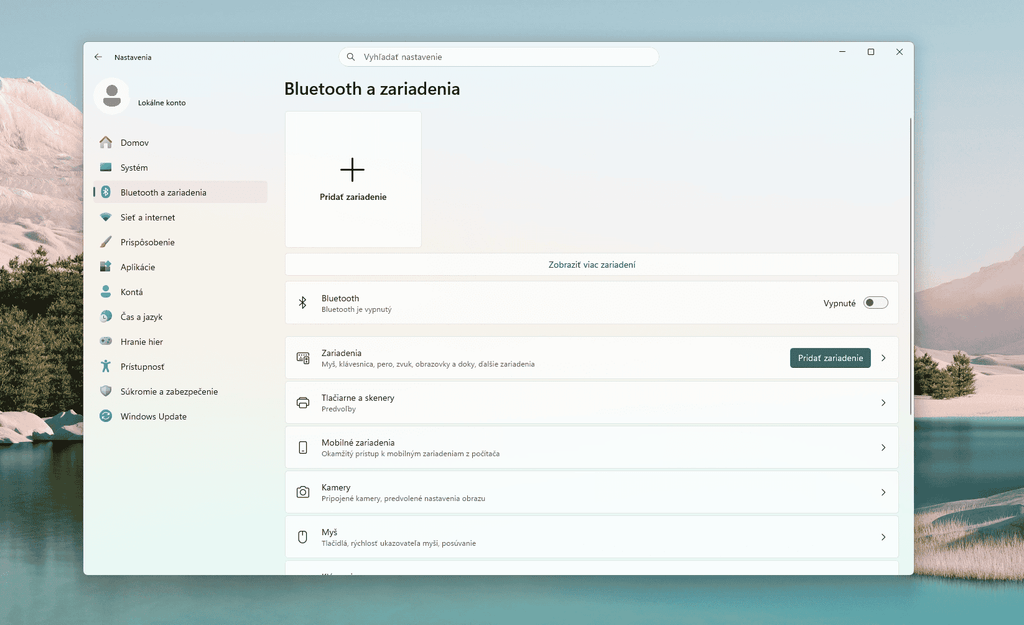
Aktualizácia Windows 11 z roku 2024 (verzia 24H2) zmenila rýchle nastavenia na posúvateľný zoznam. Ak dlaždicu Bluetooth hneď nevidíte, zoznam posuňte. Nové akcie doň podľa prehľadu zmien v aktualizáciách Windows 11 už netreba pridávať úpravou zoznamu.
Na notebooku, ktorý má na tele fyzický prepínač Bluetooth, skontrolujte, či je zapnutý. Bezdrôtové pripojenie vie na niektorých notebookoch vypnúť aj kláves. Výrobcovia ho opisujú takto:
- HP v používateľskej príručke k notebookom opisuje kláves režimu Lietadlo, ktorý zapína a vypína aj bezdrôtové rozhranie. Počítač ho podľa príručky mať môže a na niektorých výrobkoch sa funkčný kláves stláča spolu s klávesom Fn.
- ASUS ukazuje v prehľade klávesových skratiek notebookov kláves, ktorý zapína a vypína režim V lietadle, na modeli GA403UU. Skratky sa medzi modelmi môžu líšiť, preto ASUS odkazuje na používateľskú príručku.
- Na notebooku Dell Latitude 3540 vypína a zapína bezdrôtové pripojenie kombinácia klávesov Fn + PrtScr, ako uvádza zoznam jeho klávesových skratiek.
Prepínač Bluetooth zmizol alebo je sivý: čo skúsiť ako prvé
Najprv overte režim V lietadle, potom počítač úplne vypnite a zapnite. Chýbajúca alebo sivá ikona či prepínač Bluetooth podľa stránky Microsoftu o zmiznutom Bluetoothe znamená, že mohlo dôjsť k chybe hardvéru Bluetooth v počítači. Bluetooth sa vtedy nedá zapnúť ani vypnúť a zariadenia sa k počítaču nepripoja.
Režim V lietadle je rýchly spôsob, ako v počítači vypnúť všetku bezdrôtovú komunikáciu, napríklad Wi-Fi, mobilnú sieť, Bluetooth a NFC. Preto môže vypnúť aj Bluetooth. Stlačte Windows + A a v rýchlych nastaveniach skontrolujte, či je položka Režim V lietadle vypnutá.
Windows si podľa prehľadu sieťových nastavení pamätá, či bola pri poslednom použití režimu V lietadle zapnutá Wi-Fi alebo Bluetooth, a nabudúce to nastavenie zachová. Bluetooth, ktorý vypnete počas režimu V lietadle, ostane vypnutý aj po jeho ukončení.
Ak je režim V lietadle vypnutý a prepínač sa nevrátil, vypnite počítač tak, aby sa vypol aj hardvér Bluetooth:
- Podržte kláves Shift.
- Pri držanom klávese kliknite na tlačidlo Štart, otvorte ponuku napájania (v anglickom rozhraní Power) a zvoľte možnosť Vypnúť.
- Keď sa počítač vypne, počkajte minútu.
- Počítač zapnite a pozrite, či sa Bluetooth vrátil.
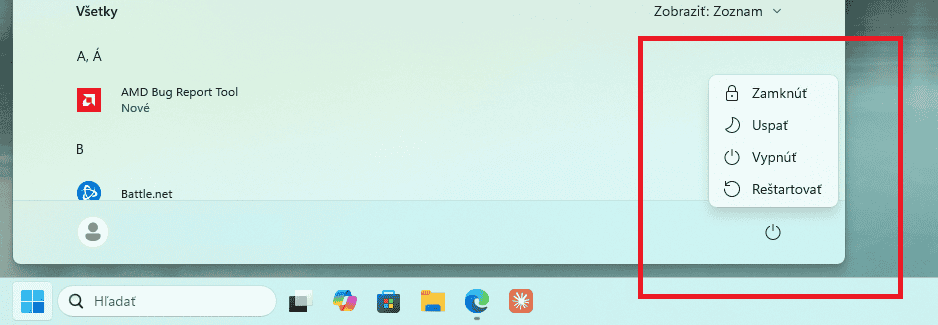
Na rozdiele medzi reštartom a vypnutím počítača tu záleží: v ponuke napájania má byť podľa Microsoftu zvolené vypnutie, aby sa počítač aj hardvér Bluetooth vypli úplne. Rovnaký úkon uvádza pre svoje počítače návod ASUSu k poruchám Bluetoothu, podľa ktorého vypnutie zvolené pri držanom klávese Shift vypne zariadenie úplne.
Ak sa prepínač nevrátil, spustite automatického poradcu pre Bluetooth v aplikácii Získať pomoc. Sám spustí diagnostiku a chybu sa pokúsi opraviť. Stránka Microsoftu o zmiznutom Bluetoothe má pri riešení s automatickým poradcom odkaz s názvom Run the troubleshooter in Get Help.
Dostanete sa k nemu aj z aplikácie Nastavenia. V kategórii systému otvorte riešenie problémov a zoznam ďalších poradcov (v anglickom rozhraní Other troubleshooters) a pri položke Bluetooth zvoľte spustenie, anglicky Run.
Čo znamená šípka alebo kód chyby pri adaptéri
Šípka nadol pri ikone adaptéra znamená zakázané zariadenie a kód chyby vo vlastnostiach povie, čo sa stalo. Oboje je v Správcovi zariadení: pravým tlačidlom kliknite na tlačidlo Štart, otvorte položku Správca zariadení a rozbaľte kategóriu Bluetooth. Adaptér môže mať v názve slovo Bluetooth alebo Radio. ASUS uvádza ako príklad názov Intel(R) Wireless Bluetooth(R) a dodáva, že sa názov medzi modelmi môže líšiť.
Zakázané zariadenie má podľa návodu Dellu k poruchám Bluetoothu pri ikone šípku nadol. Šípku na ikone zakázaného Bluetoothu opisuje pre svoje počítače aj ASUS. Na také zariadenie kliknite pravým tlačidlom a zvoľte položku Povoliť zariadenie. Zakázaný alebo nerozpoznaný adaptér môže byť podľa Dellu dôvodom, prečo prepínač v aplikácii Nastavenia chýba.
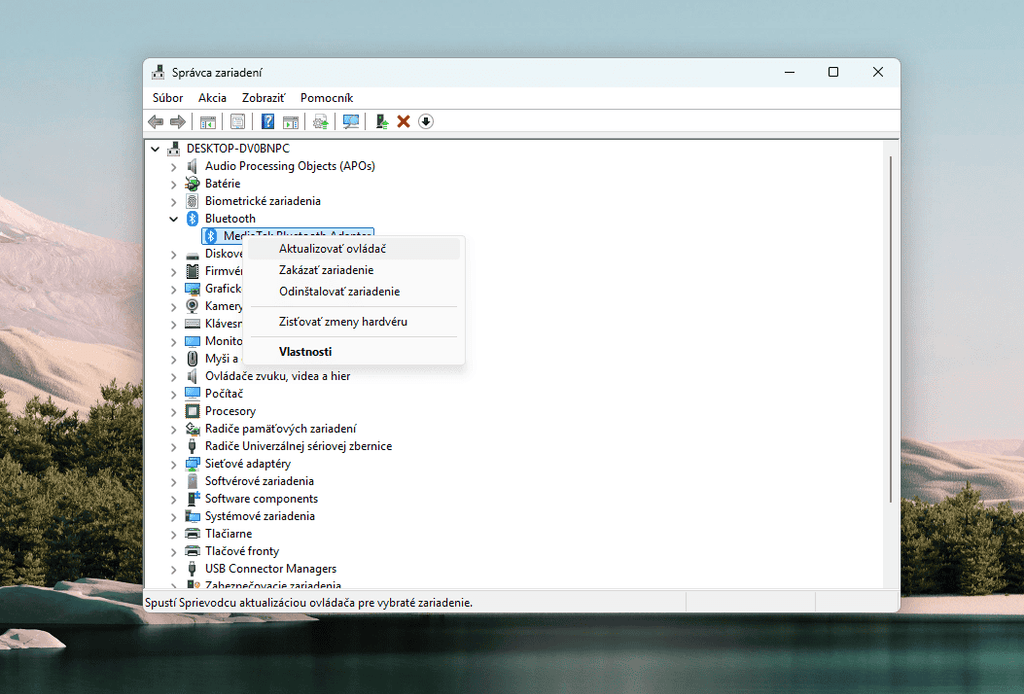
Kód chyby nájdete vo vlastnostiach zariadenia. Kliknite na adaptér pravým tlačidlom, otvorte položku Vlastnosti a pozrite časť so stavom zariadenia, v anglickom rozhraní Device status. Tabuľka ukazuje, čo znamená šesť kódov z prehľadu kódov chýb Správcu zariadení a čo k nim Microsoft radí.
| Kód | Čo znamená | Čo radí Microsoft |
|---|---|---|
| 10 | Zariadenie sa nedá spustiť | Aktualizovať ovládač |
| 22 | Zariadenie zakázal používateľ v Správcovi zariadení | Povoliť zariadenie cez ponuku akcií (anglicky Action, položka Enable Device) |
| 28 | Ovládače zariadenia nie sú nainštalované | Zariadenie odinštalovať a dať vyhľadať zmeny hardvéru, ovládač sa tým nainštaluje znova |
| 29 | Zariadenie je zakázané, lebo mu firmvér nepridelil potrebné prostriedky | Povoliť zariadenie v BIOSe podľa dokumentácie hardvéru alebo výrobcu počítača |
| 43 | Windows zariadenie zastavil, lebo hlásilo problémy | Pozrieť dokumentáciu hardvéru alebo sa obrátiť na výrobcu; Microsoft uvádza aj ručnú preinštaláciu ovládača |
| 45 | Zariadenie, ktoré bolo predtým pripojené, už pripojené nie je | Samotný kód netreba riešiť |
Ako opraviť ovládač adaptéra Bluetooth
S ovládačom adaptéra môžete urobiť štyri veci: aktualizovať ho, preinštalovať adaptér, vrátiť predchádzajúcu verziu alebo nainštalovať ovládač z webu výrobcu počítača. Zastaraný alebo nekompatibilný ovládač je podľa všeobecného postupu Microsoftu k Bluetoothu jednou z najčastejších príčin problémov s pripojením.
Aktualizácia cez Správcu zariadení a Windows Update
Aktualizácia ovládača môže pomôcť pri problémoch s pripojením, párovaním aj rozpoznaním zariadení. Najprv nechajte Windows, aby novší ovládač vyhľadal sám:
- V Správcovi zariadení kliknite pravým tlačidlom na adaptér Bluetooth a zvoľte položku Aktualizovať ovládač.
- Vyberte automatické vyhľadanie ovládačov, v anglickom rozhraní Search automatically for drivers.
- Ak vás k tomu Windows vyzve, počítač reštartujte.
Keď Windows oznámi, že najlepší ovládač je už nainštalovaný, novšia verzia môže byť podľa stránky Microsoftu o ovládačoch Bluetooth na webe výrobcu počítača.
Ovládače Bluetooth prichádzajú aj cez Windows Update. Otvorte Nastavenia > Windows Update. Kliknite na tlačidlo Vyhľadať aktualizácie, nájdené aktualizácie nainštalujte a počítač reštartujte. Ak sa hľadanie zasekne alebo skončí chybou, pozrite, čo robiť, keď sa aktualizácia Windowsu zasekne.
Niektoré problémy s Bluetoothom môže spôsobovať firmvér. Výrobca počítača môže vydávať voliteľné aktualizácie BIOSu alebo UEFI, ktoré zlepšujú stabilitu hardvéru, a Windows ich ponúka takto:
- Na stránke Windows Update otvorte rozšírené možnosti, v anglickom rozhraní Advanced options.
- Otvorte položku s voliteľnými aktualizáciami, anglicky Optional updates.
- Dostupnú aktualizáciu označte a zvoľte stiahnutie a inštaláciu, anglicky Download & install.
- Po inštalácii zvoľte okamžitý reštart, anglicky Restart now.
Keď tam žiadna voliteľná aktualizácia nie je, hľadajte novší BIOS, UEFI alebo firmvér pre svoj model na webe podpory výrobcu počítača.
Odinštalovanie adaptéra a nová inštalácia
Keď ikona Bluetooth chýba, ale Bluetooth v Správcovi zariadení je, adaptér odinštalujte a nechajte Windows, aby ho nainštaloval znova:
- V Správcovi zariadení kliknite na adaptér pravým tlačidlom, zvoľte položku Odinštalovať zariadenie a odinštalovanie potvrďte tlačidlom Odinštalovať.
- Počítač vypnite cez tlačidlo Štart, ponuku napájania a možnosť Vypnúť, počkajte niekoľko sekúnd a znova ho zapnite. Windows sa pokúsi ovládač nainštalovať znova.
- Ak sa ovládač sám nenainštaluje, otvorte Správcu zariadení a ponuku akcií v hornej lište, v anglickom rozhraní Action. Zvoľte v nej vyhľadanie zmien hardvéru, anglicky Scan for hardware changes.
Vrátenie predchádzajúceho ovládača
Ak Bluetooth fungoval pred nedávnou aktualizáciou ovládača alebo Windowsu, môže pomôcť vrátenie ovládača. V Správcovi zariadení otvorte pri adaptéri položku Vlastnosti a v nej kartu Ovládač. Tlačidlo na vrátenie predchádzajúceho ovládača sa v anglickom rozhraní volá Roll Back Driver a použijete ho, ak je dostupné. Ak tlačidlo dostupné nie je, pokračujte ovládačom z webu výrobcu počítača.
Ovládač z webu výrobcu počítača
Najnovší ovládač adaptéra možno budete musieť získať od výrobcu počítača alebo iného hardvéru. Na webe podpory výrobcu ho vyhľadajte podľa čísla modelu a stiahnite verziu pre Windows 11. Ďalší postup závisí od typu súboru:
- Spustiteľný súbor s príponou
.exestačí spustiť dvojitým kliknutím. - Pri samostatných súboroch s príponami
.infa.syszvoľte pri adaptéri položku Aktualizovať ovládač. Potom prejdite na ručný výber ovládača v počítači, v anglickom rozhraní Browse my computer for drivers, a označte priečinok so súbormi.
Keď adaptér Bluetooth v Správcovi zariadení nie je
Keď adaptér v kategórii Bluetooth nenájdete, pozrite sa do kategórie s ostatnými zariadeniami, v anglickom rozhraní Other devices. Ak v aplikácii Nastavenia chýba aj samotné nastavenie Bluetooth, počítač podľa Microsoftu možno adaptér Bluetooth nemá. Ak ho má, možno nie sú nainštalované jeho ovládače.
Z webu podpory výrobcu počítača sa sťahuje ovládač adaptéra a postup je v predchádzajúcej časti. Pri novom zariadení si v špecifikácii výrobku overte, či Bluetooth vôbec má, lebo ho niektoré zariadenia nemajú. Zariadeniu bez Bluetoothu ho doplní adaptér Bluetooth zapojený do portu USB.
Ak spolu s Bluetoothom zmizla aj Wi-Fi, pokračujte tým, ako opraviť zmiznutý adaptér Wi-Fi.
Dell pre svoje počítače uvádza, že pri chýbajúcom prepínači môže byť adaptér vypnutý v BIOSe. Keď sa Bluetooth v Správcovi zariadení nezobrazuje vôbec, nasleduje podľa Dellu diagnostika hardvéru na webe jeho podpory.
Na BIOS ukazuje aj kód 29, pri ktorom Microsoft radí povoliť zariadenie v BIOSe. Ak neviete, ktorým klávesom sa otvára, začnite tým, ako sa dostať do BIOSu. Čo v ňom zmeniť, hľadajte v dokumentácii hardvéru alebo u výrobcu počítača.
HP v príručke k notebookom upozorňuje, že pri zmenách v BIOSe treba byť mimoriadne opatrný. Chyba môže viesť k tomu, že počítač nebude fungovať správne. Ako položka pre Bluetooth vyzerá, ukazujú tri príklady, ktoré platia len pre menované zariadenia:
- Základná doska ASUS ROG STRIX Z790-E GAMING WIFI: podľa návodu ASUSu pre základné dosky sa do BIOSu vstupuje pri štarte klávesom DEL a kláves F7 otvorí režim Advanced Mode. Ďalej sa vyberá stránka Advanced a voľba Onboard Devices Configuration. Položka Bluetooth Controller má byť nastavená na Enabled. Zmenu uloží kláves F10 a potvrdenie.
- Minipočítače ASUS NUC: podľa návodu ASUSu pre NUC otvorí nastavenie BIOSu pri štarte kláves F2. Políčko, ktoré zapína Bluetooth, je v časti Onboard Devices pod Advanced > Devices a nastavenie uloží kláves F10.
- Notebook Dell Latitude 3410: do nastavenia BIOSu sa vstupuje klávesom F2 hneď po zapnutí počítača. Podľa servisnej príručky tohto modelu je v časti Connection položka Wireless Device Enable s prepínačom pre WLAN a Bluetooth. Obe možnosti sú predvolene zapnuté.
Prečo sa zariadenie nedá nájsť ani spárovať
Zariadenie Bluetooth musí byť pri párovaní v režime párovania a v dosahu počítača. Ak Správca zariadení Bluetooth ukazuje, ale zariadenie sa spárovať nedá, môže podľa stránky Microsoftu o nepripájaní zariadení ísť o problém konfigurácie, ovládača alebo samotného zariadenia.
Stáva sa to, keď zariadenie nie je v režime párovania, je mimo dosahu alebo má slabú batériu. Najprv sa uistite, že je Bluetooth v počítači zapnutý, a potom skúste postupne tieto kroky:
- Prepnite zariadenie do režimu párovania. Ako sa to robí, závisí od zariadenia, preto to hľadajte v jeho dokumentácii alebo na webe výrobcu.
- Dajte zariadenie bližšie k počítaču.
- Zariadenie úplne nabite. Niektoré zariadenia pri slabej batérii do režimu párovania neprejdú.
- Zariadenie vypnite, počkajte niekoľko sekúnd, znova ho zapnite a párovanie zopakujte.
- V aplikácii Nastavenia vypnite Bluetooth, počkajte 10 sekúnd, znova ho zapnite a párovanie skúste ešte raz. Bluetooth sa tým resetuje.
Ak sa zariadenie v zozname stále neobjaví, pozrite, či Windows pri hľadaní neponúka možnosť zobraziť všetky zariadenia, v anglickom rozhraní Show all devices. Aktualizácia Windows 11 z roku 2024 (verzia 24H2) totiž zmenila hľadanie zariadení Bluetooth. Systém hľadá všetky typy zariadení, zobrazuje však len bežné. Možnosť zobraziť všetky ponúkne, keď nájde menej bežné zariadenie.
Overte aj, či je Windows aktuálny: v aplikácii Nastavenia otvorte Windows Update a dajte vyhľadať aktualizácie. Väčšinu problémov sa podľa Microsoftu pokúsi opraviť aj automatický poradca z aplikácie Získať pomoc.
Ak sa nedajú spárovať práve slúchadlá a ich vypnutie a zapnutie nepomohli, skúste resetovať bezdrôtové slúchadlá. Keď nezaberie nič z toho, vráťte sa k ovládaču adaptéra.
Keď sa spárované zariadenie nepripojí alebo nereaguje
Keď je zariadenie v zozname Bluetooth, ale nepripojí sa, odstráňte ho a pridajte znova. Najprv ho však skúste vypnúť a po niekoľkých sekundách zapnúť. Odstránenie a nové pridanie majú štyri kroky:
- Otvorte Nastavenia > Bluetooth a zariadenia.
- Nájdite zariadenie a kliknite pri ňom na ponuku s tromi bodkami, v anglickom rozhraní More options.
- Zvoľte položku Odstrániť zariadenie a odstránenie potvrďte.
- Zvoľte položku Pridať zariadenie a zariadenie vyberte zo zoznamu. Musí byť pritom v režime párovania.
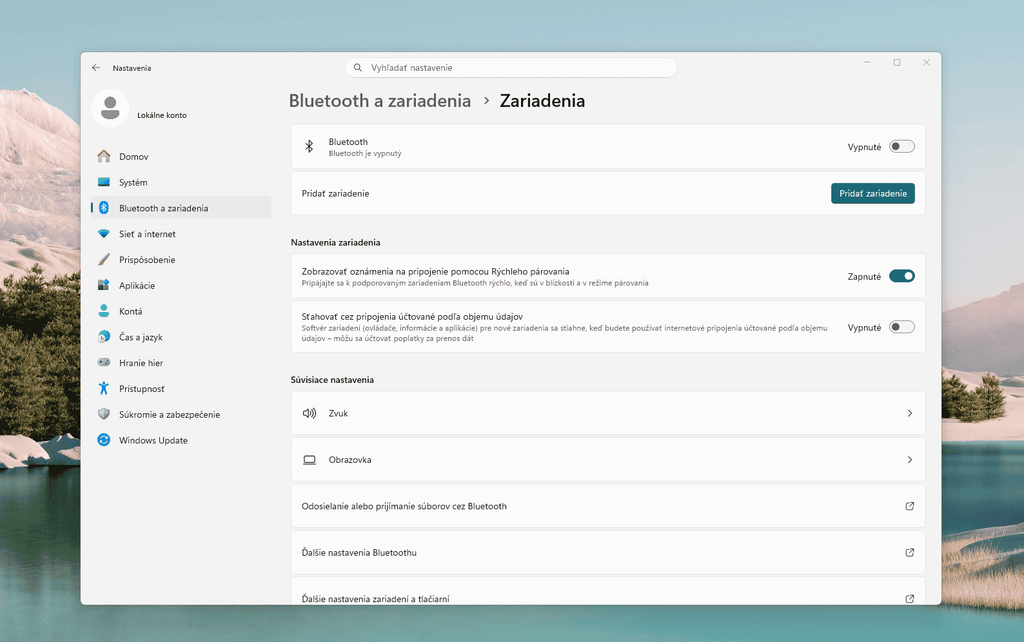
Ako posledné riešenie uvádza Microsoft reštart počítača, ktorý pomáha pri dočasných chybách systému. Ak je myš, ktorá sa nepripojí, vaša jediná, skúste reštartovať počítač cez klávesnicu.
Keď zariadenie nereaguje alebo reaguje pomaly, overte, či nie je príliš blízko iného zariadenia zapojeného do portu USB 3.0. Netienené zariadenia USB môžu spojenie Bluetooth niekedy rušiť. Ak sa slúchadlá alebo reproduktor pripojili, ale nehrajú, pokračujte tým, ako vrátiť zvuk vo Windowse.
Keď pripojenie cez Bluetooth vypadáva
Najprv zariadenie nabite a dajte ho bližšie k počítaču, lebo pri slabej batérii niektoré zariadenia spojenie neudržia. Za častým vypadávaním alebo opakovaným párovaním býva podľa stránky Microsoftu o odpájaní Bluetoothu nastavenie úspory energie, zastaraný ovládač alebo dočasná chyba systému.
Kliknite na ikonu batérie na paneli úloh a pozrite, či nie je zapnutý šetrič energie, v anglickom rozhraní Energy Saver. Ak je, vypnite ho, aby do pripojenia Bluetooth nezasahoval.
Náhodné odpájanie zariadenia môže spôsobovať aj funkcia úspory energie pri samotnom adaptéri, uvádza návod Dellu k výpadkom spojenia Bluetooth. Jej vypnutie môže problém vyriešiť.
Na počítačoch s podporou Modern Standby však Microsoft v dokumentácii pre vývojárov ovládačov zmenu nastavení správy napájania zariadenia vo všeobecnosti neodporúča, lebo môže spôsobiť výrazné vybíjanie batérie. Ak sa pre ňu rozhodnete, nastavenie nájdete vo vlastnostiach adaptéra:
- V Správcovi zariadení rozbaľte časť Bluetooth, kliknite pravým tlačidlom na adaptér a otvorte položku Vlastnosti.
- V okne adaptéra otvorte kartu Správa napájania.
- Políčko, ktoré počítaču povoľuje vypínať toto zariadenie na úsporu energie, má ostať prázdne. Ak je začiarknuté, začiarknutie zrušte a okno potvrďte.
Keď ovládač zariadenia podporuje správu napájania, Správca zariadení kartu Správa napájania vo vlastnostiach zobrazí.
Zastaranému ovládaču sa venuje časť o ovládači adaptéra vyššie. Ďalším riešením, ktoré Microsoft pri vypadávaní pripojenia uvádza, je reštart služby Bluetooth v okne služieb:
- Stlačte Windows + R, zadajte
services.msca potvrďte. - V zozname nájdite službu podpory Bluetoothu, v anglickom rozhraní Bluetooth Support Service.
- Kliknite na ňu pravým tlačidlom a zvoľte položku Reštartovať.
Kedy to už nie je chyba Windowsu
Za chybami hardvéru Bluetooth sú podľa Microsoftu zvyčajne problémy s ovládačmi alebo firmvérom od výrobcu počítača. Microsoft preto odporúča obrátiť sa na výrobcu počítača, ktorý môže mať postup pre konkrétny model. Na výrobcu alebo dokumentáciu hardvéru odkazuje aj pri kóde 43, keď Windows zariadenie zastavil, lebo hlásilo problémy.


