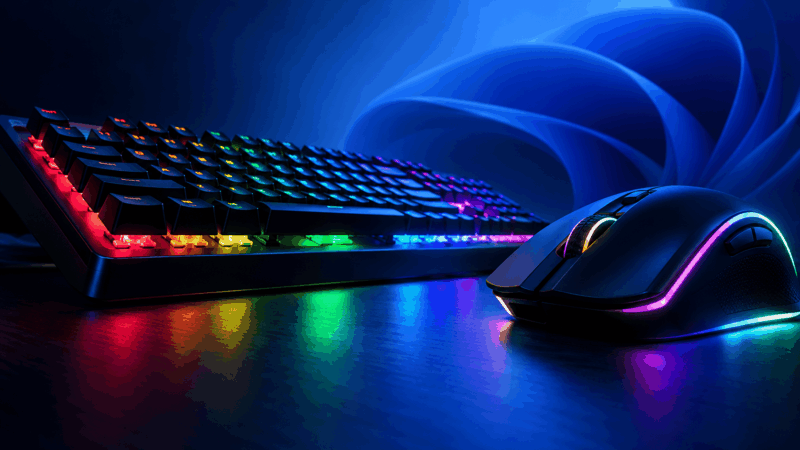

RGB osvetlenie klávesnice, myši, slúchadiel a ďalšieho kompatibilného príslušenstva môžete vo Windows 11 ovládať priamo zo systému. Funkcia sa volá Dynamické osvetlenie a nájdete ju v Nastavenia → Prispôsobenie → Dynamické osvetlenie. Umožňuje meniť jas, farbu a svetelné efekty bez toho, aby ste na základné nastavenie museli používať samostatnú aplikáciu od každého výrobcu.
Má to však jednu zásadnú podmienku: príslušenstvo musí Dynamické osvetlenie podporovať. Windows používa otvorený štandard HID LampArray, takže samotný nápis RGB na krabici ešte kompatibilitu nezaručuje. Ak sa zariadenie v nastaveniach vôbec nezobrazí, problém preto nemusí byť vo Windowse.
Čo potrebujete, aby Dynamické osvetlenie fungovalo
Dynamické osvetlenie je súčasťou Windows 11 a Microsoft ho navrhol ako spoločnú vrstvu medzi systémom, aplikáciami a zariadeniami rôznych výrobcov. Podporované zariadenie môže implementovať HID LampArray priamo vo firmvéri alebo prostredníctvom príslušného ovládača.
To je dôležitý rozdiel. Kompatibilita sa posudzuje podľa konkrétneho modelu, nie iba podľa značky. Jeden produkt výrobcu môže vo Windowse fungovať a iný RGB model tej istej značky sa nemusí v Dynamickom osvetlení ukázať vôbec.
Microsoft vedie samostatnú dokumentáciu k zariadeniam kompatibilným s Dynamickým osvetlením. Zoznam však berte ako pomôcku, nie ako náhradu dokumentácie výrobcu konkrétneho modelu.
Ako zapnúť RGB osvetlenie vo Windows 11
- Pripojte RGB klávesnicu, myš, slúchadlá alebo iné podporované zariadenie k počítaču.
- Stlačením Windows + I otvorte Nastavenia.
- Prejdite do časti Prispôsobenie → Dynamické osvetlenie.
- V hornej časti skontrolujte, či Windows vaše zariadenie rozpoznal.
- Zapnite možnosť Používať dynamické osvetlenie v mojich zariadeniach.
- Nastavte jas a v položke Efekty vyberte požadovaný vzhľad.
Kompatibilné zariadenia sa zobrazujú ako samostatné karty. Nastavenie na hlavnej stránke môžete použiť globálne, alebo kliknúť na konkrétne zariadenie a upraviť iba jeho osvetlenie. Individuálne nastavenie potom prepíše globálne nastavenie práve pre tento kus hardvéru.

Tri nastavenia, ktoré rozhodujú o tom, kto RGB osvetlenie ovláda
Dynamické osvetlenie nie je iba výber farby. Windows zároveň rieši, či môže osvetlenie ovládať systém, spustená hra alebo aplikácia výrobcu. Práve tu vzniká najviac situácií, keď používateľ niečo zmení a svetlá sa správajú úplne inak.
Používať dynamické osvetlenie v mojich zariadeniach
Toto je hlavný vypínač funkcie. Keď je vypnutý, Windows zariadenie prostredníctvom Dynamického osvetlenia neriadi a hardvér sa vráti k svojmu predvolenému správaniu alebo k ovládaniu iným softvérom.
Kompatibilné aplikácie v popredí vždy ovládajú osvetlenie
Ak je táto možnosť zapnutá, aplikácia práve používaná v popredí môže dostať prednosť pri ovládaní osvetlenia. Typickým príkladom je hra, ktorá používa vlastné svetelné efekty. Po jej minimalizovaní alebo zatvorení sa môže riadenie vrátiť aplikácii na pozadí.
Ak chcete, aby vám hru alebo inú aplikáciu nastavenie RGB neprepisovalo, tento prepínač vypnite. Samotné vypnutie však ešte neznamená, že všetky ostatné RGB programy prestali do osvetlenia zasahovať.
Ovládanie osvetlenia pozadia
Tu Windows zobrazuje aplikácie, ktoré sa zaregistrovali ako ovládače osvetlenia na pozadí, a umožňuje meniť ich prioritu. Ak pohnete posuvníkom jasu alebo zmeníte efekt a na zariadení sa nič nestane, práve toto je jedna z prvých vecí, ktoré treba skontrolovať.
Ak má mať prednosť systémové nastavenie, skontrolujte, či je Dynamic Lighting Background Controller pred konkurenčnými RGB ovládačmi. Microsoft priamo uvádza, že aplikácia na pozadí s vyššou prioritou môže spôsobiť, že zmeny jasu a efektov vo Windows nebudú mať očakávaný výsledok.
Aké efekty Dynamické osvetlenie ponúka
Windows 11 ponúka šesť základných typov efektov. Dostupné doplnkové voľby sa menia podľa zvoleného efektu a možností zariadenia.
| Efekt | Čo robí | Čo môžete upravovať |
|---|---|---|
| Jednoliata farba | Celé podporované osvetlenie používa jednu farbu. | Farbu, jas a zosúladenie s farbou zvýraznenia Windowsu. |
| Breathing | Svetlo sa pravidelne stmieva a opäť rozsvecuje. | Najmä farbu a rýchlosť efektu. |
| Rainbow | Osvetlenie postupne prechádza spektrom farieb. | Rýchlosť a smer animácie. |
| Wave | Farebný efekt sa pohybuje cez osvetlené časti zariadenia ako vlna. | Rýchlosť a smer pohybu. |
| Wheel | Vytvára rotujúci farebný efekt. | Farby, rýchlosť a smer otáčania. |
| Gradient | Vytvára plynulý prechod medzi farbami. | Farby a smer prechodu. |
Niektoré efekty pracujúce s viacerými farbami môžu vyžadovať konfiguráciu jednotlivých zariadení samostatne. Ak teda globálne nastavenie neposkytne rovnaké možnosti pre klávesnicu aj myš, otvorte kartu konkrétneho zariadenia v hornej časti stránky.

Ako zladiť RGB osvetlenie s farbou Windowsu
Dynamické osvetlenie dokáže použiť aj farbu zvýraznenia nastavenú vo Windows 11. V nastavení efektu zapnite možnosť na zosúladenie osvetlenia s farbou motívu alebo zvýraznenia Windowsu. Presné znenie sa môže medzi zostavami a lokalizáciami systému mierne líšiť.
Samotnú systémovú farbu meníte osobitne v Nastavenia → Prispôsobenie → Farby. Dynamické osvetlenie teda nemení vzhľad Windowsu; iba dokáže jeho zvolenú farbu preniesť na kompatibilné RGB zariadenia.

Dynamické osvetlenie zariadenie vôbec nevidí. Čo skontrolovať?
Ak je horná časť stránky prázdna alebo v nej chýba konkrétna klávesnica či myš, nezačínajte preinštalovaním celého Windowsu. Najčastejšie ide o kompatibilitu, firmvér alebo ovládač.
- Overte kompatibilitu konkrétneho modelu. RGB osvetlenie samo osebe nestačí. Zariadenie musí podporovať rozhranie, cez ktoré ho vie Dynamické osvetlenie ovládať.
- Nainštalujte aktuálne aktualizácie Windowsu. Ak stránku Dynamické osvetlenie v podporovanom Windows 11 vôbec nemáte, najskôr systém aktualizujte.
- Aktualizujte firmvér a ovládače zariadenia. Microsoft pri podporovaných zariadeniach odporúča používať aktuálny firmvér. Pomôcť môže aj kontrola, ako správne aktualizovať ovládače vo Windows.
- Skontrolujte aplikáciu výrobcu. Pri niektorých modeloch môže podporu zabezpečovať alebo dopĺňať ovládač dodávaný výrobcom.
- Všímajte si USB port. Microsoft upozorňuje, že nastavenie ovládačov osvetlenia na pozadí je viazané na zariadenie a port. Po presunutí do iného USB portu sa zariadenie môže Windowsu javiť ako iná inštancia.
Ak zariadenie HID LampArray vôbec nepodporuje, samotné nastavenie Windowsu ho kompatibilným neurobí. V takom prípade zostáva riešením softvér výrobcu, prípadne iný nástroj podporujúci daný hardvér.

Zariadenie sa zobrazí, ale farba alebo jas sa nemenia
To je iný problém než úplná nekompatibilita. Ak Windows zariadenie vidí, no nastavenie sa neprejavuje alebo sa po chvíli samovoľne zmení, hľadajte konflikt medzi aplikáciami.
- Dočasne vypnite možnosť, aby kompatibilné aplikácie v popredí vždy ovládali osvetlenie.
- Otvorte Ovládanie osvetlenia pozadia a skontrolujte poradie RGB ovládačov.
- Ak chcete používať nastavenie Windowsu, dajte systémovému ovládaču Dynamického osvetlenia vyššiu prioritu.
- Dočasne ukončite aplikáciu výrobcu a overte, či sa správanie zmení.
- Po úprave firmvéru alebo ovládača zariadenie odpojte a znova pripojte, prípadne reštartujte počítač.
Menší rozdiel vo farbe alebo jase medzi dvoma zariadeniami rôznych výrobcov nemusí znamenať chybu. Microsoft upozorňuje, že rovnaká nastavená hodnota môže na rozdielnom hardvéri vyzerať mierne odlišne.
Môžete po zapnutí Dynamického osvetlenia odinštalovať aplikáciu výrobcu?
Niekedy áno, ale nerobte to automaticky. Ak potrebujete iba základnú farbu, jas a jednoduchý efekt, Dynamické osvetlenie môže aplikáciu výrobcu pri podporovanom zariadení prakticky nahradiť. To môže byť užitočné najmä v počítači, kde sú nainštalované tri rôzne utility len preto, aby každá ovládala jedno RGB zariadenie.
Výrobcovia však vo svojich aplikáciách často poskytujú aj funkcie, ktoré Windows neponúka: aktualizácie firmvéru, premapovanie tlačidiel a klávesov, makrá, herné profily, nastavenie citlivosti myši alebo pokročilé efekty viazané na konkrétne hry. V takom prípade má zmysel aplikáciu ponechať, prípadne iba zakázať jej automatické spúšťanie.
Ak sa Windows 11 spúšťa pomaly, práve kontrola programov štartujúcich so systémom môže ukázať, či medzi nimi zbytočne beží viac RGB utilít. Ich odinštalovanie však robte až po overení, že bez nich neprídete o funkciu, ktorú používate.
Kedy má Dynamické osvetlenie najväčší zmysel
Najväčší prínos má pri jednoduchom RGB nastavení alebo pri kombinácii zariadení od viacerých výrobcov. Namiesto toho, aby ste pre farbu klávesnice, myši a slúchadiel otvárali tri rôzne programy, môžete kompatibilné zariadenia spravovať z jedného miesta vo Windows 11.
Nie je to však univerzálna náhrada každého RGB ekosystému. Rozhoduje konkrétny model zariadenia a funkcie, ktoré od neho požadujete. Pre základné osvetlenie je Dynamické osvetlenie pohodlné systémové riešenie; pri makrách, herných integráciách alebo detailnom nastavovaní hardvéru môže zostať aplikácia výrobcu potrebná.
Aktuálny popis nastavení a riešenia problémov nájdete aj v oficiálnom návode Microsoftu pre ovládanie zariadení s dynamickým osvetlením vo Windows.