Keď vo Windows 11 nefunguje mikrofón, preinštalovanie ovládača by nemalo byť prvým krokom. Oveľa rýchlejšie je najprv zistiť, na ktorej úrovni sa zvuk stráca: či je mikrofón fyzicky stlmený, či ho vidí Windows, či má aplikácia povolený prístup alebo či program jednoducho používa iný mikrofón.
Najdôležitejší test je jednoduchý: ak mikrofón funguje v teste Windowsu, ale nefunguje v Teams, Discorde, Zoom alebo prehliadači, ovládač ani samotný mikrofón pravdepodobne nie sú hlavným problémom. Chybu potom hľadajte v aplikácii alebo v jej povoleniach.
Návod je písaný predovšetkým pre Windows 11. Vo Windows 10 sú niektoré názvy a cesty odlišné. Ak neviete, ktorú verziu používate, stlačte Windows + R, zadajte winver a potvrďte klávesom Enter. Pomôže aj náš návod, ako zistiť verziu a zostavu Windowsu.
Rýchla diagnostika: podľa tohto zistíte, kde je problém
| Čo sa deje | Najpravdepodobnejšie miesto problému |
|---|---|
| Mikrofón funguje v teste Windowsu, ale nie v jednej aplikácii | Nastavenia aplikácie, nesprávny mikrofón alebo povolenie prehliadača |
| Windows mikrofón vidí, ale test nič nenahrá | Stlmenie, hlasitosť vstupu, zvukové vylepšenia alebo problém zariadenia |
| Mikrofón sa v zozname vstupov vôbec nezobrazuje | Pripojenie, zakázané zariadenie, Bluetooth alebo ovládač |
| Mikrofón funguje iba v niektorých programoch | Každý program môže používať iné vstupné zariadenie |
| Ostatní vás počujú veľmi potichu | Nízka hlasitosť vstupu, poloha mikrofónu alebo spracovanie zvuku |
1. Skontrolujte klávesu na stlmenie mikrofónu a slúchadlá
Začnite tým najjednoduchším. Mnohé notebooky majú v hornom rade kláves tlačidlo s ikonou mikrofónu, ktorým sa dá vstup hardvérovo stlmiť. Ak používate headset, podobné tlačidlo môže byť priamo na slúchadlách, kábli alebo mikrofónovom ramene.
Na notebookoch Dell Latitude a mobilných pracovných staniciach Precision túto funkciu na podporovaných modeloch ovláda F4 alebo kombinácia Fn + F4. Dell uvádza, že rozsvietená kontrolka na klávese signalizuje stlmenie a funkcia môže ovplyvniť zabudovaný aj pripojený mikrofón. Podrobnosti uvádza Dell.
Pri iných značkách sa konkrétna klávesa líši podľa modelu. Hľadajte symbol mikrofónu alebo preškrtnutého mikrofónu a v prípade pochybností si funkciu overte v používateľskej príručke notebooku. Podobný hardvérový prepínač býva príčinou aj vtedy, keď prestane reagovať touchpad na notebooku.
2. Otestujte mikrofón priamo vo Windows 11
Tento krok vám ušetrí najviac času. Windows 11 dokáže mikrofón otestovať bez Teams, Discordu, prehliadača či iného programu. Tak okamžite zistíte, či problém vzniká už v systéme alebo až v konkrétnej aplikácii.
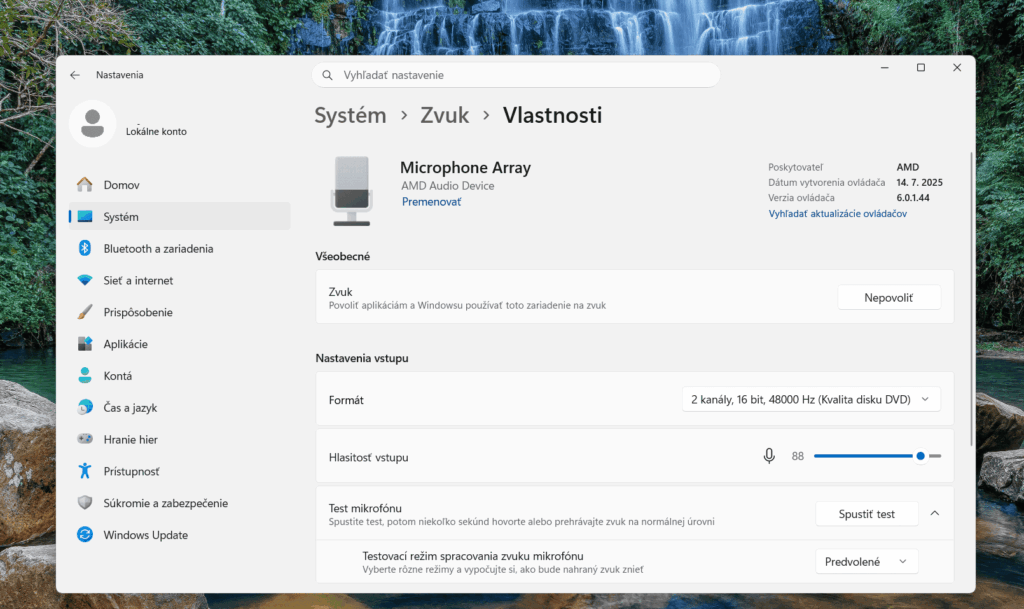
- Otvorte Nastavenia → Systém → Zvuk.
- V časti Vstup vyberte mikrofón, ktorý chcete skontrolovať.
- Otvorte jeho vlastnosti.
- Pri položke Test mikrofónu vyberte Spustiť test.
- Niekoľko sekúnd normálne hovorte a test zastavte.
- Prehrajte nahratú ukážku.
Ak svoj hlas počujete, Windows mikrofón prijíma. V takom prípade zatiaľ nepreinštalúvajte ovládače a pokračujte časťou o nastaveniach aplikácie alebo prehliadača.
Ak Windows nenahrá nič alebo iba veľmi slabý zvuk, pokračujte ďalšími krokmi. Ako nezávislý test môžete použiť aj zabudovanú aplikáciu na nahrávanie zvuku z mikrofónu.

3. Skontrolujte, či Windows používa správny mikrofón
Notebook môže mať naraz niekoľko vstupov: zabudované mikrofóny, mikrofón webkamery, headset, USB mikrofón alebo Bluetooth slúchadlá. Windows aj jednotlivé programy preto môžu automaticky vybrať zariadenie, ktoré práve nechcete používať.
- Otvorte Nastavenia → Systém → Zvuk.
- V časti Vstup skontrolujte zoznam dostupných zariadení.
- Vyberte mikrofón, do ktorého práve hovoríte.
- Znova spustite test mikrofónu.
Názov zabudovaného mikrofónu nemusí obsahovať značku notebooku. Môže sa volať napríklad Microphone Array, Mikrofón, prípadne niesť názov zvukového hardvéru alebo ovládača. Windows názvy zvukových zariadení preberá z informácií, ktoré systému poskytne ovládač, čo opisuje aj Microsoft Learn.
Ak chcete jedno zariadenie používať pravidelne, pomôže náš postup na nastavenie predvoleného mikrofónu vo Windowse.
4. Povoľte Windowsu a aplikáciám prístup k mikrofónu
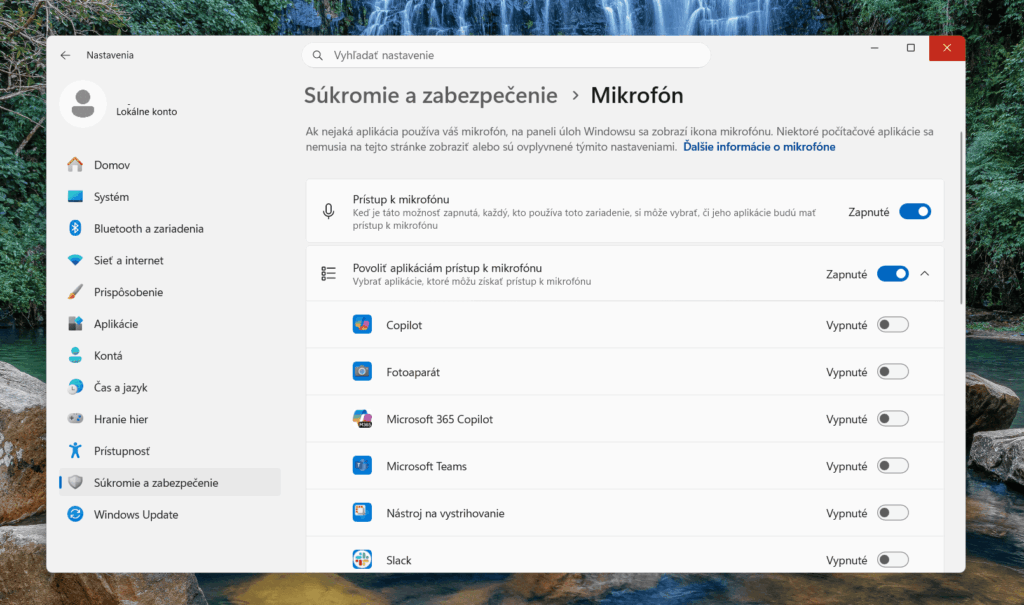
Ak je mikrofón pripojený, ale aplikácie ho nemôžu používať, skontrolujte nastavenia ochrany osobných údajov. Vo Windows 11 ich nájdete cez Nastavenia → Ochrana osobných údajov a zabezpečenie → Mikrofón.
- Zapnite Prístup k mikrofónu.
- Zapnite Povoliť aplikáciám prístup k mikrofónu.
- Ak je požadovaná aplikácia uvedená v zozname, povoľte jej mikrofón.
- Nižšie skontrolujte aj možnosť Povoliť počítačovým aplikáciám prístup k mikrofónu.
Microsoft rozlišuje aplikácie, ktorým Windows dokáže nastavovať povolenie jednotlivo, a klasické počítačové programy. Preto nemusíte v zozname vidieť každý program nainštalovaný v počítači.
Prečo v zozname povolení nevidíte Chrome, Discord alebo iný program
Chýbajúci program v zozname nemusí znamenať chybu. Klasické desktopové aplikácie sa v nastaveniach súkromia správajú inak než aplikácie, ktorým Windows prideľuje povolenia jednotlivo. Pre desktopové aplikácie slúži spoločná možnosť Povoliť počítačovým aplikáciám prístup k mikrofónu.
Windows zároveň nemusí v tejto časti zobraziť každý desktopový program a pri niektorých spôsoboch prístupu k hardvéru nemusia systémové nastavenia predstavovať absolútnu hranicu. Ak teda mikrofón funguje v systéme, ale nie v jednom konkrétnom programe, skontrolujte predovšetkým vlastné nastavenia daného programu.
5. Mikrofón funguje vo Windows, ale nie v Teams, Discorde, Zoome alebo Meet
Toto je veľmi častý scenár. Ak test vo Windows 11 nahrá váš hlas, hardvér aj základná systémová cesta fungujú. Program však môže mať vybratý úplne iný vstup.
V nastaveniach problémovej aplikácie hľadajte položky ako Microphone, Input device, Input alebo Audio devices. Skontrolujte, či je vybratý ten istý mikrofón, ktorý fungoval v teste Windowsu. Ak vidíte možnosť Default alebo Predvolené, skúste namiesto nej vybrať konkrétne zariadenie.
V aplikácii Microsoft Teams sa mikrofón vyberá v časti Nastavenia → Zariadenia. V nastaveniach zvuku môžete zvoliť konkrétny mikrofón a v počítačovej aplikácii uskutočniť skúšobný hovor. Ak sa zariadenie v ponuke nezobrazuje, odpojte ho a znova pripojte.
Pri Google Meet a webovom Teams skontrolujte aj prehliadač
Pri videohovore otvorenom vo webovom prehliadači pribúda ďalšia úroveň povolení. Aj keď má Chrome, Edge alebo iný prehliadač prístup k mikrofónu vo Windowse, samotná webová stránka môže mať mikrofón zablokovaný.
- Kliknite na ikonu vedľa adresy webovej stránky a skontrolujte povolenie pre mikrofón.
- Ak je nastavené Blokovať, zmeňte ho na Povoliť.
- Obnovte stránku alebo sa znova pripojte k hovoru.
- V nastaveniach hovoru následne skontrolujte aj vybratý mikrofón.
Ak riešite namiesto vstupu hlasitosť konkrétneho programu, pozrite si aj návod na nastavenie hlasitosti konkrétnej aplikácie vo Windowse.
6. Mikrofón funguje, ale ostatní vás počujú príliš potichu
Ak test zachytáva hlas, ale nahrávka je veľmi tichá, otvorte Nastavenia → Systém → Zvuk → Vstup, vyberte mikrofón a zvýšte jeho hlasitosť vstupu. Po každej zmene urobte krátky test, aby ste hlasitosť zbytočne nenastavili príliš vysoko.
Skontrolujte tiež polohu mikrofónu. Pri notebooku ho nezakrývajte rukou ani predmetom, pri headsete nastavte rameno podľa odporúčania výrobcu. Pri externom mikrofóne skontrolujte aj prípadný vlastný ovládač úrovne alebo tlačidlo stlmenia.
Ak sa problém objavuje iba pri zapnutom spracovaní zvuku, skúste vo vlastnostiach mikrofónu dočasne vypnúť vylepšenia zvuku a test zopakovať. Niektoré kombinácie ovládača a zvukových efektov môžu spôsobovať slabý, skreslený alebo nefunkčný vstup.
7. Ako zistíte, či aplikácia mikrofón skutočne používa
Windows zobrazuje v oblasti oznámení na paneli úloh ikonu mikrofónu, keď ho používa aplikácia. Je to užitočná pomôcka pri diagnostike.
Spustite hovor alebo nahrávanie v problémovom programe a sledujte oblasť oznámení. Ak sa ikona objaví, aplikácia mikrofón otvorila. Ak sa neobjaví a zároveň mikrofón funguje v systémovom teste, skontrolujte nastavenia a povolenia samotnej aplikácie.
8. Keď Windows mikrofón vôbec nevidí
Ak sa mikrofón nezobrazuje ani v časti Nastavenia → Systém → Zvuk → Vstup, problém už pravdepodobne nie je iba v nastavení Teams alebo prehliadača. Skontrolujte pripojenie a to, či zariadenie nie je v systéme zakázané.
- USB mikrofón odpojte a skúste iný USB port.
- Pri káblových slúchadlách skontrolujte konektor a jeho úplné zasunutie.
- Pri Bluetooth zariadení skontrolujte, či je pripojené, nabité a nie je aktívne pripojené k inému zariadeniu.
- Notebook alebo počítač reštartujte.
Potom otvorte Nastavenia → Systém → Zvuk → Ďalšie nastavenia zvuku a prejdite na kartu Nahrávanie. Ak je mikrofón zakázaný, povoľte ho. Vo vlastnostiach zariadenia má byť pri použití zariadenia nastavené Použiť toto zariadenie (povoliť).
9. Spustite riešenie problémov so zvukom
Ak Windows zariadenie vidí, ale stále nefunguje správne, použite vstavané riešenie problémov so zvukom. Vo Windows 11 ho môžete spustiť z nastavení zvuku pri riešení problémov so vstupnými zariadeniami; systém vás podľa verzie Windowsu môže presmerovať aj do aplikácie Získať pomoc.
Automatická diagnostika má zmysel najmä pred zásahom do ovládačov, pretože dokáže odhaliť niektoré nesprávne nastavenia bez odinštalovania zariadenia.
10. Až nakoniec riešte ovládač mikrofónu a zvukového zariadenia
Ovládače riešte až vtedy, keď predchádzajúce testy ukazujú, že Windows mikrofón nedokáže správne použiť alebo ho vôbec nerozpoznáva. Ak mikrofón funguje v systémovom teste a zlyháva iba jedna aplikácia, preinštalovanie zvukového ovládača väčšinou nie je logickým prvým krokom.
- Kliknite pravým tlačidlom na Štart a otvorte Správcu zariadení.
- Rozbaľte sekciu Ovládače zvuku, videa a hier a skontrolujte zvukové zariadenia.
- Ak je dostupná aktualizácia ovládača od výrobcu notebooku alebo základnej dosky, uprednostnite dôveryhodný zdroj výrobcu.
- Ak aktualizácia nepomôže, zariadenie môžete odinštalovať a počítač reštartovať. Windows sa následne pokúsi hardvér a jeho ovládač znovu rozpoznať.
Vyhnite sa náhodným webom ponúkajúcim „univerzálne“ balíky ovládačov. Pri notebookoch je najbezpečnejším zdrojom stránka výrobcu konkrétneho modelu a Windows Update.
Kde je zabudovaný mikrofón notebooku?
Zabudované mikrofóny bývajú často v hornej časti displeja v blízkosti webkamery, ale ich presná poloha závisí od konštrukcie notebooku. Niektoré modely používajú viac mikrofónov naraz ako mikrofónové pole. Presné umiestnenie preto nájdete v príručke konkrétneho modelu.
Mechanická krytka webkamery zároveň nemusí vypínať mikrofón. Na mnohých notebookoch zakrýva iba objektív kamery. Ak chcete vedieť, ako je to na vašom modeli, overte to v dokumentácii výrobcu. Viac o ochrane kamery nájdete v návode na zablokovanie a zakrytie webkamery.
Najčastejšie otázky o nefunkčnom mikrofóne vo Windows 11
Prečo mikrofón funguje vo Windows, ale nie v Teams alebo Discorde?
Najčastejšie má program vybratý iný vstup, je v ňom zapnuté stlmenie alebo nemá potrebné povolenie. Ak systémový test váš hlas nahrá, najprv skontrolujte nastavenie mikrofónu priamo v problémovej aplikácii.
Prečo Chrome alebo iný program nie je v zozname povolení mikrofónu?
Klasické desktopové aplikácie sa v nastaveniach súkromia nemusia zobrazovať rovnako ako ostatné aplikácie. Pre ne skontrolujte spoločné povolenie pre počítačové aplikácie a potom nastavenia samotného programu.
Ako zistím, ktorý mikrofón je zabudovaný v notebooku?
V Nastaveniach otvorte Systém → Zvuk → Vstup a postupne otestujte dostupné zariadenia. Zabudovaný vstup sa často označuje ako Microphone Array, Mikrofón alebo názvom zvukového hardvéru.
Mám pri nefunkčnom mikrofóne hneď preinštalovať ovládač?
Nie. Najprv skontrolujte fyzické stlmenie, systémový test, správny vstup a povolenia. Preinštalovanie ovládača má väčší zmysel až vtedy, keď Windows mikrofón nerozpoznáva alebo ho nedokáže použiť ani mimo jednotlivých aplikácií.
Ako zistím, či nejaká aplikácia práve používa mikrofón?
Keď aplikácia používa mikrofón, Windows zobrazí ikonu mikrofónu v oblasti oznámení na paneli úloh.
Najrýchlejší postup v skratke
- Skontrolujte tlačidlo stlmenia na notebooku, mikrofóne alebo headsete.
- Otestujte mikrofón cez Nastavenia → Systém → Zvuk → Vstup.
- Overte, že Windows používa správne vstupné zariadenie.
- Skontrolujte povolenia cez Ochrana osobných údajov a zabezpečenie → Mikrofón.
- Ak systémový test funguje, skontrolujte mikrofón priamo v aplikácii alebo prehliadači.
- Pri slabom zvuku upravte hlasitosť vstupu a vyskúšajte vypnúť zvukové vylepšenia.
- Ak Windows mikrofón vôbec nevidí, skontrolujte pripojenie, zakázané zariadenia a riešenie problémov.
- Ovládač aktualizujte alebo preinštalujte až ako jeden z posledných krokov.