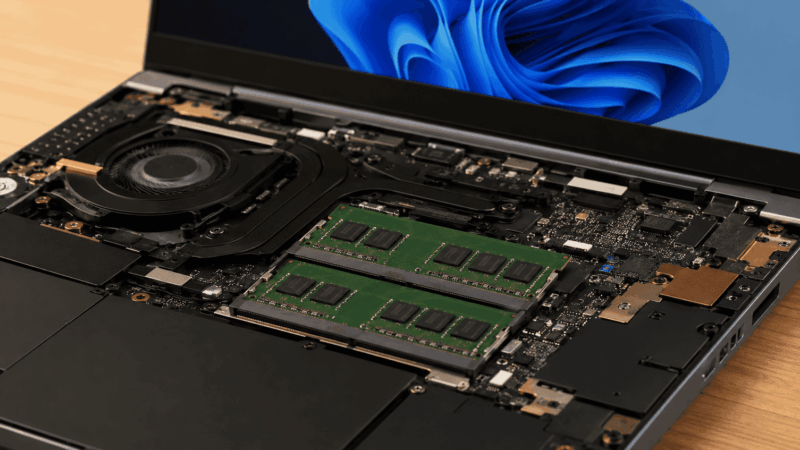

Či sa do notebooku dá pridať ďalšia RAM, môžete vo Windows 11 preveriť bez odskrutkovania jediného krytu. Najrýchlejšie to ukáže Správca úloh, podrobnejšie údaje vytiahne PowerShell. Ani jeden výsledok však pred nákupom nepovažujte za definitívny.
Najbezpečnejší postup má tri kroky: skontrolovať počet používaných slotov vo Windows, zistiť presný model notebooku a výsledok potvrdiť v technickej dokumentácii výrobcu. Windows totiž pri časti údajov o pamäti vychádza z informácií SMBIOS uložených vo firmvéri. Nejde o fyzickú kontrolu základnej dosky.
Ak teda Správca úloh ukáže napríklad „1 z 2“, je to dobré znamenie, ale ešte nie dôvod objednať modul. Notebook môže mať kombináciu spájkovanej pamäte a jedného slotu, odlišné konfigurácie podľa konkrétnej verzie alebo nepresne vyplnené údaje vo firmvéri.
Najprv zistite presný model notebooku
Pred nákupom RAM potrebujete presné označenie notebooku, nie iba názov série. Jeden modelový rad sa môže predávať s viacerými základnými doskami a pamäťovými konfiguráciami.
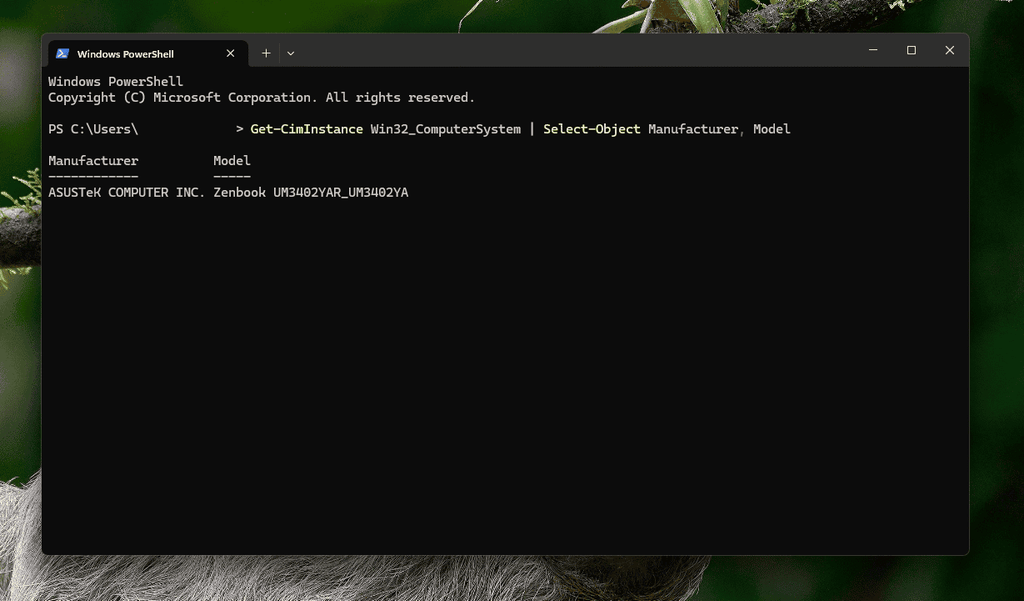
Ak model nepoznáte, pozrite si návod, ako zistiť model notebooku alebo sériové číslo priamo vo Windows. Základnú informáciu vie vypísať aj PowerShell:
Get-CimInstance Win32_ComputerSystem | Select-Object Manufacturer, ModelPresný model si odložte. Budete ho potrebovať pri poslednom a najdôležitejšom kroku – kontrole maximálnej kapacity, typu pamäte a fyzického rozloženia slotov na stránke výrobcu.
Ako zistiť voľný slot na RAM cez Správcu úloh
Najrýchlejšia kontrola vo Windows 11 vedie cez Správcu úloh. Funguje v edíciách Home aj Pro a nič nemusíte inštalovať.
- Stlačte Ctrl + Shift + Esc.
- V ľavom paneli otvorte kartu Výkon.
- Vyberte položku Pamäť.
- V spodnej časti okna nájdite údaj o používaných slotoch alebo zásuvkách. Zobrazuje sa napríklad ako 1 z 2.
Na rovnakej obrazovke nájdete aj celkovú kapacitu RAM, jej aktuálnu rýchlosť a pri podporovanom hardvéri ďalšie údaje o pamäti.
| Čo ukazuje Windows | Čo z toho môžete vyvodiť |
|---|---|
| 1 z 2 | Systém hlási dve pamäťové pozície a jednu obsadenú. Pred nákupom overte v dokumentácii modelu, či druhá pozícia skutočne predstavuje použiteľný slot. |
| 2 z 2 | Windows nehlási voľný slot. Upgrade môže byť stále možný výmenou jedného alebo oboch modulov za väčšie. |
| 1 z 1 | Voľnú pozíciu systém nehlási. Existujúci modul však môže byť vymeniteľný alebo môže ísť o pamäť pripevnenú k doske. |
| Údaj chýba alebo nedáva zmysel | Použite PowerShell a hlavne dokumentáciu výrobcu. Chýbajúci údaj neznamená automaticky nemožnosť upgradu. |

PowerShell ukáže počet slotov aj maximálnu kapacitu
Ak chcete výsledok preveriť druhým spôsobom, použite PowerShell alebo Windows Terminal. Trieda Win32_PhysicalMemoryArray obsahuje počet pamäťových zariadení hlásených firmvérom a maximálnu kapacitu celého pamäťového poľa.
Get-CimInstance Win32_PhysicalMemoryArray | Select-Object MemoryDevices,@{N='MaxCapacityGB';E={if ($_.MaxCapacityEx -gt 0) {[math]::Round($_.MaxCapacityEx / 1048576,0)} else {'nezname'}}}MemoryDevices predstavuje počet fyzických pamäťových pozícií, ktoré o sebe zariadenie hlási. MaxCapacityGB v príkaze vyššie prepočíta údaj MaxCapacityEx z kilobajtov na gigabajty.
Ak napríklad dostanete MemoryDevices = 2 a MaxCapacityGB = 32, firmvér hlási dve pamäťové pozície a maximálnu celkovú kapacitu 32 GB. Neznamená to automaticky dva 16 GB moduly ani to, že oba sloty sú používateľsky prístupné.
Ak namiesto kapacity vyjde nula alebo „nezname“, neznamená to nulový limit RAM. Firmvér jednoducho použiteľnú hodnotu neposkytol. Vtedy rozhoduje dokumentácia konkrétneho notebooku.
Ako zistiť, aké moduly RAM sú už v notebooku
Druhý príkaz vypíše jednotlivé pamäťové zariadenia, ktoré Windows eviduje. Užitočný je najmä vtedy, keď chcete vedieť kapacitu každého modulu, jeho výrobcu, číslo dielu alebo rýchlosť.
Get-CimInstance Win32_PhysicalMemory | Select-Object DeviceLocator,@{N='CapacityGB';E={[math]::Round($_.Capacity/1GB,0)}},Manufacturer,PartNumber,Speed,ConfiguredClockSpeed,FormFactorCapacityGB je kapacita konkrétneho modulu, PartNumber jeho označenie a DeviceLocator názov pozície, ktorý poskytol firmvér. Speed a ConfiguredClockSpeed nemusia byť rovnaké – modul môže podporovať vyššiu rýchlosť, než na akej ho notebook reálne prevádzkuje.
Vlastnosť FormFactor sa vypisuje ako číslo. Hodnota 12 znamená SO-DIMM, teda bežný formát vymeniteľných notebookových modulov; hodnota 8 označuje DIMM používaný najmä v stolných počítačoch. Ani tento údaj však nepoužívajte ako jediný dôkaz, že pamäť možno vymeniť.

Spájkovaná RAM mení celý výsledok
Notebook nemusí mať dve klasické zásuvky ani vtedy, keď Windows hlási viac pamäťových pozícií. Výrobcovia používajú aj konfigurácie, v ktorých je časť alebo celá RAM priamo na základnej doske.
Dell vo svojej dokumentácii upozorňuje, že pri niektorých notebookoch je pamäť integrovaná do základnej dosky a nedá sa rozšíriť klasickou výmenou modulu. Iný notebook môže mať napríklad časť pamäte prispájkovanú a vedľa nej jeden voľný SO-DIMM slot.
Preto zo samotného údaja „1 z 2“ nerobte záver, že po odskrutkovaní krytu určite nájdete jeden osadený a jeden prázdny SO-DIMM slot.
Rozhodujúca je dokumentácia konkrétneho modelu notebooku
Windows vám pomôže zistiť, čo počítač o svojej pamäti hlási. O tom, čo doň môžete bezpečne kúpiť, však rozhodujú technické údaje výrobcu.
Na stránke podpory svojho notebooku vyhľadajte technické špecifikácie alebo servisný manuál a skontrolujte najmä:
- rozloženie pamäte – či je RAM spájkovaná, v slotoch alebo ide o kombináciu oboch možností;
- maximálnu podporovanú kapacitu – celkovo aj pre jeden slot, ak ju výrobca uvádza;
- generáciu pamäte – napríklad DDR4 alebo DDR5;
- formát modulu – pri klasických notebookových slotoch najčastejšie SO-DIMM;
- podporované rýchlosti a konfigurácie – najmä ak chcete kombinovať nový modul s existujúcim.
Ak Windows a dokumentácia výrobcu ukazujú rozdielne údaje, pri nákupe sa riaďte špecifikáciou konkrétnej hardvérovej konfigurácie notebooku alebo servisným manuálom.
Čo musí na novej RAM sedieť
Samotný voľný slot ešte neznamená, že doň môžete vložiť ľubovoľný notebookový modul. Pred objednaním skontrolujte niekoľko parametrov.
- Generácia musí sedieť. DDR4 a DDR5 nie sú navzájom zameniteľné. Modul, ktorý do slotu prirodzene nepasuje, sa doň nesnažte dostať silou.
- Kapacita musí byť podporovaná notebookom. Rozhodujúci nie je iba celkový limit, ale pri niektorých zariadeniach aj maximálna kapacita jedného modulu.
- Formát musí byť správny. Pri bežnom notebookovom slote ide spravidla o SO-DIMM, no riaďte sa dokumentáciou konkrétneho modelu.
- Rýchlosť vyberajte podľa podpory notebooku. Rýchlejší modul môže v niektorých prípadoch pracovať na nižšej podporovanej frekvencii, ale z toho nemožno vyvodiť všeobecnú záruku kompatibility.
- Pri dvojici modulov je výhodné držať sa zhodných parametrov. Ak meníte oba naraz, najjednoduchšia cesta k predvídateľnej konfigurácii je dvojica určená na spoločnú prevádzku.
Oba sloty sú obsadené? RAM sa môže dať rozšíriť aj tak
Údaj „2 z 2“ neznamená, že ste dosiahli maximálnu kapacitu notebooku. Znamená iba to, že systém nehlási voľnú pamäťovú pozíciu.
Ak máte napríklad dva 4 GB moduly a dokumentácia notebooku povoľuje dva 16 GB moduly, rozšírenie z 8 na 32 GB môže byť možné výmenou oboch existujúcich kusov. Presnú konfiguráciu však vždy určuje daný model.
Rovnaké pravidlo platí pri notebooku s jedným slotom: ak je v ňom vymeniteľný 8 GB modul a výrobca povoľuje väčší, nemusíte mať voľný slot, aby ste kapacitu zvýšili.
Staré návody s príkazom WMIC už vo Windows 11 nepoužívajte
Na internete stále nájdete návody používajúce príkazy ako wmic memorychip alebo wmic memphysical. Tie boli kedysi pohodlnou cestou k rovnakým údajom WMI, no dnes sú zastarané.
Microsoft WMIC vyradil a od augusta 2026 už vo Windows 11 verzie 24H2 a 25H2 nie je súčasťou systému ani ho nemožno vrátiť ako funkciu na požiadanie. Samotné rozhranie WMI nezmizlo, preto fungujú novšie príkazy PowerShellu s Get-CimInstance.
Kedy viac RAM notebook nezrýchli
Rozšírenie RAM pomáha najmä vtedy, keď jej pri vašej bežnej práci reálne chýba. Správca úloh preto nepoužívajte iba na kontrolu slotov – pozrite sa aj na využitie pamäte počas situácie, keď notebook spomaľuje.
Ak máte stále dostatok voľnej RAM, príčina môže byť inde. Pri pomalom štarte skontrolujte, čo spomaľuje spúšťanie Windowsu. Pri poklesoch výkonu sa oplatí preveriť, či sa notebook neprehrieva. Pri staršom stroji s mechanickým diskom môže mať väčší vplyv prechod z HDD na SSD.
Najbezpečnejší postup pred kúpou RAM
Správca úloh je najrýchlejší začiatok a PowerShell poskytne viac detailov. Ani jeden však nenahrádza technické údaje výrobcu. Pred nákupom preto porovnajte tri veci: čo hlási Windows, aké moduly sú aktuálne osadené a čo povoľuje presný model notebooku.
Až keď sa tieto údaje zhodujú, má zmysel vyberať konkrétnu kapacitu a modul. Tak sa vyhnete najčastejšej chybe pri upgrade RAM: kúpe pamäte podľa jedného čísla zo systému bez overenia, či ju notebook skutočne podporuje.