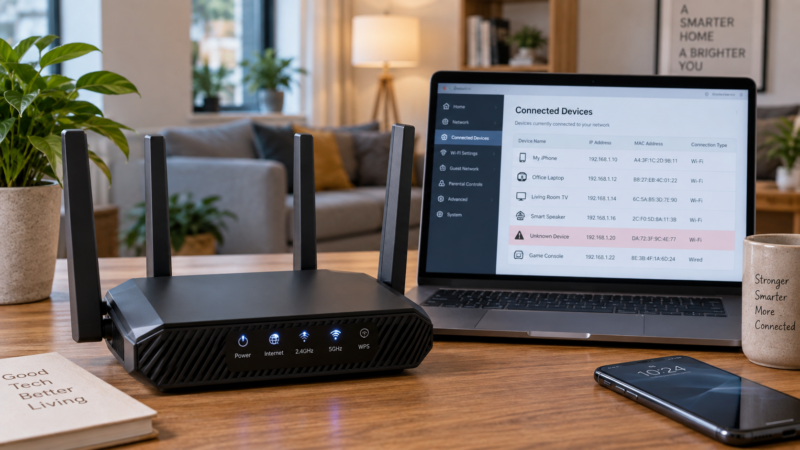

Kto je pripojený na vašu Wi-Fi, najspoľahlivejšie zistíte v zozname klientov routra alebo v jeho správcovskej aplikácii. Zobrazte aktuálne pripojené zariadenia, porovnajte ich s vlastnou domácnosťou a neznáme položky overte podľa používanej MAC adresy. Ak potvrdíte neoprávnené pripojenie, zmeňte heslo príslušnej Wi-Fi siete a skontrolujte jej zabezpečenie.
Označenie „Unknown“ ešte neznamená votrelca. Môže patriť vášmu telefónu, televízoru či tlačiarni. Router navyše môže uchovávať aj zariadenia, ktoré už dávno nie sú pripojené. Samotný počet riadkov preto nestačí a zoznam vám spravidla neprezradí meno človeka, ktorý zariadenie používa.
Kde nájsť zoznam zariadení pripojených na Wi-Fi
- Pripojte počítač alebo mobil k hlavnej domácej sieti. Počítač môže byť pripojený aj káblom. Hosťovská Wi-Fi môže prístup do administrácie obmedzovať.
- Otvorte adresu routra v prehliadači. Vo Windowse ju v bežnej domácej sieti zistíte tak, že stlačíte
Win + R, zadátecmda spustíteipconfig. Pri používanom adaptéri hľadajte IPv4 adresu položky Predvolená brána, v angličtineDefault Gateway. - Prihláste sa účtom správcu routra. Heslo do administrácie a heslo na pripojenie k Wi-Fi sú dva rôzne údaje, hoci ich pôvodné hodnoty môžu byť pri niektorých modeloch rovnaké.
- Vyhľadajte prehľad klientov. Môže sa volať Pripojené zariadenia, Connected Devices, Clients, Wireless Clients alebo byť súčasťou Network Map. Presný názov závisí od modelu a firmvéru.
- Ak rozhranie ponúka filtre, zobrazte aktuálne pripojené bezdrôtové zariadenia. Skontrolujte všetky používané pásma aj hosťovskú sieť; niektoré routre ich zobrazujú oddelene.
Adresu nemusíte tipovať podľa iného návodu. Výpis brány potvrdzuje dokumentácia príkazu ipconfig; podrobný postup a riešenie problémov nájdete v článku ako sa prihlásiť do routra a zistiť jeho adresu.
Ak Wi-Fi vytvára samostatný mesh systém alebo prístupový bod, pozrite aj jeho aplikáciu či administráciu. Zoznam hlavného routra nemusí správne rozlišovať, cez ktorý ďalší bod sú zariadenia pripojené. Pri ďalšom routri s vlastnou sieťou nemusí ukazovať jednotlivých klientov za ním.
Príklad: zariadenia v aplikácii Telekomu
Pri aktivovanej službe Telekom Wi-Fi Manager otvorte v Telekom aplikácii Internet → váš internetový program → Wi-Fi → Zariadenia vo vašej sieti. Uvidíte skupiny Pripojené a Nepripojené. Zariadenia si môžete pomenovať, aby ste ich nabudúce nemuseli lúštiť znova.
Potrebujete kompatibilný router a podporovanú verziu aplikácie. Telekom upozorňuje na obmedzenia pri Wow Wi-Fi a pri vlastnom routri za zariadením operátora v režime bridge. Aktuálnu podporu konkrétneho modelu overíte na uvedenej stránke. Pri inom operátorovi sa riaďte návodom k svojmu zariadeniu.
Ako rozlíšiť vlastné a neznáme zariadenia
Najprv si spíšte, čo doma používa sieť. Okrem telefónov a počítačov nezabudnite na televízor, konzolu, tlačiareň, kamery, hodinky, robotický vysávač či inteligentné zásuvky. Overte aj zariadenia ostatných členov domácnosti a návštev.
| Čo vidíte v zozname | Čo z toho vyplýva | Čo overiť |
|---|---|---|
| Pripojené / Online | Router eviduje aktuálne pripojenie. Nemusí práve prebiehať prenos dát. | Názov, používanú MAC adresu a spôsob pripojenia. |
| Nepripojené / Offline | Ide o uložený záznam, nie dôkaz súčasného prístupu. | Kedy bolo zariadenie naposledy pripojené, ak router tento údaj poskytuje. |
| Unknown alebo nezrozumiteľný názov | Router zariadenie spoľahlivo nerozpoznal. | MAC adresu v nastaveniach vlastných zariadení. |
| Ethernet / LAN / Wired | Router eviduje pripojenie cez káblovú časť siete. | Počítače, TV a zariadenia za ďalším prístupovým bodom či sieťovým prvkom. |
Samotný zoznam DHCP klientov nie je spoľahlivým zoznamom práve pripojených zariadení. Zobrazuje pridelené IP adresy a ich prenájmy, ktoré môžu trvať aj po odpojení klienta. Zariadenie s ručne nastavenou IP adresou v ňom zase nemusí byť. Ak môžete, pracujte s prehľadom aktuálnych klientov a ich stavom.
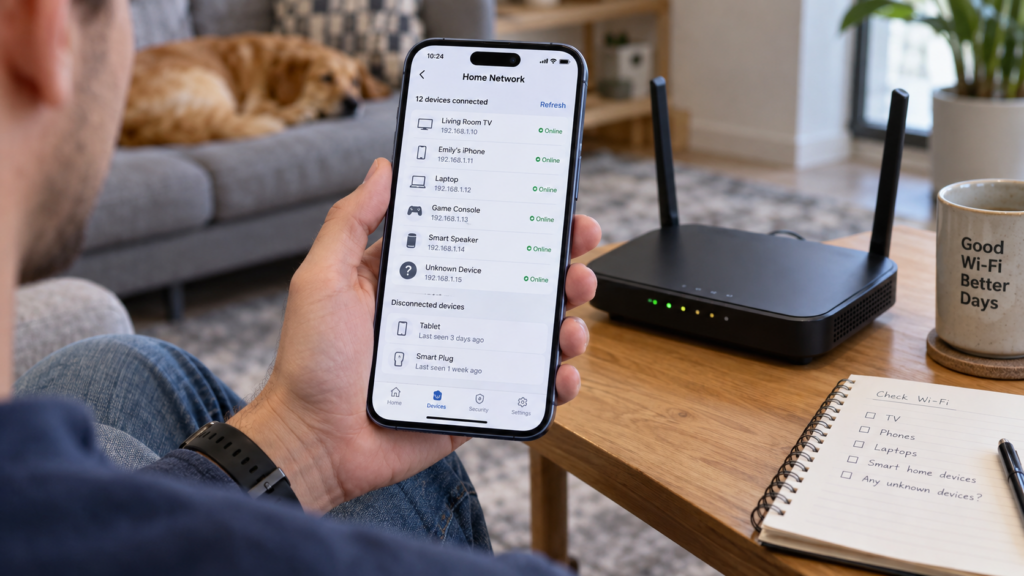
Porovnávajte MAC adresu používanú v tejto sieti
IP adresa označuje zariadenie v danej sieti a môže sa meniť. MAC adresa označuje sieťové rozhranie; vyzerá napríklad ako 02:1A:2B:3C:4D:5E. Na priradenie riadka je užitočnejšia, no musíte porovnávať adresu, ktorú zariadenie práve používa na domácej Wi-Fi.
- Windows 11 a Windows 10: otvorte Príkazový riadok cez
Win + Racmd, zadajteipconfig /alla pri pripojenom Wi-Fi adaptéri nájdite Fyzickú adresu, v angličtinePhysical Address. Nezamieňajte ju s adresou Ethernetu, Bluetooth alebo virtuálneho adaptéra. - Android: otvorte nastavenia Wi-Fi a podrobnosti pripojenej domácej siete. Pri zapnutej randomizácii hľadajte Randomizovanú adresu MAC. Google uvádza cestu Nastavenia → Sieť a internet → Internet → nastavenia pri sieti; názvy sa podľa výrobcu líšia. Pomôže návod na nájdenie MAC adresy v Androide.
- iPhone a iPad: prejdite do Nastavenia → Wi-Fi a klepnite na informačné tlačidlo pri domácej sieti. V jej podrobnostiach skontrolujte adresu Wi-Fi a nastavenie súkromnej adresy. Pri zapnutej funkcii porovnávajte súkromnú adresu danej siete, nie hardvérovú adresu zo všeobecných informácií o zariadení.
Dvojbodky a pomlčky sú iba rozdielny zápis: 02:1A:2B:3C:4D:5E a 02-1A-2B-3C-4D-5E označujú rovnakú adresu. Uvedená adresa je ilustračný príklad.
Prečo vlastný telefón vyzerá ako nový alebo neznámy klient
Telefóny môžu kvôli súkromiu používať pre rôzne Wi-Fi siete odlišné MAC adresy. Router preto nemusí vidieť hardvérovú adresu z informácií o telefóne. ASUS vysvetľuje, že randomizácia môže spôsobiť nepresný názov, označenie „Unknown“ aj nové záznamy toho istého zariadenia. Ani údaj o výrobcovi sieťového čipu nemusí zodpovedať značke celého výrobku.
Náhodná adresa sa nemusí meniť pri každom pripojení. Android štandardne používa pre konkrétny profil siete pretrvávajúcu náhodnú adresu. Apple od iOS 18 pri novej sieti s WPA2 alebo silnejším zabezpečením predvolene volí súkromnú adresu v režime Fixed, ktorá pravidelne nerotuje. Podmienky a nastavenia opisuje návod Apple k súkromným Wi-Fi adresám.
Súkromnú adresu nemusíte vypínať len preto, aby bol zoznam krajší. Najprv zariadenie identifikujte a pomenujte. Ak sa jeho adresa neskôr zmení, priradenie môže byť potrebné zopakovať.
Keď si stále nie ste istí, odpájajte zariadenia po jednom
- Nechajte si otvorený zoznam aktuálnych klientov na počítači alebo druhom zariadení.
- Na overovanom telefóne vypnite Wi-Fi priamo v Nastaveniach. Samotné zhasnutie displeja ho zo siete neodpojí.
- Obnovte prehľad v routri a dajte mu čas na aktualizáciu. Sledujte aj zmenu stavu na Offline; riadok nemusí zmiznúť.
- Wi-Fi znova zapnite a overte návrat klienta. Výsledok porovnajte s jeho aktuálnou MAC adresou a zariadenie si pomenujte.
Rovnako môžete overiť televízor či tlačiareň cez ich sieťové nastavenia. Test robte v čase, keď odpojením neprerušíte niekomu prácu. Na kamerách, alarmoch a podobných zariadeniach uprednostnite kontrolu adresy pred vypínaním.
Pomôže aplikácia alebo príkaz arp -a?
Ak potrebujete doplnkový prehľad z počítača, Wireless Network Watcher od NirSoftu dokáže prehľadať lokálnu sieť a zobraziť nájdené IP adresy, MAC adresy a dostupné názvy zariadení. Funguje aj vo Windows 11 a Windows 10. Sťahujte ho z webu autora; heslo do routra na samotné skenovanie nepotrebuje.
Výsledok skenera berte ako pomôcku. Zariadenia, ktoré neodpovedajú na jeho požiadavky alebo sú oddelené sieťovými pravidlami, môže vynechať. Na závislosť zisťovania zariadení od odpovedí a filtrov upozorňuje aj dokumentácia sieťového skenovania Nmap. Prázdny alebo krátky zoznam preto nie je dôkazom, že máte Wi-Fi úplne pod kontrolou.
Príkaz arp -a je ešte obmedzenejší. Podľa dokumentácie Microsoftu vypisuje obsah lokálnej vyrovnávacej pamäte ARP: uložené priradenia IPv4 adries k MAC adresám. Nespustí úplné vyhľadanie klientov routra, nerozlíši všetkých bezdrôtových a káblových klientov a nepokrýva IPv6. Počet jeho riadkov preto nepočítajte ako počet ľudí na vašej Wi-Fi.
Ako odpojiť cudzie zariadenie z Wi-Fi
Ak aktívne zariadenie nedokážete priradiť nikomu v domácnosti ani povolenej návšteve, môžete mu podľa možností routra dočasne zablokovať prístup. Pozor na význam tlačidla: Pozastaviť internet môže obmedziť iba spojenie do internetu, bez odpojenia od miestnej siete.
Pri podozrení na prezradené heslo je základom nové heslo Wi-Fi spolu s kontrolou zabezpečenia. Samotné jednorazové odpojenie nezabráni návratu zariadenia, ktoré stále spĺňa podmienky pripojenia.
Pred zmenou počítajte s výpadkom pripojenia vlastných zariadení v menenej sieti. Nové údaje budete zadávať aj do televízora, tlačiarne či inteligentných zásuviek. Naplánujte si čas na ich opätovné pripojenie. Ak môžete, nastavenia meňte z počítača pripojeného káblom.
- V administrácii otvorte nastavenia Wi-Fi, často označené Wireless, Wi-Fi Settings alebo Wireless Security. Vyberte sieť, ku ktorej sa neznámy klient pripája.
- Nastavte nové, dlhé a jedinečné heslo. Praktickou voľbou je náhodne vygenerované heslo uložené v správcovi hesiel. Vyhnite sa menám, adrese domácnosti a drobným úpravám pôvodného hesla.
- Skontrolujte zabezpečenie: uprednostnite WPA3-Personal, ak ho podporujú vaše zariadenia. Pre zmiešanú domácnosť môže byť vhodný režim WPA2/WPA3-Personal; pri staršom vybavení použite WPA2-Personal s AES. Vyhnite sa WEP, pôvodnému WPA a TKIP. Tieto možnosti rozlišujú aj odporúčania Apple pre nastavenie routra.
- Skontrolujte ďalšie siete a prístupové body. Ak majú pásma alebo hosťovská sieť samostatné nastavenia a používajú prezradené heslo, zmeňte ho aj tam. Pri samostatnom extenderi či ďalšom routri overte, či nové údaje prevzal.
- Zmeny uložte a počkajte na ich uplatnenie. Ak rozhranie vyžaduje reštart, dokončite ho podľa pokynov výrobcu. Vlastné zariadenia pripájajte postupne s novým heslom.
- Znova otvorte zoznam aktuálne pripojených klientov a priraďte ich k zariadeniam, ktoré ste práve pripojili. Takto si vytvoríte prehľad, z ktorého sa pri ďalšej kontrole ľahšie odrazíte.
Názov siete, teda SSID, pri bežnej zmene hesla meniť nemusíte. Ak sa vlastné zariadenie pokúša používať staré údaje, dajte mu sieť zabudnúť a pripojte ho znova. Aktualizujte aj uložený či vytlačený QR kód na pripájanie. Ak heslo zisťujete z iného počítača podľa návodu ako zobraziť uložené heslo Wi-Fi vo Windowse, musí v ňom už byť uložené nové heslo.
Prečo sa nespoliehať na blokovanie MAC adresy
Filter MAC adries môže pomôcť pri bežnej správe zariadení, ale nenahrádza zabezpečenie Wi-Fi. Zablokované zariadenie môže použiť inú adresu a aj zoznam povolených adries má slabinu: MAC adresu možno napodobniť. Preto Apple neodporúča spoliehať sa na MAC filter ako ochranu pred neoprávneným prístupom. Samotné skrytie názvu siete tiež prístupu nezabráni.
Neznáme zariadenie sa ukazuje aj po zmene hesla. Čo teraz?
Nie je to automatický dôkaz, že niekto pozná aj nové heslo. Postupne overte tieto možnosti:
- Je naozaj pripojené? Môže ísť o starý záznam v histórii alebo neobnovený prehľad.
- Nie je to vlastné zariadenie s inou adresou? Porovnajte jeho aktuálnu MAC adresu, najmä ak ste menili názov siete, jej zabezpečenie alebo súkromnú adresu.
- Nepripája sa inou cestou? Skontrolujte hosťovskú sieť, ďalší prístupový bod a typ pripojenia. Zmena hesla Wi-Fi neodpojí zariadenie pripojené káblom.
- Má niekto ďalší oprávnený prístup k novým údajom? Overte zdieľanie hesla či QR kódu v domácnosti aj prístup do administrácie a prípadného účtu, cez ktorý sa router spravuje.
Ak zostáva potvrdený aktívny klient bez vysvetlenia, obráťte sa na operátora alebo správcu siete s modelom routra a údajmi o pripojení. Obnovenie výrobných nastavení nie je prvý diagnostický krok: vymaže konfiguráciu a pri zariadení od operátora môže vyžadovať opätovné nastavenie internetovej služby. Pred resetom si zabezpečte údaje a postup na obnovenie prevádzky.
Čo nastaviť, aby sa neoprávnený prístup neopakoval
- Chráňte administráciu routra. Používajte odlišné, jedinečné heslo správcu a vypnite správu z internetu, ak ju nepotrebujete. Kto môže meniť nastavenia routra, môže zmeniť aj zabezpečenie Wi-Fi. Rozdiel medzi oboma heslami vysvetľuje aj návod FTC na zabezpečenie domácej siete.
- Udržiavajte firmvér aktuálny. Používajte aktualizácie určené pre presný model a hardvérovú verziu. Pri routri od operátora si overte, či aktualizácie zabezpečuje on.
- Návštevám vytvorte hosťovskú sieť s vlastným heslom. Ak má byť oddelená od domácich zariadení, skontrolujte v nastaveniach zákaz prístupu do hlavnej siete. Samotný názov „Guest“ nie je zárukou správne nastavenej izolácie.
- Vypnite WPS, ak ho nepotrebujete, najmä prihlasovanie cez PIN. CERT/CC zdokumentoval slabinu mechanizmu WPS PIN, ktorá môže pri zraniteľných zariadeniach umožniť získanie hesla. Tento konkrétny problém sa týka PIN metódy, nie každého použitia párovacieho tlačidla.
Ak ste všetky aktívne zariadenia priradili a internet je stále pomalý, riešte aj kvalitu pripojenia. Slabý signál, rušenie, vyťažená prípojka či sťahovanie na vlastnom počítači môžu vyzerať podobne. Pomalá Wi-Fi ani blikajúca kontrolka samy osebe nepreukazujú cudzie pripojenie. Pri slabom pokrytí pomôže návod ako zosilniť Wi-Fi signál a vybrať medzi opakovačom, mesh a káblom.


