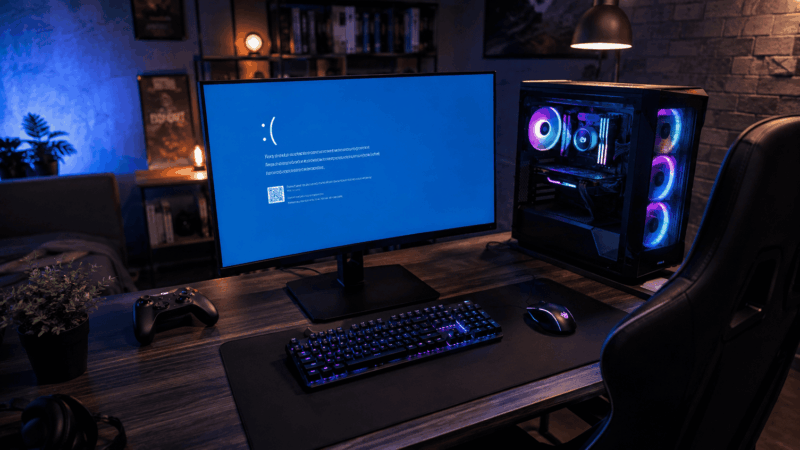

Ak sa Windows náhle zastaví, zobrazí chybové hlásenie a počítač sa reštartuje, narazili ste na chybu kódu zastavenia, známu aj ako BSOD, stop error alebo bug check. Na novších verziách Windowsu 11 pritom obrazovka nemusí byť vôbec modrá.
Vo Windowse 11 verzie 24H2 a novšej je obrazovka pri tomto type pádu čierna, zatiaľ čo vo verzii 23H2 a staršej a vo Windowse 10 zostala modrá. Microsoft zmenu zaviedol spolu s jednoduchším vzhľadom obrazovky pri neočakávanom reštarte. Podpora Microsoftu ju uvádza pri aktualizácii Windowsu 11 24H2.
Nezamieňajte si ju s obyčajnou čiernou obrazovkou bez stop kódu alebo iba s kurzorom. To je iný druh problému. Pri BSOD nie je najdôležitejšia farba obrazovky, ale stop kód, jeho číselná hodnota a prípadný názov modulu. Práve od nich by sa mala odvíjať ďalšia diagnostika.
Skôr než začnete problém riešiť, zistite si verziu systému. Postup pre desiatku máme v návode, ako zistiť verziu alebo zostavu Windowsu 10. Od verzie závisí aj vzhľad obrazovky. Označenie „24H2 a novšie“ zahŕňa aj nasledujúce vydania Windowsu 11.
Prečo je modrá obrazovka vo Windows 11 po novom čierna?
Microsoft zmenil vzhľad obrazovky pri neočakávanom reštarte vo Windowse 11 24H2. Odstránil z nej smutný smajlík aj QR kód a ponechal jednoduchšie hlásenie s diagnostickými údajmi.
Zmena nie je iba kozmetická. Microsoft upravil aj spôsob zberu výpisu pamäte a uvádza, že na väčšine spotrebiteľských zariadení skrátil čas strávený na tejto obrazovke približne zo 40 sekúnd na dve sekundy. Obrazovka ďalej obsahuje stop kód, dostupnú informáciu o module a šestnástkovú hodnotu kódu. Podrobnosti Microsoft vysvetľuje v texte Resilience in action for Windows devices.
To zároveň vysvetľuje, prečo stará rada „opíšte si chybu z modrej obrazovky“ už nemusí fungovať. Dve sekundy sú príliš krátky čas. Kód však môžete dohľadať aj po reštarte, takže ho nemusíte stihnúť fotografovať alebo opisovať priamo z obrazovky.
Microsoft v rovnakom materiáli uvádza, že Windows 11 24H2 zaznamenal oproti Windowsu 10 22H2 o 24 % menej zlyhaní vedúcich k neočakávanému reštartu. Ide o telemetriu Microsoftu, nie o nezávislý test, preto toto číslo neznamená, že každý počítač bude o 24 % spoľahlivejší.
Čo znamená stop kód a názov súboru .sys?
Text ako MEMORY_MANAGEMENT, PAGE_FAULT_IN_NONPAGED_AREA alebo DPC_WATCHDOG_VIOLATION je stop kód. Identifikuje typ stavu, pri ktorom Windows usúdil, že nemôže bezpečne pokračovať.
Každý stop kód má aj číselnú hodnotu. Napríklad:
- MEMORY_MANAGEMENT –
0x0000001A, - PAGE_FAULT_IN_NONPAGED_AREA –
0x00000050, - DRIVER_IRQL_NOT_LESS_OR_EQUAL –
0x000000D1, - DPC_WATCHDOG_VIOLATION –
0x00000133.
Microsoft vedie samostatný Bug Check Code Reference, kde sú jednotlivé stop kódy popísané podrobnejšie.
Ak je informácia dostupná, Windows môže zobraziť aj názov modulu, často súbor s príponou .sys. Je to veľmi užitočná stopa, nie však automatický dôkaz, že práve tento súbor alebo jeho ovládač je skutočným vinníkom.
Modul ukazuje, aký kód sa vykonával v okamihu zlyhania. Problém však mohol vzniknúť skôr, napríklad poškodením pamäte iným ovládačom. Preto súbor uvedený pri páde neodinštalujte naslepo.
Pri hľadaní príčiny má zmysel vyhľadávať kombináciu názvu stop kódu + jeho číselnej hodnoty + názvu modulu. Ak sa napríklad zobrazí konkrétny súbor .sys, môže výrazne zúžiť okruh podozrivých ovládačov. Takto sa dá dohľadať napríklad aj chyba v ovládači afd.sys.
Čo urobiť ako prvé po modrej alebo čiernej obrazovke
Ak počítač spadol iba raz, po reštarte funguje normálne a problém sa neopakuje, nerobte okamžite veľké zásahy. Microsoft pri jednorazovom páde odporúča ďalšie riešenie predovšetkým vtedy, keď sa neočakávané reštarty opakujú.
Pri opakovanom BSOD postupujte od najjednoduchších kontrol k zásahom, ktoré menia systém:
- Zistite, čo sa zmenilo tesne pred prvým pádom. Nový ovládač, Windows Update, program, USB zariadenie, grafická karta, RAM alebo iný hardvér je podstatne užitočnejšia stopa než náhodné skúšanie opráv.
- Odpojte novo pridaný hardvér. Ak ste krátko pred prvým pádom pridali zariadenie alebo komponent, skúste počítač bez neho.
- Zistite stop kód a prípadný názov modulu. Ak ste ich nestihli prečítať, nájdete ich po reštarte v protokoloch alebo vo výpise pamäte.
- Skontrolujte Windows Update a ovládače. Ak je dostupná oprava známeho problému, aktualizácia môže byť najjednoduchším riešením.
- Ak problém vznikol po aktualizácii ovládača, zvážte návrat na predchádzajúcu verziu. Inštalovať naslepo ďalší ovládač nie je vždy správny postup.
- Až potom robte testy podľa konkrétneho stop kódu. Môže ísť o diagnostiku pamäte, disku, ovládača, BIOSu alebo firmvéru.
Výhodou takéhoto postupu je, že meníte vždy jednu vec. Ak naraz aktualizujete ovládače, spustíte DISM, opravíte systémové súbory, odinštalujete aktualizáciu a zmeníte nastavenia BIOSu, po zmiznutí problému už nezistíte, čo ho v skutočnosti vyriešilo.
Kde nájsť kód chyby, keď obrazovka zmizla za dve sekundy
Prvou možnosťou je Zobrazovač udalostí. Microsoft pri diagnostike stop chýb odporúča skontrolovať systémový protokol a udalosti z času, keď počítač spadol. Pri konkrétnych stop kódoch môžu okolité udalosti ukazovať na zariadenie alebo ovládač, ktorý mal krátko pred reštartom problém.
Dôležité je nepanikáriť pri každom červenom hlásení. Windows zaznamenáva množstvo chýb aj na úplne funkčných počítačoch. Zaujímajú vás predovšetkým udalosti z rovnakého času ako neočakávaný reštart a informácie, ktoré sa pri ďalších pádoch opakujú.
Druhou a pri komplikovanejších prípadoch hodnotnejšou stopou je výpis pamäte – crash dump.
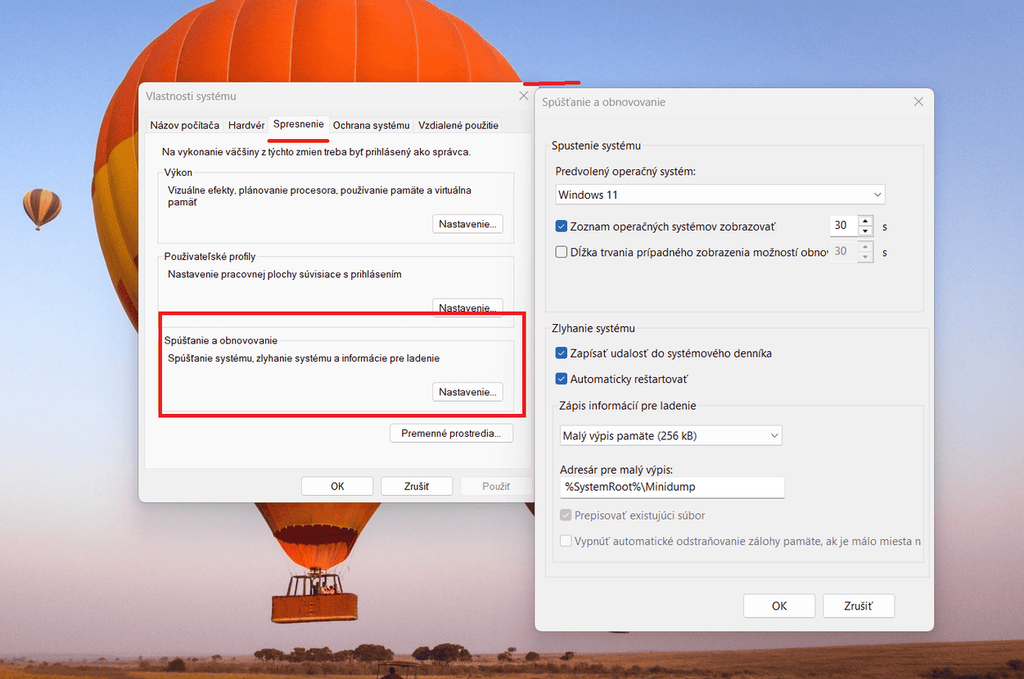
Malý výpis sa štandardne ukladá do priečinka:
%SystemRoot%\MinidumpVýpis jadra, automatický výpis a úplný výpis používajú štandardne súbor:
%SystemRoot%\MEMORY.DMPMicrosoft tieto umiestnenia uvádza v návode na diagnostiku stop chýb Windowsu. Ako súbory .dmp otvoriť a analyzovať, ukazuje aj náš starší návod na otvorenie a analýzu súborov .dmp.
Ako zistiť, aký typ výpisu pamäte Windows vytvára
Nastavenie nájdete cez Rozšírené nastavenia systému → Spresnenie → Spustenie a obnovenie → Nastavenia. V časti zapisovania ladiacich informácií uvidíte, aký typ výpisu je nastavený.
Ak sa systém po páde reštartoval, ale v priečinku Minidump ani v súbore MEMORY.DMP nič nie je, príčinou nemusí byť to, že Windows „nič nezaznamenal“. Vytvorenie dumpu závisí aj od konfigurácie systému a od toho, v akej fáze zlyhanie nastalo.
Ako získať z výpisu pamäte užitočnú informáciu
Microsoft na pokročilú analýzu používa nástroj WinDbg. Po otvorení súboru .dmp patrí medzi základné príkazy:
!analyze -vVýsledok môže ukázať stop kód, jeho parametre, zásobník volaní a moduly zapojené do zlyhania. Dokumentáciu k analýze dumpov nájdete na Microsoft Learn.
Ani údaj ako názov obrazu alebo modulu však neinterpretujte bez ďalšieho kontextu ako stopercentný dôkaz vinníka. Ovládač, ktorý sa objaví v zásobníku pri páde, nemusel chybu pôvodne vyvolať.
Výpisy pamäte navyše neposielajte bez rozmýšľania na verejné fóra. Dump zachytáva časť stavu pamäte počítača v okamihu pádu a podľa jeho typu môže obsahovať aj údaje, ktoré ste nemali v úmysle zverejniť.
Čo keď sa Windows po BSOD už nespustí?
Ak Windows padá už počas štartu alebo sa počítač dostal do slučky reštartov, postup je iný než pri systéme, ktorý sa po BSOD normálne spustí.
Vo Windowse 11 sa k možnostiam obnovenia dostanete cez Nastavenia → Systém → Obnovenie → Rozšírené spustenie. Ak sa Windows vôbec nedá spustiť, po opakovaných neúspešných štartoch sa môže automaticky otvoriť prostredie Windows Recovery Environment, skrátene WinRE.
Núdzový režim
Vo WinRE vyberte Riešenie problémov → Rozšírené možnosti → Nastavenia spustenia → Reštartovať. Kláves 4 alebo F4 spustí núdzový režim, kláves 5 alebo F5 núdzový režim so sieťou. Presný postup uvádza Microsoft.
Ak sa problém v núdzovom režime neobjaví, je to užitočná diagnostická stopa. Núdzový režim používa obmedzenejšiu zostavu ovládačov a služieb, takže problém môže súvisieť so softvérom alebo ovládačom, ktorý sa načítava iba pri bežnom štarte.
Oprava pri spustení systému
Ak Windows nedokáže správne naštartovať, vo WinRE je dostupná aj Oprava pri spustení systému. Microsoft ju používa na diagnostiku problémov, ktoré bránia normálnemu štartu systému, napríklad poškodených systémových alebo zavádzacích súborov.
Odinštalovanie poslednej aktualizácie
Ak sa slučka pádov začala bezprostredne po aktualizácii Windowsu, WinRE umožňuje odstrániť poslednú aktualizáciu aj bez normálneho spustenia systému. Nemalo by to však byť automatické riešenie každého BSOD. Najprv musí dávať zmysel časová súvislosť medzi aktualizáciou a prvým pádom.
Ak používate BitLocker alebo šifrovanie zariadenia, niektoré možnosti obnovenia môžu vyžadovať kľúč na obnovenie BitLockeru.

BSOD začal po Windows Update: najprv zistite, čo sa nainštalovalo
Častá rada z internetových návodov je jednoducho odinštalovať poslednú aktualizáciu. Lepší postup je najprv zistiť, či časová súvislosť naozaj sedí.
Pozrite si históriu aktualizácií a identifikujte KB číslo aktualizácie nainštalovanej tesne pred prvým pádom. Pomôže vám náš návod, ako zistiť, ktorá aktualizácia Windowsu sa nainštalovala ako posledná.
Potom skontrolujte Windows Release Health, kde Microsoft zverejňuje známe a vyriešené problémy jednotlivých verzií Windowsu. Takto môžete odlíšiť známy problém aktualizácie od náhody, ktorá iba nastala približne v rovnakom čase.
Ak sa problém začal po aktualizácii konkrétneho ovládača, vhodnejším riešením môže byť návrat ovládača na predchádzajúcu verziu než odstránenie celej aktualizácie Windowsu.
Kedy je na vine ovládač a kedy hardvér?
Microsoft vo svojej dokumentácii k stop chybám uvádza rozbor koreňových príčin, podľa ktorého približne 70 % pádov pripadá na kód ovládačov tretích strán, 10 % na hardvér, 5 % na kód Microsoftu a pri 15 % sa príčina nedá určiť pre poškodený stav pamäte.
Pri týchto číslach však Microsoft neuvádza konkrétnu verziu Windowsu, obdobie ani reprezentatívnosť vzorky. Neznamenajú teda, že pri každom konkrétnom počítači existuje presne 70-percentná pravdepodobnosť chyby ovládača. Dobre však ilustrujú, prečo diagnóza „určite je zlá RAM“ nie je vhodným prvým záverom.
Test pamäte má zmysel napríklad pri kóde MEMORY_MANAGEMENT. Microsoft pri chybe 0x0000001A uvádza Windows Memory Diagnostic ako jednu z možností diagnostiky fyzickej pamäte. Samotný názov MEMORY_MANAGEMENT však ešte nedokazuje, že je chybný modul RAM.
Ak plánujete fyzickú kontrolu alebo výmenu pamäte, môžete si predtým pozrieť, ako zistiť počet voľných slotov pre RAM.
Pri podozrení na ovládače venujte pozornosť najmä komponentom, ktorých ovládač sa tesne pred problémom aktualizoval. Pri grafických problémoch pomôže aj návod, ako nainštalovať a aktualizovať ovládač grafickej karty.
Microsoft medzi pokročilejšími krokmi odporúča podľa situácie aj aktualizáciu BIOSu alebo firmvéru a hardvérové či pamäťové testy. Pri notebooku alebo hotovej zostave je vhodnejšie používať BIOS a diagnostické nástroje výrobcu konkrétneho modelu než univerzálne nástroje z náhodného webu.
Stop kód určuje, čo má zmysel skúšať
Toto je najdôležitejší rozdiel medzi skutočnou diagnostikou a náhodným skúšaním internetových rád. Nie každý BSOD sa rieši rovnakým spôsobom.
DRIVER_IRQL_NOT_LESS_OR_EQUAL
Kód 0x000000D1 typicky smeruje diagnostiku k ovládačom. Dôležitý môže byť názov modulu vo výpise pamäte, nedávno aktualizovaný ovládač a aktualizácie dostupné od Microsoftu alebo výrobcu zariadenia.
PAGE_FAULT_IN_NONPAGED_AREA
Pri kóde 0x00000050 môže byť príčinou ovládač, poškodenie pamäte alebo iný problém s prístupom do pamäte. Ak sa podarí identifikovať konkrétny ovládač, Microsoft odporúča riešiť jeho aktualizáciu alebo problém s výrobcom. Podľa okolností môže mať význam aj kontrola disku.
NTFS_FILE_SYSTEM
Kód 0x00000024 smeruje pozornosť k súborovému systému NTFS, úložisku a súvisiacim ovládačom. Tu už kontrola súborového systému alebo diagnostika disku dáva omnoho väčší zmysel než pri náhodne vybranom BSOD.
DPC_WATCHDOG_VIOLATION
Pri 0x00000133 môže byť na určenie príčiny potrebná analýza výpisu pamäte a ovládačov. Práve pri takýchto chybách je užitočnejšie poznať stop kód a dump než spustiť sériu všeobecných opravných príkazov.
Úplný zoznam stop kódov a ich význam nájdete v dokumentácii Bug Check Code Reference.
Treba pri každom BSOD spustiť SFC, DISM a CHKDSK?
Nie automaticky.
Tieto nástroje sú užitočné, ale každý rieši inú kategóriu problémov. SFC kontroluje chránené systémové súbory, DISM dokáže opravovať obraz Windowsu a CHKDSK kontroluje súborový systém a úložisko.
To neznamená, že všetky tri treba spustiť pri každej modrej obrazovke. Pri niektorých stop kódoch Microsoft kontrolu disku alebo systémových súborov uvádza, pri iných smeruje používateľa prednostne k ovládačom, hardvéru alebo analýze výpisu pamäte.
Správnejšia otázka preto nie je „aké tri príkazy mám spustiť pri BSOD“, ale „aký stop kód mám a čo môže tento konkrétny kód spôsobovať?“
Čomu sa pri riešení BSOD radšej vyhnúť
Ako prvý krok nepreinštalujte Windows, nemeňte náhodné nastavenia podľa videa z internetu a neinštalujte aplikácie tretích strán, ktoré sľubujú automatické vyhľadanie a opravu všetkých ovládačov.
Windows získava odporúčané ovládače cez Windows Update a pri špecifických komponentoch je bezpečnejšie použiť stránku výrobcu počítača alebo zariadenia.
Opatrnosť si zaslúži aj Driver Verifier. Ide o legitímny diagnostický nástroj Microsoftu, ale je určený skôr na pokročilú diagnostiku. Microsoft upozorňuje, že môže zámerne vyvolávať ďalšie pády a pri nesprávnom použití skomplikovať spustenie systému. Nie je to preto univerzálny ďalší krok pre bežného používateľa.
Pred obnovou, resetom alebo väčšími zásahmi si vytvorte zálohu dôležitých dát. Ak používate body obnovenia, pomôže návod, ako vytvoriť bod obnovenia.
Quick Machine Recovery: keď Windows nedokáže naštartovať
Windows 11 24H2 dostal aj funkciu Quick Machine Recovery. Je určená predovšetkým na prípady rozsiahlejších problémov, pri ktorých zariadenie nedokáže normálne naštartovať.
Počítač môže v prostredí Windows Recovery Environment nadviazať sieťové spojenie a cez službu Windows Update vyhľadať cielenú opravu problému. Technické podrobnosti Microsoft uvádza v dokumentácii Quick Machine Recovery.
Cloudová oprava je predvolene zapnutá na zariadeniach s edíciou Home a tiež na počítačoch s edíciou Pro, ktoré nie sú pripojené k doméne ani centrálne spravované organizáciou. Pri podnikovo spravovaných zariadeniach sa predvolené nastavenie líši. Preto nie je presné zjednodušenie, že funkcia je „v Home zapnutá a v Pro vypnutá“.
Zelená obrazovka nie je to isté
Na ukážkových vydaniach Windowsu sa stop chyba môže zobraziť na zelenej obrazovke. Microsoft ju používa pri preview zostavách Windowsu.
Prázdna čierna obrazovka bez stop kódu je zase iná kategória problému. Ak na obrazovke nevidíte stop kód, informáciu o reštarte ani priebeh vytvárania výpisu pamäte, nehľadajte automaticky riešenie pre BSOD.
Kedy už problém netreba ďalej ignorovať
Jeden izolovaný pád ešte nemusí znamenať vážnu poruchu. Pozornosť však zvýšte, ak sa objaví niektorý z týchto príznakov:
- rovnaký stop kód sa opakuje,
- pády začali po konkrétnej aktualizácii alebo výmene hardvéru,
- Windows padá už počas štartu,
- pády sú čoraz častejšie,
- objavujú sa chyby disku alebo poškodené súbory,
- počítač zamŕza alebo sa samovoľne reštartuje aj bez zobrazenia stop obrazovky.
Pri opakovaných pádoch myslite aj na dáta. BSOD neznamená automatickú stratu súborov, ale nestabilný počítač nie je vhodné miesto pre jedinú existujúcu kópiu dôležitých dokumentov. Pozrite si preto aj možnosti, kam ukladať zálohu dát.
Časté otázky o modrej obrazovke
Je modrá obrazovka vo Windows 11 po novom čierna?
Vo Windowse 11 verzie 24H2 a novšej áno. Microsoft zmenil pozadie stop obrazovky na čierne. Windows 11 23H2 a staršie vydania používajú starší vzhľad s modrým pozadím.
Objaví sa modrá obrazovka aj vo Windowse 10?
Áno. Zmena na čiernu stop obrazovku sa týka novších vydaní Windowsu 11. Windows 10 používa starší vzhľad. Bežná podpora Windowsu 10 sa skončila 14. októbra 2025.
Čo ak som stop kód nestihol prečítať?
Nemusíte ho stihnúť fotografovať. Po reštarte skontrolujte systémový protokol v Zobrazovači udalostí a priečinok %SystemRoot%\Minidump, prípadne súbor %SystemRoot%\MEMORY.DMP.
Mám vypnúť automatický reštart, aby som si kód prečítal?
Vo väčšine prípadov to nie je potrebné. Stop kód môžete dohľadať po reštarte v protokoloch alebo vo výpise pamäte. Vypnutie automatického reštartu má väčší význam pri diagnostike počítača, ktorý sa dostal do opakovanej slučky pádov a reštartov.
Znamená MEMORY_MANAGEMENT chybnú RAM?
Nie automaticky. Stop kód 0x0000001A označuje závažnú chybu správy pamäte. Test RAM je pri ňom relevantný krok, ale príčinou môže byť aj iný problém. Na presnejšiu diagnostiku sú dôležité parametre stop kódu a výpis pamäte.
Stačí vyhľadať stop kód na internete?
Je to dobrý začiatok, ale ešte lepšie výsledky získate kombináciou názvu stop kódu, jeho číselnej hodnoty a názvu súboru .sys, ak sa pri páde zobrazil. Pri opakovaných pádoch je najpresnejšou stopou výpis pamäte.
Mám po jednom BSOD preinštalovať Windows?
Nie. Ak sa počítač po jednorazovom páde normálne spustil a problém sa neopakuje, preinštalovanie systému je neprimerane veľký zásah. Reset alebo čistá inštalácia patria až medzi posledné možnosti, keď sa problém opakuje a cielenejšia diagnostika nepomohla.
Môžem pri BSOD prísť o dáta?
Windows sa pri stop chybe zastaví práve preto, že ďalšie pokračovanie v nebezpečnom stave by mohlo spôsobiť ďalšie problémy. Samotný BSOD však nenahrádza zálohovanie. Ak sa pády opakujú, pred rozsiahlejšou diagnostikou, obnovou alebo resetom si vytvorte aktuálnu zálohu dôležitých súborov.
Najdôležitejšie je nehľadať univerzálnu opravu
Modrá alebo čierna obrazovka nie je jedna konkrétna chyba. Je to spôsob, ktorým Windows zastaví systém po zistení závažného problému. Preto neexistuje jeden príkaz, program ani postup, ktorý opraví každý BSOD.
Ak sa pád opakuje, začnite tromi informáciami: aký stop kód sa zobrazil, čo sa zmenilo tesne pred prvým pádom a či Windows vytvoril výpis pamäte. Až potom riešte konkrétny ovládač, aktualizáciu, disk, pamäť alebo inú možnú príčinu. Takýto postup síce vyžaduje o krok viac diagnostiky, ale je podstatne presnejší než skúšať náhodné opravy jednu za druhou.