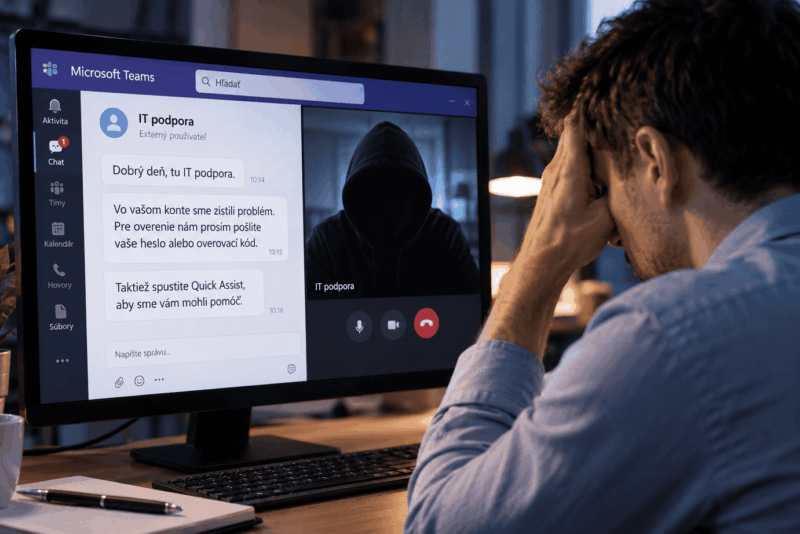

Ak vás v Microsoft Teams nečakane kontaktuje údajná IT podpora a žiada heslo, overovací kód alebo prístup k počítaču, najprv si ju overte cez známy firemný kontakt. Kým neviete, kto je na druhej strane, nepovoľujte zdieľanie obrazovky ani vzdialené ovládanie a neprihlasujte sa cez poslaný odkaz.
Podvody cez Microsoft Teams využívajú dôveru v pracovnú aplikáciu. Útočník sa vydáva za technika, kolegu, šéfa alebo dodávateľa a snaží sa vás presvedčiť, aby ste mu sami otvorili cestu k údajom či zariadeniu. Na tento postup upozorňuje aj Centrálny portál kybernetickej bezpečnosti. Samotná správa v Teams totiž totožnosť odosielateľa nepotvrdzuje.
Päť častých podvodov cez Microsoft Teams
Bezpečnostná firma Bitdefender v prehľade zo 16. septembra 2026 rozlišuje päť bežných scenárov. V jednom útoku sa môžu kombinovať: falošný technik napríklad začne varovaním a potom si vypýta vzdialený prístup.
| Scenár | Čo od vás žiada | Čo riskujete |
|---|---|---|
| Falošná IT podpora | Overenie konta alebo urgentnú bezpečnostnú opravu. | Splnenie ďalších pokynov od cudzej osoby. |
| Zneužitie Quick Assist | Spustenie vzdialenej pomoci, zadanie kódu a povolenie prístupu. | Zobrazenie obrazovky alebo ovládanie počítača. |
| Phishingový odkaz | Otvorenie dokumentu a prihlásenie do Microsoft 365. | Odovzdanie hesla na falošnej stránke. |
| Falošné bezpečnostné varovanie | Okamžitú reakciu, inak vraj zablokujú konto. | Unáhlené prihlásenie alebo prezradenie citlivých údajov. |
| Podvrhnutý šéf, kolega či dodávateľ | Platbu, kontrolu dokumentu alebo firemné informácie. | Finančnú škodu alebo únik údajov. |
Podobné návnady prichádzajú aj e-mailom. Na Windowsáku sme už opisovali phishingové e-maily napodobňujúce upozornenia Teams. V tomto článku ide o kontakt priamo cez chat alebo hovor v aplikácii.
Prečo je nečakaná žiadosť o Quick Assist riziková
Quick Assist, po slovensky Rýchla pomoc, je legitímny nástroj na vzdialenú pomoc vo Windowse. Umožňuje druhému človeku vidieť vašu obrazovku a po ďalšom súhlase aj ovládať počítač. Podvod spočíva v tom, že tieto oprávnenia odovzdáte niekomu, koho ste si neoverili.
Podľa návodu Microsoftu na Quick Assist sa aplikácia spúšťa aj skratkou Ctrl + Windows + Q. Prístup potom vzniká postupne:
- Pomocník vám poskytne šesťmiestny kód, ktorý zadáte do aplikácie.
- Potvrdíte pripojenie a zdieľanie obrazovky. Druhá strana uvidí jej obsah.
- Ak pomocník požiada o ovládanie, musíte ho povoliť samostatne. Až tým mu umožníte pracovať s počítačom.
Zdieľanie obrazovky a povolenie ovládania sú dva rozdielne súhlasy. Aj pri samotnom zdieľaní však druhá strana vidí otvorené dokumenty, správy či zobrazené kódy. Pri podozrení preto ukončite celú reláciu voľbou Leave; voľba Cancel control iba odoberie ovládanie.
Microsoft v dokumentácii Quick Assist upozorňuje, že používateľ vidí len skrátené meno pomocníka. Zobrazené meno nie je overením príslušnosti k vášmu IT oddeleniu. Vzdialenú pomoc povoľujte až po kontakte s podporou cez dôveryhodný kanál, ktorý ste začali sami. Rozdiely medzi nástrojmi vysvetľuje aj náš návod na vzdialenú plochu a vzdialenú pomoc vo Windowse.
Nejde len o teoretickú hrozbu. Microsoft koncom mája 2024 zaznamenal skupinu Storm-1811, ktorá cez Teams vystupovala ako helpdesk. Pri takýchto útokoch podvodníci najskôr zahltili schránku spamom a potom ponúkli „opravu“. V zdokumentovaných prípadoch nasledovalo nasadenie ransomvéru Black Basta.
V analýze z 18. apríla 2026 Microsoft opisuje aj útoky, pri ktorých škodlivý odkaz v Teams vôbec neprišiel. Útočník ho otvoril až po získaní vzdialeného prístupu. Chýbajúci odkaz v chate preto nie je dôkazom, že je žiadosť bezpečná.
Ako si overiť odosielateľa alebo volajúceho
Pri novom kontakte zvonka si všimnite označenie externej organizácie a skontrolujte meno aj e-mailovú adresu. Externé konto môže patriť skutočnému dodávateľovi, ale označenie „IT Support“ z neho firemného technika neurobí. Microsoft odporúča zobraziť ukážku správy a konverzáciu prijať až vtedy, keď odosielateľovi dôverujete.
- Prerušte vybavovanie žiadosti. Nespúšťajte poslaný súbor, nevypínajte ochranu a nepotvrdzujte nečakané prihlasovanie.
- Kontaktujte človeka cez známy kanál. Zavolajte na uložené číslo IT podpory alebo použite firemný helpdesk. Žiadosť šéfa či dodávateľa overte rovnakým spôsobom.
- Nepoužívajte kontakt poslaný podozrivou osobou. Overenie cez jej vlastné číslo alebo odkaz vás môže vrátiť k tomu istému podvodníkovi.
- Heslo ani overovací kód nikomu neposielajte. Ak potrebujete skontrolovať konto, otvorte používanú aplikáciu alebo známu prihlasovaciu stránku samostatne.
Pri podozrivom externom hovore môže Teams zobraziť upozornenie Scam suspected. Podľa odporúčaní Microsoftu pre podvrhnuté hovory ho pri neistote ukončite a zavolajte danej osobe alebo firme na známe číslo. Ani neprítomnosť upozornenia sama osebe totožnosť volajúceho nepotvrdzuje.
Ako podozrivú správu alebo hovor nahlásiť
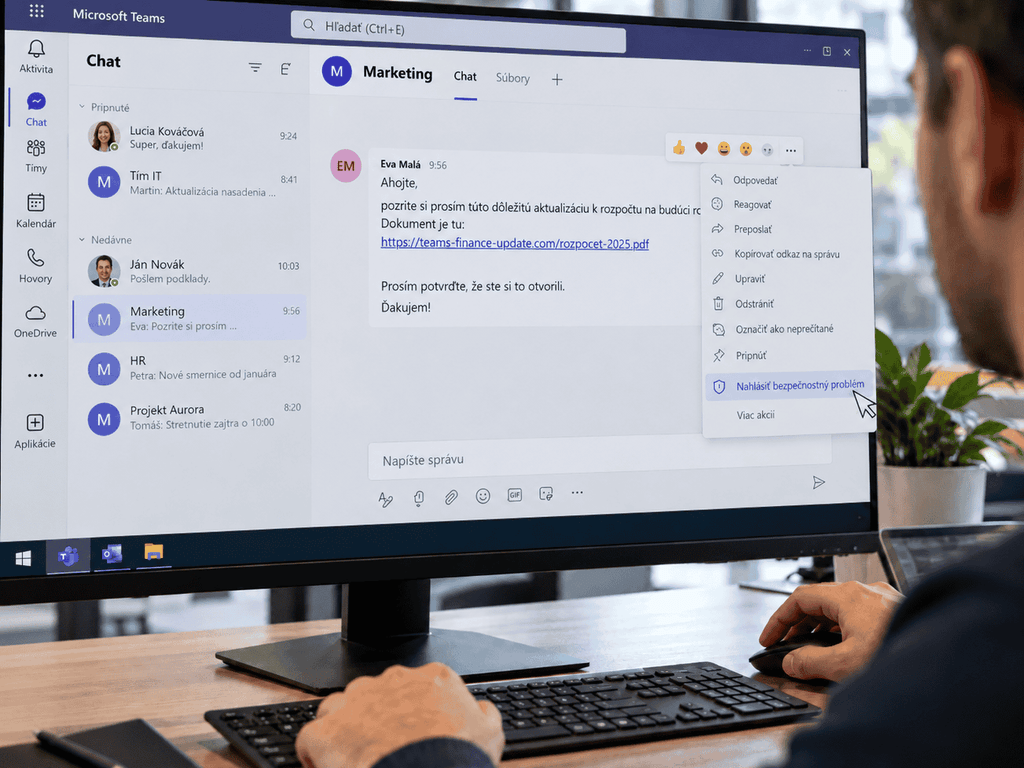
Pri správe otvorte ponuku ďalších možností. V anglickom rozhraní je postup More options → Report this message → Security concern → Report. Microsoft ho uvádza v návode na nahlasovanie správ. Voľba alebo výber dôvodu nemusia byť dostupné, ak ich organizácia nepovolila; vtedy správu oznámte priamo správcovi.
Podozrivý hovor možno nahlásiť v časti Calls, v histórii cez ponuku pri hovore a voľbu Report call, ak je vo vašej organizácii dostupná. Neznámy externý kontakt môžete aj zablokovať. Samotné nahlásenie však nenahrádza riešenie incidentu, ak ste už odovzdali heslo alebo prístup.
Čo robiť, ak ste už klikli, zadali heslo alebo povolili prístup
Oznámte správcovi IT, čo presne sa stalo. Rozhoduje, či ste iba otvorili stránku, zadali prihlasovacie údaje alebo dovolili cudziemu človeku pracovať s počítačom.
| Čo sa stalo | Čo urobiť hneď |
|---|---|
| Iba ste otvorili odkaz | Stránku zatvorte, nič na nej nezadávajte ani nepovoľujte a odkaz nahláste IT. Samotné kliknutie ešte nepotvrdzuje krádež účtu; správca posúdi ďalšie riziká. |
| Zadali ste heslo, odovzdali kód alebo potvrdili cudzie prihlásenie | Z dôveryhodného zariadenia kontaktujte IT a zmeňte prezradené heslo, ak to môžete urobiť. Správca musí preveriť účet a zrušiť podozrivý prístup. Zmeňte heslo aj tam, kde ste používali rovnaké. |
| Stiahli ste súbor | Neotvárajte ho. Ak ste ho už spustili, povedzte to správcovi výslovne, aby preveril aj zariadenie. |
| Zdieľali ste iba obrazovku | Zdieľanie ukončite a povedzte IT, ktoré údaje mohli byť viditeľné. Uveďte aj to, či ste počas relácie zadávali heslá alebo zobrazili overovacie kódy. |
| Povolili ste ovládanie alebo nainštalovali vzdialený prístup | Okamžite ukončite reláciu. Pri podozrení na pretrvávajúci prístup odpojte počítač od siete, napríklad vypnutím Wi-Fi a odpojením sieťového kábla, a kontaktujte IT z iného zariadenia. |
Pri napadnutom firemnom účte Microsoft odporúča správcovi zablokovať účet počas vyšetrovania, odvolať aktívne prihlasovacie relácie a preveriť metódy viacfaktorového overovania, povolené aplikácie aj pravidlá preposielania pošty. Samotná zmena hesla nemusí vyriešiť celý incident.
Rovnako nestačí iba ukončiť hovor v Teams. Microsoft pri zdokumentovaných útokoch zaznamenal inštaláciu ďalšieho softvéru na vzdialenú správu, ktorý vytvoril samostatnú cestu späť do zariadenia. Kontrolu počítača a rozhodnutie o jeho obnovení nechajte na správcu. Zachovajte správu, údaje o odosielateľovi a približný čas udalosti, aby mal z čoho vychádzať.
Ak ste už poslali peniaze alebo odovzdali údaje platobnej karty, bezodkladne kontaktujte svoju banku a zodpovednú osobu vo firme. Opíšte banke platbu či prezradené údaje a riaďte sa jej ďalším postupom.

Čo môže malá firma nastaviť preventívne
Firma potrebuje jasný postup: kto poskytuje IT podporu, ako ho zamestnanec kontaktuje a ako si overí nečakanú žiadosť. Platí to aj pri externom technikovi. Microsoft odporúča zvážiť dohodnutú overovaciu frázu medzi helpdeskom a zamestnancami.
Obmedzte externé domény a nespravované kontá
Správca otvorí Teams admin center → Users → External access. Podľa dokumentácie externého prístupu v Teams, overenej k 1. októbru 2026, sú predvolene povolené všetky externé domény. Nastavenie možno upraviť podľa potrieb firmy:
- Povoliť iba vybrané domény partnerov. Ostatné sa tým zablokujú.
- Zablokovať konkrétne domény. V tomto režime zostanú ostatné povolené.
- Samostatne zakázať komunikáciu s nespravovanými kontami, napríklad Teams Free, alebo im nedovoliť začínať kontakt so zamestnancami.
Komunikácia s organizáciami, ktoré majú iba skúšobné licencie Teams a žiadne zakúpené, je predvolene zablokovaná. Externý prístup, prístup hostí a anonymné pripájanie na schôdze sú odlišné nastavenia. Povolenie vybraných domén preto nerieši automaticky všetky možnosti vstupu na schôdzu.
Odstráňte nepotrebné nástroje na vzdialenú pomoc
Ak firma Quick Assist nepoužíva, Microsoft odporúča aplikáciu odstrániť alebo obmedziť. Vo Windows 11 vedie cesta cez Nastavenia → Aplikácie → Nainštalované aplikácie → Quick Assist → tri bodky → Odinštalovať. Zmenu na firemných zariadeniach vykoná správca, ktorý zároveň určí schválený spôsob vzdialenej podpory.
Pre firemné účty zapnite viacfaktorové overovanie, aktualizujte zariadenia a obmedzte zbytočné oprávnenia správcu. Zamestnancom vysvetlite, že heslá a overovacie kódy nikomu neodovzdávajú a vzdialený prístup povoľujú až po overení technika. Aj zabezpečený účet potrebuje opatrnosť pri rozhodovaní, komu používateľ dovolí ovládať zariadenie.