

Adresu známeho hľadáte v telefóne, prepisujete ju do navigácie a kontrolujete, či ste sa nepomýlili v čísle domu. Mapy Google to vedia obísť: ak máte adresu uloženú pri kontakte v Kontaktoch Google, stačí do vyhľadávania napísať jeho meno. Google túto funkciu popisuje vo vlastnom pomocníkovi.
Návod nižšie je určený pre telefóny a tablety s Androidom. Potrebujete Mapy Google a účet Google, do ktorého ste prihlásení. Ak už Mapy používate, kvôli tejto funkcii netreba kupovať ani inštalovať ďalšiu navigáciu. Najdôležitejší háčik je inde: kontakt musí byť uložený v Kontaktoch Google, nestačí, že ho vidíte v telefónnom zozname.
Kontakt nájdete menom aj adresou
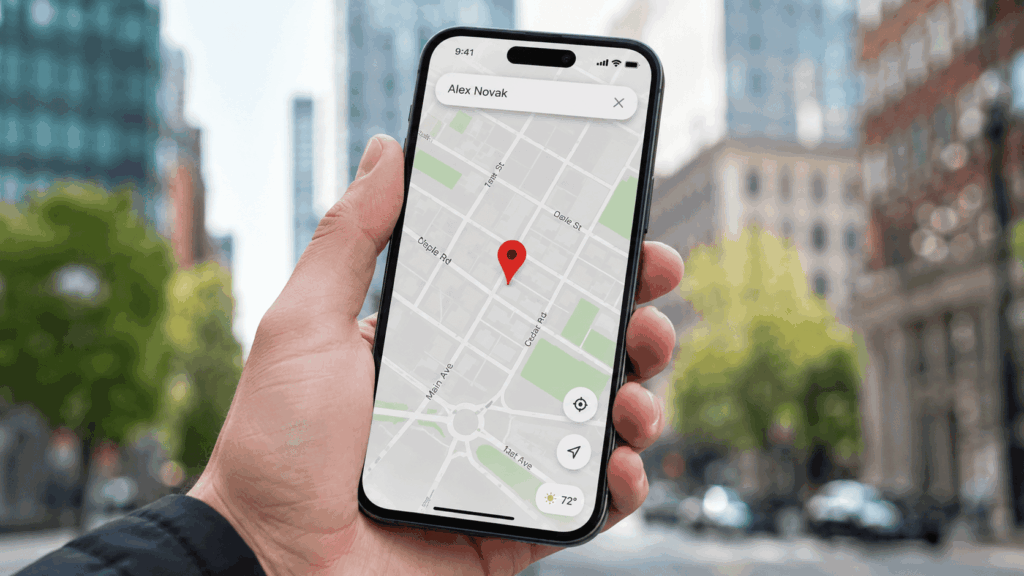
V telefóne alebo tablete otvorte aplikáciu Mapy Google a prihláste sa do svojho účtu. Do vyhľadávania zadajte meno alebo adresu kontaktu. Zodpovedajúce kontakty sa zobrazia medzi návrhmi. Po výbere mena alebo adresy sa miesto zobrazí na mape a klepnutím na spodnú časť obrazovky otvoríte podrobnosti.
Tu prichádza najdôležitejšie obmedzenie. Google výslovne uvádza, že medzi návrhmi sa zobrazia iba ľudia uložení v Kontaktoch Google. Kontaktné údaje ľudí uložených iba lokálne v telefóne alebo tablete Mapy týmto spôsobom neponúknu.
Práve preto môže vzniknúť dojem, že funkcia nefunguje. V telefónnom zozname môžu lokálny kontakt a kontakt v účte Google vyzerať takmer rovnako. Ak sa meno v Mapách neobjavuje, skontrolujte, či je osoba skutočne uložená v účte Google a či má vyplnenú adresu. Lokálne kontakty môžu byť podľa zariadenia označené napríklad ako Telefón, Zariadenie alebo Local.
Adresu pridáte priamo z mapy
Adresu nemusíte najprv ručne prepisovať do aplikácie Kontakty. V Mapách Google vyhľadajte požadovanú adresu, dole klepnite na jej názov alebo adresu a vyberte možnosť Štítok. Potom začnite písať meno osoby z Kontaktov Google. Ak kontakt ešte neexistuje, Mapy ponúkajú aj možnosť Vytvoriť kontakt.
Pri existujúcom kontakte Google ponúkne tri možnosti. Adresu môžete uložiť ako domov, prácu alebo ako ďalšiu adresu s vlastným označením, napríklad Letný byt. Jeden človek tak nemusí mať iba jedinú adresu.
Treba pritom rozlišovať kontakt od obyčajného súkromného štítka v Mapách. Mapy umožňujú označiť si miesto vlastným názvom aj bez priradenia ku kontaktu. Ak však chcete neskôr vyhľadávať adresu podľa mena človeka, vyberte pri pridávaní adresy konkrétny návrh z Kontaktov Google.
Druhá cesta vedie cez aplikáciu Kontakty. Otvorte ju, klepnite na Pridať a zadajte meno spolu s telefónnym číslom alebo e-mailom. Ďalšie informácie, napríklad poštovú adresu, možno doplniť priamo do príslušného poľa alebo cez možnosť Pridať polia. Nakoniec kontakt uložte. Google má samostatný návod na pridávanie a presúvanie kontaktov.
Pozor na kontakty uložené iba v telefóne
Kontakty uložené v účte Google sa synchronizujú s Kontaktmi Google a so zariadeniami s Androidom, na ktorých používate daný účet. Zmena urobená na jednom zariadení sa tak môže preniesť aj na ostatné. Synchronizácia sa však dá vypnúť, takže pri problémoch je dobré overiť aj jej stav.
Ak máte kontakty uložené iba v pamäti zariadenia, na SIM karte alebo v inom účte, môžete ich preniesť do účtu Google. Pri presune kontaktu medzi účtami Google upozorňuje, že kontakt sa odstráni z pôvodného účtu a zostane v cieľovom. Ak presúvate väčšie množstvo dôležitých kontaktov, rozumné je najprv urobiť ich export alebo zálohu.
Pri viacerých účtoch Google môže byť užitočné skontrolovať aj to, kam kontakt pri vytváraní ukladáte. Kontakty Google z viacerých účtov prihlásených v jednom zariadení sa môžu synchronizovať do telefónu, preto samotná prítomnosť mena v zozname ešte nemusí na prvý pohľad prezradiť, kde je jeho záznam uložený.
Keď sa kontakt v Mapách nezobrazuje
Ak zadáte meno a Mapy nič nenájdu, ako prvé skontrolujte samotný kontakt. Musí byť uložený v Kontaktoch Google a musí mať vyplnenú adresu. Google práve tieto dve podmienky uvádza aj medzi základnými krokmi pri riešení problémov.
Ďalším kandidátom je synchronizácia. Google uvádza, že pri zapnutej synchronizácii sa zmeny kontaktov prenášajú automaticky. V aplikácii Kontakty Google možno synchronizáciu vyvolať aj manuálne potiahnutím zoznamu kontaktov smerom nadol. Ak ste adresu práve doplnili a Mapy ju ešte nevidia, stojí za to skontrolovať, či sa zmena už preniesla do účtu.
Na počítači kontakt nájdete, ale nespravujete
Vyhľadávanie kontaktov funguje aj v Mapách Google na počítači. Musíte byť prihlásení a do vyhľadávacieho poľa môžete zadať meno alebo adresu. Zodpovedajúce kontakty sa zobrazia medzi návrhmi a po výbere sa ich adresa otvorí na mape. Na rýchle naplánovanie trasy pred cestou teda počítač úplne stačí.
Google však upozorňuje, že priamo cez Mapy na počítači nemožno kontakty na mape pridávať ani skrývať. To treba urobiť v telefóne alebo tablete. Nezamieňajte si to so súkromnými štítkami: obyčajný vlastný štítok miesta sa dá v Mapách vytvoriť aj cez počítač, ale nejde o to isté ako pridanie adresy ku kontaktu. Rozdiely medzi mobilnou a počítačovou verziou pozná aj ten, kto si niekedy zisťoval GPS súradnice v Mapách Google.
Ako kontakt v Mapách skryť
Mať adresy známych zobrazené v Mapách nemusí vyhovovať každému. Jednotlivý kontakt môžete skryť bez toho, aby ste ho vymazali. V aplikácii Mapy Google klepnite na Vy a potom na Označené. Vedľa príslušného kontaktu otvorte ponuku Viac a vyberte Skryť kontakt v Mapách. Kontakt zostane uložený v Kontaktoch Google, iba sa prestane zobrazovať v Mapách.
Na rovnakom mieste sa nachádza aj podstatne radikálnejšia možnosť Odstrániť kontaktnú adresu. Tú si netreba pomýliť so skrytím. Google uvádza, že týmto krokom sa adresa kontaktu odstráni naprieč službami Google, nielen zo zobrazenia v Mapách.
Všetky kontaktné adresy sa dajú vypnúť naraz
Ak nechcete, aby Mapy používali adresy Kontaktov Google vôbec, nemusíte skrývať ľudí jedného po druhom. V Mapách klepnite na profilovú fotku alebo iniciálu, otvorte Nastavenia a potom položku Poloha a ochrana súkromia. Prepínač Kontakty Google vypnite. Google uvádza, že vypnutý prepínač sa zobrazí sivou farbou.
Týmto krokom kontakty nemažete. Meníte iba to, či sa ich adresy majú zobrazovať a používať v Mapách Google. Ak ich budete chcieť neskôr opäť využívať pri vyhľadávaní, rovnaký prepínač môžete znova zapnúť.
Názvy položiek sa môžu ešte meniť
Google vo svojom pomocníkovi upozorňuje, že aktualizuje nastavenia svojich vyhľadávacích služieb vrátane Vyhľadávania, Máp, Nákupov, Leteniek, Hotelov, Prekladača a Správ. Zmeny zavádza postupne, takže názvy alebo umiestnenie niektorých položiek sa môžu medzi účtami či verziami aplikácie líšiť. Ak sa nastavenia v telefóne presne nezhodujú s návodom, nemusí to znamenať, že funkcia zmizla.
Google zároveň uvádza, že kým sa nové nastavenia zavádzajú, história a prispôsobené odporúčania vo vyhľadávacích službách sa naďalej riadia nastavením aktivity na internete a v aplikáciách. Samotné vyhľadávanie kontaktov je však jednoduché: ak má človek adresu uloženú v Kontaktoch Google, v Mapách ho môžete nájsť podľa mena bez ručného prepisovania celej adresy.


