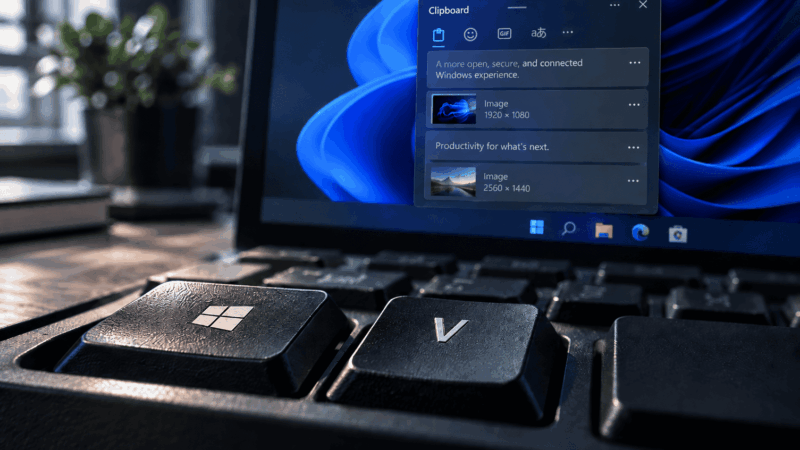

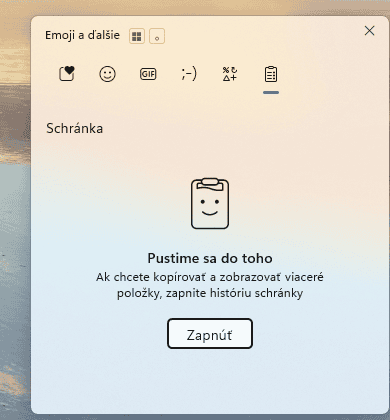
Históriu schránky vo Windows otvoríte skratkou Win + V. Ak ju používate prvýkrát, kliknite na tlačidlo Zapnúť. Potom môžete vyberať zo skôr skopírovaných textov a podporovaných obrázkov, namiesto toho, aby ste vkladali iba poslednú položku.
Skopírujete napríklad číslo objednávky, potom adresu a napokon odkaz. Cez históriu sa viete vrátiť ku každému z nich. Funguje to vo Windows 11 aj vo Windows 10 od verzie 1809. Na používanie v jednom počítači nepotrebujete zapínať cloudovú synchronizáciu.
Ako zapnúť históriu schránky a vložiť starší text
- Podržte kláves s logom Windows a stlačte V.
- Ak sa zobrazí ponuka na zapnutie histórie, vyberte Zapnúť.
- Označte požadovaný text a skopírujte ho cez Ctrl + C. Takto môžete postupne skopírovať niekoľko rôznych textov.
- Kliknite do dokumentu, správy alebo poľa, kam chcete text vložiť.
- Stlačte Win + V a kliknite na požadovanú položku. Pre ďalší text postup zopakujte.
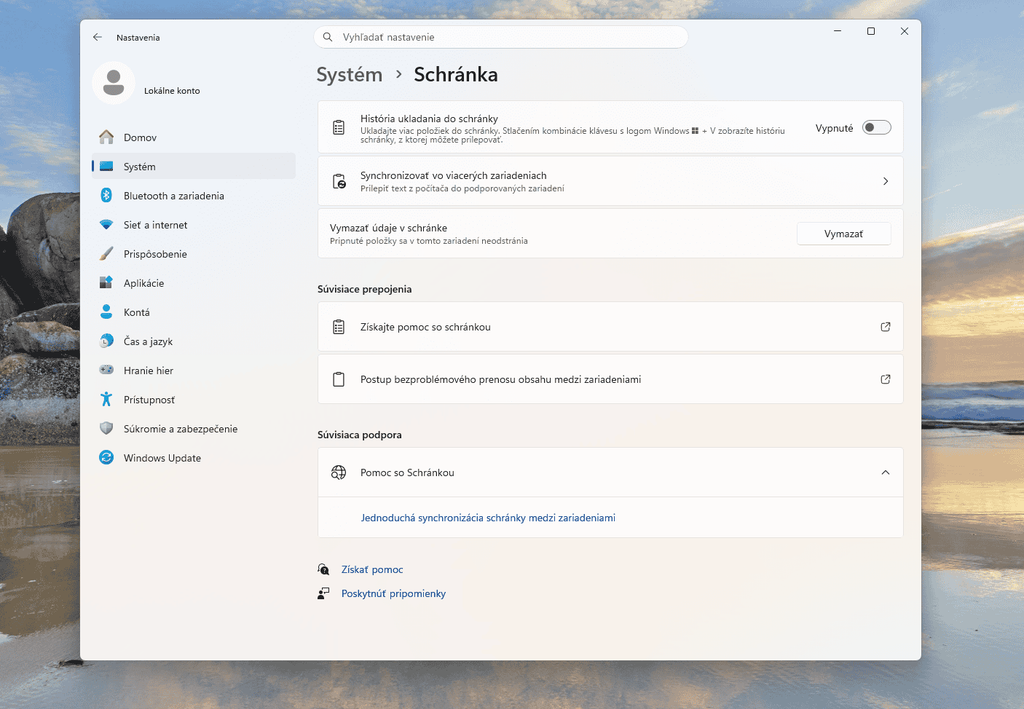
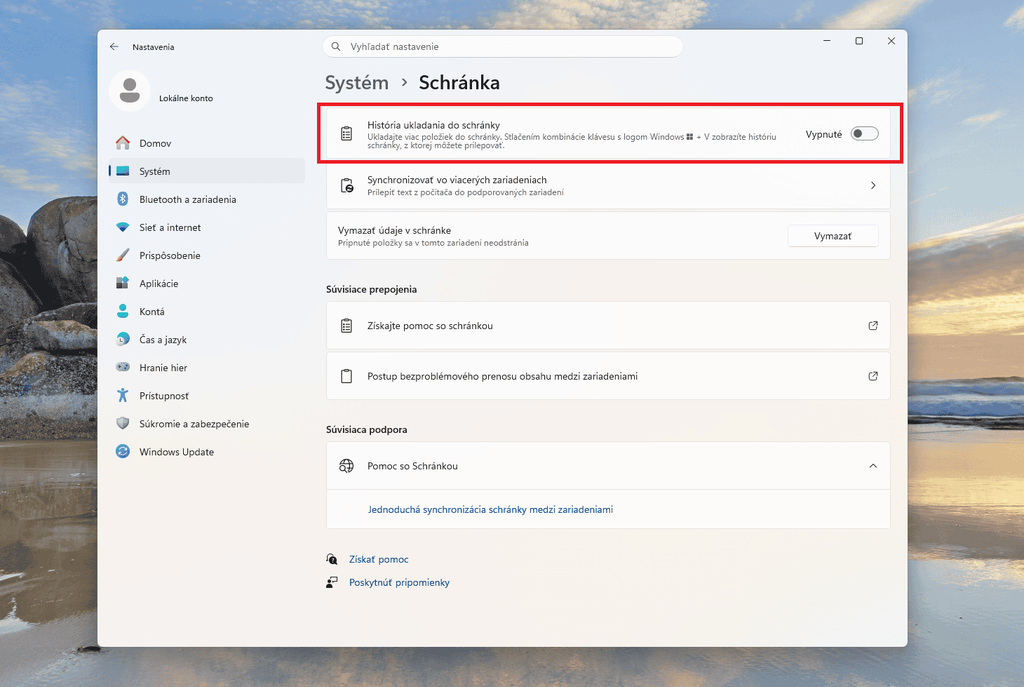
Históriu môžete zapnúť aj cez Nastavenia > Systém > Schránka > História schránky. Nastavenia otvoríte skratkou Win + I alebo cez ponuku Štart. Microsoft v prehľade klávesových skratiek Windowsu potvrdzuje, že história nie je predvolene zapnutá.
Dodatočné zapnutie neobnoví staršie texty, ktoré ste už v schránke prepísali. Ak ste si niečo skopírovali ešte pred aktivovaním funkcie a potom to nahradili ďalšou položkou, hľadajte pôvodný obsah v dokumente, správe alebo na stránke, odkiaľ pochádzal.
Aký je rozdiel medzi Ctrl + V a Win + V?
Ctrl + V vloží aktuálny obsah schránky, zvyčajne to, čo ste naposledy skopírovali alebo vystrihli. Win + V otvorí zoznam, z ktorého si vyberiete. Keď cez históriu vložíte staršiu položku, stane sa aktuálnym obsahom schránky a ďalším Ctrl + V ju môžete vložiť znova.
História teda rozširuje bežné kopírovanie, nemusíte kvôli nej meniť všetky návyky. Ďalšie užitočné kombinácie nájdete v našom prehľade klávesových skratiek pre Windows 10.
Ako vložiť text bez pôvodného formátovania
Vo Windows 11 otvorte Win + V, pri textovej položke kliknite na tri bodky a použite voľbu na vloženie obyčajného textu, v angličtine Paste as plain text. Odstráni sa pôvodné písmo, veľkosť či farba a text sa prispôsobí cieľovému dokumentu. Túto funkciu Microsoft predstavil v oznámení rozšírenia histórie schránky.
Ak sa namiesto adresy webu vkladá názov stránky s odkazom, môže ísť aj o nastavenie prehliadača. Vtedy pomôže návod na klasické kopírovanie a vkladanie odkazov v Microsoft Edge.
Čo sa do histórie ukladá a aké má limity
História schránky si nepamätá všetko, čo v počítači skopírujete. Podpora Microsoftu uvádza tieto limity pre Windows 11 aj Windows 10:
| Vlastnosť | Čo platí |
|---|---|
| Počet položiek | Najviac 25 záznamov. Pri zaplnení sa staršie nepripnuté položky odstraňujú, aby uvoľnili miesto novým. |
| Veľkosť jednej položky | Najviac 4 MB. |
| Podporovaný obsah | Text, HTML a bitmapové obrázky. HTML umožňuje uchovať aj formátovaný text. |
Skopírovaný súbor alebo priečinok z Prieskumníka sa preto v histórii nezobrazuje ako uložená položka na neskorší prenos. Súbor môžete bežne kopírovať cez Ctrl + C a Ctrl + V, ale Win + V neslúži ako zoznam posledných skopírovaných súborov. Text vybraný vo vnútri dokumentu je iný prípad a do histórie sa uložiť môže.
Pri obrázkoch záleží aj na tom, v akej podobe ich aplikácia vloží do schránky. Veľkosť obrázka v schránke sa môže líšiť od veľkosti súboru JPG alebo PNG na disku. Ak obrázok chýba, skúste menší výrez a overte, či sa ukladá aspoň obyčajný text.
Ako pripnúť položku, aby zostala aj po reštarte
Reštart vymaže nepripnuté položky histórie. Texty, ktoré používate opakovane, si preto pripnite: otvorte Win + V a pri vybranej položke kliknite na ikonu pripináčika. Podľa podoby panela môže byť voľba Pripnúť v ponuke troch bodiek.
Pripnutý záznam zostane aj po reštarte a neodstráni ho hromadné vymazanie nepripnutých položiek. Toto správanie opisuje aj návod Microsoftu k histórii schránky. Pripnutie sa hodí na opakovanú odpoveď, pracovný kontakt alebo často používaný odkaz.
Dôležitý text si napriek tomu uložte aj do dokumentu alebo poznámok. Pripináčik je pomôcka na opakované vkladanie, nie záloha. Ak už položku nechcete uchovávať, odopnite ju a vymažte.
Ako vymazať históriu schránky alebo ju vypnúť
Pred vymazaním si uložte všetko, čo ešte potrebujete. V paneli histórie nie je kôš, z ktorého by ste odstránené záznamy jednoducho obnovili.
- Jedna položka: otvorte Win + V, pri zázname vyberte tri bodky a potom Odstrániť alebo ikonu koša.
- História v počítači: v paneli Win + V zvoľte Vymazať všetko. Vo Windows 10 môže byť táto možnosť v ponuke troch bodiek. Pripnuté záznamy zostanú.
- Údaje v zariadení aj v cloude: prejdite do Nastavenia > Systém > Schránka a v časti Vymazať údaje v schránke kliknite na Vymazať. Aj tu zostanú pripnuté položky.
Ak chcete odstrániť aj pripnuté záznamy, najskôr ich odopnite a potom vymažte. Pri používaní synchronizácie skontrolujte tiež ďalšie zariadenia, na ktorých ste obsah pripli alebo uložili do aplikácie. Vymazanie schránky nevymaže text, ktorý ste už vložili do dokumentu či odoslali v správe.
Na zastavenie ďalšieho ukladania vypnite prepínač História schránky. Ak ste používali aj prenos medzi zariadeniami, vymažte uložené údaje a vypnite osobitne synchronizáciu. Samotné vypnutie prepínača nepoužívajte ako náhradu za vymazanie. Bežné kopírovanie a vkladanie cez Ctrl + C a Ctrl + V bude fungovať ďalej.
Synchronizácia schránky medzi počítačmi: kedy ju zapnúť
Synchronizácia umožňuje skopírovať text na jednom počítači a vložiť ho na druhom. Je voliteľná: miestna história môže fungovať aj bez nej a bez internetového pripojenia. Pri zapnutom prenose sa text odosiela do cloudu Microsoftu.
Na oboch počítačoch otvorte Nastavenia > Systém > Schránka a zapnite synchronizáciu medzi zariadeniami. Vo Windows 11 môže mať názov História schránky vo všetkých zariadeniach. Použite rovnaké konto Microsoft alebo podporované pracovné konto; dostupnosť na firemnom počítači môže obmedziť správca.
Pri nastavení si vyberáte medzi dvoma spôsobmi prenosu:
- Automatická synchronizácia priebežne prenáša skopírovaný text, ktorý je pre synchronizáciu povolený.
- Manuálna synchronizácia vyžaduje, aby ste otvorili Win + V a pri konkrétnej položke použili tlačidlo synchronizácie.
Ak potrebujete poslať medzi počítačmi len občasný odkaz alebo krátky text, manuálny režim vám umožní vyberať, čo odošlete. Na prácu iba v jednom počítači stačí nechať synchronizáciu vypnutú. Nezapínajte ju len preto, aby sa vám zobrazila miestna história.
Dá sa schránka prepojiť aj s Androidom?
Áno, cez Microsoft SwiftKey na Androide. V aplikácii otvorte Rich input > Clipboard, zapnite cloudovú synchronizáciu a prihláste sa rovnakým osobným kontom Microsoft ako na počítači. Synchronizáciu povoľte aj v nastaveniach schránky Windowsu.
Podľa návodu Microsoftu pre SwiftKey sa týmto spôsobom sprístupňuje posledný skopírovaný klip na jednu hodinu. Pracovné konto Microsoft tu nie je podporované a táto funkcia nie je dostupná v SwiftKey pre iOS. Nejde teda o prenos celého 25-položkového zoznamu do každého telefónu.
Heslá a citlivé údaje: na čo si dať pozor
Históriu si môže pozrieť človek, ktorému necháte prístup do svojho odomknutého používateľského konta. Heslá, obnovovacie kódy či súkromné pracovné údaje si preto nepripínajte ako trvalé poznámky. Po použití ich z histórie odstráňte a pri odchode od počítača zamknite Windows cez Win + L.
Nepredpokladajte, že Windows automaticky rozpozná každý citlivý text a vynechá ho. Aplikácia môže zakázať uloženie svojho obsahu do histórie alebo jeho synchronizáciu, musí však túto ochranu použiť.
Napríklad KeePass zaviedol vo verzii 2.41 predvolene zapnuté vylúčenie z histórie a cloudovej schránky pre príkazy na kopírovanie údajov záznamov v hlavnom okne. Neznamená to, že rovnako chráni každý spôsob kopírovania alebo každý iný správca hesiel. Skontrolujte nastavenia programu, ktorý používate.
Vypnutá cloudová synchronizácia zase neodstráni miestny zoznam. Sú to dve odlišné nastavenia. Ďalšie možnosti nájdete v návode na nastavenia súkromia vo Windows 11.
Čo robiť, keď Win + V nefunguje alebo v histórii niečo chýba
Najprv rozlíšte, či sa neotvára panel, neukladajú sa nové položky alebo zlyháva už samotné kopírovanie. Každá situácia má iný ďalší krok.
Panel sa vôbec neotvorí
- Cez ponuku Štart otvorte Nastavenia > Systém > Schránka a skontrolujte, či je história zapnutá.
- Vyskúšajte samotný kláves Windows a kombináciu Win + I. Ak nereagujú ani tie, skontrolujte uzamknutie klávesu Windows, herný režim klávesnice alebo vlastné premapovanie skratiek.
- Ak ostatné skratky fungujú, uložte rozpracované dokumenty a skúste reštart počítača. Nepripnuté položky histórie sa tým vymažú.
Ak je prepínač sivý a Windows oznamuje, že nastavenie spravuje organizácia, obráťte sa na správcu. Microsoft umožňuje históriu schránky zakázať politikou zariadenia. Na pracovnom počítači takýto zákaz neobchádzajte úpravami registra.
Panel funguje, ale nový text v ňom nie je
Otvorte Poznámkový blok, napíšte Test schránky, označte iba tieto slová a stlačte Ctrl + C. Na novom riadku skúste Ctrl + V a potom otvorte Win + V.
- Text sa vloží a je aj v histórii: základná funkcia pracuje. Pri pôvodnom obsahu skontrolujte jeho veľkosť, formát a prípadnú ochranu v zdrojovej aplikácii.
- Text sa vloží, ale v histórii chýba: kopírovanie funguje; problém sa týka ukladania do histórie. Znovu overte jej zapnutie a prípadné obmedzenie správcom.
- Nevloží sa ani cez Ctrl + V: skúste kopírovanie a vloženie cez ponuku pravého tlačidla a potom v inej aplikácii. Problém môže byť už v kopírovaní, klávesovej skratke alebo zdrojovom programe.
Pri probléme viazanom na jednu aplikáciu uložte prácu, aplikáciu zatvorte a znovu otvorte. Podrobnejšie príčiny rozoberáme v článku o tom, prečo Ctrl + C občas neskopíruje obsah správne. Ak chýba len starší záznam, zohľadnite aj reštart, ručné vymazanie alebo zaplnenie histórie.
Text sa nezobrazí na druhom zariadení
Skontrolujte internetové pripojenie, rovnaké konto a zapnutú synchronizáciu na oboch zariadeniach. Pri manuálnom režime odošlite konkrétnu položku tlačidlom synchronizácie. Na skúšku použite krátky necitlivý text. Ak ide o SwiftKey, overte aj osobné konto Microsoft a časovú platnosť posledného klipu.
Ak história zostáva nefunkčná aj pri obyčajnom texte a po reštarte, skontrolujte dostupné aktualizácie systému a pri pracovnom zariadení požiadajte o pomoc IT. Pri hlásení problému uveďte, či funguje Ctrl + V, či sa otvára panel Win + V a akú verziu Windowsu používate. Je to užitočnejšie než všeobecné hlásenie „schránka nejde“.
Pri starom systéme zohľadnite, že história pribudla vo Windows 10 verzie 1809. Zároveň platí, že bežná podpora Windows 10 Home a Pro sa skončila 14. októbra 2025. Samotná funkčná schránka preto nehovorí nič o tom, či váš počítač ešte dostáva bezpečnostné aktualizácie.


