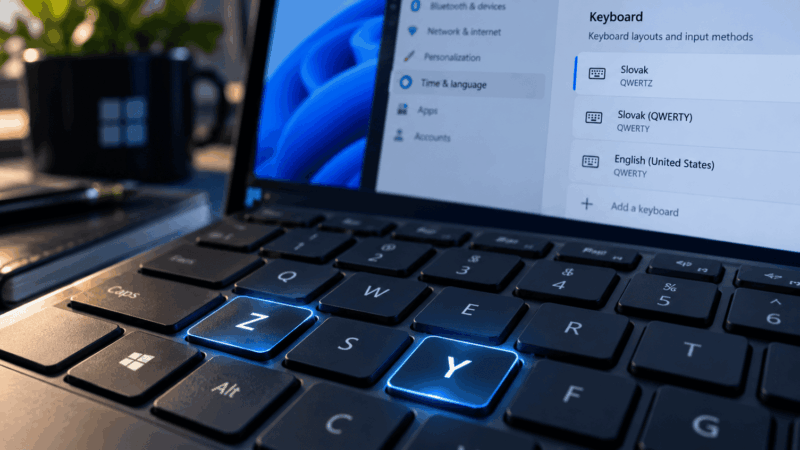

Keď vám Windows 11 zrazu píše Y namiesto Z, netreba preinštalovať systém ani hľadať chybu v klávesnici. Vo väčšine prípadov sa iba preplo jej rozloženie. Najrýchlejšie ho vrátite skratkou Win + medzerník.
Ak požadovaná klávesnica v ponuke nie je, pridáte ju cez Nastavenia > Čas a jazyk > Jazyk a oblasť. A ak vám prekáža iba slovenské QWERTZ, nemusíte prechádzať na anglické rozloženie: Windows obsahuje aj slovenskú QWERTY klávesnicu, takže Y a Z budú na miestach ako pri anglickej klávesnici, ale slovenské znaky vám zostanú.
Klávesnica, jazyk vstupu a jazyk Windowsu nie sú to isté
Pred nastavovaním je dobré oddeliť dve veci, ktoré Windows zobrazuje vedľa seba. Rozloženie klávesnice určuje, aký znak vznikne po stlačení konkrétneho klávesu. Jazyk rozhrania Windowsu určuje jazyk ponuky Štart, Nastavení, Prieskumníka a ďalších častí systému.
Microsoft túto hranicu uvádza priamo v dokumentácii k jazykom a rozloženiam klávesnice: zmena klávesového rozloženia sama osebe jazyk rozhrania Windowsu nezmení. Pri zmene jazyka rozhrania sa však môže zmeniť aj rozloženie klávesnice tak, aby novému jazyku zodpovedalo.
| Čo chcete vyriešiť | Najkratšia cesta |
|---|---|
| Zrazu sa vymenilo Y a Z | Stlačte Win + medzerník a vyberte správne rozloženie. |
| Chcete slovenské znaky, ale QWERTY | Pridajte slovenské QWERTY rozloženie. |
| Potrebujete americkú klávesnicu | Pridajte rozloženie US. |
| Klávesnica sa mení medzi programami | Skontrolujte Rozšírené nastavenia klávesnice a nastavenie vstupu pre jednotlivé okná. |
| Chcete mať Windows v inom jazyku | Nainštalujte alebo vyberte jazyk rozhrania, nie iba klávesnicu. |
Ako prepnúť klávesnicu vo Windows 11
Ak už máte v systéme viac rozložení, nič nemusíte pridávať. Microsoft dokumentuje niekoľko skratiek, no pre bežné používanie je najpraktickejšia Win + medzerník.
- Win + medzerník – prepína dopredu medzi nainštalovanými vstupnými jazykmi a rozloženiami.
- Win + Shift + medzerník – prechádza cez ne opačným smerom.
- Win + Ctrl + medzerník – vráti predtým vybratú možnosť vstupu.
- Ctrl + Shift – prepína rozloženie klávesnice, keď je ich dostupných viac.
Aktuálny zoznam nájdete aj v oficiálnom prehľade klávesových skratiek Windowsu.
Klávesnicu môžete prepnúť aj myšou. Vpravo na paneli úloh kliknite na indikátor vstupu, napríklad SLK alebo ENG, a z ponuky vyberte požadované rozloženie.
Ak Win + medzerník nič neurobí, najčastejšie máte nainštalované iba jedno rozloženie. Windows vtedy jednoducho nemá na čo prepnúť.

A čo Alt + Shift?
Alt + Shift môže vo Windows 11 naďalej fungovať. Microsoft túto kombináciu stále uvádza pri prepínaní pomocou panela jazykov. Na rozdiel od Win + medzerníka však ide o skratku, ktorej priradenie sa dá v rozšírených nastaveniach meniť alebo vypnúť. Na dvoch počítačoch preto nemusí byť nastavená rovnako.
Ak chcete jednoduchý postup, ktorý nepočíta s individuálne zmenenými staršími skratkami, používajte Win + medzerník.
Ako pridať ďalšie rozloženie klávesnice
Ak požadovanú klávesnicu po stlačení Win + medzerník nevidíte, treba ju najprv pridať. Vo Windows 11 postupujte takto:
- Otvorte Nastavenia pomocou Win + I.
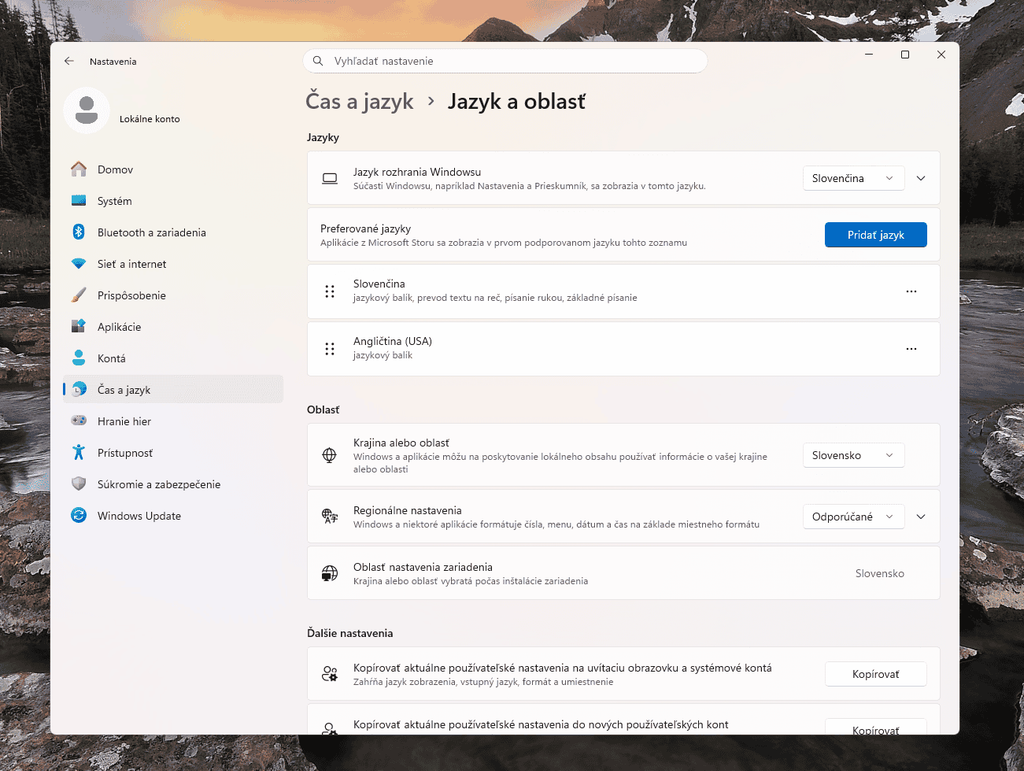
- Prejdite na Čas a jazyk > Jazyk a oblasť.
- Pri jazyku, ku ktorému chcete rozloženie pridať, kliknite na tri bodky a otvorte jeho Jazykové možnosti.
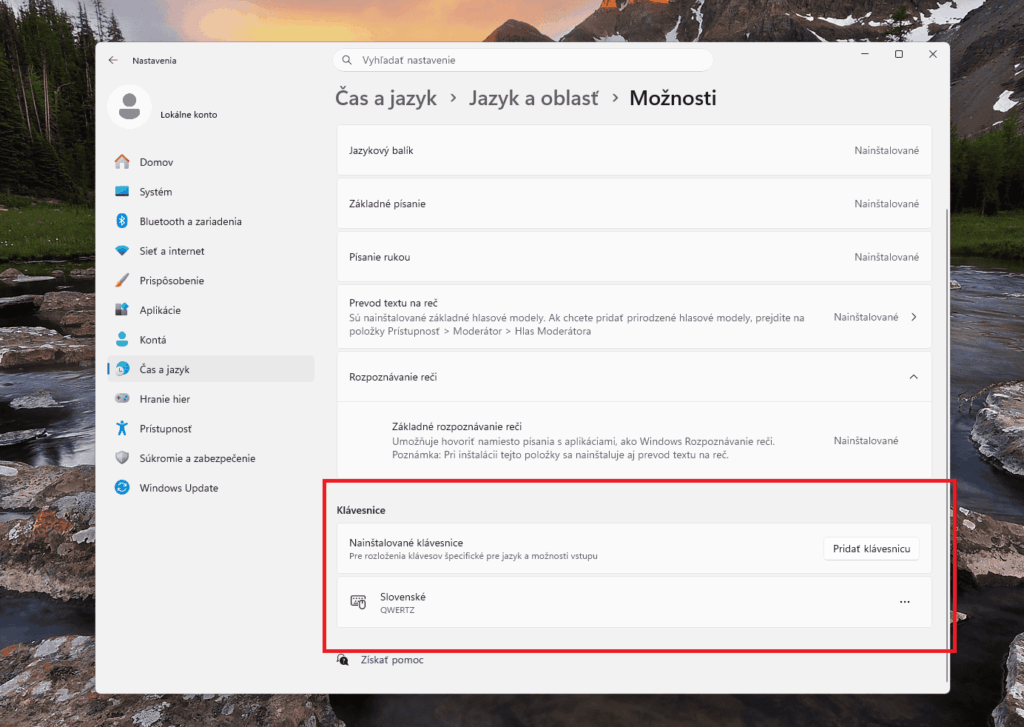
- V časti Klávesnice skontrolujte, čo je už nainštalované.
- Kliknite na Pridať klávesnicu a vyberte požadované rozloženie.
Po pridaní sa nové rozloženie objaví v prepínači Win + medzerník a môžete ho začať používať okamžite.
Dôležitý detail: podľa Microsoftu nemusíte kvôli každému rozloženiu inštalovať celý jazykový balík. Najprv preto skontrolujte ponuku Pridať klávesnicu pri jazyku, ktorý už používate. Ak požadované rozloženie v jeho zozname nie je, Windows vás môže priviesť k pridaniu zodpovedajúceho jazyka.
Y namiesto Z? Vyskúšajte slovenskú QWERTY
Pre slovenského používateľa je toto často lepšie riešenie než anglická klávesnica. Microsoft vo Windowse eviduje dve samostatné slovenské rozloženia: Slovak s identifikátorom 0000041B a Slovak (QWERTY) s identifikátorom 0001041B.
Prvé používa klasické slovenské poradie QWERTZ. Druhé presúva Y a Z na pozície známe z americkej QWERTY klávesnice, ale zachováva slovenské znaky. Microsoft má preň aj samostatnú stránku rozloženia Slovak (QWERTY).
To je podstatný rozdiel oproti rozloženiu US. Pri slovenskej QWERTY neprídete o ľ, š, č, ť, ž, ý, á, í či é. Horný číselný rad sa stále správa ako pri slovenskej klávesnici, takže číslice 1 až 0 píšete pomocou Shiftu. Zmení sa najmä pozícia Y a Z.
Ak teda chcete QWERTY kvôli zvyku alebo preto, že striedate slovenské a americké rozloženie, slovenská QWERTY býva praktickejšia než neustále prepínanie na ENG. Ak potrebujete zavináč, hranaté zátvorky, euro a ďalšie znaky, pozrite si aj náš prehľad špeciálnych znakov na klávesnici.
Ako odstrániť klávesnicu, ktorú nechcete
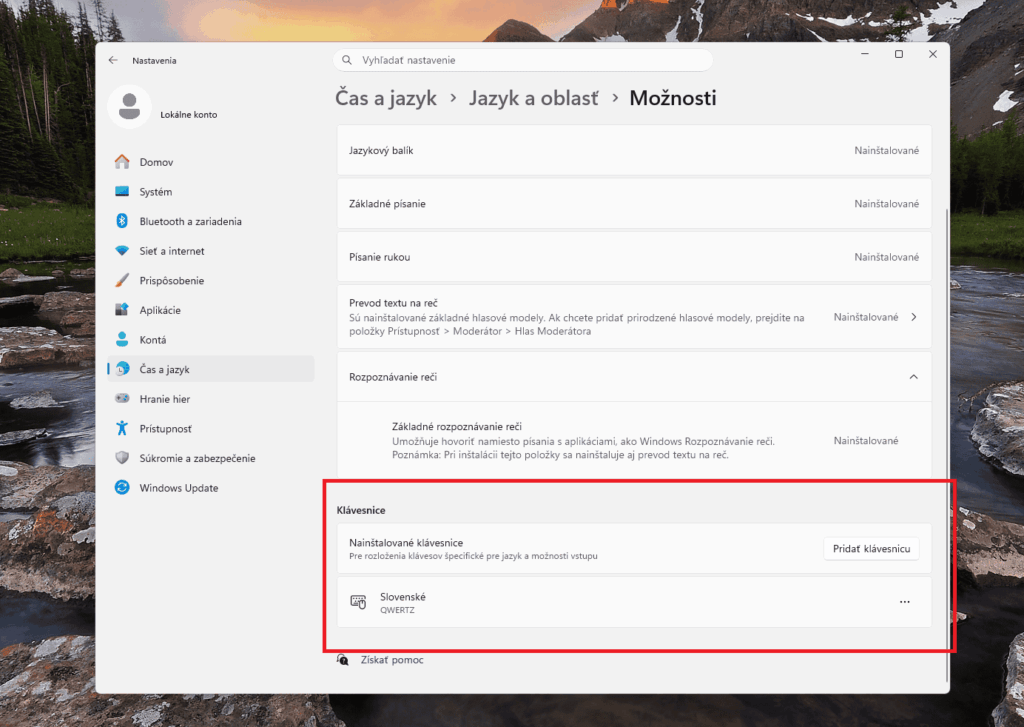
Ak sa vám Windows prepína na rozloženie, ktoré nikdy nepoužívate, najjednoduchšie je odstrániť ho. Otvorte Nastavenia > Čas a jazyk > Jazyk a oblasť, pri príslušnom jazyku otvorte Jazykové možnosti a v časti Klávesnice kliknite na tri bodky vedľa nechceného rozloženia. Potom vyberte Odstrániť.
Ak je tlačidlo Odstrániť sivé, Microsoft uvádza, že ide o jediné nainštalované rozloženie klávesnice pre aktuálny jazyk rozhrania. Najprv preto pridajte klávesnicu, ktorú chcete používať, a až potom odstráňte pôvodnú.

Prečo sa klávesnica prepína sama
Najjednoduchším vysvetlením je nechcené stlačenie prepínacej skratky. Pri práci s Ctrl, Shiftom a klávesom Windows sa to môže stať bez toho, aby ste si to všimli. Ak máte v systéme tri alebo štyri rozloženia, jedno náhodné prepnutie navyše môže pôsobiť ako úplne nevysvetliteľná chyba.
Druhou vecou na kontrolu je správanie podľa jednotlivých okien aplikácií. Otvorte Nastavenia > Čas a jazyk > Písanie > Rozšírené nastavenia klávesnice. Windows 11 tu ponúka možnosť používať odlišnú metódu vstupu pre každé okno aplikácie.
Keď je táto možnosť zapnutá, môžete mať napríklad v jednom programe slovenskú a v inom anglickú klávesnicu. Po prepnutí okna sa potom zmení aj vstup, čo môže vyzerať ako samovoľné prepínanie. Ak chcete jednu spoločnú klávesnicu pre všetky okná, túto možnosť vypnite.
Ak problém pretrváva, otvorte si zoznam nainštalovaných klávesníc a odstráňte tie, ktoré nepotrebujete. Keď v systéme zostane iba jedno rozloženie, bežnou prepínacou skratkou už nie je kam prepnúť.
Ak klávesnica nepíše vôbec, vynecháva znaky alebo nereagujú celé skupiny klávesov, problém už nemusí súvisieť s jazykom. V takom prípade pokračujte samostatným návodom čo robiť, keď klávesnica nefunguje.
Ako zmeniť alebo vypnúť skratku na prepínanie jazyka
Ak nechcene triafate Ctrl + Shift alebo Alt + Shift pri hrách a práci, staršie prepínacie skratky sa dajú upraviť.
- Otvorte Nastavenia > Čas a jazyk > Písanie.
- Vyberte Rozšírené nastavenia klávesnice.
- Otvorte nastavenie klávesových skratiek vstupného jazyka. Windows otvorí starší dialóg pre textové služby a vstupné jazyky.
- Na karte rozšírených nastavení klávesov vyberte prepínanie medzi vstupnými jazykmi a upravte príslušnú kombináciu alebo ju podľa dostupných možností zrušte.
Táto časť vysvetľuje aj to, prečo Alt + Shift na jednom počítači funguje a na druhom nie: jeho nastavenie nemusí byť rovnaké. Win + medzerník preto zostáva najjednoduchšou skratkou, ktorú sa oplatí zapamätať.
Keď na paneli úloh nevidíte SLK alebo ENG
Indikátor vstupného jazyka sa používa na výber rozloženia myšou. Ak máte viac vstupov, ale indikátor na paneli úloh nevidíte, skontrolujte opäť Nastavenia > Čas a jazyk > Písanie > Rozšírené nastavenia klávesnice.
Microsoft upozorňuje, že ak je zapnutý starší panel jazykov na pracovnej ploche, bežná ikona vstupného jazyka na paneli úloh sa nezobrazuje. Vypnutím voľby používať panel jazykov na pracovnej ploche sa štandardný indikátor vráti.
Ako zmeniť jazyk samotného Windowsu
Ak nechcete meniť to, čo píše klávesnica, ale jazyk ponuky Štart, Nastavení a Prieskumníka, potrebujete zmeniť jazyk rozhrania Windowsu.
- Otvorte Nastavenia > Čas a jazyk > Jazyk a oblasť.
- Ak požadovaný jazyk nemáte, vyberte Pridať jazyk.
- Vyberte požadovaný jazyk a nainštalujte jeho jazykový balík.
- Nastavte ho ako jazyk rozhrania Windowsu.
- Po výzve sa odhláste a znova prihláste, aby Windows nový jazyk použil.
Po tejto zmene skontrolujte aj klávesnicu. Microsoft výslovne upozorňuje, že pri zmene jazyka rozhrania sa môže rozloženie klávesnice prispôsobiť novému jazyku.
Windows 11 Home Single Language je výnimka
Ak máte edíciu Windows 11 Home Single Language, Microsoft povoľuje iba jeden jazyk rozhrania a ďalší jazykový balík pre rozhranie nemožno bežne pridať. Edíciu skontrolujete cez Nastavenia > Systém > Informácie v časti špecifikácií Windowsu.
Microsoft uvádza, že pre používanie viacerých jazykov rozhrania treba takýto systém povýšiť na Windows 11 Home alebo Windows 11 Pro. Toto obmedzenie však netreba zamieňať so samotným prepínaním klávesových rozložení.
Časté otázky o klávesnici vo Windows 11
Prečo mi klávesnica píše Y namiesto Z?
Máte aktívne iné rozloženie klávesnice. Stlačte Win + medzerník a vyberte správne. Ak chcete slovenské znaky, ale poradie QWERTY, pridajte slovenské rozloženie QWERTY namiesto amerického US.
Musím kvôli anglickej klávesnici zmeniť Windows do angličtiny?
Nie. Rozloženie klávesnice a jazyk rozhrania sú samostatné nastavenia. Anglické rozloženie môžete používať aj so slovenským Windowsom.
Aký je rozdiel medzi slovenskou QWERTY a anglickou US?
Obe majú Y a Z na QWERTY pozíciách, ale slovenská QWERTY zachováva slovenské znaky a slovenské správanie horného radu. US používa americké rozloženie vrátane priameho písania číslic na hornom rade.
Prečo Win + medzerník nič nerobí?
Pravdepodobne máte nainštalované iba jedno rozloženie. Microsoft uvádza, že v takom prípade skratka nemá medzi čím prepínať. Ďalšiu klávesnicu pridajte cez Jazykové možnosti.
Platí Win + medzerník aj pre Windows 10?
Áno, Microsoft uvádza túto skratku aj pre Windows 10. Cesta k nastaveniam je však odlišná. Pre starší systém máme samostatný návod, ako vo Windows 10 zmeniť jazyk a rozloženie klávesnice.
Najprv skúste Win + medzerník
Pri náhle vymenenom Y a Z alebo inom nesprávnom rozložení začnite skratkou Win + medzerník. Ak požadovaná klávesnica v zozname nie je, pridajte ju v Jazykových možnostiach. A ak chcete iba QWERTY bez straty slovenskej diakritiky, siahnite po slovenskej QWERTY namiesto anglického US rozloženia.
Jazyk celého Windowsu meňte až vtedy, keď skutočne chcete zmeniť jazyk ponúk a systémového rozhrania. Je to samostatné nastavenie a na problém s Y a Z ho nepotrebujete.