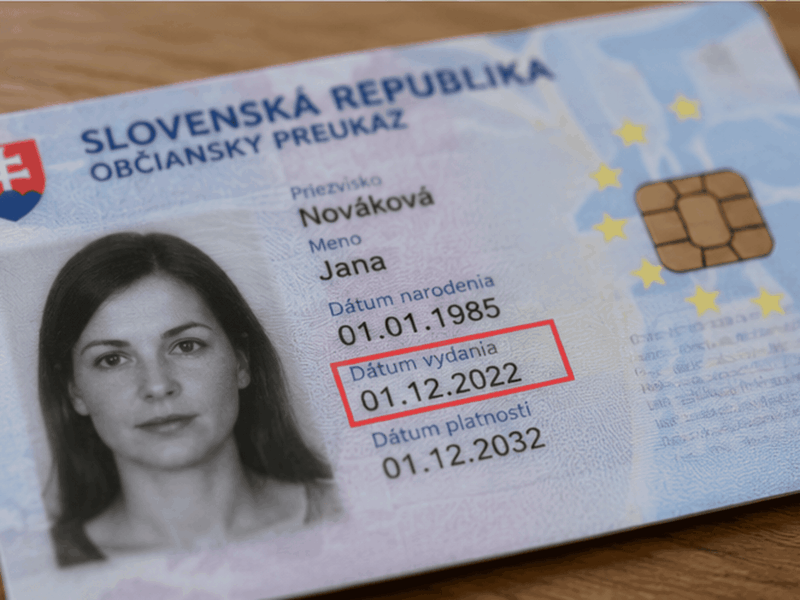

PDF môžete podpísať kvalifikovaným elektronickým podpisom aj v telefóne bez externej čítačky. Potrebujete občiansky preukaz vydaný od 1. decembra 2022, telefón s NFC, platný podpisový certifikát, BOK a podpisový PIN. Poslúži štátna aplikácia eIDENTITA alebo Autogram v mobile. Na počítači môžete použiť Autogram a kontaktnú čítačku.
Najprv však skontrolujte doklad a požiadavky príjemcu. Na občianskych preukazoch vydaných pred 1. decembrom 2022 už KEP nevytvoríte a nakreslený podpis vložený do PDF nie je KEP. Rozdiel je aj vo výslednom súbore: podpis môžete mať priamo v PDF alebo v samostatnom kontajneri .asice.
Ktorý spôsob elektronického podpisu zvoliť?
| Čo potrebujete | Vhodný postup | Výsledok |
|---|---|---|
| Poslať podpísané PDF z telefónu | eIDENTITA alebo Autogram v mobile, nový eID s NFC a certifikátom | PDF s podpisom PAdES, ak zvolíte tento formát |
| Podpísať PDF na počítači | Desktopový Autogram, eID s certifikátom a čítačka | PDF s podpisom PAdES |
| Podpísať podanie na slovensko.sk | D.Signer alebo podporovaná integrácia Autogramu | Pri D.Signeri kontajner ASiC; riaďte sa konkrétnou službou |
| Vložiť obrázok či nakreslený podpis do formulára, ak to príjemcovi stačí | Napríklad funkcia Vyplniť a podpísať v Adobe Acrobat Readeri | PDF s vizuálnym podpisom; samotné vloženie obrázka nevytvorí KEP |
PAdES znamená, že elektronický podpis je súčasťou PDF. Príjemcovi posielate jeden súbor .pdf. ASiC je kontajner, ktorý uchováva dokument aj podpisy. Ak vznikne súbor .asice, odovzdajte celý kontajner. Samotné PDF vytiahnuté z neho nemusí obsahovať podpis.
Kedy potrebujete KEP a časovú pečiatku?
Kvalifikovaný elektronický podpis má podľa vysvetlenia Európskej komisie k eIDAS právny účinok vlastnoručného podpisu. Musí vzniknúť s kvalifikovaným certifikátom a kvalifikovaným zariadením na vytváranie podpisu. Názov aplikácie ani viditeľná značka na stránke to samy osebe nezaručujú.
Ak úkon vyžaduje osvedčenie pravosti podpisu, použite KEP s kvalifikovanou časovou pečiatkou. § 40 ods. 5 Občianskeho zákonníka upravuje, kedy sa pri elektronickom úkone osvedčenie pravosti podpisu nevyžaduje. Takýto podpis však nenahrádza ďalšie osobitné náležitosti úkonu, napríklad povinnú notársku zápisnicu.
Neplatí ani opačný extrém, že každý elektronický úkon v písomnej forme musí mať KEP. § 40 ods. 4 pripúšťa aj elektronické prostriedky, ktoré zachytia obsah úkonu a umožnia určiť konajúcu osobu. Iný elektronický podpis preto nemusí byť bez právneho účinku. Ak však úrad alebo konkrétny úkon vyžaduje KEP, nakreslený podpis túto požiadavku nesplní.
Podpíše váš občiansky preukaz kvalifikovaným podpisom?
Skontrolujte dátum vydania dokladu. Platný občiansky preukaz ešte neznamená platný podpisový certifikát ani možnosť vytvárať KEP.
| Dátum vydania občianskeho preukazu | Stav kvalifikovaného podpisovania k 1. 10. 2026 | Čo urobiť |
|---|---|---|
| Do 20. júna 2021, čip CardOS 5.0 | Certifikáty pre KEP boli zrušené koncom roka 2022 | Na KEP potrebujete nový doklad; pri vybraných podaniach môže poslúžiť uznaný spôsob autorizácie |
| Od 21. júna 2021 do 30. novembra 2022, čip CardOS 5.4 | Platnosť certifikátov pre KEP skončila 28. septembra 2026 | Na ďalšie vytváranie KEP požiadajte o nový doklad |
| Od 1. decembra 2022, doklad s duálnym rozhraním | Podporuje kontaktnú čítačku aj NFC; na KEP potrebuje platný kvalifikovaný certifikát | Overte certifikát, pripravte kódy a vyberte mobil alebo počítač |
Oznámenie slovensko.sk k preukazom z rokov 2021 a 2022 potvrdzuje dátum 28. septembra 2026 aj poplatok 7 eur za žiadosť o výmenu občianskeho preukazu z tohto dôvodu. Skončenie certifikátu neukončuje platnosť samotného dokladu ani prihlasovanie pomocou BOK.
Na starší doklad možno vydať certifikát pre uznaný spôsob autorizácie pri vybraných elektronických službách. Ide o obmedzenú alternatívu, nie o KEP. Podľa zverejnených pravidiel je dočasné riešenie použiteľné do 31. decembra 2026. Zoznam podaní neznamená automatické prijatie rovnako podpísaných príloh; ich požiadavky treba preveriť osobitne.
Čo si pripraviť: certifikát, BOK a podpisový PIN
Na polícii získavate certifikát, nie hotový podpis. Podpis vzniká až pri podpísaní konkrétneho dokumentu. Vydanie kvalifikovaného certifikátu na eID je bezplatné; obvyklá platnosť je 61 mesiacov, môže však byť kratšia podľa certifikácie čipu.
- Osobne: o certifikát môžete požiadať na oddelení dokladov Policajného zboru pri prevzatí občianskeho preukazu alebo neskôr.
- Z domu: potrebujete počítač, kompatibilnú čítačku, internet, aktivovaný BOK a aplikáciu eID klient od ministerstva vnútra. V jej ponuke zvoľte „Vydať certifikáty“. Riaďte sa aj výzvami na potrebný podpisový softvér a dokončite sprievodcu vrátane potvrdenia prevzatia.
Pri občianskych preukazoch personalizovaných, teda vyrobených, od 18. decembra 2024 umožňuje ministerstvo vzdialené vydanie certifikátov iba raz. Opätovné vydanie sa rieši na polícii. Túto podmienku uvádza príručka k vydávaniu certifikátov, verzia 2.9. Dátum výroby preto nezamieňajte s dátumom prevzatia dokladu.
Telefón s NFC nahradí čítačku pri podpisovaní, nie pri tomto postupe vydania certifikátu cez počítač. Ak čítačku nemáte, certifikát si vybavte osobne a potom už môžete podpisovať mobilom.
Stav certifikátov zobrazí eIDENTITA. Vo Windowse ho nájdete aj v eID klientovi cez pravé kliknutie na jeho ikonu, „Nastavenia“ a „Prehliadač certifikátov“. Rozlišujte platný certifikát od revokovaného, nedôveryhodného či neovereného. Samotná prítomnosť certifikátu v zozname nestačí.
- BOK: šesťmiestny bezpečnostný osobný kód k občianskemu preukazu.
- KEP PIN alebo podpisový PIN: šesťmiestny kód, ktorým potvrdzujete vytvorenie podpisu.
- PUK: osemmiestny odblokovací kód. Pri niektorých dokladoch si ho volíte, pri iných ho systém vygeneruje.
Tieto kódy nikomu neodovzdávajte. Ak má za vás konať iná osoba, riešením je splnomocnenie. Pri výbere podpisového certifikátu nepoužívajte PCA ani šifrovací SCA; KEP nimi nevytvoríte.
Ako elektronicky podpísať PDF v mobile bez čítačky
Pripravte finálny dokument, občiansky preukaz s NFC, certifikát a kódy. Fyzický doklad musíte pri podpise priložiť k telefónu. Prihlásenie odtlačkom prsta cez Mobilné eID podpisový certifikát nenahrádza; prihlasovanie rieši samostatný návod na vstup na slovensko.sk bez čítačky.
Dokument z Wordu najprv uložte do PDF. Pred podpisom skontrolujte všetky strany, vyplnené údaje a prílohy.
Postup cez eIDENTITU
eIDENTITU sťahujte cez oficiálnu stránku ministerstva vnútra. Jeho príručka uvádza Android 9 alebo novší a iOS 17 alebo novší. App Store však k 1. októbru 2026 uvádza iOS 16.0. Požiadavky sa rozchádzajú; možnosť inštalácie preto sama nezaručuje funkčnosť každého scenára na staršom iOS.
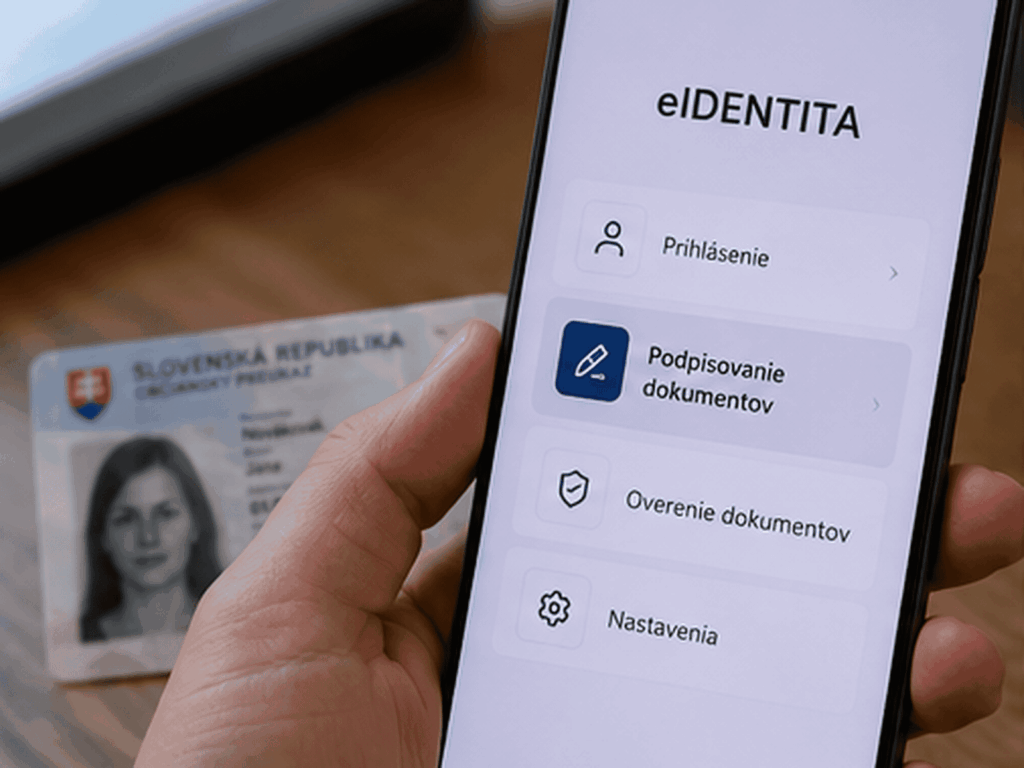
- Otvorte eIDENTITU, zvoľte „Vybrať dokument“ a načítajte PDF.
- V náhľade cez „Nastavenia“ vyberte PAdES, ak má výsledok zostať PDF.
- Stlačte „Podpísať“. „Osvedčený podpis“ pridá časovú pečiatku; „Vlastnoručný podpis“ je bez nej.
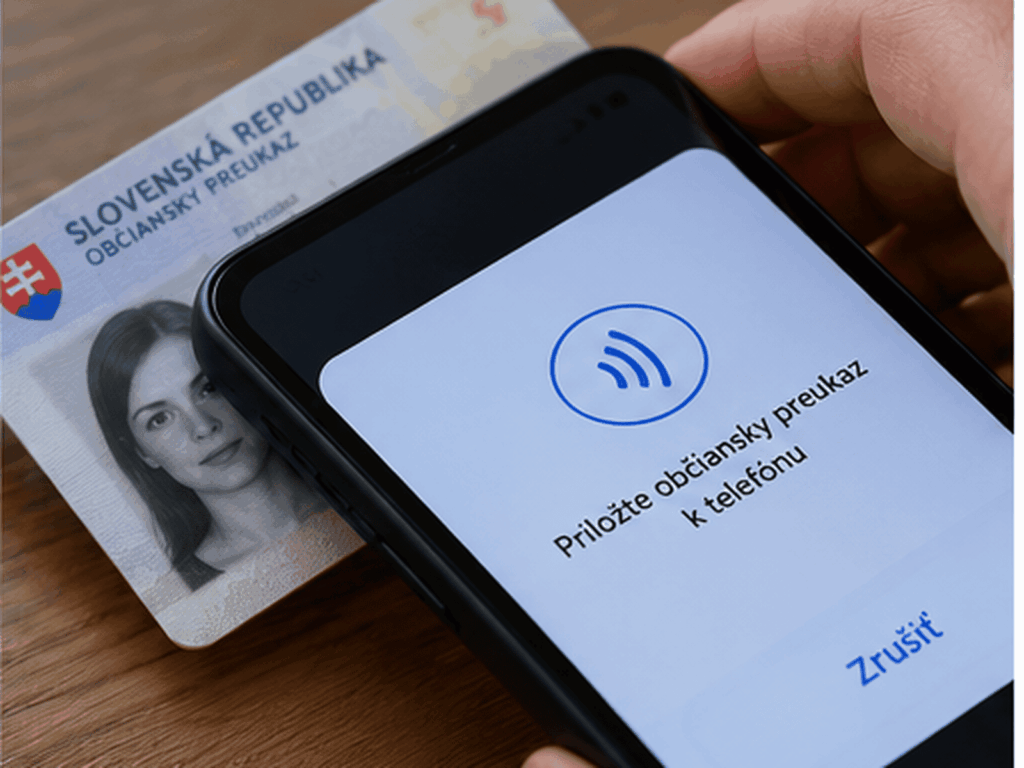
- Podľa výziev priložte doklad k NFC anténe a zadajte BOK a podpisový PIN.
- Skontrolujte výsledok overenia podpisu a cez „Zdieľať dokument“ uložte podpísaný súbor.
Postup opisuje príručka eIDENTITA, verzia 1.3. Aplikácia nepodpisuje PDF s vnorenými súbormi. Pri takom dokumente pripravte vhodný výsledný súbor pred podpisovaním; ak už obsahuje cudzie podpisy, neprevádzajte ho bez preverenia ich zachovania.
Postup cez Autogram v mobile
Autogram v mobile od Slovensko.Digital je bezplatný aj na komerčné použitie. Podporuje PDF, bežné obrázky a textové súbory aj už podpísané dokumenty. Odkazy na Android a iPhone nájdete na stránke autora.
- V aplikácii vyberte PDF a skontrolujte jeho obsah.
- Spustite podpisovanie a podľa výziev priložte občiansky preukaz k telefónu.
- Zadajte BOK a podpisový PIN.
- Uložte výsledný súbor a overte podpis aj prítomnosť kvalifikovanej časovej pečiatky, ak ju potrebujete.
Mobilný Autogram potrebuje internet a dokument odosiela na službu, ktorá ho pripraví na podpis. Podľa prevádzkovateľa sa na serveri uchováva šifrovane a po podpise sa vymaže. Pri pracovných dokumentoch zohľadnite pravidlá organizácie; desktopový Autogram spracúva dokument lokálne.
Ako podpísať PDF na počítači cez Autogram
Potrebujete eID umožňujúci KEP, platný certifikát, kontaktnú čítačku, eID klient a podpisovú aplikáciu. Desktopový Autogram je dostupný pre Windows, macOS a Linux a dokáže podpísať PDF priamo vo formáte PAdES.
- Nainštalujte eID klient a Autogram z oficiálnych stránok. Pripojte čítačku a vložte doklad.
- Načítajte PDF do Autogramu a skontrolujte celý dokument.
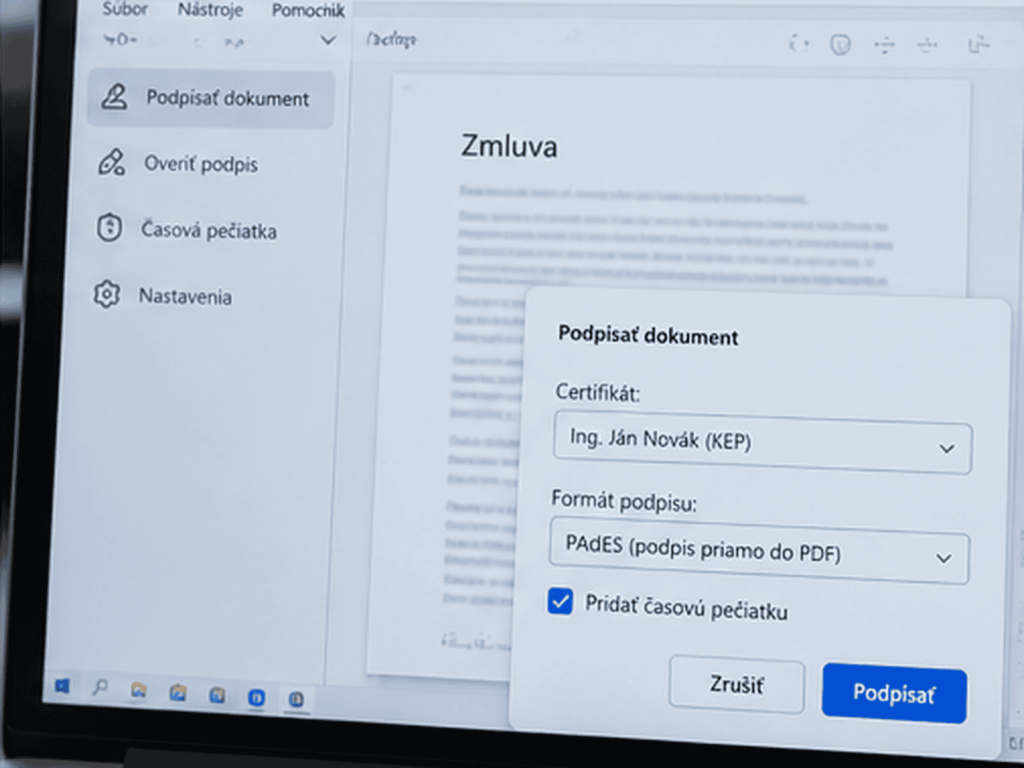
- Zvoľte podpisovanie PDF vo formáte PAdES. Ak potrebujete podpis s časovou pečiatkou, zapnite jej pridávanie v nastaveniach; na jej získanie potrebujete internet.
- Spustite podpisovanie a vyberte kvalifikovaný podpisový certifikát.
- Na výzvu zadajte BOK a podpisový PIN.
- Uložte podpísané PDF pod rozlíšiteľným názvom a znovu ho otvorte na overenie.
Autogram rozpoznáva slovenské eID a dokument pri desktopovom podpisovaní spracúva v počítači. Do konečnej verzie patrí aj posledná oprava textu: prevod PDF do Wordu robte pred podpisom.
Čo ak podpisujete v Adobe Acrobat Readeri?
Funkcia „Vyplniť a podpísať“ nevytvorí KEP iba tým, že vložíte obrázok podpisu. Pri podpisovaní certifikátom a chybe formátu upozorňuje slovensko.sk na nastavenie CAdES: „Predvoľby“ → „Podpisy“ → „Vytvorenie a vzhľad“ → „Viac…“ → „Predvolený formát podpisu“ → „Ekvivalentný CAdES“. Rozhranie sa môže líšiť podľa verzie; táto zmena nevyrieši chýbajúci ani exspirovaný certifikát.
Ako podpísať podanie a prílohy na slovensko.sk
Pri elektronickom podaní postupujte podľa konkrétnej služby. Podpis samotného PDF nemusí nahradiť podpis formulára ani ďalších povinných príloh. Rovnako podpísanie ešte nie je odoslanie podania.
- Prihláste sa na portál, vyplňte formulár a pridajte požadované prílohy.
- Pri dokumente, ktorý treba podpísať, stlačte „Podpísať“. Skontrolujte náhľad v podpisovej aplikácii.
- Vyberte správny certifikát a dokončite podpis BOK-om a podpisovým PIN-om, prípadne cez mobil.
- Po návrate na portál overte podpisy, dokončite odoslanie a skontrolujte potvrdenie v elektronickej schránke.
Ak používate D.Signer z balíka D.Suite/eIDAS, riaďte sa aktuálnymi pokynmi na inštaláciu podpisového softvéru. Pri D.Launcheri 2 je nevyhnutné nainštalované a povolené rozšírenie D.Bridge 2. V Safari sa inštaluje s D.Launcherom, ktorý treba aspoň raz spustiť cez Launchpad. D.Signer vytvára ASiC-XAdES, preto nečakajte výsledok v podobe PDF s PAdES.
Telefón ako čítačka: D.Signer a Disig Web Signer Mobile
Pri tomto spôsobe dokument vyberáte na počítači a doklad prikladáte k telefónu. Potrebujete nový eID s NFC, certifikát, pripravený D.Signer a mobilnú aplikáciu Disig Web Signer Mobile. Čítačku pri samotnom podpise nepotrebujete.
- V D.Signeri skontrolujte dokument a kliknite na „Podpísať cez mobil“.
- V Disig Web Signer Mobile zvoľte „Podpísať cez QR“ a naskenujte kód z počítača.
- Potvrďte výber dokumentov a vyberte certifikát. Ak chýba v ponuke, načítajte ho priložením dokladu a zadaním BOK.
- Podľa výziev priložte doklad, zadajte BOK a podpisový PIN. Po úspechu sa vráťte na počítač a dokončite podanie.
Postup potvrdzuje návod NASES na podpisovanie cez mobil. Obsah kontrolujte ešte v D.Signeri: mobil pri tomto postupe zobrazuje zoznam dokumentov, nie ich plný obsah.
Alternatíva cez Autogram na štátnych weboch
Rozšírenie Autogram na štátnych weboch umožňuje na podporovaných portáloch použiť desktopový Autogram aj Autogram v mobile. Pri mobilnom podpise vyberiete príslušnú možnosť a načítate QR kód telefónom. Autor ponúka aj rozšírenia pre Firefox na Androide a Safari na iPhone. Chrome na mobile rozšírenia nepodporuje.
Ak potrebujete pomoc s počítačovým prehliadačom, pozrite si inštaláciu rozšírení v Microsoft Edge. Podpis cez Autogram používa jeho vlastné rozšírenie; požiadavky D.Bridge 2 patria k riešeniu D.Launcher.
Ako overiť, že PDF je podpísané správne
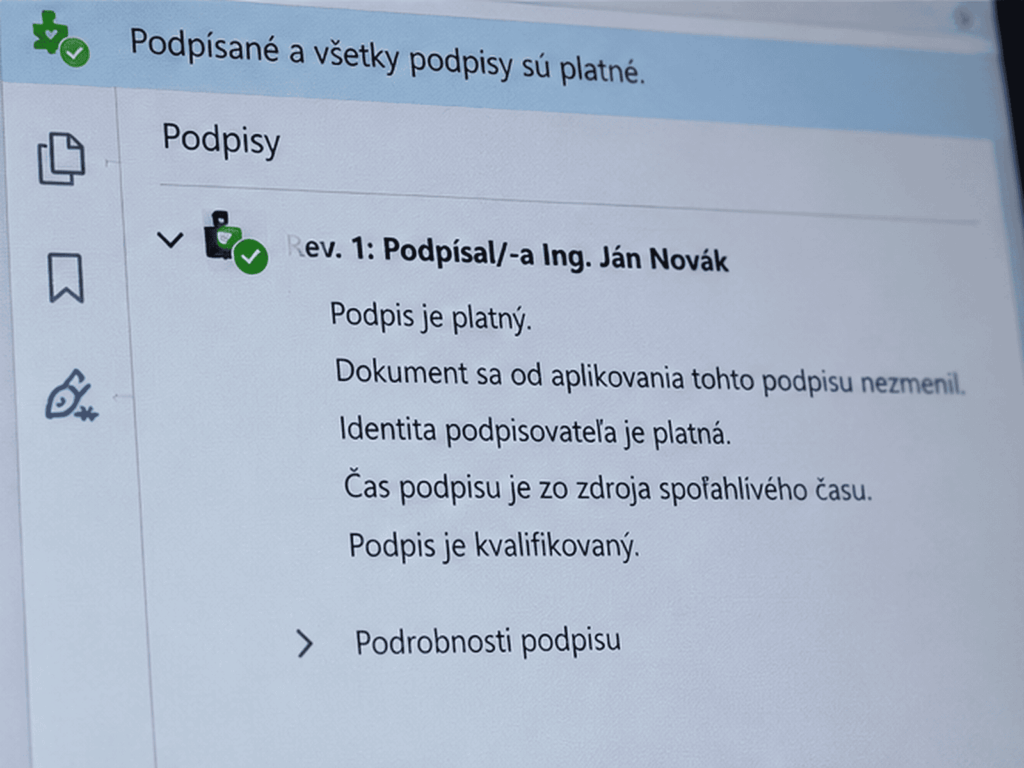
Elektronický podpis nemusí byť na stránke viditeľný. Podpísaný súbor otvorte v aplikácii, ktorá podpisy overuje, napríklad v Autograme alebo eIDENTITE. Pri PDF môžete použiť aj panel podpisov v Adobe Acrobat Readeri.
- Platnosť: overenie nesmie hlásiť poškodený alebo neoveriteľný podpis. „Neoveriteľný“ výsledok sám osebe ešte nedokazuje falšovanie; treba zistiť príčinu.
- Typ: ak potrebujete KEP, výsledok musí potvrdzovať kvalifikovaný podpis. „Platný“ a „kvalifikovaný“ nie sú totožné údaje.
- Podpisujúca osoba: skontrolujte meno a údaje certifikátu, nielen názov súboru či obrázok podpisu.
- Časová pečiatka: ak ju úkon vyžaduje, overte jej kvalifikovaný status a platnosť. Čas uvedený počítačom pri podpise ju nenahrádza.
- Podpísaný obsah: pri viacerých podpisoch PDF skontrolujte aj podpísané revízie a prípadné zmeny po jednotlivých podpisoch.
Informatívne overenie na slovensko.sk podporuje PAdES aj ASiC. Samotná verejná služba však podľa svojho popisu nerozlišuje legislatívny typ podpisu. Na odlíšenie KEP od zdokonaleného podpisu využite detail v podpisovej aplikácii alebo funkciu „Overiť podpisy“ pri prílohe vo vytváranej správe v elektronickej schránke.
Odosielajte presne ten súbor, ktorý ste overili. Podpísané PDF znova netlačte do PDF, neprevádzajte do Wordu a nekomprimujte bežným nástrojom. Pri kontajneri ASiC pošlite celý kontajner. Ak má zmluvu podpísať ďalšia osoba, odovzdajte jej podpísaný originál a použite funkciu pridania ďalšieho podpisu.
Keď elektronický podpis nefunguje
Telefón občiansky preukaz nenačíta
Najprv overte, že ide o doklad vydaný od 1. decembra 2022 a telefón s podporou NFC. Na Androide skontrolujte zapnutie NFC. Nájdite polohu antény podľa výrobcu telefónu, skúste zložiť hrubý či kovový kryt a pri načítaní doklad neposúvajte. Starší kontaktný čip sa bezkontaktným nestane nainštalovaním aplikácie.
Ak kompatibilný doklad opakovane nenačíta ani iný podporovaný telefón, riešte možný problém dokladu s oddelením dokladov. Jediné neúspešné priloženie ešte nie je dôkaz poškodeného čipu.
Aplikácia neponúka certifikát alebo hlási neplatný podpis
Skontrolujte stav certifikátu v eIDENTITE alebo v eID klientovi. Ak certifikát chýba, vybavte jeho vydanie. Ak je exspirovaný či revokovaný, nepokračujte výberom ľubovoľného iného certifikátu. Na staršom doklade môže byť riešením až jeho výmena; pozrite si tabuľku podľa dátumu vydania.
Pri podpise cez Disig načítajte certifikát priložením dokladu a zadaním BOK. Keď sa na portáli podpisová aplikácia vôbec neotvorí, skontrolujte aktuálny balík softvéru a povolenie príslušného rozšírenia. Úspešné prihlásenie na portál nepotvrdzuje funkčnosť podpisovania.
Zablokovali ste BOK, podpisový PIN alebo PUK
KEP PIN sa zablokuje po troch nesprávnych zadaniach, BOK po piatich. Vytiahnutie dokladu ani reštart počítadlo nevynuluje. Ak kód neviete, nepokračujte ďalšími odhadmi.
Podpisový PIN odblokujete správnym PUK-om v eID klientovi v časti „PIN manažment“. Pri podporovanom doklade sa tam dá odblokovať aj BOK. eIDENTITA ponúka pri dokladoch s NFC správu kódov cez „Údaje v občianskom preukaze“ a „Správa PIN kódov“. Ak PUK nepoznáte alebo je zablokovaný, obráťte sa na oddelenie dokladov.
Nespoliehajte sa na všeobecnú informáciu o desiatich pokusoch pre PUK. Pri novších dokladoch vydávaných od 18. decembra 2024 opisuje príručka eIDENTITA pozastavenie po dvoch chybných zadaniach a už len jeden posledný pokus. Po ďalšej chybe treba stav kódov riešiť na polícii.
Čo s vytlačením a dlhodobým uchovaním dokumentu?
Vytlačený podpísaný dokument nie je papierovým originálom s elektronickým podpisom. Ak potrebujete previesť elektronický dokument do listinnej podoby so zachovaním jeho právnych účinkov, použite zaručenú konverziu, napríklad u notára alebo na pracovisku Slovenskej pošty, ktoré ju poskytuje.
Koniec platnosti certifikátu na občianskom preukaze nezamieňajte s automatickou neplatnosťou všetkých dokumentov podpísaných v minulosti. Pri dlhodobom overovaní rozhodujú aj dôkazy o čase podpisu a uchované validačné údaje. Dôležité zmluvy uchovávajte ako pôvodné elektronické súbory; na archiváciu na dlhé obdobie použite riešenie na uchovávanie overiteľnosti podpisov, nie iba opakované podpisovanie bez kontroly.