
Predplatné Google Play zrušíte cez Obchod Play → ikona profilu → Platby a odbery → Odbery. Vyberte službu, klepnite na Zrušiť odber a dokončite potvrdenie. Na počítači môžete otvoriť priamo prehľad odberov Google Play. V oboch prípadoch sa prihláste do účtu, cez ktorý ste predplatné kúpili.
Odinštalovaním aplikácie sa predplatné nezruší. Ak službu v zozname nevidíte, najprv skontrolujte ďalšie účty Google a účtenku. Predplatné kúpené priamo na webe služby alebo v ponuke operátora môže mať správu platieb inde. Tento návod pokrýva Android a web; nákupy cez Apple App Store sa spravujú cez Apple.
Ako zrušiť predplatné Google Play v Androide
- Otvorte aplikáciu Obchod Play.
- Vpravo hore klepnite na profilovú fotku alebo iniciálu. Skontrolujte zobrazený účet Google.
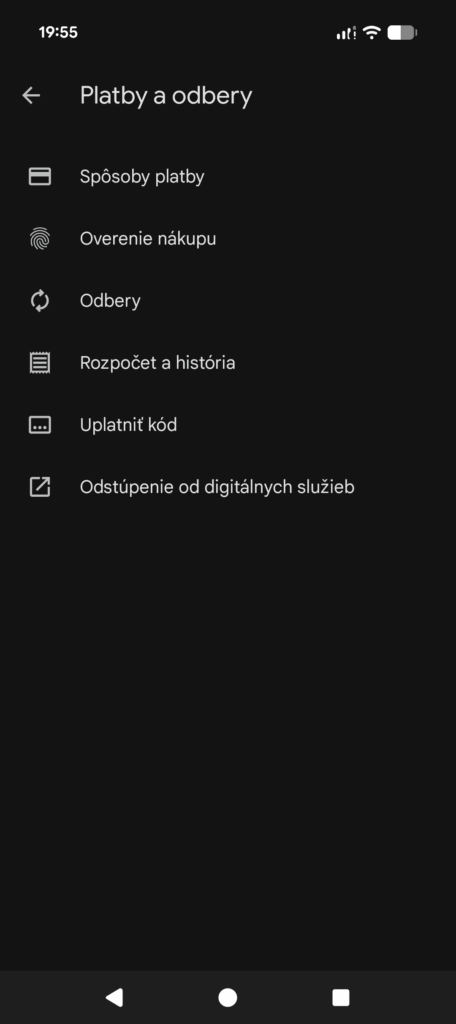
- Otvorte Platby a odbery a potom Odbery. Google v tejto ponuke označuje predplatné slovom „odber“.
- Vyberte predplatné, ktoré chcete ukončiť, a klepnite na Zrušiť odber.
- Dokončite všetky zobrazené kroky. Ak sa zobrazí otázka na dôvod zrušenia alebo ponuka na zotrvanie, pokračujte až k potvrdeniu zrušenia.
Postup zodpovedá oficiálnemu návodu Google na zrušenie odberu. Názvy položiek sa môžu mierne líšiť podľa jazyka a aktuálneho rozhrania.
Ako si overiť, že je odber zrušený
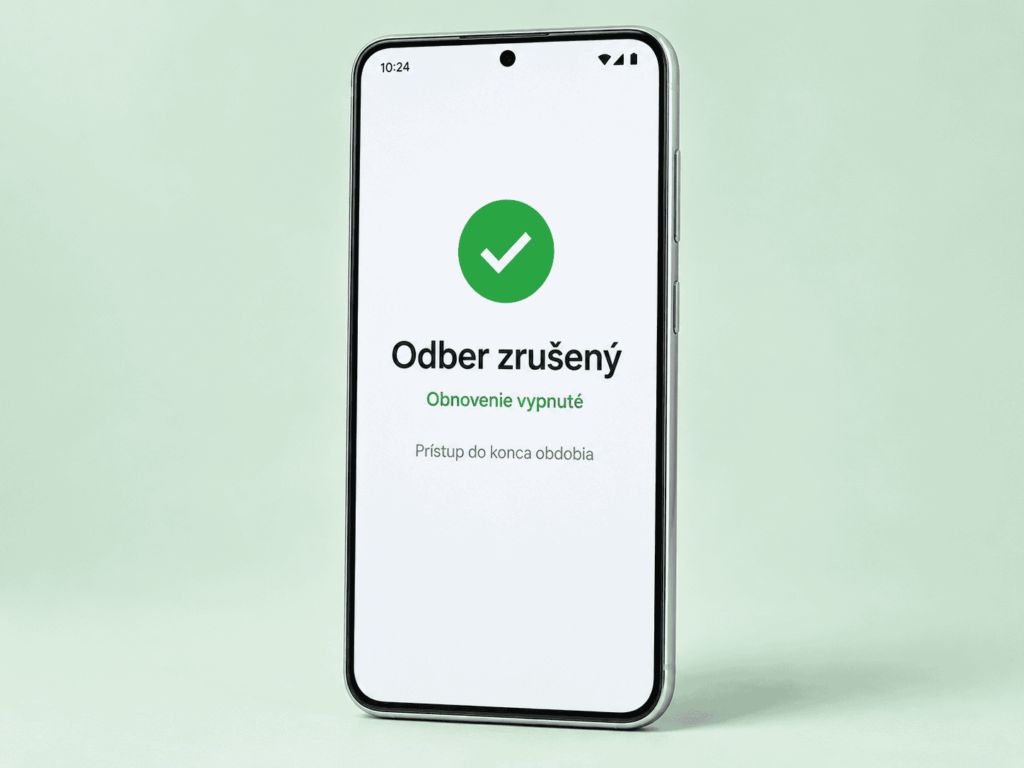
Po dokončení sa vráťte do detailu odberu a skontrolujte jeho stav aj dátum skončenia. Hľadajte potvrdenie zrušenia ďalšieho obnovovania. Pri niektorých odberoch sa zobrazí možnosť Obnoviť odber. Tú nestláčajte, ak chcete skončiť. Odporúčam si uložiť snímku potvrdenia, prípadne potvrdzujúci e-mail.
To, že predplatné zostalo v zozname alebo aplikácia stále sprístupňuje platené funkcie, ešte neznamená neúspešné zrušenie. Môže vám jednoducho dobiehať zaplatené obdobie.
Ako zrušiť odber na počítači alebo bez pôvodného telefónu
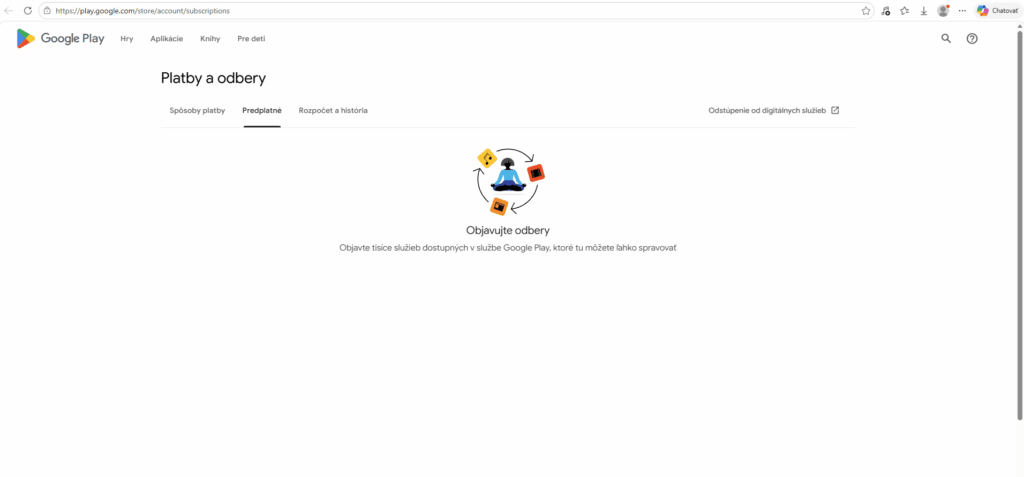
- Otvorte odbery na webe Google Play a prihláste sa do správneho účtu.
- Pri príslušnom predplatnom kliknite na Spravovať a potom na Zrušiť odber.
- Vyberte dôvod, kliknite na Pokračovať a dokončite prípadné ďalšie potvrdenie na obrazovke.
- Skontrolujte stav odberu a dátum jeho skončenia.
Pôvodný telefón nepotrebujete, pokiaľ sa dokážete prihlásiť do príslušného účtu Google. Web pomôže aj vtedy, keď vám zmizol Obchod Play alebo Obchod Play nefunguje. Zrušenie preto nemusíte odkladať, kým opravíte aplikáciu.
Dokedy bude predplatné fungovať po zrušení
Pri bežnom automaticky obnovovanom odbere Google Play zrušenie zastaví ďalšie obnovenie. Prístup zostane do konca obdobia, za ktoré ste už zaplatili. Samotné zrušenie však automaticky nevráti poslednú platbu. Ak už máte zaplatený mesiac alebo rok a ďalej pokračovať nechcete, s vypnutím obnovovania nemusíte čakať na posledný deň.
Výnimkou z automatického obnovovania je predplatená tarifa Google Play na pevne určený čas. Tá bez ďalšieho zakúpenia či predĺženia vyprší sama. Nezamieňajte si ju s platením z kreditu mobilného operátora: kredit je spôsob úhrady a sám osebe nevypína opakované platby.
Skúšobné obdobie zrušte pred prvou platbou
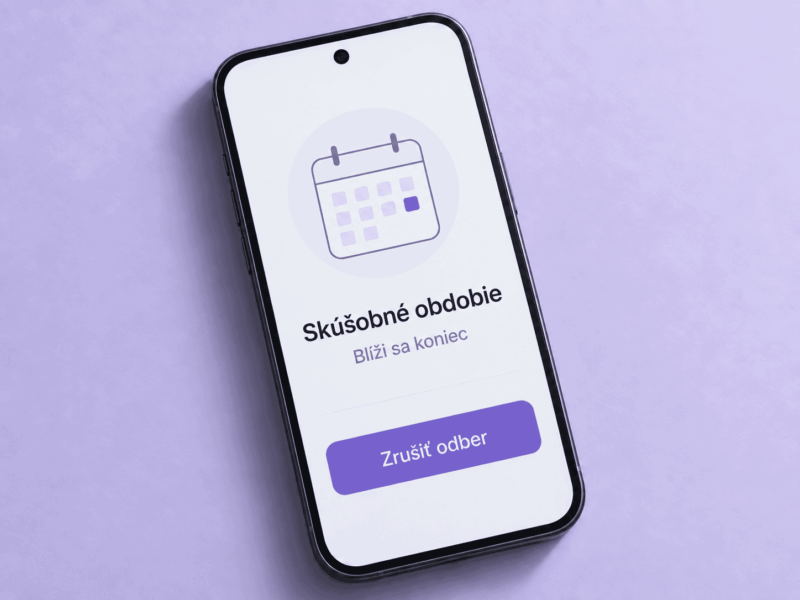
Ak nechcete pokračovať po bezplatnom skúšobnom období, zrušte odber ešte pred jeho uplynutím. Ak ho nezrušíte, podľa podmienok odberov Google Play sa po skúšobnom období začne platené obdobie a zaúčtuje sa dohodnutá suma. Presný termín si overte v detaile odberu; odporúčam konať s predstihom a nespoliehať sa iba na pripomienku e-mailom.
Pri skúšobnej alebo zvýhodnenej ponuke si pred potvrdením pozrite aj informáciu o skončení prístupu. Pravidlo o dobehnutí zaplateného obdobia nemožno automaticky preniesť na každú bezplatnú ponuku. Pri opätovnej aktivácii tiež nemusíte dostať pôvodnú zľavu.
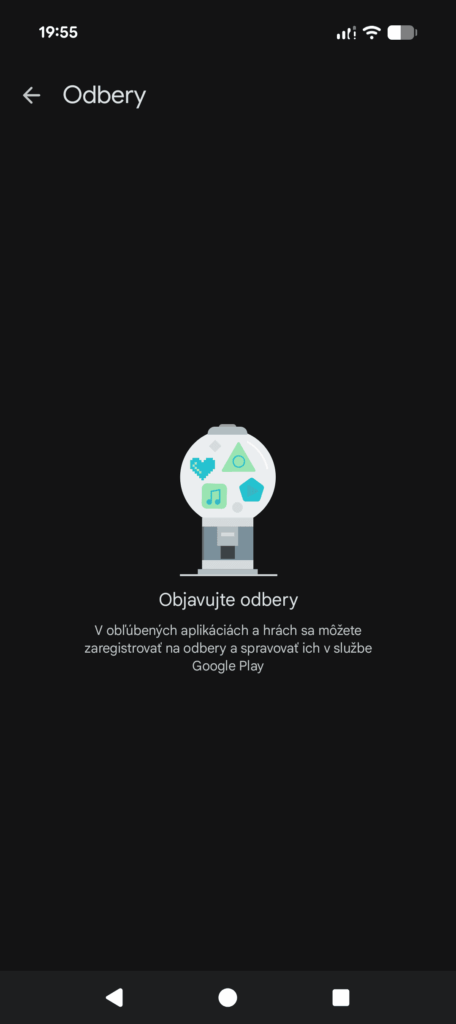
Predplatné v Google Play nevidíte? Skontrolujte účet a účtenku
Prázdny zoznam odberov dokazuje iba to, že v práve otvorenom účte nevidíte príslušné predplatné. Postupujte v tomto poradí:
- Prepnite účty Google. V Obchode Play klepnite na profilovú ikonu, potom na šípku pri účte a vyberte ďalší účet. Znova otvorte Odbery. E-mail použitý na prihlásenie do samotnej aplikácie sa môže líšiť od účtu, cez ktorý ste zaplatili.
- Vyhľadajte účtenku. Skontrolujte aj ďalšie e-mailové schránky. Hľadajte názov služby alebo Google Play a porovnajte dátum, sumu a účet. Ak nákup mohol vzniknúť v rodine, overte aj túto možnosť.
- Pozrite históriu objednávok. V Obchode Play otvorte Platby a odbery → Rozpočet a história. Nákup v histórii pomôže potvrdiť, že platbu spracoval Google Play. Ak ho nenájdete, pokračujte kontrolou účtenky a poskytovateľa platby.
Tieto kontroly vychádzajú z návodov Googlu na vyhľadanie chýbajúceho odberu a zobrazenie histórie objednávok.
Google Play, Google Pay a platobné centrum nie sú to isté
Samotná platba cez Google Pay neznamená, že predplatné spravuje Obchod Play. Iné platby Googlu ani transakcie Google Pay sa v histórii objednávok Play nezobrazujú. Pri platbe spojenej s Googlom preto skontrolujte aj platobné centrum Google, najmä časti Aktivita a Odbery a služby.
Pri nájdenom odbere otvorte Spravovať. Ak chýba možnosť zrušenia, správa vás môže presmerovať do príslušnej služby Google. Podrobnosti vysvetľuje pomocník k pravidelným platbám a odberom. Pri nákupe u iného obchodníka hľadajte správu predplatného v jeho účte.
Platíte cez operátora? Rozhoduje, kde ste odber objednali
Položka na faktúre za mobil môže predstavovať predplatné Google Play aj službu objednanú priamo u operátora. Miesto zrušenia sa podľa toho líši:
| Kde vzniklo predplatné | Kde ho zrušiť |
|---|---|
| V Google Play, s úhradou cez operátora | V Odberoch Google Play pod účtom použitým pri nákupe. |
| V ponuke alebo aplikácii operátora | V správe služieb operátora podľa podmienok konkrétneho balíka. |
| Priamo na webe služby alebo cez jej vlastný platobný systém | V účte danej služby, prípadne cez jej zákaznícku podporu. |
Google medzi partnerskými operátormi na Slovensku uvádza Orange, O2 a Slovak Telekom. Dostupnosť platby závisí od zariadenia a programu. Pri hľadaní konkrétneho poplatku pomôžu tieto údaje:
- O2 uvádza nákupy z obchodu vo faktúre samostatne ako „Platby cez Obchod Google Play“. Potvrdzuje to návod O2 k mobilným platbám Google Play.
- Telekom pri T-platbe účtuje nákup do faktúry alebo ho odpočíta z predplateného kreditu. T-platba funguje aj u ďalších partnerov, preto si pri transakcii overte konkrétneho obchodníka.
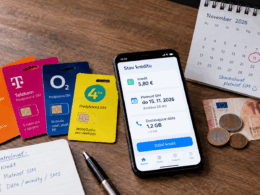
Odlišný prípad je O2 Predplatné aktivované cez operátora. Zrušenie sa nastavuje v detaile služby v O2 aplikácii. O2 uvádza 30 dní od aktivácie alebo poslednej zmeny, počas ktorých nemožno predplatné okamžite zrušiť; ukončenie si však môžete naplánovať na koniec tohto obdobia. Toto pravidlo sa netýka bežného odberu Google Play len preto, že ho platíte cez O2.
Blokovanie mobilných platieb riešte s operátorom osobitne. Na ukončenie predplatného použite aj riadny postup zrušenia u služby, ktorá ho spravuje. Samotné zablokovanie platobnej metódy nepovažujte za potvrdenie zrušeného odberu.
Predplatné kúpené priamo u služby alebo vývojára
Aj aplikácia stiahnutá z Obchodu Play môže používať iný platobný systém. Google to vysvetľuje v pravidlách alternatívnej fakturácie. Takýto nákup nespravujete v Odberoch Google Play; zrušenie a prípadné vrátenie peňazí riešite s poskytovateľom nákupu.
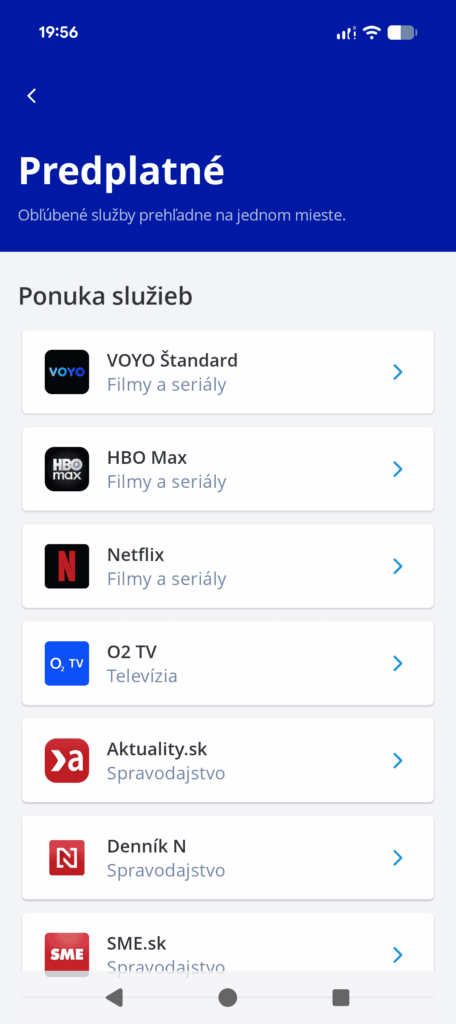
Príkladom je Voyo kúpené priamo cez jeho web. Podľa návodu Voyo na zrušenie predplatného sa prihlásite na webe, otvoríte profil → Moje predplatné a prejdete všetkými potvrdeniami Zrušiť predplatné až po záverečné Áno. V aplikácii sa tento priamy odber zrušiť nedá. Voyo požaduje zastavenie obnovovania najneskôr hodinu pred koncom predplateného obdobia.
Pri Spotify môže chýbajúca možnosť zmeny plánu znamenať, že predplatné spravuje partner. Kontakt nájdete v účte pri platobných údajoch. Ak účet ukazuje bezplatný plán a platby napriek tomu odchádzajú, skontrolujte ďalšie prihlasovacie údaje. Spotify tieto situácie opisuje vo svojom pomocníkovi k zrušeniu Premium. Podrobné postupy máme aj pre zrušenie Spotify Premium a zrušenie predplatného Netflix.
Odber ste zrušili, ale na účte vidíte platbu
Najprv v bankovej aplikácii rozlíšte zaúčtovanú platbu a dočasne blokovanú sumu. Google môže pred obnovením odberu vytvoriť autorizačnú zálohu až 48 hodín vopred. Autorizácia ešte nie je skutočná platba a jej zobrazenie závisí od banky. Ak zostáva nespracovaná aj po 14 pracovných dňoch, Google odporúča kontaktovať banku.
Pri zaúčtovanej platbe porovnajte dátum objednávky v Google Play s dátumom zrušenia. Banka môže transakciu zobraziť neskôr. Ak sa odber stihol obnoviť ešte pred zrušením, vypnutie ďalšieho obnovovania túto platbu automaticky nevráti. Skontrolujte tiež, či neplatíte druhé predplatné pod iným účtom alebo priamo u služby.
Platby Google Play môžu mať na výpise podobu GOOGLE*Názov aplikácie alebo GOOGLE*Meno vývojára. Samotné označenie GOOGLE* však nestačí na určenie konkrétneho odberu. Ak platbu nespoznávate ani po kontrole účtov a rodinných nákupov, postupujte podľa návodu Google na nahlásenie neznámych poplatkov. Tejto situácii sa venuje aj náš článok o reklamácii neznámej platby u Google.
Ako požiadať o vrátenie peňazí za predplatné
Zrušenie odberu a vrátenie peňazí sú dva samostatné úkony. Ak chcete zastaviť ďalšie obnovovanie aj riešiť poslednú platbu, najprv odber zrušte a potom podajte žiadosť o vrátenie peňazí.
Pre Slovensko sú relevantné pravidlá Google Play pre EHP. Rozlišujú digitálny obsah a digitálne služby. Pri digitálnych službách Google uvádza právo na odstúpenie do 14 dní od kúpy. Pri digitálnom obsahu sprístupnenom ihneď s vaším súhlasom a potvrdením vzdania sa tohto práva automatický nárok na odstúpenie zaniká. Osobitne sa posudzujú chybný obsah, nedostupnosť alebo nesúlad s opisom. Vrátenie peňazí preto nemožno sľúbiť iba podľa toho, kedy platba prebehla.
Otvorte oficiálny postup žiadosti o vrátenie peňazí pre EHP. Alternatívne na webe Google Play prejdite cez profil → Platby a odbery → História rozpočtu a objednávok. Pri nákupe zvoľte Nahlásiť problém, vyberte pravdivý dôvod a odošlite formulár. Pripravte si účtenku a stručný opis problému. Ak nákup spracovala priamo služba alebo iný poskytovateľ, žiadosť smerujte naňho.
Kedy odber pozastaviť a prečo nestačí neúspešná platba
Niektoré odbery ponúkajú možnosť Spravovať → Pozastaviť platby. Pauza začne po skončení aktuálneho fakturačného obdobia. Počas nej odber nevyužívate a neplatíte za jeho obnovenie, ale po skončení pauzy sa automaticky obnoví a Google sa pokúsi zaúčtovať platbu. Pozastavenie preto vyberte vtedy, keď sa plánujete vrátiť. Pri definitívnom skončení použite zrušenie.
Nespoliehajte sa ani na prázdny účet či zamietnutú kartu. Google Play môže platbu opakovane skúšať alebo použiť nastavený záložný spôsob platby. Neúspešná úhrada môže dočasne obmedziť prístup, ale istotu o ukončení ďalšieho obnovovania získate až riadnym zrušením a kontrolou stavu odberu.