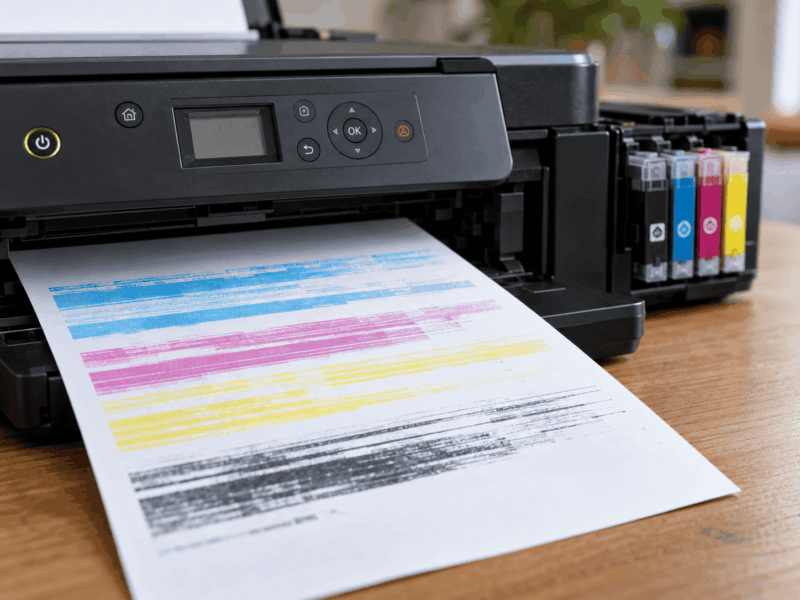

Ak tlačiareň tlačí pruhy, vynecháva farby alebo netlačí čiernu, najprv skontrolujte náplne a vytlačte jej vlastný test kvality. Pri atramentovej tlačiarni je to najmä kontrola trysiek. Až podľa výsledku má zmysel spustiť čistenie tlačovej hlavy, upraviť nastavenia alebo vymeniť kazetu. Samotný bledý výtlačok ešte nedokazuje, že atrament zaschol.
Nižšie nájdete postupy pre konkrétne modely Canon, Epson a Brother aj riešenie problémov vo Windowse. Ak máte laserovú tlačiareň, prejdite na kontrolu tonera a kvality laserovej tlače. Táto technológia atramentové trysky nepoužíva.
Najprv vytlačte test priamo z tlačiarne
Pred testom overte, či má tlačiareň dostatok atramentu alebo tonera, a vložte čistý papier odporúčaný výrobcom. Potom z panela spustite kontrolu trysiek, test kvality alebo inú internú skúšobnú stranu. Pri modeloch bez displeja nájdete príslušnú kombináciu tlačidiel v návode.
Microsoft odporúča skúšobnú stranu z panela tlačiarne ako prvé rozlíšenie problému so zariadením a tlače z počítača. Ak sú chyby aj na nej, problém sa prejavuje bez Windowsu. Ak vyzerá dobre, pokračujte kontrolou dokumentu, aplikácie a nastavení tlače.
Pozor na rozdiel: tlačidlo „Vytlačiť skúšobnú stranu“ vo Windowse preveruje aj komunikáciu cez systém a ovládač. Pri kontrole trysiek zasa porovnávate jemné čiary a farebné vzory s ukážkou v návode alebo v nástroji výrobcu.
| Čo vidíte | Čo preveriť | Ďalší krok |
|---|---|---|
| V teste trysiek chýbajú úseky čiar alebo celá farba. | Príslušnú náplň a trysky. | Skontrolujte atrament a kazetu, potom podľa výsledku spustite čistenie. |
| Test trysiek je úplný, ale rovné čiary alebo text sú posunuté. | Zarovnanie tlačovej hlavy. | Použite funkciu zarovnania podľa návodu k modelu. |
| Na papieri sú šmuhy, najmä na zadnej strane. | Papier a jeho dráhu cez tlačiareň. | Overte vhodnosť papiera a postup čistenia valčekov či vnútorných plôch. |
| Interný test je dobrý, z počítača sa tlačí zle. | Dokument, aplikáciu, nastavenia a ovládač. | Pokračujte kontrolou vo Windowse. |
| Pruhy alebo bledú tlač vytvára laserová tlačiareň. | Papier, toner a súčasti laserovej tlače. | Použite postup pre laserovú tlačiareň. |
Ak tlačiareň úlohu vôbec nespustí, začnite radšej návodom, ako dostať tlačiareň z režimu offline, prípadne riešením zaseknutej tlačovej úlohy. Prázdny hárok, ktorý zariadenie skutočne vytlačí, je iný príznak než úloha čakajúca vo fronte.
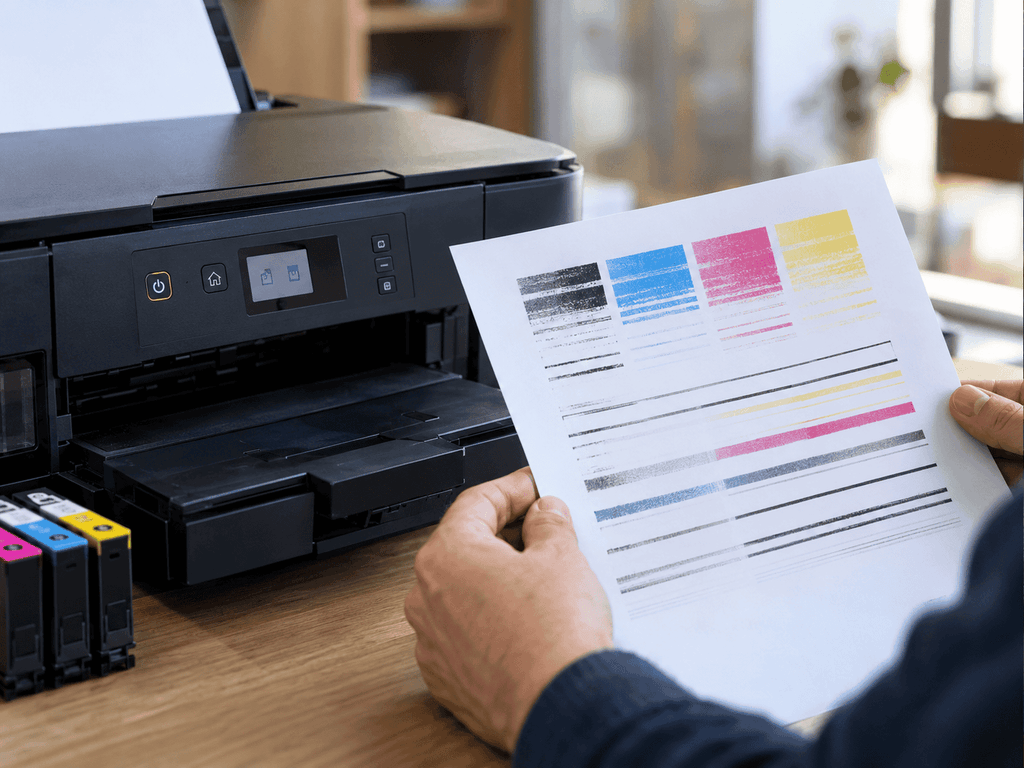
Netlačí čiernu ani nová kazeta? Skontrolujte jej vloženie
Chýbajúca čierna nemusí znamenať zaschnutú hlavu. Ak problém vznikol po výmene náplne, pred čistením skontrolujte najmä toto:
- Množstvo atramentu. Pozrite hlásenie tlačiarne alebo aplikácie. Pri tankovom modeli overte aj skutočnú hladinu cez okienka nádržiek; pri hladine na minimálnej značke alebo pod ňou postupujte podľa návodu na doplnenie.
- Ochrannú pásku. Z novej kazety odstráňte iba ochranné prvky určené výrobcom na odstránenie. Napríklad pri kazetách Canon FINE nesmie na spodnej časti zostať ochranná páska.
- Správne usadenie. Kazeta musí byť zaistená podľa návodu. Ak ju tlačiareň nerozpoznáva alebo hlási chybu náplne, najprv vyriešte toto hlásenie.
Tieto kontroly uvádza aj postup údržby Canon TS3400. Až potom má výpovednú hodnotu vzorka na kontrolu dýz. Keď v nej chýba čierna napriek dostatku atramentu a správne vloženej kazete, pokračujte čistením určeným pre váš model.
Ako vyčistiť tlačovú hlavu: Canon, Epson a Brother
Trysky a dýzy sú v týchto návodoch pomenovania tej istej časti tlačovej hlavy. Čistenie a zarovnanie sú však odlišné úkony. Pri chýbajúcich čiarach v kontrolnom vzore riešite prietok atramentu; pri úplnom vzore a posunutých čiarach zarovnanie.
Nasledujúce tlačidlá a intervaly platia pre uvedené modely. Pri inom modeli si overte jeho príručku. Čistenie spotrebúva atrament, preto ho nespúšťajte preventívne pri bezchybnom výstupe. Počas prebiehajúceho cyklu tlačiareň nevypínajte ani neotvárajte jej kryty.
Canon TS3400: kontrola dýz a čistenie tlačidlom Setup
Na rade TS3400 sa dá kontrola dýz aj bežné čistenie hlavy spustiť bez počítača:
- Zapnite tlačiareň a do zadného zásobníka vložte obyčajný papier A4 alebo Letter.
- Tlačidlom Nastavenie (Setup) zvoľte na displeji číslo 1. Stlačením Č/B (Black) alebo Farebne (Color) vytlačte kontrolnú vzorku.
- Ak vo vzorke chýbajú čiary alebo sú v nej vodorovné biele pruhy, tlačidlom Setup zvoľte číslo 2 a potvrďte ho tlačidlom Black alebo Color.
- Počkajte na dokončenie čistenia. Trvá približne minútu; kontrolka ON prestane blikať a zostane svietiť. Potom znova vytlačte kontrolnú vzorku.
Ak nepomôžu dve bežné čistenia, Canon pre tento rad odporúča hĺbkové čistenie: cez Setup vyberte číslo 3 a potvrďte Black alebo Color. Po skončení znova skontrolujte vzorku. Ak problém trvá, zariadenie vypnite a ďalšie hĺbkové čistenie vykonajte až po 24 hodinách. Následným krokom je výmena kazety FINE; ak nepomôže ani tá, servis.
Epson ET-2710/L3150: kontrola trysiek cez kartu Údržba
Pre rady ET-2710/L3150 opisuje slovenská príručka Epsonu tento postup vo Windowse:
- Vložte obyčajný papier A4 a otvorte Predvoľby tlače svojej tlačiarne.
- Na karte Údržba vyberte Kontrola trysiek a postupujte podľa pokynov.
- Pri prerušovaných alebo chýbajúcich čiarach spustite čistenie hlavy. Po dokončení vytlačte nový test.
Ak sa výsledok nezlepší približne po troch čisteniach, aspoň 12 hodín netlačte; Epson odporúča tlačiareň vypnúť. Potom zopakujte test a podľa potreby bežné čistenie. Až pri pretrvávajúcom probléme prichádza na rad Čistenie prívodu.
Pred Čistením prívodu musia byť všetky nádržky aspoň do tretiny plné. Nízka hladina môže zariadenie poškodiť. Medzi týmito cyklami musí uplynúť najmenej 12 hodín. Funkcia spotrebúva veľa atramentu a skracuje životnosť podložiek na jeho zachytávanie; ich výmenu rieši podpora Epsonu. Pri pokračujúcich problémoch kontaktujte podporu, namiesto ďalšieho opakovania čistenia.

Brother DCP-T520W a príbuzné modely: výber farby a intenzity
Tento postup platí pre DCP-T520W, DCP-T525W, DCP-T720DW, DCP-T725DW, DCP-T820DW a DCP-T825DW. Názvy položiek na ich displeji môžu byť bez diakritiky.
Kontrolný hárok Brother vytlačíte cez Menu → Udrzba → Vyleps. kval. → Kontr. kvality. Položky potvrdzujte tlačidlom OK a tlač spustite cez Colour Start (Štart Farba). Skontrolujte všetky štyri farebné bloky a odpovedajte na otázky displeja; sprievodca podľa výsledku ponúkne čistenie.
Ak čistenie spúšťate samostatne, postup Brotheru je nasledovný:
- Otvorte Menu → Udrzba → Cistenie. Každú voľbu potvrďte cez OK.
- Vyberte Cierna, Farba alebo Vsetky podľa chybnej časti testu a potvrďte OK.
- Zvoľte intenzitu Normalny, Silny alebo Najsilnej. a potvrďte OK. Začnite bežným stupňom Normalny.
- Čistenie spustite tlačidlom Mono Start (Štart ČB) alebo Colour Start (Štart Farba). Po dokončení znovu skontrolujte kvalitu tlače.
Brother má aj samostatnú špeciálnu metódu pre prípad, že opakované čistenie nepomohlo. Pred jej použitím musia byť všetky nádržky naplnené viac než z polovice, inak hrozí poškodenie zariadenia. Spúšťajte ju podľa odkazovaného návodu; nejde iba o inú voľbu intenzity v bežnej ponuke.
Test je dobrý, dokument nie: čo skontrolovať vo Windowse
Ak interný test vyzerá správne, skúste vytlačiť iný súbor a použiť inú aplikáciu. Napríklad krátky text z Poznámkového bloku. Keď sa problém objavuje iba v jednom dokumente alebo programe, začnite tam.
- Vo Windows 11 otvorte Nastavenia → Bluetooth a zariadenia → Tlačiarne a skenery.
- Vyberte používanú tlačiareň a otvorte Predvoľby tlače.
- Na skúšku nastavte normálnu alebo vyššiu kvalitu. Vypnite režim Koncept či úsporu atramentu alebo tonera, ak ich ovládač ponúka.
- Zvoľte typ papiera zodpovedajúci vloženému médiu a skúste tlač znova. Nastavenia overte aj v tlačovom dialógu aplikácie.
Vo Windows 10 vedie cesta cez Nastavenia → Zariadenia → Tlačiarne a skenery → konkrétna tlačiareň → Spravovať → Predvoľby tlače. Názvy volieb kvality a údržby sa líšia podľa ovládača.
Ak karta Údržba chýba, skúste aplikáciu výrobcu alebo panel tlačiarne. Overte tiež, či používate softvér určený pre svoj model a systém. Pri probléme s ovládačom Microsoft odporúča najprv aktualizáciu cez Windows Update; ďalšou možnosťou je kompatibilný ovládač z oficiálneho webu výrobcu.
Ak sa chyba objavila po aktualizácii, súvislosť sa nedá automaticky potvrdiť ani vylúčiť. Microsoft medzi možnými následkami aktualizácií uvádza aj problémy s kompatibilitou ovládača tlačiarne. Na overenie použite interný test a porovnanie tlače z inej aplikácie či zariadenia. Samotná časová zhoda nie je dôvod na okamžité odinštalovanie systémovej aktualizácie.
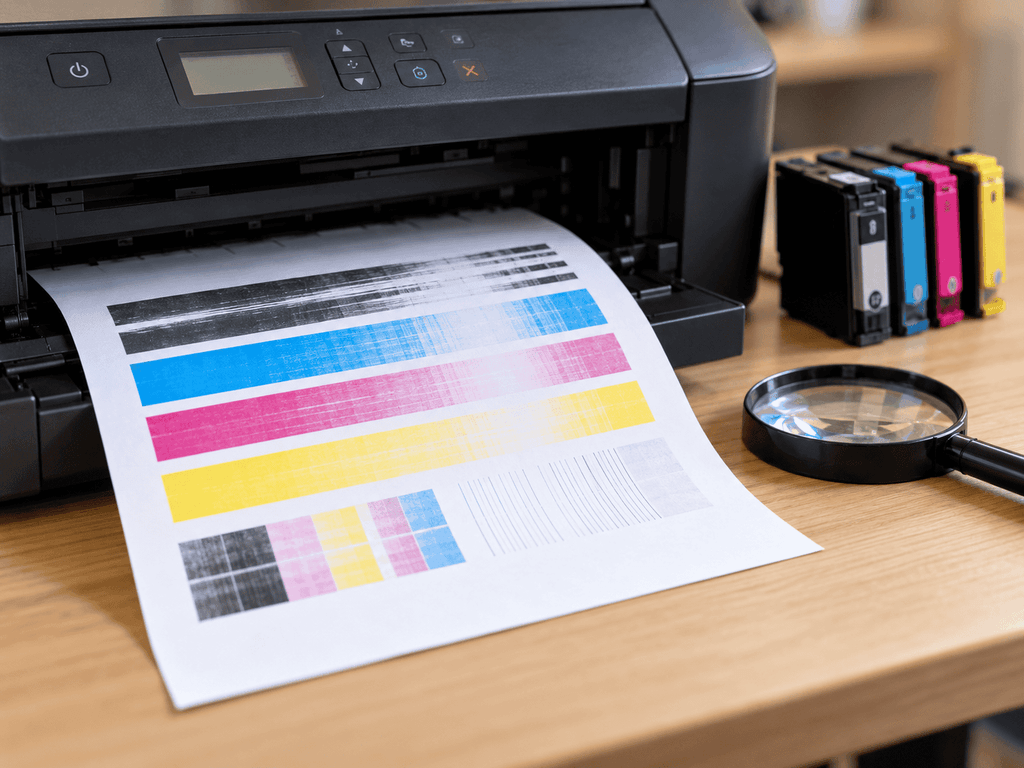
Laserová tlačiareň tlačí pruhy: skontrolujte toner a papier
Pri laseri preskočte návody na atramentové hlavy. Skontrolujte správny typ papiera, vypnite úsporu tonera a pozrite stav spotrebného materiálu. Podľa konštrukcie zariadenia môže byť potrebná kontrola tonerovej kazety, samostatného zobrazovacieho valca alebo fixačnej jednotky, ktorá toner upevňuje na papieri.
Canon pri pruhoch upozorňuje, že zobrazený stav tonera nemusí presne zodpovedať skutočnému množstvu a kazeta môže mať opotrebované súčasti. Preto ani údaj o zostávajúcom toneri sám osebe nevylučuje problém s kazetou.
Ak návod odporúča čistenie fixačnej jednotky, vyhľadajte príslušný údržbový program. Napríklad tento postup Canonu čistí jednotku pomocou papiera, ktorý tlačiareň sama pretiahne. Nie je to pokyn na rozoberanie a ručné umývanie vnútorných súčastí. Aj prípadné rozloženie tonera pohybom kazety robte iba spôsobom uvedeným v návode k danému modelu.
Pomôže na zaschnutú hlavu lieh alebo teplá voda?
Bez výslovného postupu výrobcu pre konkrétny model hlavu ani kazetu nenamáčajte. Canon pri rade TS3400 priamo zakazuje kazety FINE vyplachovať a utierať. Brother pri uvedených modeloch varuje pred dotýkaním sa tlačovej hlavy. Univerzálny návod s miskou vody preto nemožno bezpečne preniesť na každú tlačiareň.
Čistenie vonkajšieho krytu, elektrických kontaktov, dráhy papiera a samotných trysiek sú rozdielne zásahy. Odporúčanie použiť určitý prostriedok na jednu časť neznamená, že patrí aj na tlačovú hlavu. Keď automatická údržba podľa príručky nezaberie, pokračujte výmenou určeného spotrebného dielu alebo servisom.
Ako obmedziť zasychanie atramentu
Nenechávajte atramentovú tlačiareň dlhodobo bez použitia. Epson vo svojich odporúčaniach na prevenciu zanesených trysiek uvádza aspoň jednu farebnú skúšobnú stranu týždenne. Berte to ako odporúčanie Epsonu; pri svojom modeli sa riaďte jeho príručkou.
Tlačiareň vypínajte jej tlačidlom, aby mohla správne ukončiť činnosť a zakryť hlavu. Neodpájajte ju zo zásuvky počas tlače alebo čistenia. Brother pri uvedených tankových modeloch neodporúča ani časté či dlhé odpájanie od elektriny: pripojené zariadenie môže vykonávať automatické čistenie aj po vypnutí tlačidlom.
Kedy už prestať čistiť a riešiť servis
Ak sa test nezlepšuje ani po dokončení postupu výrobcu vrátane predpísanej prestávky, ďalšie čistenie nespúšťajte naslepo. Chýbajúcu farbu nemusí spôsobovať iba upchatie a čistiaci cyklus neopraví chybný diel. Pri hlásení poruchy hlavy, úniku atramentu alebo nezvyčajných mechanických zvukoch ďalšie pokusy prerušte.
Pre servis si pripravte presný model, chybové hlásenie, informáciu o použitej náplni a kontrolné výtlačky pred čistením a po ňom. Poznačte si aj počet vykonaných cyklov. Pred platenou opravou si vyžiadajte cenu diagnostiky a výmeny konkrétneho dielu; až podľa nej sa dá rozumne porovnať oprava s kúpou novej tlačiarne.