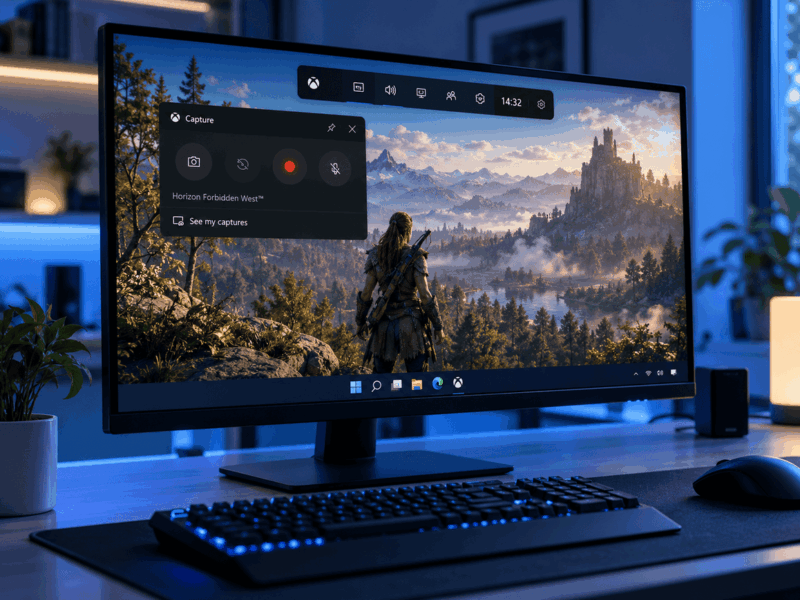

Nahrávanie obrazovky vo Windows 11 spustíte klávesmi Windows + Shift + R: vyberiete oblasť a video z nej zaznamená vstavaná aplikácia, v anglickom rozhraní Snipping Tool. Hru alebo aplikáciu nahráte herným panelom Xbox Game Bar, klávesmi Windows + Alt + R. Hlas z mikrofónu pridáte v oboch nástrojoch.
Windows 11 obsahuje oba nástroje. Aplikácia Snipping Tool je bezplatná a na jej použitie netreba nič inštalovať ani si zakladať konto. Výsledkom je súbor MP4 v priečinku s videami. Záznam z aplikácie Snipping Tool hľadajte v podpriečinku Screen Recordings, záznam z herného panela v priečinku Captures.
| Situácia | Čo urobiť ako prvé | Sekcia |
|---|---|---|
| Chcete nahrať časť obrazovky alebo celú obrazovku | Stlačte Windows + Shift + R a vyberte oblasť | Ako nahrať časť obrazovky alebo celú obrazovku |
| Chcete nahrať okno hry alebo aplikácie | Prejdite do hry alebo aplikácie a stlačte Windows + Alt + R | Ako nahrať okno hry alebo aplikácie herným panelom |
| Chcete nahrať obrazovku spolu s webkamerou | Otvorte Clipchamp, ktorý je vo Windows 11 predinštalovaný | Kedy sa oplatí Clipchamp |
| Vo videu chýba zvuk | V aplikácii Nastavenia overte, či je zapnutý prístup k mikrofónu | Keď vo videu chýba zvuk |
| Nereaguje skratka Windows + Shift + R | Spustite nahrávanie z okna aplikácie Snipping Tool | Keď nereaguje skratka Windows + Shift + R |
| Herný panel nenahráva alebo nereaguje skratka Windows + Alt + R | Overte, či má Windows nainštalované najnovšie aktualizácie | Keď herný panel nenahráva alebo skratka nereaguje |
Ako nahrať časť obrazovky alebo celú obrazovku
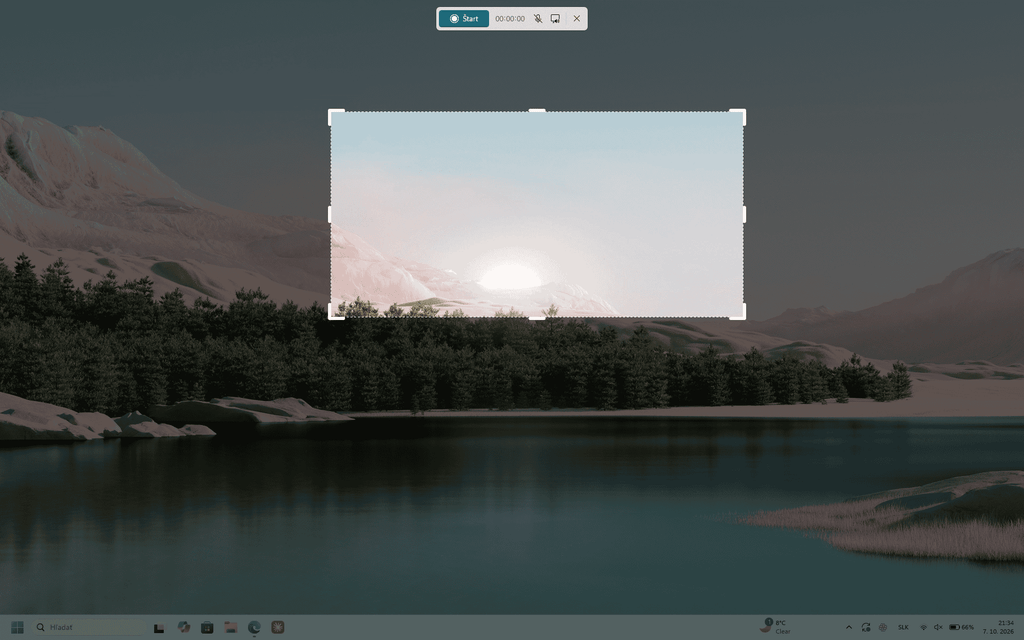
Časť obrazovky aj celú obrazovku nahrá aplikácia Snipping Tool. Stačia na to štyri kroky, ktoré Microsoft opisuje v návode na aplikáciu Snipping Tool.
- Stlačte Windows + Shift + R.
- Ťahaním označte časť obrazovky, ktorú chcete nahrať.
- Nahrávanie spustite tlačidlom, ktoré má v anglickom rozhraní názov Start.
- Keď skončíte, zastavte ho tlačidlom Stop. Záznam sa potom otvorí v aplikácii Snipping Tool.
Mikrofón a zvuk pri nahrávaní
V aplikácii Snipping Tool môžete pri nahrávaní obrazovky zapnúť mikrofón a nahrať k videu hlasový komentár. Microsoft 26. septembra 2023 v oznámení pre zákazníkov uviedol, že aplikácia vo Windows 11 zaznamená okrem obrazu aj zvuk. Umožňuje to podpora zvuku a mikrofónu.
Voliteľné nahrávanie zvuku počítača a hlasu z mikrofónu ohlásil Microsoft už 31. augusta 2023 v oznámení pre program Windows Insider. Podľa neho určíte v nastaveniach aplikácie, aký zvuk sa má nahrávať predvolene. Pri viacerých nahrávacích zariadeniach si podľa tohto oznámenia pred spustením záznamu vyberiete to, ktoré chcete použiť.
Ako spustiť nahrávanie z okna aplikácie
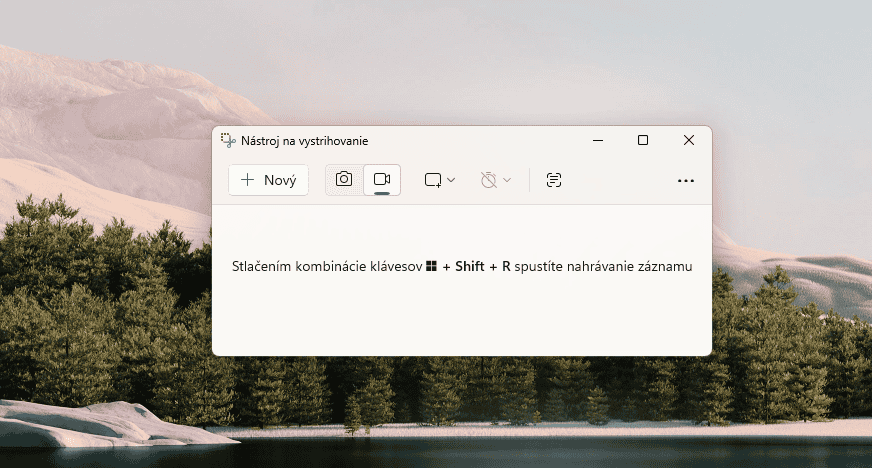
Nahrávanie spustíte aj z okna aplikácie Snipping Tool, bez klávesovej skratky. Hodí sa to aj vtedy, keď skratka nereaguje.
- Vo Windowse vyberte tlačidlo, ktoré má v anglickom rozhraní názov Start, napíšte názov aplikácie Snipping Tool (Nástroj na vystrihovanie) a vo výsledkoch ju vyberte.
- V okne aplikácie prepnite na nahrávanie videa tlačidlom Record a vyberte položku New.
- Označte časť obrazovky a pokračujte tlačidlami Start a Stop ako pri skratke.
Čo sa dá do záznamu vybrať
Video zachytáva obdĺžnikový výber ľubovoľnej časti obrazovky. Aplikácia Snipping Tool pracuje aj s viacerými monitormi a obsah vyberiete z ktoréhokoľvek pripojeného displeja. Pred nahrávaním zavrite okná a oznámenia, ktoré vo videu nechcete mať.
V auguste 2025 začal Microsoft účastníkom programu Windows Insider vydávať verziu aplikácie s režimom nahrávania okna. Podľa oznámenia k testovacej zostave s týmto režimom sa oblasť záznamu prispôsobí vybranému oknu aplikácie. Po spustení však ostáva na mieste a okno nesleduje.
Ako nahrať okno hry alebo aplikácie herným panelom
Videoklip z hry alebo z aplikácie nahrá herný panel Xbox Game Bar. Prejdite do hry alebo aplikácie, ktorú chcete nahrať, a stlačte Windows + Alt + R. Tými istými klávesmi nahrávanie ukončíte. Microsoft tento postup opisuje v návode na nahrávanie herným panelom s čítačkou obrazovky.
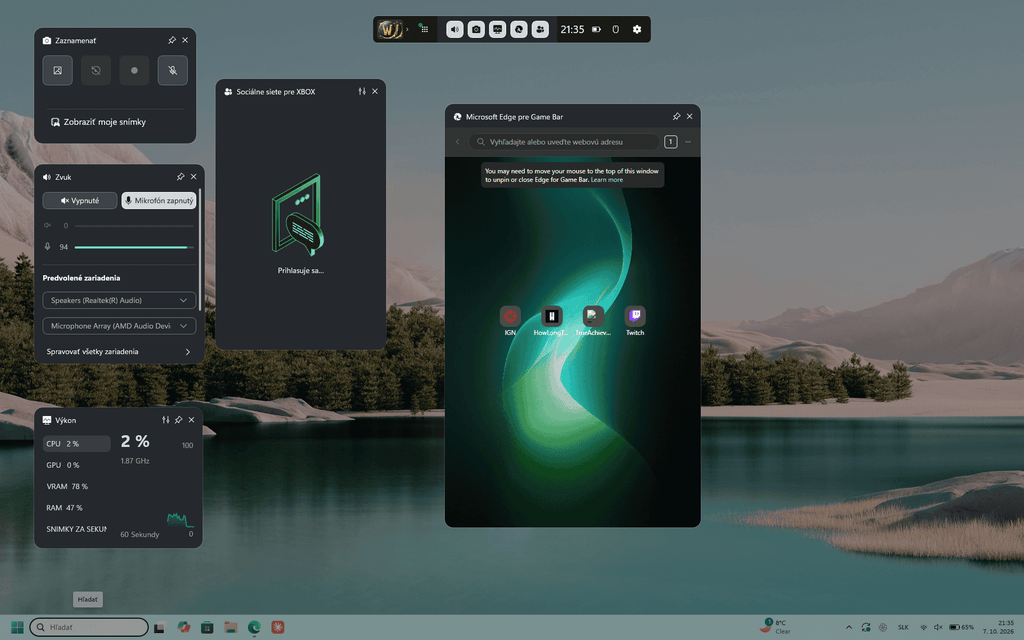
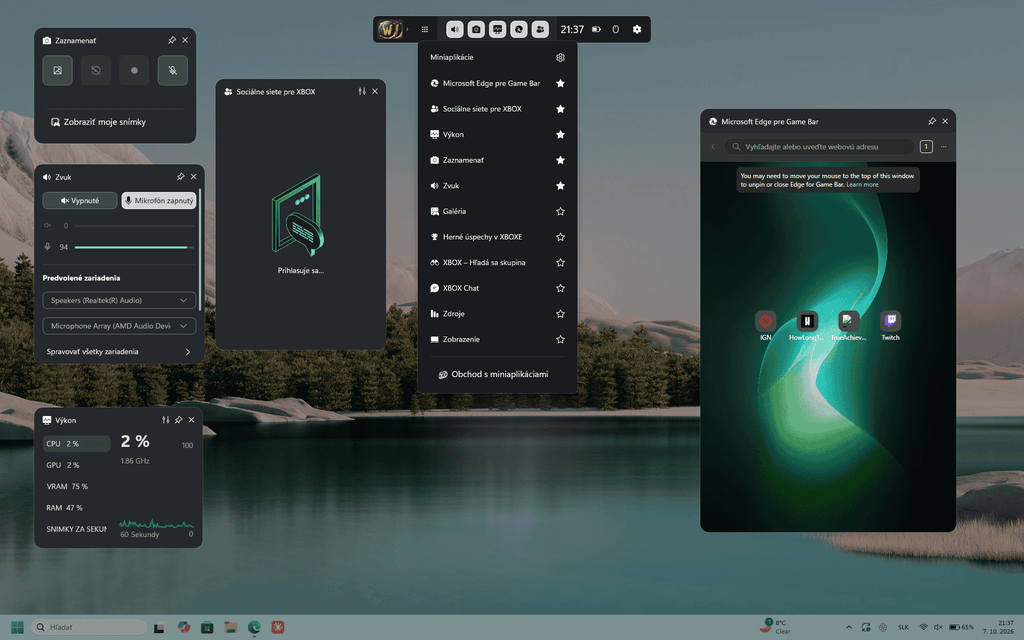
Druhá cesta vedie cez samotný herný panel a jeho ponuku miniaplikácií. Opisuje ju stránka podpory Xboxu o miniaplikáciách herného panela.
- Klávesmi Windows + G otvorte herný panel.
- V ponuke miniaplikácií, v anglickom rozhraní Widget Menu, vyberte miniaplikáciu na záznam, Capture.
- Nahrávanie spustite tlačidlom Start recording.
Ako do záznamu dostať mikrofón a zvuky počítača
Mikrofón zapnete alebo vypnete počas nahrávania klávesmi Windows + Alt + M. Nahrávaný zvuk určuje v nastaveniach herného panela voľba Audio to record. Podľa stránky podpory Xboxu o nastaveniach záznamu má tri možnosti:
- možnosť Game only nahrá len zvuk hry,
- možnosť All nahrá všetky zvuky vrátane mikrofónu, hudby na pozadí a systémových zvukov,
- možnosť None vypne zvuk hry aj systému a mikrofón nahráva ďalej.
Ak chcete mať v zázname všetky zvuky počítača, vyberte v nastaveniach herného panela, v časti o zaznamenávaní, možnosť All. Nahrávanie zvuku systému a mikrofónu ku klipu nastavíte aj v aplikácii Nastavenia na stránke so záznamami, v anglickom rozhraní Gaming > Captures.
Keď hra beží na celú obrazovku
Pri hre spustenej na celú obrazovku herný panel neuvidíte. Nahrávanie aj tak spustíte a zastavíte klávesmi Windows + Alt + R. Začiatok aj koniec záznamu potvrdí bliknutie obrazovky.
Čo herný panel nenahrá a kedy použiť aplikáciu Snipping Tool
Niektoré hry majú nahrávanie predvolene zakázané a klipy z nich herným panelom neurobíte. Panel podľa Microsoftu zatiaľ pracuje naraz len s jedným monitorom.
Medzi bežné dôvody, prečo sa obrazovka nedá nahrať, zaraďuje Microsoft tri veci a radí vtedy skúsiť aplikáciu Snipping Tool:
- obsah, ktorý sa nahrávať nedá (chránené video),
- vypnutý herný panel Xbox Game Bar,
- nepodporované okno.
Ak vám nestačí ani jeden vstavaný nástroj a neprekáža vám ďalší program, môžete nahrávať obrazovku prehrávačom VLC.
Kde nájdete hotové video a v akom je formáte
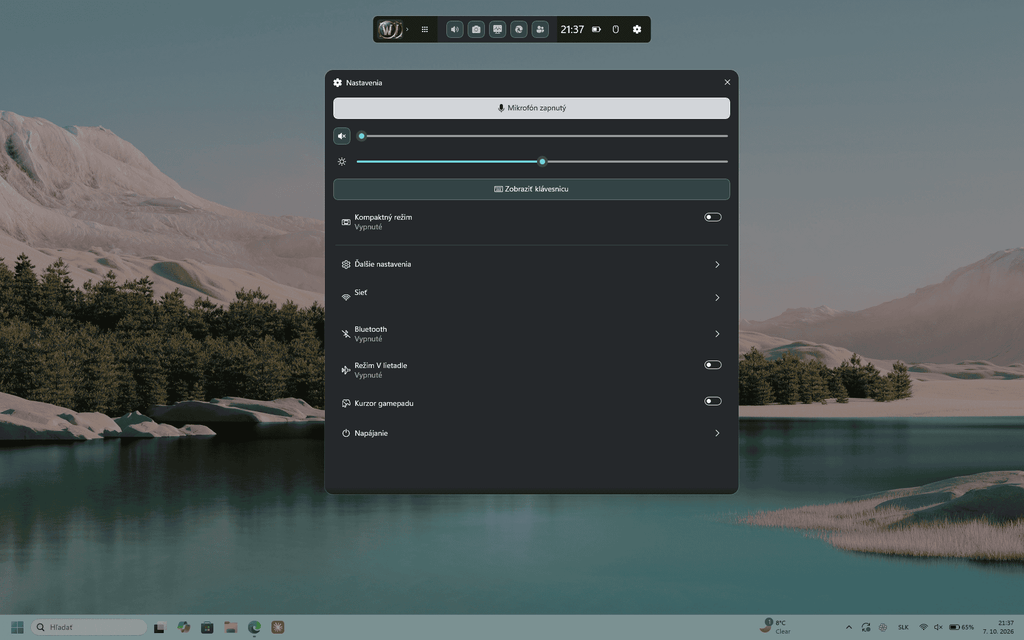
Oba nástroje ukladajú video ako súbor MP4 do priečinka s videami, v anglickom rozhraní Videos. Záznam z aplikácie Snipping Tool sa podľa prehľadu klávesových skratiek vo Windowse predvolene uloží automaticky, do podpriečinka Screen Recordings.
Video z herného panela nájdete v priečinku Captures. Názov súboru obsahuje názov hry alebo aplikácie a dátum a čas nahrávania.
Miesto, kam herný panel ukladá, ukazuje v aplikácii Nastavenia stránka so záznamami, v anglickom rozhraní Gaming > Captures. Priečinok z nej otvoríte tlačidlom Open folder. Môžete ho aj presunúť na iné miesto v počítači a Windows doň bude herné klipy a snímky ukladať ďalej.
Záznamy si pozriete aj priamo v hernom paneli: otvorte ho a v ponuke miniaplikácií vyberte položku Gallery. Záznam z aplikácie Snipping Tool sa po nahratí otvorí priamo v nej. Video si raz prehrajte a skontrolujte obraz aj zvuk.
Keď vo videu chýba zvuk
Ak vo videu chýba váš hlas a nahrávali ste aplikáciou Snipping Tool, overte najprv, či ste mali pri nahrávaní zapnutý mikrofón. Potom overte, či majú aplikácie vo Windows 11 povolený mikrofón. Nastavuje sa to v aplikácii Nastavenia a kroky opisuje návod na povolenia mikrofónu vo Windowse.
- Otvorte Nastavenia a v nich časť o súkromí a zabezpečení, v anglickom rozhraní Privacy & security.
- Na stránke Microphone overte, či je zapnutý prístup k mikrofónu, prepínač Microphone access.
- Zapnite aj prístup aplikácií k mikrofónu, prepínač Let apps access your microphone.
- Pri klasických programoch zapnite prepínač Let desktop apps access your microphone.
Prístup sa dá zapnúť aj jednotlivým aplikáciám. Ak je mikrofón zapnutý aj povolený a hlas vo videu stále chýba, treba zistiť, prečo mikrofón na notebooku nefunguje.
V hernom paneli otvorte miniaplikáciu so zvukom a pozrite sa, či je vaše zvukové zariadenie v zozname vstupov alebo výstupov. Tak zistíte, či ho panel rozpoznal. Ak v zázname chýbajú zvuky počítača, overte v nastaveniach herného panela, či je vybratá možnosť All.
Keď nereaguje skratka Windows + Shift + R
Ak skratka nereaguje, spustite nahrávanie z okna aplikácie Snipping Tool. Aplikáciu otvorte vyhľadaním jej názvu a v jej okne vyberte tlačidlo Record a položku New.
Pri nefunkčných skratkách tejto aplikácie radí Microsoft v sprievodcovi aplikáciou Snipping Tool zistiť, či skratku neprevzala iná aplikácia.
Keď herný panel nenahráva alebo skratka nereaguje
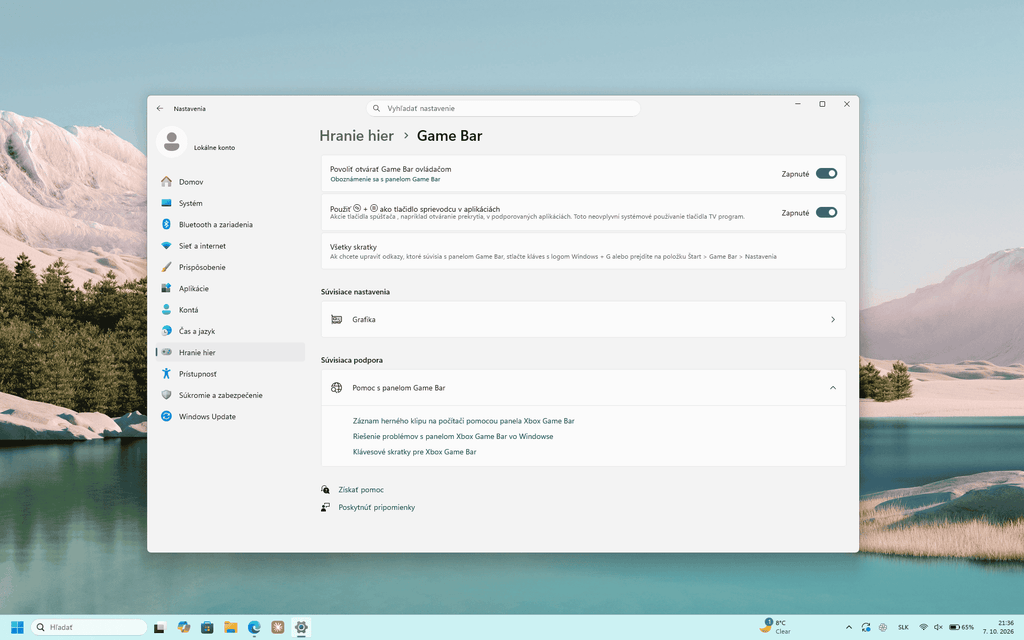
Keď herný panel ani jeho skratky nefungujú, overte najprv, či má Windows nainštalované najnovšie aktualizácie. Tento aj ďalšie kroky opisuje stránka podpory Xboxu o problémoch s herným panelom.
Počas hry otvorte herný panel klávesmi Windows + G. Pri pokuse o nahrávanie v ňom vyberte voľbu, ktorá pre spustenú aplikáciu povoľuje herné funkcie na záznam. Ak klávesnica nemá kláves s logom Windows, môžete zmeniť klávesovú skratku herného panela na vlastnú.
Keď skratky nefungujú pri hre na celú obrazovku, stlačte Windows + G. Obrazovka dvakrát blikne na znak, že herný panel hru rozpoznal. Potom ju môžete znova spustiť na celú obrazovku.
Nahrávanie fungovalo raz či dvakrát a potom prestalo
Záznam sa podľa Microsoftu niekedy neukončí správne a pomôže reštart herného panela. Urobíte ho v nástroji Správca úloh. Ak tento nástroj neviete nájsť, pozrite si, ako otvoriť Správcu úloh.
- Zavrite hru.
- V nástroji Správca úloh nájdite proces
bcastdvr.exe. Ak v zozname ešte je, ukončite ho položkou Ukončiť úlohu, v anglickom rozhraní End task. - Hru spustite znova.
Herný panel hlási nesplnené hardvérové požiadavky
Na nahrávanie klipov musí grafická karta podporovať jeden z troch kódovačov, ktoré uvádzajú hardvérové požiadavky na záznam vo Windowse:
- Intel Quick Sync H.264 alebo novší,
- NVIDIA NVENC,
- AMD VCE.
Keď počítač klipy nahrávať nevie, herný panel to pri pokuse o záznam oznámi hlásením o nesplnených hardvérových požiadavkách. Ukončite vtedy hru alebo program, aktualizujte ovládač grafickej karty a skúste to znova. Ak má počítač viac grafických kariet a klipy vie nahrávať len jedna z nich, nahrávajte na monitore, ktorý je k nej pripojený.
Ak máte edíciu Windows N
Ak máte edíciu Windows N, môže byť podľa stránky o problémoch s herným panelom potrebné stiahnuť doplnkový softvér. Je bezplatný. Ak neviete, ktorú edíciu máte, začnite tým, ako zistiť edíciu Windows 11.
Edície Windows N neobsahujú multimediálne technológie, Windows Media Player a niektoré predinštalované multimediálne aplikácie. Vráti ich balík, ktorý Microsoft opisuje v prehľade balíkov pre edície Windows N. Vo Windows 11 N ho pridáte v aplikácii Nastavenia ako voliteľnú funkciu.
Čo sa dá so záznamom urobiť hneď po nahratí
Na úpravy otvorte záznam po zastavení v editore videa Clipchamp, tlačidlom Edit in Clipchamp. Môžete ho aj uložiť tak, ako je.
Skrátenie priamo v aplikácii Snipping Tool začal Microsoft vo februári 2025 vydávať účastníkom programu Windows Insider. Tlačidlom Trim sa podľa oznámenia k februárovej testovacej zostave posúva začiatok a koniec videa. Overte si v okne so záznamom, či tlačidlo máte. Podľa oznámenia je v jeho hornej časti.
Export záznamu do formátu GIF začal Microsoft účastníkom programu Windows Insider vydávať v júni 2025, ako tlačidlo Export GIF v náhľade záznamu. Overte si v náhľade záznamu, či tlačidlo máte. Podľa príspevku o exporte do GIF-u sa takto dá uložiť video dlhé najviac 30 sekúnd. Z dlhšieho aplikácia ponúkne prvých 30 sekúnd.
Kedy sa oplatí Clipchamp
Clipchamp príde vhod, keď chcete nahrať obrazovku spolu s webkamerou. Inštalovať ho netreba, lebo vo Windows 11 je predinštalovaný ako vstavaný editor videa. Do osobnej verzie sa prihlasujete osobným alebo rodinným kontom Microsoft.
K 5. októbru 2026 je podľa prehľadu verzií a cien Clipchampu bezplatné vytvoriť video z vlastných súborov a exportovať ho v rozlíšení do 1080p.
V Clipchampe pre osobné kontá je nahrávanie na karte record & create. Nájdete na nej nástroj na záznam obrazovky a nástroj na záznam obrazovky s kamerou. Nahrať môžete kartu prehliadača, okno alebo celú obrazovku, ako ukazuje návod na záznam obrazovky v Clipchampe.
Ak chcete použiť zvuk, vyberte podľa pomocníka kartu prehliadača a zapnite prepínač zdieľania zvuku. Nahrávanie zvuku podľa neho funguje len pri zázname karty prehliadača. Mikrofón počítača nahráva Clipchamp tiež, kým nahrávanie zvuku nevypnete.
Záznam obrazovky a webkamery je v editore Clipchamp k 5. októbru 2026 obmedzený najviac na 30 minút, ako uvádza odpoveď pomocníka o dĺžke projektu. Kópia záznamu sa stiahne do počítača vo formáte WebM. Hotové video po úpravách uložíte tlačidlom na export ako MP4.
Časté otázky o nahrávaní obrazovky vo Windows 11
Ako dlho sa dá nahrávať?
Pri hernom paneli si najdlhší čas jedného záznamu vyberiete sami, v aplikácii Nastavenia na stránke so záznamami. Keď ho klip dosiahne, automaticky sa uloží. V Clipchampe platí k 5. októbru 2026 limit 30 minút na záznam obrazovky a webkamery.
Platí to aj pre Windows 10?
Opísané kroky platia pre Windows 11. Používatelia Windows 10 môžu podľa Microsoftu nahrávať obrazovku v Clipchampe. Ak máte tento systém, pokračujte návodom, ako nahrať obrazovku vo Windows 10.
A čo obyčajná snímka obrazovky alebo obrazovka telefónu?
Ak vám namiesto videa stačí statický obrázok, pozrite si, ako urobiť snímku obrazovky vo Windows 11. Ak chcete zaznamenať displej mobilu, pokračujte návodom, ako nahrať obrazovku na telefóne s Androidom.


