
Windows po aktualizácii, reštarte alebo zmene nastavení zrazu odmieta PIN kód? Nezačínajte mazaním systémových priečinkov ani čistením TPM. Vo väčšine prípadov je bezpečnejšie najprv skúsiť iný spôsob prihlásenia a potom PIN vytvoriť nanovo.
PIN kód Windows Hello totiž nie je to isté ako heslo konta Microsoft. Je naviazaný na konkrétne zariadenie, zatiaľ čo heslo konta Microsoft používate aj na prihlásenie k online službám. Keď PIN prestane fungovať, heslo preto môže zostať úplne v poriadku.
PIN kód nefunguje: čo skúsiť ako prvé
- Reštartujte počítač. Ak Windows ponúka možnosť Aktualizovať a reštartovať, použite ju, aby sa dokončila čakajúca aktualizácia.
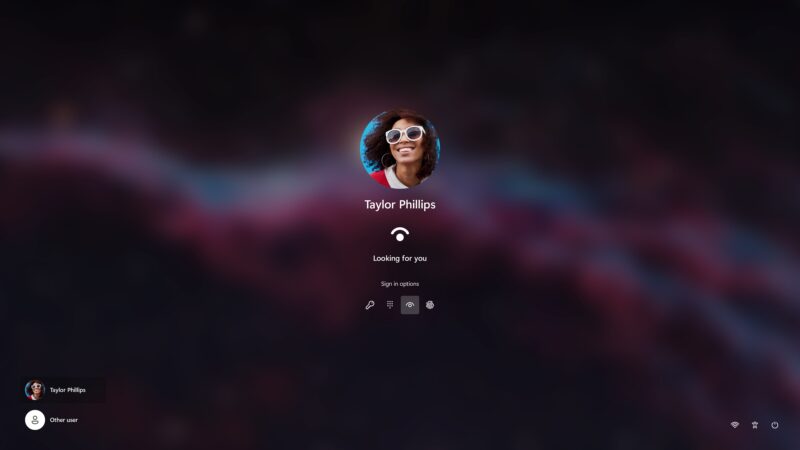
- Na prihlasovacej obrazovke vyberte Možnosti prihlásenia a pozrite sa, či môžete namiesto PIN-u použiť heslo, odtlačok prsta alebo rozpoznávanie tváre.
- Ak sa zobrazuje možnosť Nepamätám si PIN kód, použite ju. Na prihlasovacej obrazovke je táto možnosť určená pre kontá Microsoft.
- Ak ide o konto Microsoft a Windows potrebuje overiť vašu totožnosť, skontrolujte pripojenie k internetu.
- Ak sa vám podarí prihlásiť heslom, obnovte PIN priamo v Nastaveniach. Až keď tento postup zlyhá, má význam pokračovať pokročilejšou diagnostikou.
Microsoft odporúča pri všeobecných problémoch s prihlásením práve reštart, dokončenie čakajúcich aktualizácií a vyskúšanie iného spôsobu prihlásenia. Podrobnosti nájdete v oficiálnom návode na riešenie problémov s prihlásením do Windowsu.
Ak chcete vedieť, čo sa počas aktualizácie deje a prečo môže vyžadovať viac reštartov, pozrite si aj náš článok o tom, ako dlho môže trvať aktualizácia Windowsu.
Najprv zistite, akým kontom sa prihlasujete
Ďalší postup sa líši podľa toho, či používate osobné konto Microsoft, lokálne konto alebo počítač spravovaný firmou či školou.
Konto Microsoft: použite „Nepamätám si PIN kód“ alebo heslo
Ak sa prihlasujete e-mailovou adresou konta Microsoft, pod poľom na PIN môže byť odkaz Nepamätám si PIN kód. Microsoft následne overí vašu totožnosť a umožní vytvoriť nový PIN. Oficiálny postup je na stránke Zmena alebo obnovenie PIN kódu vo Windowse.
Ak odkaz nie je dostupný, vyberte Možnosti prihlásenia a skúste heslo. Po úspešnom prihlásení môžete PIN obnoviť v Nastaveniach.
Ak ste zabudli aj heslo konta Microsoft, obnovte najprv heslo. Nie je pravda, že sa to vždy musí robiť na druhom počítači: Windows môže ponúknuť obnovu hesla priamo na prihlasovacej obrazovke a Microsoft umožňuje obnovu aj cez web.
Prístup k starému telefónnemu číslu alebo záložnému e-mailu je veľmi užitočný, ale nie je univerzálne jedinou cestou. Ak nemáte prístup k ponúkaným overovacím metódam, Microsoft podľa konfigurácie konta ponúka nástroj na riešenie problémov s prihlásením alebo formulár na obnovenie konta. Pri konte s dvojstupňovým overením však môžu byť možnosti obnovy bez dostupného druhého faktora výrazne obmedzené.
Lokálne konto: PIN sa obnovuje inak
Pri lokálnom konte sa možnosť Nepamätám si PIN kód na prihlasovacej obrazovke štandardne neponúka. Skúste sa prihlásiť heslom lokálneho konta a potom PIN obnovte v Nastaveniach.
Ak ste zabudli aj heslo lokálneho konta, Windows môže ponúknuť jeho obnovenie pomocou bezpečnostných otázok, ktoré ste nastavili pri vytvorení konta. Použiť sa dá aj disk na vytvorenie nového hesla, ak ste si ho pripravili vopred.
Rozdiely medzi lokálnym kontom a kontom Microsoft podrobnejšie riešime aj v návode o používaní lokálneho konta vo Windows 11.
Firemný alebo školský počítač: neodpájajte ho svojvoľne od organizácie
Na zariadení spravovanom firmou alebo školou môžu prihlasovanie Windows Hello riadiť zásady organizácie. Platí to najmä pre Windows Hello for Business a zariadenia pripojené k Microsoft Entra ID.
V takom prípade neodpájajte zariadenie od organizácie, nemažte TPM a nemeňte skupinové politiky iba podľa náhodného internetového návodu. Zásah môže ovplyvniť firemné certifikáty, jednotné prihlásenie, prístup k aplikáciám či pravidlá podmieneného prístupu. Najprv sa obráťte na správcu IT.
Ako obnoviť PIN po prihlásení do Windowsu
Ak ste sa dostali do systému heslom alebo iným fungujúcim spôsobom, toto je najbezpečnejšia cesta k novému PIN-u.
- Otvorte Nastavenia.
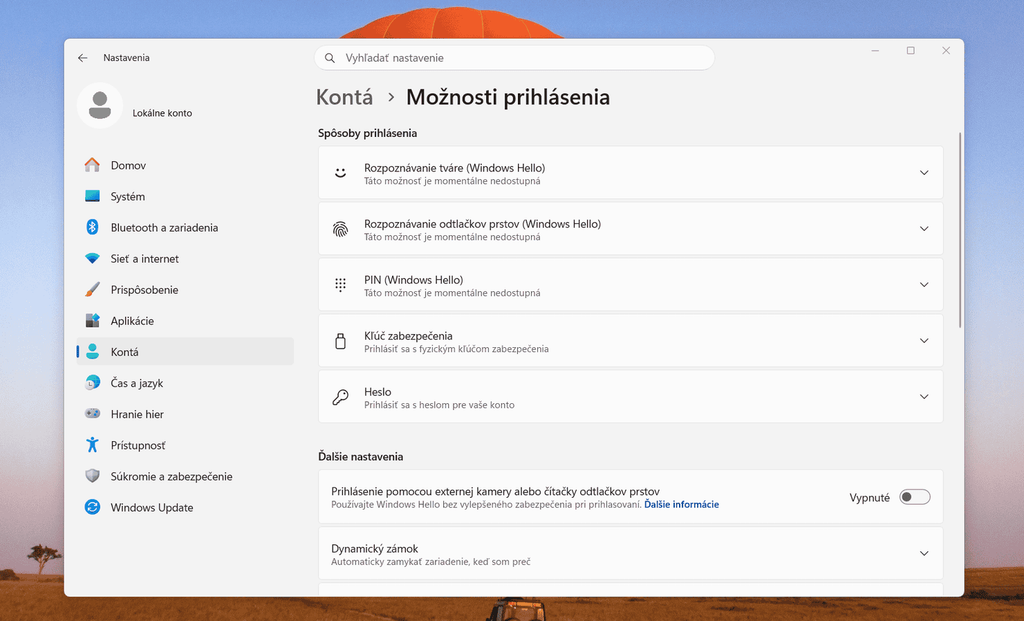
- Prejdite na Kontá → Možnosti prihlásenia.
- Rozbaľte položku PIN kód (Windows Hello).
- Ak aktuálny PIN poznáte a chcete ho iba zmeniť, vyberte Zmeniť PIN kód.
- Ak ho neviete alebo nefunguje, použite Nepamätám si PIN kód a dokončite overenie konta.
- Vytvorte nový PIN a po odhlásení alebo reštarte overte, či funguje.
Ak vytvorenie PIN-u skončí chybou, Microsoft odporúča najprv skúsiť vytvorenie znova, potom sa odhlásiť a prihlásiť a nakoniec reštartovať zariadenie. Ide o menej invazívne kroky než mazanie prihlasovacích údajov.
Samotné nastavenie Windows Hello od začiatku nájdete v našom návode na nastavenie prihlasovania pomocou PIN kódu.
Ak sa pri vytváraní PIN-u zobrazí chybový kód
Chybový kód je užitočnejší než všeobecná hláška „Niečo sa pokazilo“. Microsoft má pre chyby pri vytváraní Windows Hello PIN-u vlastnú technickú dokumentáciu a niektoré kódy majú konkrétny odporúčaný postup.
| Chyba | Čo znamená podľa Microsoftu | Rozumný ďalší krok |
|---|---|---|
0x80090029 | TPM nie je pripravené. | Po prihlásení ako správca skontrolujte tpm.msc a stav TPM. Microsoft pri tejto chybe uvádza prípravu TPM. |
0x80090031 | Chyba pri autentifikácii. | Najprv reštartujte. Microsoft uvádza vymazanie/reset TPM až pri opakovanom výskyte; pred takým zásahom si pripravte BitLocker kľúč a zálohu. |
0x80090005, 0x8009000F, 0x80090011 | Problém s kontajnerom alebo kľúčom, často v podnikovom kontexte. | Na zariadení pripojenom k organizácii riešte problém so správcom IT. Microsoft pri týchto chybách pracuje s odpojením a opätovným pripojením zariadenia k Microsoft Entra ID. |
Kód zo skupiny 0x801C... | Často súvisí s registráciou zariadenia, oprávneniami alebo podnikovým nasadením. | Nehádajte náhodné opravy. Vyhľadajte presný kód v dokumentácii alebo kontaktujte správcu IT. |
Aktuálny zoznam je v dokumentácii Microsoft Learn Windows Hello errors during PIN creation. Časť dokumentácie je určená najmä pre pracovné prostredia, preto nie každý odporúčaný zásah patrí na domáci počítač.
Kedy má zmysel núdzový režim
Núdzový režim nie je prvý spôsob, ako „opraviť PIN“. Je to diagnostický režim, v ktorom Windows spustí obmedzený súbor ovládačov a služieb. Ak sa v ňom problém neobjaví, pomáha to zúžiť okruh možných príčin.
Aktuálna stránka podpory Microsoftu k problémom s prihlásením upozorňuje, že pri tomto postupe potrebujete heslo ku kontu Microsoft alebo lokálnemu kontu, pretože PIN a biometrické možnosti tam nemusia byť dostupné. Ak heslo nepoznáte, núdzový režim vám teda môže situáciu skôr skomplikovať než vyriešiť.
- Na prihlasovacej obrazovke podržte Shift a vyberte Napájanie → Reštartovať.
- Vyberte Riešenie problémov → Rozšírené možnosti → Nastavenia spustenia → Reštartovať.
- Po ďalšom reštarte zvoľte možnosť 5 alebo F5 pre núdzový režim so sieťou.
- Prihláste sa heslom a overte, či sa problém správa inak než pri normálnom spustení.
Podrobnejšie možnosti spustenia nájdete v našom návode, ako sa dostať do núdzového režimu Windowsu.
Pred pokročilými zásahmi si pripravte BitLocker kľúč
Ak sa chystáte meniť TPM, nastavenia UEFI/BIOSu, používať nástroje obnovy alebo robiť väčší zásah do systému, najprv skontrolujte, či máte k dispozícii obnovovací kľúč BitLocker.
Ide o 48-ciferný kľúč, ktorý Windows môže vyžiadať, keď nedokáže automaticky odomknúť zašifrovanú jednotku. Microsoft výslovne uvádza, že jeho podpora stratený BitLocker kľúč nedokáže získať, poskytnúť ani nanovo vytvoriť.
Kľúč môže byť uložený v konte Microsoft, pracovnom alebo školskom konte, na USB médiu alebo vytlačený. Oficiálny postup nájdete v návode Microsoftu na vyhľadanie kľúča na obnovenie pre BitLocker.
Ak neviete, prečo od vás Windows kľúč zrazu žiada, pozrite si aj článok o tom, prečo BitLocker pýta obnovovací kľúč.
Čo nerobiť ako prvé: Ngc, TPM, register a náhodné príkazy
Nemazal by som hneď priečinok Ngc
Na fórach a v návodoch sa často objavuje odporúčanie prevziať vlastníctvo priečinka C:\Windows\ServiceProfiles\LocalService\AppData\Local\Microsoft\Ngc a jeho obsah zmazať.
Takýto postup sa môže v niektorých situáciách používať na prestavanie konfigurácie Windows Hello, ale nie je to vhodný prvý krok pre bežného používateľa. Zasahuje do chránených prihlasovacích údajov a často vyžaduje meniť oprávnenia systémového priečinka. Navyše nerieši príčinu, ak je problém v konte, politike organizácie, TPM alebo v samotnej aktualizácii.
Najprv použite dokumentovanú obnovu PIN-u. Ručný zásah do prihlasovacích údajov má zmysel až po presnej diagnostike a so zálohou.
TPM nemažte iba preto, že PIN nefunguje
TPM je bezpečnostný modul používaný okrem iného Windows Hello a BitLockerom. Jeho vymazanie odstráni kryptografické kľúče a tajomstvá uložené v TPM. Preto to nie je všeobecný „reset PIN-u“.
Microsoft odporúča zásahy do TPM pri konkrétnych stavoch a chybových kódoch. Ak Windows iba prestal akceptovať PIN, najskôr obnovte PIN štandardným spôsobom. Ak vás dokumentácia alebo správca IT nakoniec pošle k vymazaniu TPM, najprv zálohujte dáta a overte BitLocker recovery key.
Pozor na príkaz certutil -DeleteHelloContainer
Microsoft dokumentuje príkaz certutil -DeleteHelloContainer, ktorý odstráni kontajner Windows Hello. To však z neho nerobí bezpečný univerzálny opravný príkaz pre každý domáci počítač.
Dokumentácia nástroja certutil uvádza, že odstránením Hello kontajnera sa odstránia súvisiace poverenia uložené v zariadení vrátane WebAuthn a FIDO poverení. Microsoft navyše upozorňuje, že v novších verziách Windows 11 sa tým môžu odstrániť aj prístupové kľúče uložené lokálne v tomto zariadení.
Pred podobným zásahom si preto v časti Nastavenia → Kontá → Prístupové kľúče skontrolujte, čo je v počítači uložené. Microsoft má samostatný návod na spravovanie uložených prístupových kľúčov.
Pre domáce riešenie nefunkčného PIN-u tento príkaz nepovažujem za bežný prvý ani druhý krok. Je vhodnejšie zostať pri podporovanom resete PIN-u alebo presne diagnostikovať konkrétnu chybu.
Nemeňte register alebo Group Policy len preto, že to odporúča jeden návod
Internetové návody často odporúčajú meniť hodnoty v registri alebo zapínať politiky typu „convenience PIN sign-in“. Tie však môžu patriť do staršej konfigurácie Windowsu alebo do doménového prostredia a nemusia riešiť Windows Hello, ktoré používate vy.
Ak je počítač spravovaný organizáciou, politika navyše môže byť zámerná a po ďalšej synchronizácii sa nastaví naspäť. Pri domácom počítači zasa zbytočná zmena registra komplikuje ďalšiu diagnostiku.
Čo robiť, ak PIN prestal fungovať tesne po aktualizácii
Časová súvislosť ešte automaticky neznamená, že konkrétna aktualizácia PIN pokazila. Aktualizácia môže byť príčinou, môže iba odhaliť už existujúci problém s Windows Hello alebo sa môžu obe udalosti iba zhodovať.
- Najprv dokončite všetky čakajúce aktualizácie a počítač normálne reštartujte.
- Skúste heslo a štandardné obnovenie PIN-u.
- Ak problém začal presne po aktualizácii, skontrolujte Windows Release Health, či Microsoft neuvádza známy problém pre vašu verziu Windowsu.
- Ak Microsoft medzičasom vydal novšiu opravu, uprednostnite jej inštaláciu pred naháňaním starej KB aktualizácie z cudzieho návodu.
- Odinštalovanie poslednej aktualizácie zvažujte až vtedy, keď je časová súvislosť presvedčivá a menej invazívne kroky zlyhali.
Windows umožňuje niektoré aktualizácie odstrániť aj z prostredia Windows Recovery Environment cez Riešenie problémov → Rozšírené možnosti → Odinštalovať aktualizácie. Nie každú aktualizáciu však možno odinštalovať a odstránením bezpečnostnej opravy môžete znovu otvoriť už opravené zraniteľnosti.
Preto nemá zmysel odporúčať jednu konkrétnu KB aktualizáciu ako univerzálnu opravu PIN-u. Taká rada rýchlo zastará a pri inom probléme nemusí mať žiadny účinok.

Keď z obrazovky zmizne možnosť prihlásiť sa heslom
Ak používate konto Microsoft, Windows môže byť nastavený tak, aby heslo na zariadení vôbec neponúkal a dovolil iba Windows Hello – teda PIN, tvár alebo odtlačok prsta.
Po prihlásení nájdete toto nastavenie v Nastavenia → Kontá → Možnosti prihlásenia → Ďalšie nastavenia. Ide o voľbu, ktorá povoľuje pre kontá Microsoft iba prihlásenie cez Windows Hello. Microsoft ju opisuje v dokumentácii k prihlasovaniu bez hesla vo Windowse.
Ak je táto voľba zapnutá, chýbajúce heslo na prihlasovacej obrazovke nemusí znamenať poruchu.
Existoval aj samostatný problém niektorých zostáv Windows 11, pri ktorom bola ikona hesla v možnostiach prihlásenia neviditeľná, hoci samotné tlačidlo fungovalo. Microsoft ho neskôr opravil. Na aktuálnom systéme preto radšej nainštalujte dostupné opravy, než aby ste podľa starých článkov hľadali neviditeľnú ikonu alebo konkrétnu historickú KB.
Čo znamená výzva A1B2C3
Ak Windows po opakovaných nesprávnych pokusoch o PIN zobrazí frázu A1B2C3, nejde o druhý PIN ani o heslo konta. Je to kontrolná fráza súvisiaca s ochranou proti opakovanému skúšaniu PIN-u.
Microsoft v dokumentácii Windows Hello opisuje, že po viacerých chybných pokusoch môže systém vyžiadať prepísanie A1B2C3, dať ďalšiu možnosť na zadanie PIN-u a pri pokračujúcich neúspešných pokusoch prihlásenie dočasne obmedziť. Ochrana je prepojená aj s mechanizmom anti-hammering v TPM.
Ak si správnym PIN-om nie ste istí, neskúšajte ďalšie náhodné kombinácie. Použite Možnosti prihlásenia alebo obnovenie PIN-u. Opakované hádanie môže iba predĺžiť blokovanie.
Windows Hello a Windows Hello for Business nie sú to isté
Bežné Windows Hello umožňuje prihlasovanie pomocou PIN-u, tváre alebo odtlačku prsta a používa sa aj na domácich počítačoch.
Windows Hello for Business je podnikové riešenie určené na spravované pracovné prostredia. Microsoft medzi podporovanými edíciami uvádza napríklad Windows Pro, Enterprise a Education; Windows Home v tomto zozname nie je.
Je to dôležité pri čítaní technických návodov. Postup, ktorý rieši Microsoft Entra ID, firemnú politiku Windows Hello for Business alebo podnikové certifikáty, sa nemusí vôbec týkať domáceho počítača s Windows 11 Home.
Kedy už má zmysel Obnovenie systému alebo Resetovať tento počítač
Ak sa neviete dostať k funkčnému prihláseniu ani po obnovení hesla a PIN-u alebo sa Windows Hello nedá vytvoriť ani po diagnostike konkrétneho chybového kódu, ďalšou vrstvou sú nástroje obnovy Windowsu.
Ak problém začal po nedávnom ovládači, aplikácii alebo systémovej zmene a máte vhodný bod obnovenia, môže byť rozumnejšie skúsiť Obnovenie systému než okamžite resetovať celý počítač.
Možnosť Resetovať tento počítač → Ponechať moje súbory preinštaluje Windows a ponechá osobné súbory, ale odstráni nainštalované aplikácie a nastavenia. Nie je to preto bezstratová „oprava PIN-u“ a mala by zostať až medzi poslednými možnosťami.
Pred resetom zálohujte dôležité dáta a pri zašifrovanom zariadení si overte BitLocker recovery key.
Platí tento postup aj pre Windows 10?
Veľká časť základných postupov Microsoftu na obnovu PIN-u a riešenie problémov s prihlásením sa stále vzťahuje na Windows 10 aj Windows 11.
Treba však počítať s tým, že bežná podpora Windows 10 sa skončila 14. októbra 2025. Počítač môže ďalej fungovať, ale bez príslušného programu rozšírených bezpečnostných aktualizácií už nejde o štandardne podporovaný systém. Ak hardvér Windows 11 podporuje, z dlhodobého bezpečnostného hľadiska má väčší zmysel prechod na podporovanú verziu Windowsu než hľadať stále nové opravy starého systému.
Najbezpečnejšie poradie riešenia problému
Ak si z celého návodu máte odniesť jedno pravidlo, je to poradie krokov:
- Reštartujte a dokončite čakajúce aktualizácie.
- Skúste iný spôsob prihlásenia, najmä heslo.
- Použite oficiálne obnovenie PIN-u.
- Ak neviete ani heslo, obnovte najprv heslo podľa typu konta.
- Ak vytváranie PIN-u zlyháva, pozrite sa na konkrétny chybový kód.
- Núdzový režim používajte až ako diagnostický krok a iba ak máte fungujúce heslo.
- Pred zásahmi do TPM, UEFI alebo obnovy systému si pripravte BitLocker kľúč a zálohu dát.
- Mazanie
Ngc, čistenie TPM, príkazcertutil -DeleteHelloContaineralebo zmeny registra nechajte až na presne diagnostikovaný problém. - Obnovenie alebo reset Windowsu používajte až vtedy, keď menej invazívne možnosti zlyhali.
Takýto postup síce nie je taký efektný ako zoznam pätnástich „rýchlych opráv“, ale výrazne znižuje riziko, že pri oprave jedného spôsobu prihlásenia poškodíte ďalší alebo si skomplikujete prístup k zašifrovaným dátam.