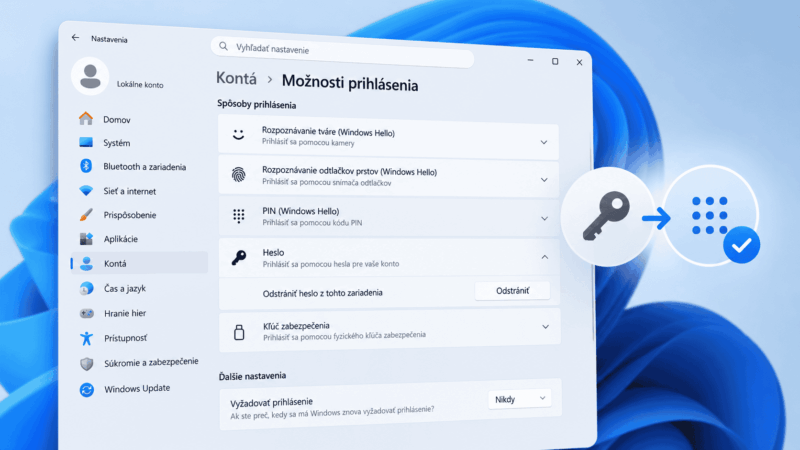

Zrušiť heslo vo Windows 11 sa dá, ale nie vždy rovnakým spôsobom. Rozhoduje najmä to, či používate lokálne konto, alebo konto Microsoft. Navyše treba rozlíšiť, či chcete heslo naozaj odstrániť, iba ho prestať používať pri prihlásení, alebo chcete, aby vás Windows po zapnutí prihlásil úplne automaticky.
Najbezpečnejšia cesta pri konte Microsoft je spravidla ponechať samotné konto chránené a vo Windowse používať Windows Hello – teda PIN, odtlačok prsta alebo rozpoznávanie tváre. Ak chcete naopak počítač spúšťať rovno na pracovnú plochu bez akejkoľvek kontroly používateľa, ide už o automatické prihlásenie a treba počítať s nižšou úrovňou zabezpečenia.
Najprv si vyberte, čo vlastne chcete dosiahnuť
| Cieľ | Najvhodnejší postup | Čo zostane |
|---|---|---|
| Nechcem pri konte Microsoft zadávať heslo do Windowsu | Zapnúť prihlasovanie iba cez Windows Hello | PIN, tvár alebo odtlačok prsta |
| Chcem odstrániť heslo zo samotného konta Microsoft | Zapnúť Passwordless account | Authenticator, Windows Hello, bezpečnostný kľúč alebo iná bezheslová metóda |
| Mám lokálne konto a nechcem mať heslo | Pri zmene hesla nechať nové heslo prázdne | Lokálne konto bez hesla |
| Chcem, aby sa Windows po zapnutí rovno otvoril | Automatické prihlásenie | Účet môže mať heslo, Windows ho použije automaticky |
Ako zistiť, či máte lokálne konto alebo konto Microsoft
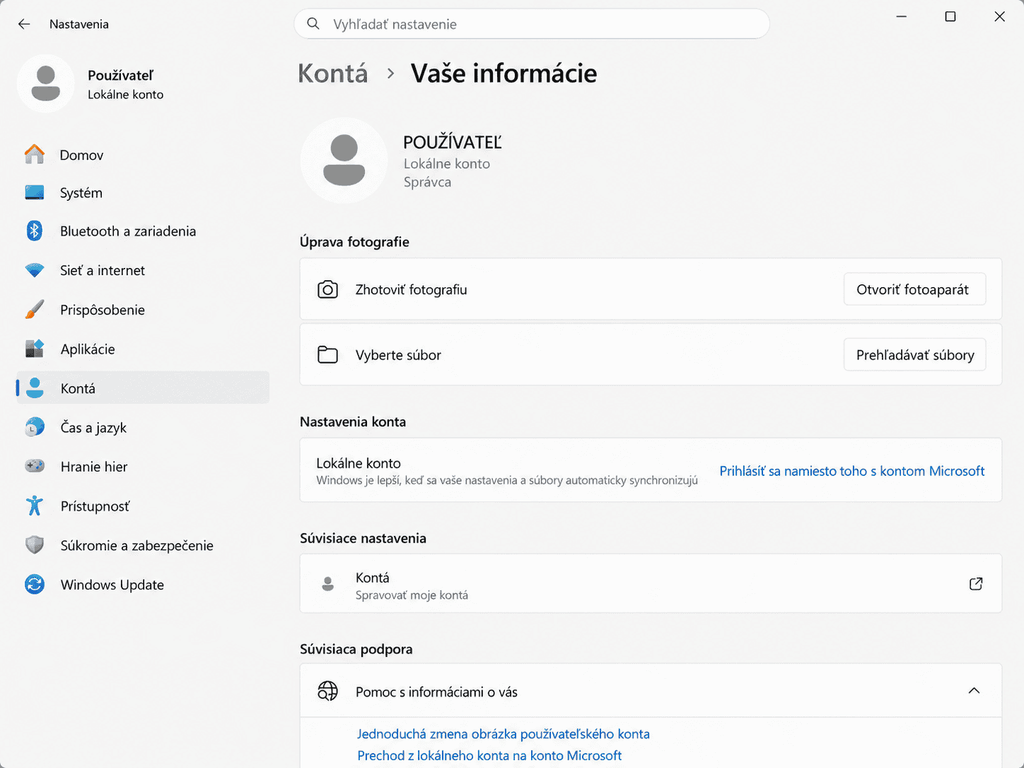
Otvorte Nastavenia → Kontá → Vaše informácie. Ak je konto previazané s e-mailovou adresou Microsoftu a Windows ponúka možnosť prepnúť sa na lokálne konto, používate konto Microsoft. Pri lokálnom konte sa naopak zobrazuje možnosť prihlásiť sa namiesto toho kontom Microsoft.
Tento rozdiel je dôležitý. Heslo lokálneho konta existuje iba v konkrétnom počítači. Heslo konta Microsoft chráni celý online účet a môže sa používať aj pri ďalších službách a zariadeniach.
Konto Microsoft: ako prestať používať heslo pri prihlasovaní do Windows 11
Ak vám prekáža najmä zadávanie dlhého hesla pri štarte alebo odomykaní počítača, nie je potrebné heslo z účtu odstraňovať. Windows 11 dokáže na konkrétnom zariadení vypnúť heslo ako prihlasovaciu metódu a ponechať iba Windows Hello.
Microsoft tento režim opisuje na stránke Go passwordless in Windows. Funkcia je určená pre konto Microsoft a pred jej zapnutím musíte mať nastavený aspoň jeden spôsob Windows Hello – typicky PIN.
- Otvorte Nastavenia.
- Prejdite do Kontá → Možnosti prihlásenia.
- Posuňte sa do časti Ďalšie nastavenia.
- Zapnite možnosť, ktorá povoľuje v tomto zariadení prihlasovanie ku kontám Microsoft iba prostredníctvom Windows Hello.
Pri ďalšom prihlásení už Windows neponúkne heslo konta Microsoft. Použiť budete môcť PIN, rozpoznávanie tváre alebo odtlačok prsta podľa toho, čo zariadenie podporuje a čo máte nastavené.
Heslo z konta týmto nezmizne. Mení sa iba spôsob prihlasovania na danom počítači. To je podstatný rozdiel oproti ďalšiemu postupu.

Ako odstrániť heslo priamo z konta Microsoft
Microsoft umožňuje prepnúť aj samotné konto Microsoft do režimu bez hesla. Funkcia sa nazýva Passwordless account. Po jej zapnutí už účet nemá klasické heslo a pri overovaní používa podporované bezheslové metódy, napríklad Microsoft Authenticator, Outlook pre Android, Windows Hello, bezpečnostný kľúč alebo overovací kód.
- Prihláste sa do svojho konta Microsoft.
- Otvorte Zabezpečenie → Rozšírené možnosti zabezpečenia.
- V časti Passwordless account vyberte možnosť Turn on.
- Dokončite overenie podľa pokynov Microsoftu.
Pred zapnutím tejto funkcie Microsoft vyžaduje nastavenú podporovanú autentifikačnú aplikáciu, napríklad Microsoft Authenticator alebo Outlook pre Android.
Má to však jednu praktickú výnimku: niektoré staršie aplikácie a funkcie stále klasické heslo vyžadujú. Microsoft medzi nimi uvádza napríklad časť funkcií Vzdialenej plochy, Správcu poverení, niektoré úlohy príkazového riadka a Plánovača úloh. Ak niečo z toho pravidelne používate, úplné odstránenie hesla z konta si najprv zvážte.
Lokálne konto: ako odstrániť heslo vo Windows 11
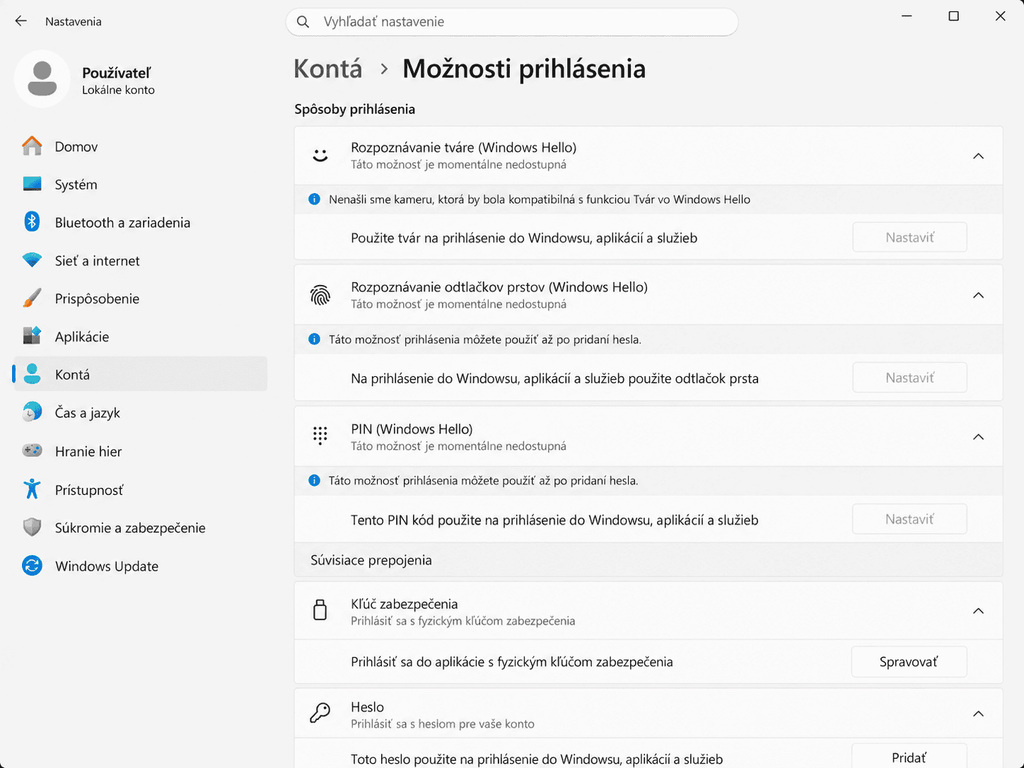
Pri lokálnom konte je postup jednoduchší, pretože heslo nie je súčasťou online účtu. Ak poznáte aktuálne heslo, môžete ho odstrániť tým, že pri jeho zmene necháte nové heslo prázdne.
- Otvorte Nastavenia → Kontá → Možnosti prihlásenia.
- Rozbaľte položku Heslo.
- Vyberte Zmeniť.
- Zadajte svoje súčasné heslo.
- Polia pre nové heslo, potvrdenie hesla a pomôcku k heslu nechajte prázdne.
- Pokračujte tlačidlom Ďalej a zmenu dokončite.
Po odstránení hesla sa k lokálnemu kontu pri fyzickom prístupe k počítaču dostane ktokoľvek, kto zariadenie zapne. Na notebooku alebo počítači s citlivými súbormi preto tento postup výrazne znižuje ochranu.
Prázdne heslo ovplyvňuje aj vzdialený prístup. Windows má predvolene zapnuté bezpečnostné pravidlo, ktoré lokálnemu kontu bez hesla povoľuje bežné prihlásenie pri samotnom počítači, ale obmedzuje jeho použitie na vzdialené prihlasovanie zo siete. Preto môže prestať fungovať napríklad prihlásenie cez Vzdialenú plochu.
Chcem, aby sa Windows 11 po zapnutí prihlásil úplne automaticky
To už nie je odstránenie hesla, ale automatické prihlásenie. Konto môže mať naďalej heslo, Windows ho však pri spustení použije za vás a rovno otvorí pracovnú plochu.
Na internete sa často používa nástroj netplwiz a políčko „Používatelia musia zadať používateľské meno a heslo…“. Jeho dostupnosť a správanie však nie sú na každej konfigurácii Windows 11 rovnaké a Microsoft ho vo svojom aktuálnom spotrebiteľskom návode na prihlasovanie bez hesla nepoužíva.
Microsoft má automatické prihlásenie zdokumentované v Microsoft Learn a ponúka aj vlastný nástroj Sysinternals Autologon. Ten je rozumnejšou voľbou než ručné zapisovanie hesla do registra.
Automatické prihlásenie používajte iba na počítači, ku ktorému nemajú prístup nedôveryhodní ľudia. Kto zariadenie fyzicky zapne, dostane sa po štarte rovno k účtu, súborom a potenciálne aj k sieťovým zdrojom dostupným danému používateľovi.
Prečo v netplwiz nevidíte políčko na vypnutie hesla
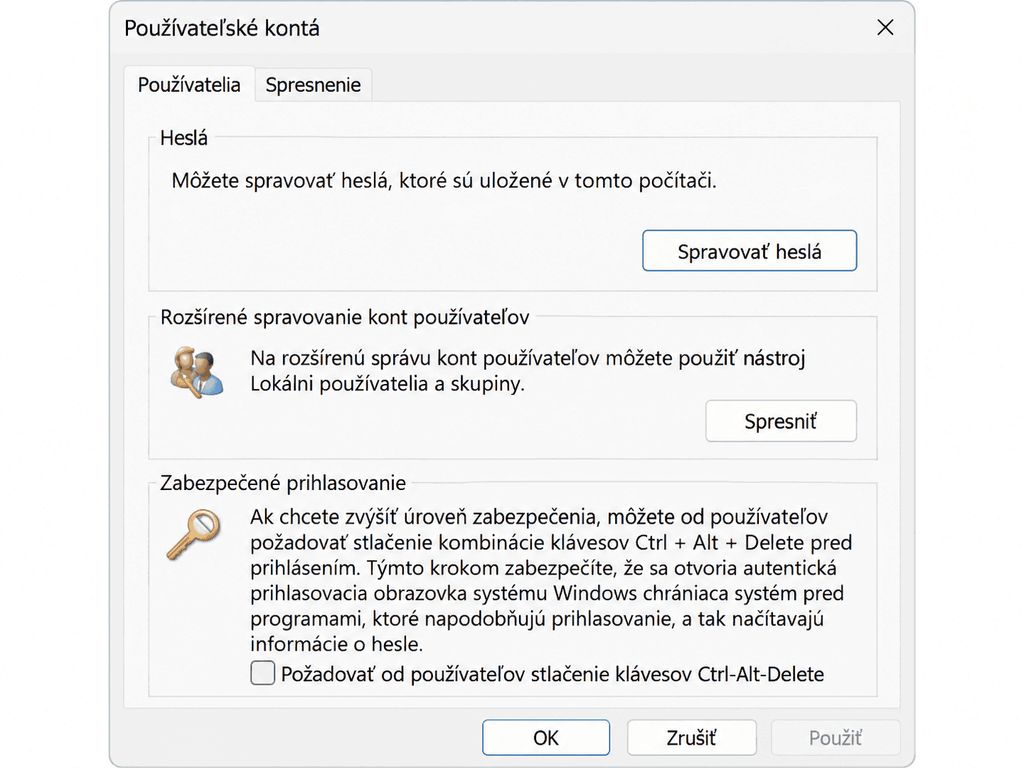
Staršie návody pre Windows 10 a časť návodov pre Windows 11 stavajú celý postup na nástroji netplwiz. Aj náš starší návod pre Windows 10 pracuje s rovnakým princípom.
Ak políčko vo Windows 11 nevidíte, nespoliehajte sa na návody, ktoré automaticky odporúčajú meniť register. Najprv si ujasnite cieľ. Ak chcete len prihlasovanie bez klasického hesla, použite Windows Hello. Ak chcete automatický logon, použite postup, ktorý Microsoft dokumentuje pre AutoAdminLogon alebo Sysinternals Autologon.
Ak máte zapnuté nastavenie, ktoré povoľuje pri konte Microsoft iba Windows Hello, Windows zároveň vypne heslo ako prihlasovaciu možnosť na tomto zariadení. To môže meniť to, čo pri nastavovaní prihlasovania vidíte. Nie je však správne tvrdiť, že tento prepínač je jedinou možnou príčinou chýbajúceho políčka v netplwiz.
PIN vo Windows Hello nie je to isté ako heslo
PIN Windows Hello je viazaný na konkrétne zariadenie a nie je totožný s heslom konta Microsoft. Preto môže zostať aktívny aj po tom, čo vo Windowse prestanete používať heslo ako prihlasovaciu metódu.
PIN môžete v Nastavenia → Kontá → Možnosti prihlásenia → PIN (Windows Hello) zmeniť alebo obnoviť. Pri konte Microsoft môže byť na prihlasovacej obrazovke dostupná aj možnosť „Zabudol som PIN“. Pri lokálnom konte táto konkrétna online obnova dostupná nie je.
Ak je vaším cieľom prihlasovať sa heslom namiesto PIN-u, skontrolujte najmä nastavenie, ktoré povoľuje iba prihlasovanie cez Windows Hello. Keď je zapnuté, Windows zámerne klasické heslo na prihlasovacej obrazovke neponúka.
Pred odstránením hesla skontrolujte aj šifrovanie zariadenia
Odstránenie hesla samo osebe nevypína BitLocker ani Šifrovanie zariadenia. Napriek tomu je dobré ešte pred zmenou prihlasovania vedieť, kde máte uložený obnovovací kľúč. Windows môže pri podporovanom zariadení po prihlásení kontom Microsoft automaticky zapnúť Šifrovanie zariadenia a priradiť obnovovací kľúč k tomuto kontu.
Pri používaní iba lokálneho konta sa Šifrovanie zariadenia automaticky nezapína. Ak už však šifrovanie zapnuté máte, samotným odstránením prihlasovacieho hesla ho nevypínate. Ak sa vám už niekedy zobrazila obrazovka BitLockeru, pozrite si aj návod, prečo Windows žiada obnovovací kľúč BitLocker.
Čo je teda najlepšie, ak vám prekáža heslo pri každom štarte?
Ak používate konto Microsoft, vo väčšine prípadov netreba heslo odstraňovať ani zapínať automatické prihlásenie. Nastavte si Windows Hello a prihlasujte sa krátkym PIN-om, odtlačkom prsta alebo tvárou. Heslo konta potom pri bežnom prihlasovaní do počítača zadávať nemusíte a zariadenie zostane zamknuté pre cudzieho človeka.
Úplne prázdne heslo dáva zmysel skôr pri špecifickom lokálnom počítači, pri ktorom vám neprekáža, že fyzický prístup znamená aj prístup k účtu. Automatické prihlásenie je ešte pohodlnejšie, ale z rovnakého dôvodu patrí iba na zariadenie, pri ktorom toto riziko vedome akceptujete.
Ako zmeny vrátiť späť
Prihlásenie pomocou hesla ku kontu Microsoft vrátite vypnutím prepínača pre prihlasovanie iba cez Windows Hello v Nastavenia → Kontá → Možnosti prihlásenia.
Ak ste zo samotného konta Microsoft odstránili heslo cez Passwordless account, v rozšírených možnostiach zabezpečenia vyberte pri tejto funkcii Turn off a nastavte nové heslo.
Lokálnemu kontu nastavíte nové heslo opäť cez Nastavenia → Kontá → Možnosti prihlásenia → Heslo. Ak potrebujete všeobecný postup, máme aj samostatný návod, ako nastaviť heslo vo Windowse.
Najčastejšie otázky
Dá sa pri konte Microsoft heslo úplne odstrániť?
Áno. Microsoft podporuje režim Passwordless account, pri ktorom sa heslo odstráni zo samotného účtu a nahradia ho bezheslové metódy. Nie je to však to isté ako prepínač Windows Hello v nastaveniach počítača, ktorý iba prestane ponúkať heslo pri prihlasovaní na danom zariadení.
Zruší sa PIN, keď prestanem používať heslo?
Nie. Pri prihlasovaní bez hesla vo Windows 11 je PIN naopak jednou z hlavných metód Windows Hello. Je viazaný na konkrétne zariadenie a nie je totožný s heslom vášho konta Microsoft.
Bude fungovať Vzdialená plocha bez hesla?
Závisí od toho, čo ste odstránili. Pri lokálnom konte s prázdnym heslom predvolené bezpečnostné nastavenie Windowsu obmedzuje vzdialené prihlásenie. Ak ste heslo odstránili priamo z konta Microsoft pomocou Passwordless account, Microsoft tiež upozorňuje, že niektoré funkcie vrátane časti scenárov Vzdialenej plochy a Správcu poverení stále heslo potrebujú.


