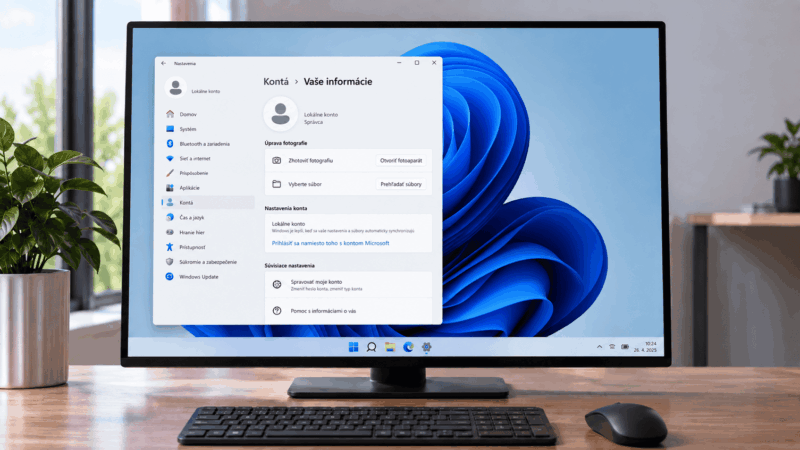

Zmeniť meno používateľa vo Windows 11, premenovať priečinok v C:\Users a spraviť z používateľa správcu sú tri rozdielne veci. Windows ich má na rôznych miestach a práve ich zamieňanie vedie k návodom, pri ktorých sa zbytočne zasahuje do registra.
Ak chcete iba iné meno na prihlasovacej obrazovke, pri lokálnom konte ho zmeníte cez Ovládací panel a pri konte Microsoft cez nastavenia účtu Microsoft. Ak potrebujete práva správcu, mení sa typ konta v Nastaveniach. Priečinok existujúceho profilu v C:\Users pritom zostane pod pôvodným názvom.
| Čo chcete zmeniť | Kde to urobiť | Čo sa zmení |
|---|---|---|
| Meno lokálneho konta | Ovládací panel → Používateľské kontá | Meno zobrazované vo Windowse |
| Meno konta Microsoft | Vaše informácie v konte Microsoft | Meno používané aj v ďalších službách Microsoftu |
| Práva používateľa | Nastavenia → Kontá → Iný používateľ | Štandardný používateľ alebo správca |
Názov C:\Users\meno | Pri existujúcom profile ho ručne nepremenúvajte | Pri novej inštalácii ho možno zvoliť počas nastavovania Windowsu |
Najprv zistite, či používate lokálne konto alebo konto Microsoft
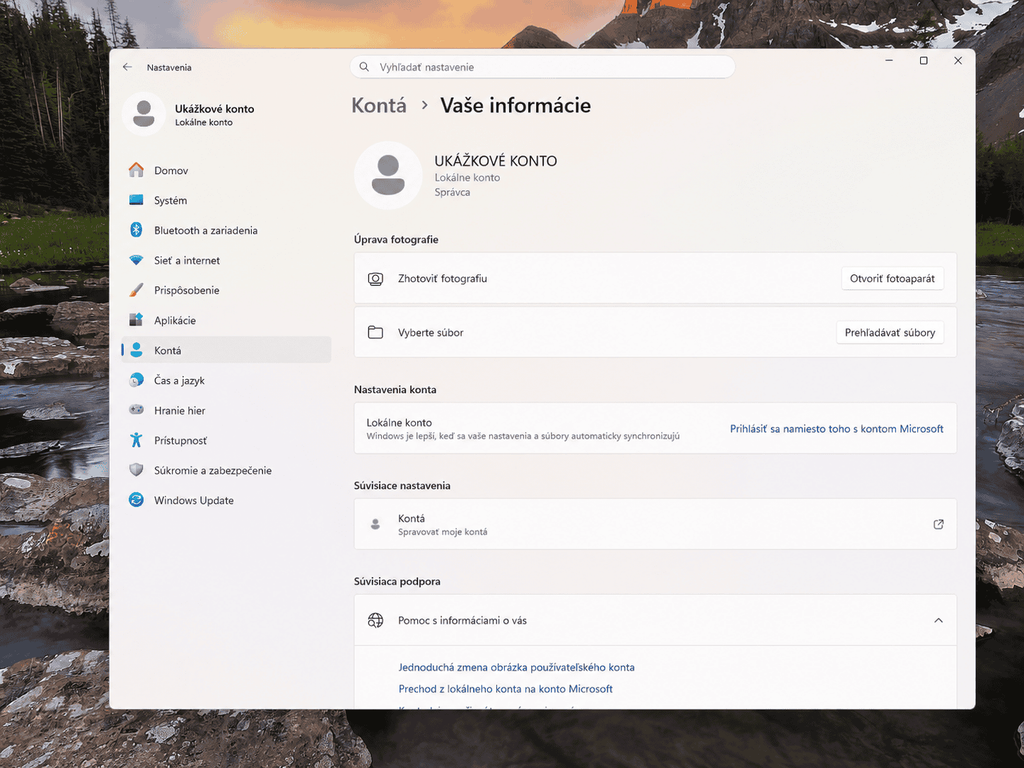
Postup na zmenu mena závisí od typu konta. Otvorte Nastavenia → Kontá → Vaše informácie. Ak Windows ponúka možnosť „Prihlásiť sa namiesto toho s kontom Microsoft“, používate lokálne konto. Ak vidíte možnosť prepnúť sa namiesto toho na lokálne konto, ste prihlásení kontom Microsoft.
Lokálne konto existuje iba na danom počítači. Konto Microsoft je viazané na online účet a používa sa aj v ďalších službách a zariadeniach. Preto sa ich mená neupravujú rovnakým spôsobom.
Ako zmeniť meno lokálneho používateľa vo Windows 11
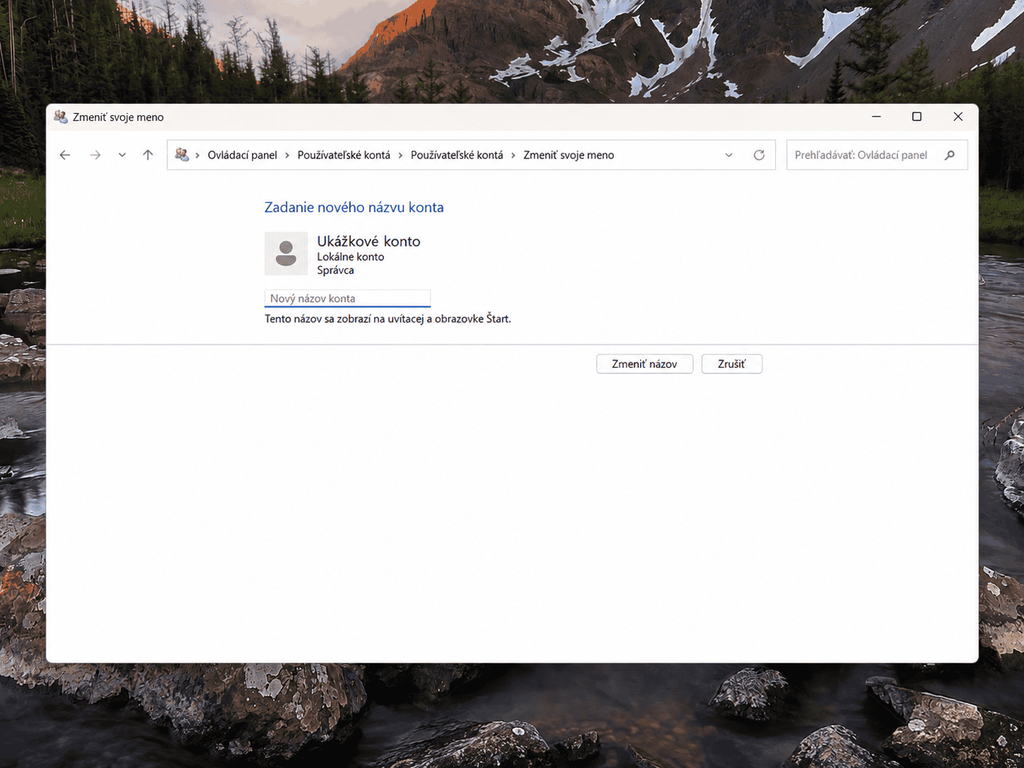
Pre lokálne konto odporúča Microsoft klasický Ovládací panel. Hoci väčšina správy Windowsu prešla do aplikácie Nastavenia, zmena názvu lokálneho konta tam stále nepatrí.
- Otvorte ponuku Štart, napíšte Ovládací panel a spustite ho.
- Otvorte položku Používateľské kontá.
- Vyberte Zmeniť názov konta.
- Zadajte nové meno a zmenu potvrďte.
Aktuálny postup uvádza aj Podpora Microsoftu v návode na zmenu názvu používateľského konta.
Ak meníte konto iného človeka, Windows môže najprv vyžadovať výber položky na správu iného konta a oprávnenia správcu. Samotná zmena názvu však nemení typ konta ani jeho prístupové práva.

Pokročilá možnosť cez PowerShell
Lokálne konto sa dá premenovať aj cez PowerShell. Hodí sa to najmä pri správe viacerých kont alebo vtedy, keď klasické rozhranie nepoužívate.
Rename-LocalUser -Name "PovodneMeno" -NewName "NoveMeno"Príkaz patrí do modulu Microsoft.PowerShell.LocalAccounts. Microsoft upozorňuje, že tento modul nie je dostupný v 32-bitovom PowerShelli spustenom na 64-bitovom systéme. Ani tento spôsob neprepisuje cestu existujúceho používateľského profilu v C:\Users.
Ako zmeniť meno pri konte Microsoft
Ak sa do Windowsu prihlasujete kontom Microsoft, meno sa nemení iba v počítači. Upravujete zobrazované meno svojho online účtu.
- Prihláste sa do svojho konta Microsoft a otvorte časť s osobnými údajmi.
- Vyberte možnosť Upraviť meno.
- Zadajte nové meno, vyplňte kontrolu CAPTCHA a zmenu uložte.
Microsoft upozorňuje, že zmena sa nemusí všade objaviť okamžite a jej rozšírenie môže trvať až 24 hodín. Zobrazované meno sa používa aj na zariadeniach, kde ste prihlásení tým istým kontom, a napríklad pri odosielaní e-mailov cez Outlook.com. Gamertag na Xboxe sa tým nemení.
Podrobnejší postup máme v samostatnom návode, ako zmeniť meno a priezvisko v konte Microsoft.
Pracovné alebo školské konto môže mať zmenu mena zablokovanú
Pri pracovnom alebo školskom konte rozhoduje aj správca organizácie. Microsoft výslovne upozorňuje, že niektoré organizácie používateľom zmenu mena nepovoľujú. V takom prípade sa treba obrátiť na firemného alebo školského správcu IT.
Prečo sa po premenovaní nezmení priečinok C:\Users
Tu vzniká najviac problémov. Konto môžete premenovať, ale jeho existujúci profil môže ďalej zostať napríklad v C:\Users\jano. To nie je chyba a na fungovanie nového zobrazovaného mena to nemá vplyv.
Na internete sa často odporúča prihlásiť sa do druhého konta správcu, ručne premenovať priečinok v C:\Users a potom v registri zmeniť hodnotu ProfileImagePath. Na Windows 10 a novšom tento postup nepoužívajte.
Microsoft Learn pri tomto postupe výslovne upozorňuje, že workaround bol určený pre Windows 7 a Windows Server 2008 R2 a na Windows 10 alebo novšom môže spôsobiť problémy vrátane toho, že prestane fungovať príkaz winget.
Čo robiť, ak názov priečinka naozaj potrebujete zmeniť
Ak ide iba o estetiku, najbezpečnejšie je starý názov priečinka ignorovať. Väčšina používateľov ho pri bežnej práci ani nepotrebuje riešiť.
Ak je názov cesty dôležitý napríklad pre vývojové nástroje, skripty alebo pracovné prostredie, čistejšou cestou je vytvoriť nový používateľský profil s požadovaným názvom, prihlásiť sa doň a preniesť svoje osobné súbory. Starý profil odstraňujte až po kontrole, že máte všetky potrebné dáta a aplikácie fungujú správne. Nekopírujte bez rozmyslu celý obsah AppData ani systémové súbory profilu.
Pri novej inštalácii už Windows 11 vie názov priečinka zvoliť
Situácia sa v roku 2026 zlepšila. Microsoft priniesol do aktualizovaného nastavovania Windowsu 11 možnosť zadať vlastný názov používateľského priečinka priamo na stránke s názvom zariadenia.
Funkcia sa v máji 2026 objavila v aktualizácii KB5089573 pre Windows 11 24H2 a 25H2 a následné kumulatívne aktualizácie prevzali zmeny z tohto vydania. Microsoft zároveň upozorňuje, že voľba funguje iba počas počiatočného nastavovania Windowsu. Už existujúci profil tým spätne nepremenujete.
Ak túto možnosť počas inštalácie nevidíte, nemusí ísť o chybu. Niektoré nové funkcie Windowsu Microsoft zavádza postupne a ich dostupnosť sa môže medzi zariadeniami líšiť.
Ako z používateľa spraviť správcu vo Windows 11
Zmena mena a pridelenie práv správcu spolu nesúvisia. Ak používateľ potrebuje inštalovať programy alebo meniť systémové nastavenia, musíte zmeniť jeho typ konta.
- Otvorte Nastavenia.
- Prejdite do Kontá → Iný používateľ. V niektorých zostavách alebo prekladoch môže byť položka označená ako „Ostatní používatelia“.
- Rozbaľte konto, ktorému chcete práva zmeniť.
- Pri možnostiach konta vyberte Zmeniť typ konta.
- Vyberte Správca a potvrďte tlačidlom OK.
Na takúto zmenu potrebujete oprávnenia existujúceho správcu. Ak chcete presunúť úlohu správcu zo starého konta na nové, najprv urobte správcu z nového konta, prihláste sa doň a až potom znížte práva pôvodného používateľa.
Microsoft odporúča počet správcov obmedzovať. Správca môže meniť systémové nastavenia, inštalovať softvér a pracovať so súbormi ostatných používateľov. Na každodennú prácu je bezpečnejšie používať štandardné konto a konkrétny nástroj podľa potreby spustiť ako správca.
Ak riešite hlásenie, že správca zablokoval spustenie aplikácie, samotné premenovanie konta ani automatické pridanie ďalšieho správcu nie je riešením. Ide o samostatný problém s oprávneniami alebo bezpečnostnou politikou.
Čo ak v počítači nezostal žiadny použiteľný správca
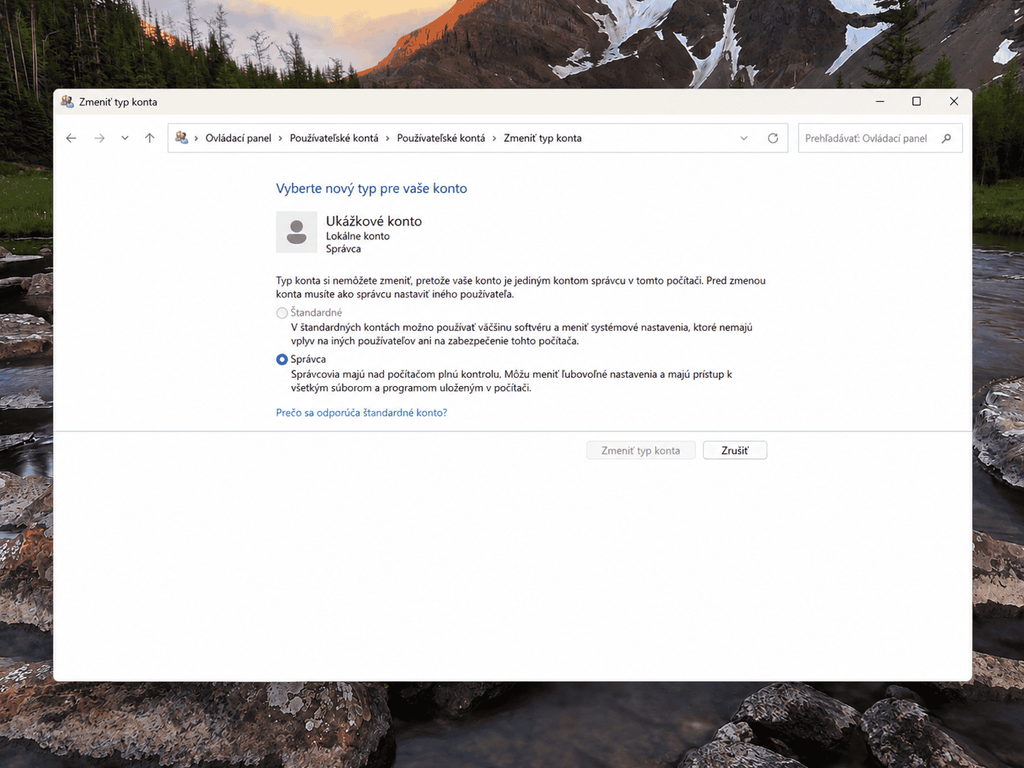
Štandardný používateľ sa nemôže jednoducho sám povýšiť na správcu. Príkazy typu net user administrator /active:yes nie sú skratkou okolo zabezpečenia: na ich úspešné použitie v bežnom Windowse potrebujete zvýšené oprávnenia.
Ak konto správcu stále existuje, ale zabudli ste jeho heslo, najprv použite oficiálne možnosti obnovenia. Pri konte Microsoft ide o obnovenie online účtu. Lokálne konto môže používať bezpečnostné otázky alebo disk na vytvorenie nového hesla. Ak máte prístup k inému správcovi, heslo lokálneho konta sa dá zmeniť aj z neho.
Ak nemáte k dispozícii žiadne konto s oprávneniami správcu ani jeho prihlasovacie údaje, Microsoft pri niektorých scenároch obnovy lokálneho účtu uvádza ako poslednú možnosť vynulovanie Windowsu. Pred takým krokom si zálohujte dôležité dáta a pri zariadení so šifrovaním si overte, že máte k dispozícii kľúč na obnovenie BitLockeru. Možnosť „Ponechať osobné súbory“ síce zachová osobné dáta, ale odstráni nainštalované aplikácie a nastavenia.
Vstavané konto Administrator nie je bežné konto správcu
Windows má aj vstavané lokálne konto Administrator. Pri novej inštalácii je štandardne vypnuté a Windows namiesto neho vytvorí používateľa, ktorý je členom skupiny správcov.
Microsoft odporúča vstavané konto nechávať vypnuté, pokiaľ ho výslovne nepotrebujete na správu alebo obnovu systému. Nemožno ho odstrániť a aj po premenovaní zostáva identifikovateľné podľa svojho SID, takže samotná zmena názvu nie je výraznou bezpečnostnou ochranou.
Pre špecifický prípad, keď bolo práve vstavané konto Administrator vypnuté, dokumentácia Microsoft Learn popisuje obnovu cez núdzový režim. Nie je to však všeobecný návod na obchádzanie administrátorských oprávnení ani náhrada za obnovenie zabudnutého hesla.
Premenovaním konta o súbory neprídete
Bežné premenovanie lokálneho konta alebo zmena zobrazovaného mena konta Microsoft vaše dokumenty nevymaže. Používateľský profil zostáva na rovnakom mieste a existujúca cesta v C:\Users sa nemení.
Niečo úplne iné je odstránenie používateľského konta zo zariadenia. Pri ňom Windows odstráni prihlasovacie údaje a lokálne dáta daného používateľa. Samotné online konto Microsoft sa tým nezruší.
A čo Windows 10?
Základný princíp zostáva rovnaký: zmena názvu konta, cesta používateľského profilu a práva správcu sú oddelené veci. Microsoft však ukončil podporu bežného Windowsu 10 14. októbra 2025, takže tento návod je primárne určený pre Windows 11. Pre starší systém máme samostatný článok o tom, ako zmeniť meno používateľa vo Windows 10.
Najdôležitejšie pravidlo je jednoduché: ak chcete zmeniť iba meno, nemeňte kvôli tomu register ani priečinok profilu. Ak chcete práva správcu, použite nastavenie typu konta. A ak vám prekáža názov v C:\Users, vyriešte ho pri vytvorení nového profilu alebo počas novej inštalácie Windowsu, nie ručným prepisovaním existujúceho profilu.


