
Keď vo Windowse prestane fungovať zvuk, prvý inštinkt býva hľadať nový ovládač. Často je však problém oveľa jednoduchší: Windows prehráva do monitora namiesto reproduktorov, jedna aplikácia je stlmená, slúchadlá zostali pripojené alebo sa po aktualizácii nenačítala zvuková služba. Preto má zmysel postupovať od najjednoduchších kontrol k zásahom do ovládačov.
Microsoft vo svojej príručke k problémom so zvukom odporúča riešenia skúšať postupne. Vo Windowse 11 navyše radí začať automatickým poradcom v aplikácii Získať pomoc. Nižšie je postup rozdelený podľa toho, čo presne na počítači nefunguje, aby ste nemuseli skúšať všetko naslepo.
Najprv skontrolujte týchto päť vecí
Pred sťahovaním alebo odinštalovaním ovládača urobte päť rýchlych kontrol. Trvajú pár minút a pokrývajú najčastejšie príčiny, pri ktorých je samotný zvukový hardvér úplne v poriadku.
- Skontrolujte výstup zvuku. Kliknite na ikonu hlasitosti na paneli úloh a otvorte zoznam výstupných zariadení. Vyberte reproduktory alebo slúchadlá, z ktorých chcete zvuk skutočne počuť. Windows môže po pripojení HDMI, USB zariadenia alebo monitora prepnúť výstup inde.
- Skontrolujte hlasitosť a stlmenie. Zvýšte hlasitosť a overte, či nie je stlmený systém ani zariadenie. Ak systémové zvuky fungujú, ale jedna aplikácia nie, problém môže byť v jej samostatnej hlasitosti.
- Skontrolujte káble a napájanie. Káble reproduktorov a slúchadiel nesmú byť uvoľnené a pri zostave s viacerými konektormi musia byť zapojené do správnych zásuviek. Externé reproduktory musia byť zapnuté. Pri USB zariadení skúste aj iný USB port.
- Odpojte slúchadlá a nepotrebné zvukové zariadenia. Pri pripojených slúchadlách nemusia interné alebo externé reproduktory hrať. To isté platí pre niektoré USB a Bluetooth zariadenia, ktoré sa môžu automaticky stať výstupom.
- Reštartujte počítač. Reštart vie obnoviť ovládač, zvukové služby aj aktualizácie čakajúce na dokončenie. Keď myš alebo obrazovka nespolupracuje, funguje aj reštart počítača cez klávesnicu.
Vo Windowse 11 môžete ešte pred ďalšími zásahmi spustiť automatickú diagnostiku. Otvorte Štart → Nastavenia → Systém → Riešenie problémov → Ďalší poradcovia pri riešení problémov a pri zvuku spustite poradcu. Microsoft postupne presunul riešenie viacerých problémov do aplikácie Získať pomoc.
Zvuk funguje všade, iba jedna aplikácia je ticho
Keď počujete systémové zvuky, YouTube hrá, ale napríklad Discord, hra alebo prehrávač mlčí, zvukový hardvér pravdepodobne funguje. Microsoft pri tomto konkrétnom probléme uvádza medzi hlavnými príčinami hlasitosť nastavovanú samostatne pre aplikáciu, nesprávny výstup aplikácie, zvukové služby a ovládač.
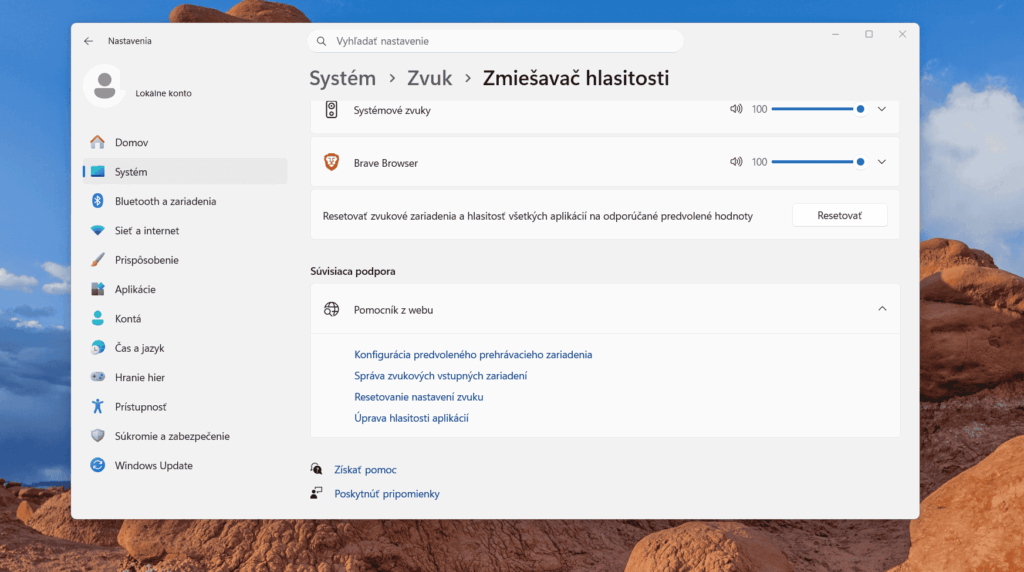
Vo Windowse 11 otvorte Štart → Nastavenia → Systém → Zvuk → Zmiešavač hlasitosti. V časti Aplikácie skontrolujte, či problémový program nie je stlmený, má dostatočnú hlasitosť a používa správne výstupné zariadenie. Jedna aplikácia totiž môže posielať zvuk do iného zariadenia než zvyšok systému.
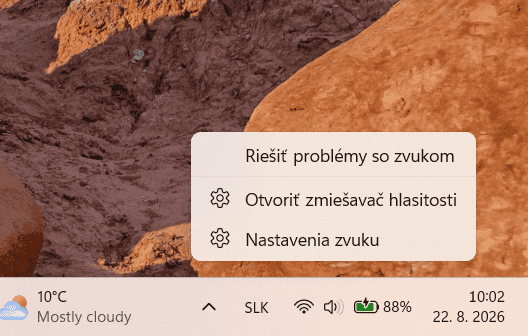
Vo Windowse 10 kliknite pravým tlačidlom myši na ikonu hlasitosti na paneli úloh a vyberte Otvoriť zmiešavač hlasitosti. Skontrolujte hlasitosť konkrétneho programu. Ten istý panel sa dá použiť aj opačne, keď chcete stlmiť hlasitosť konkrétneho programu.
Ak je zmiešavač nastavený správne, pozrite aj nastavenia samotnej aplikácie. Hry, komunikačné programy a multimediálne aplikácie mávajú vlastný výber reproduktorov alebo slúchadiel a môžu ignorovať systémový predvolený výstup.
Ďalším krokom je reštart zvukových služieb. Stlačte Win + R, napíšte services.msc a potvrďte. Nájdite služby Windows Audio a Windows Audio Endpoint Builder, na každej kliknite pravým tlačidlom myši a vyberte Reštartovať. Potom aplikáciu zatvorte a spustite znova.
Ikona má problém a Windows nevidí žiadne výstupné zariadenie
Iný prípad nastáva, keď reproduktory alebo slúchadlá úplne zmiznú zo zoznamu a Windows zobrazí hlásenie typu Nie je nainštalované žiadne výstupné zvukové zariadenie. Podľa Microsoftu sa to môže stať, keď ovládač chýba, je zastaraný, zakázaný alebo sa nenačíta správne. Príčinou však môže byť aj problém s detekciou alebo samotným hardvérom, preto nemožno automaticky obviniť iba ovládač.
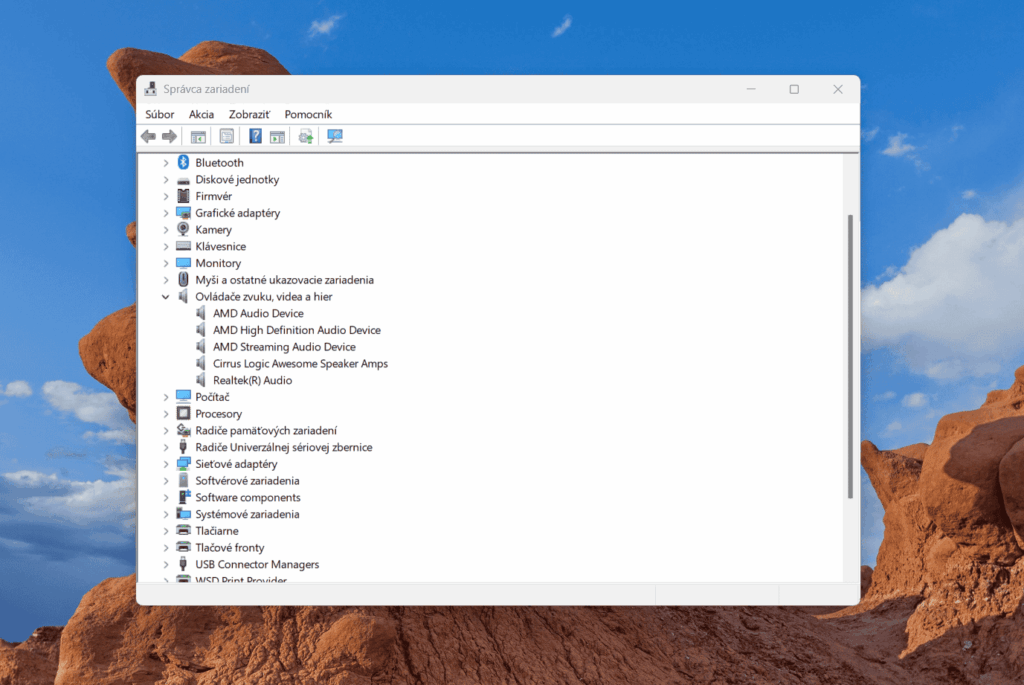
- Kliknite na Štart, napíšte Správca zariadení a otvorte ho.
- Rozbaľte položku Ovládače zvuku, videa a hier. Ak svoje zvukové zariadenie vidíte, kliknite naň pravým tlačidlom. Ak je dostupná možnosť Povoliť zariadenie, použite ju.
- Ak zariadenie nevidíte, otvorte ponuku Zobraziť → Zobraziť skryté zariadenia a následne Akcia → Zisťovať zmeny hardvéru. Tým prinútite Windows znova prehľadať hardvér.
- Ak zariadenie stále chýba, Microsoft pri tomto konkrétnom symptóme odporúča nainštalovať najnovší zvukový ovládač zo stránky podpory výrobcu počítača alebo zvukového zariadenia a následne počítač reštartovať.
To, že sa zariadenie neobjaví ani po vyhľadaní zmien hardvéru, ešte samo osebe nedokazuje pokazenú zvukovú kartu. Ak však Windows zariadenie nevidí ani po inštalácii správneho ovládača od výrobcu a po reštarte, podozrenie na problém s hardvérom, firmvérom alebo jeho detekciou je už oveľa silnejšie.
Zvuk ide do monitora, televízora alebo iných slúchadiel
HDMI a USB neprenášajú iba obraz alebo dáta. Zariadenie pripojené cez HDMI alebo USB sa môže objaviť ako samostatný zvukový výstup a Windows ho môže nastaviť ako predvolený. Typickým príkladom je monitor bez reproduktorov: obraz funguje, ikona hlasitosti vyzerá normálne, ale nič nepočujete.
Otvorte Nastavenia → Systém → Zvuk a v časti Výstup označte zariadenie, ktoré chcete používať. Microsoft výslovne upozorňuje, že externý monitor bez vstavaných reproduktorov nemá zostať nastavený ako predvolený zvukový výstup.
Je to podobný typ problému ako keď Windows nevidí druhý monitor, iba tentoraz systém pracuje so zvukovou časťou HDMI alebo DisplayPort pripojenia.
Pri klasických slúchadlách si môžete pozrieť aj nastavenie slúchadiel vo Windows 10. Pri Bluetooth je postup trochu odlišný.
Bluetooth je pripojený, ale zvuk nejde
Nápis Pripojené ešte neznamená, že Windows cez dané zariadenie skutočne prehráva zvuk. Najprv preto cez ikonu hlasitosti skontrolujte výstup a hlasitosť. Ak to nepomôže, Microsoft má pre situáciu „Bluetooth je pripojený, ale bez zvuku“ samostatný postup.
- Skontrolujte, či sú Bluetooth slúchadlá alebo reproduktor vybraté ako zvukový výstup a nie sú stlmené.
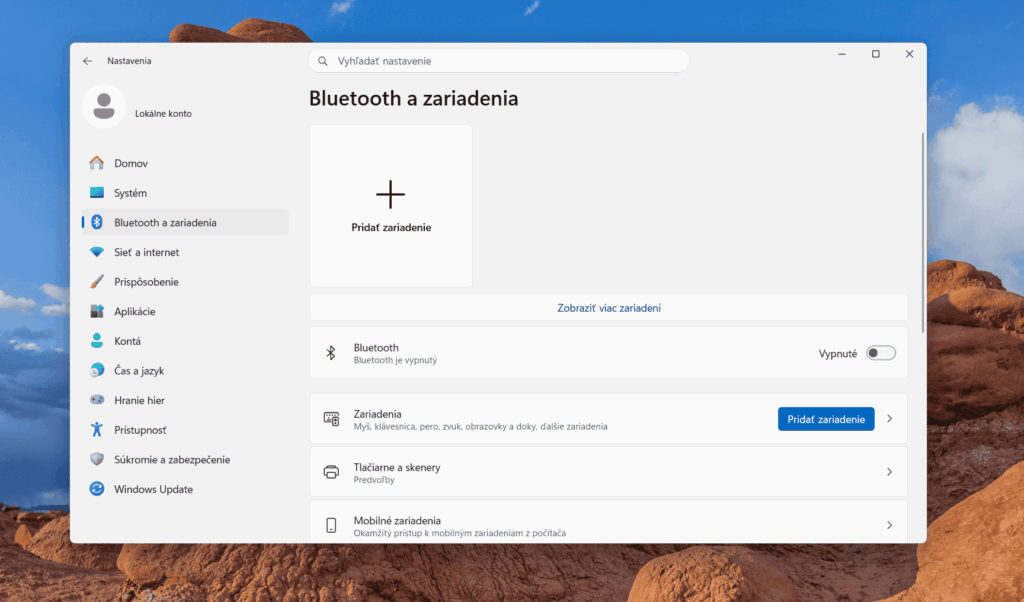
- Vo Windowse 11 otvorte Štart → Nastavenia → Bluetooth a zariadenia → Zariadenia, vyberte Bluetooth zariadenie a otvorte Rozšírené vlastnosti zvuku. Táto možnosť sa zobrazuje iba vtedy, keď je zariadenie skutočne pripojené.
- V nastaveniach výstupu môžete podľa odporúčania Microsoftu skúsiť formát 2 kanály, 16 bitov, 48000 Hz (kvalita DVD).
- Ak to nepomôže, zariadenie odstráňte zo zoznamu Bluetooth a znova ho spárujte.
- Vypnite Bluetooth približne na desať sekúnd, znova ho zapnite a skúste pripojenie zopakovať.
- Posledným krokom je aktualizácia Bluetooth ovládača. Problém nemusí byť v samotnom zvukovom ovládači.
Vo Windowse 10 sa k formátu dostanete cez ikonu zvuku na paneli úloh, položku Zvuky, kartu Prehrávanie, vlastnosti Bluetooth zariadenia a kartu Rozšírené. Najprv si však overte pripojenie bezdrôtových slúchadiel.
Zvuk hrá potichu, praská alebo znie zle
Keď zvuk nezmizol úplne, ale je príliš tichý, skreslený alebo praská, nezačínajte preinštalovaním ovládača. Microsoft pri týchto príznakoch odporúča najprv preveriť vylepšenia zvuku a formát prehrávania.
Vo Windowse 11 otvorte Štart → Nastavenia → Systém → Zvuk, v časti Výstup vyberte používané zariadenie a vypnite Vylepšenia zvuku. Ak problém zostáva, v rozšírených nastaveniach skúste iný predvolený formát zvuku.
Vo Windowse 10 otvorte Ovládací panel, potom Hardvér a zvuk → Zvuk → Prehrávanie. Na predvolenom zariadení otvorte Vlastnosti. Na karte Vylepšenia vypnite všetky vylepšenia alebo zvukové efekty a na karte Rozšírené môžete vyskúšať iný predvolený formát.
Zmysel to má aj vtedy, keď je problém iba v hlasitosti. Microsoft uvádza, že zvukové vylepšenia môžu na niektorých zariadeniach hlasitosť znížiť alebo zvuk skresliť.
Kedy aktualizovať ovládač zvuku a odkiaľ ho sťahovať
Ak jednoduchšie kroky nepomohli, prichádza na rad ovládač. Pri bežnom probléme so zvukom Microsoft odporúča ako prvú cestu Windows Update. Výnimkou je napríklad úplne chýbajúce a nedetekované zvukové zariadenie, pri ktorom má jeho samostatný návod stránku výrobcu vyššie v poradí.
- Windows Update. Vo Windowse 11 otvorte Štart → Nastavenia → Windows Update → Vyhľadať aktualizácie. Vo Windowse 10 je cesta Štart → Nastavenia → Aktualizácia a zabezpečenie → Windows Update. Ak systém ponúkne aktualizáciu zvukového ovládača, nainštalujte ju a reštartujte počítač.
- Správca zariadení. Rozbaľte Ovládače zvuku, videa a hier, kliknite pravým tlačidlom na zvukové zariadenie, vyberte Aktualizovať ovládač a potom Automaticky vyhľadávať ovládače.
- Preinštalovanie ovládača. Ak aktualizácia nepomôže, v Správcovi zariadení vyberte Odinštalovať zariadenie a počítač reštartujte. Windows sa pri bežnom podporovanom zariadení pokúsi ovládač nainštalovať znova.
- Stránka výrobcu. Ak Windows Update ani Správca zariadení vhodnejší ovládač nenájdu, otvorte oficiálnu podporu výrobcu notebooku, základnej dosky alebo zvukovej karty a vyhľadajte ovládač pre presný model a verziu Windowsu.
Microsoft upozorňuje na zaujímavú vec: aj keď Správca zariadení tvrdí, že najlepší ovládač už máte, výrobca zariadenia môže ponúkať novšiu verziu. Naopak, balíky ovládačov z náhodných stránok alebo programy, ktoré sľubujú automatickú aktualizáciu všetkých ovládačov, nie sú potrebné.
Ak stiahnutý ovládač od výrobcu nemá klasický inštalátor, pomôže inštalácia ovládača zo súborov .inf a .sys. Podobný princíp platí aj pri aktualizácii ovládačov grafickej karty.
Zvuk zmizol hneď po aktualizácii Windowsu
Ak zvuk prestal fungovať bezprostredne po aktualizácii, nekompatibilný alebo neúplne nainštalovaný ovládač je podozrivejší než pri náhodnom výpadku. Microsoft má pre tento prípad samostatný postup a vrátenie ovládača nie je jeho prvým krokom.
- Vyhľadajte ďalšie aktualizácie. Microsoft môže chybu opraviť ďalšou aktualizáciou alebo doplniť chýbajúcu súčasť. Po inštalácii počítač reštartujte.
- Aktualizujte ovládač zvuku. Použite Windows Update alebo Správcu zariadení podľa postupu vyššie.
- Vráťte predchádzajúcu verziu ovládača. V Správcovi zariadení otvorte vlastnosti zvukového zariadenia, kartu Ovládač a položku Vrátiť zmeny ovládača. Možnosť je dostupná iba vtedy, keď Windows ešte má predchádzajúcu verziu.
- Reštartujte zvukové služby. Otvorte services.msc a reštartujte Windows Audio a Windows Audio Endpoint Builder. Vo všeobecnom návode Microsoft uvádza aj službu Remote Procedure Call (RPC).
Ak vrátenie ovládača nepomohlo alebo nie je dostupné, všeobecná dokumentácia Microsoftu uvádza aj obnovenie systému z bodu obnovenia. To je oveľa menší zásah než okamžitý reset celého počítača. Oplatí sa preto vytvoriť bod obnovenia ešte v čase, keď systém funguje správne.
Je za tým práve chyba Windows Update?
To sa dá čiastočne overiť. Microsoft vedie verejné stránky Windows release health, kde zverejňuje potvrdené problémy jednotlivých verzií Windowsu. K 22. augustu 2026 nebola na stránkach pre Windows 11 verzie 25H2 a 24H2 otvorená všeobecná známa chyba spôsobujúca výpadok zvuku.
Aktuálne otvorená položka sa týkala niektorých hier, ktoré po augustových aktualizáciách prestávali reagovať na počítačoch s určitými komponentmi alebo perifériami používajúcimi RGB a súvisiaci ovládač. To neznamená, že individuálny problém so zvukom po aktualizácii nemôže existovať. Znamená to iba, že Microsoft ho v tej chvíli neviedol ako všeobecne potvrdený otvorený problém danej verzie Windowsu.
V minulosti pritom Microsoft potvrdené chyby zvuku mal. Pri Windows 11 verzie 24H2 napríklad niektoré zariadenia s technológiou Dirac Audio a súborom cridspapo.dll mohli stratiť zvukový výstup. Problém bol otvorený v decembri 2024 a Microsoft ho označil za vyriešený 22. septembra 2025 po sprístupnení opraveného ovládača.
Kedy už podozrievať hardvér
Jeden nefunkčný výstup ešte neznamená pokazenú zvukovú kartu. Ak interné reproduktory nehrajú, ale USB alebo Bluetooth slúchadlá áno, Windows ako taký zvuk spracováva a problém je pravdepodobnejšie viazaný na konkrétny výstup, jeho ovládač, konektor alebo nastavenie.
Užitočný je preto test s viacerými nezávislými zariadeniami. Skúste interné reproduktory, káblové slúchadlá a USB alebo Bluetooth zariadenie. Ak niektoré funguje, pokračujte v riešení konkrétneho nefunkčného výstupu.
Ak však nehrá nič, zvukové zariadenie sa neobjavuje v Správcovi zariadení ani po vyhľadaní zmien hardvéru, nepomôže správny ovládač od výrobcu a problém pretrváva aj po reštarte, už má zmysel preveriť diagnostiku výrobcu počítača alebo servis. Takýto stav môže súvisieť s hardvérom, firmvérom alebo inou časťou zariadenia a ďalšie náhodné preinštalovanie ovládačov nemusí nič vyriešiť.
Čo by som nerobil ako prvé, je úplné obnovenie počítača do továrenského stavu. Reset PC nie je medzi štandardnými krokmi, ktorými Microsoft začína riešenie bežného problému so zvukom. Navyše môže zlyhať aj samotný reset, ako ukazuje postup pre situáciu, keď nefunguje nástroj Resetovať toto PC.
Windows 10 po skončení podpory: pozor na jednu výnimku
Bežná podpora Windowsu 10 sa skončila 14. októbra 2025. Štandardné zariadenie s Windowsom 10 verzie 22H2 odvtedy nedostáva bezplatnú technickú podporu, nové funkcie ani bežné bezpečnostné a kvalitatívne aktualizácie systému.
Existuje však dôležitá výnimka: Extended Security Updates (ESU). Počítače zapojené do programu môžu aj po skončení bežnej podpory dostávať kritické a dôležité bezpečnostné aktualizácie. ESU však nevracia Windows 10 do plnej podpory a neznamená pokračovanie vývoja nových funkcií. Pre firmy a organizácie má Microsoft samostatný program ESU a vlastné licenčné podmienky.
Preto veta „Windows 10 už nedostáva žiadne aktualizácie“ nie je úplne presná. Presnejšie je povedať, že bežná podpora skončila a ďalšie bezpečnostné aktualizácie závisia od edície, životného cyklu a zapojenia zariadenia do ESU.
Kde je dnes poradca pri riešení problémov so zvukom
Vo Windowse 11 Microsoft presúva starých poradcov založených na nástroji MSDT na novú platformu Získať pomoc. Zvuk patrí medzi poradcov, ktoré boli určené na presmerovanie. Najjednoduchšie je preto vo Windowse 11 začať priamo v aplikácii Získať pomoc alebo cez Nastavenia a sekciu Riešenie problémov.
Staršie systémy sa správajú inak. Dokumentácia Microsoftu k ukončovaniu MSDT uvádza, že zariadenia s Windowsom 11 verzie 22H2 a staršej, Windowsom 10, Windowsom 8.1 a Windowsom 7 neboli týmto presunom ovplyvnené rovnakým spôsobom a starší poradcovia na nich môžu fungovať naďalej. Pri Windowse 10 však treba zároveň počítať s tým, že jeho bežná podpora už skončila.
Najkratšie poradie, keď nechcete skúšať všetko
- Skontrolujte správny výstup, hlasitosť, káble a slúchadlá.
- Reštartujte počítač.
- Vo Windowse 11 spustite Získať pomoc alebo poradcu pri riešení problémov so zvukom.
- Ak nehrá iba jedna aplikácia, skontrolujte Zmiešavač hlasitosti a jej vlastný výstup.
- Ak je zvuk tichý alebo skreslený, vypnite vylepšenia a skúste iný formát.
- Ak zariadenie úplne zmizlo, skontrolujte Správcu zariadení a vyhľadajte zmeny hardvéru.
- Potom riešte aktualizáciu alebo preinštalovanie ovládača.
- Ak problém začal po aktualizácii, skúste vrátenie ovládača a skontrolujte Windows release health.
- Až keď zariadenie Windows dlhodobo vôbec nedetekuje ani so správnym ovládačom, začnite vážnejšie podozrievať hardvér.
Postupy vyššie vychádzajú z aktuálnych stránok podpory Microsoftu pre Windows 10 a Windows 11 a z Windows release health skontrolovaného 22. augusta 2026. Microsoft priebežne mení Nastavenia aj preklady názvov jednotlivých položiek, takže na konkrétnej zostave Windowsu sa môže názov alebo umiestnenie niektorej voľby mierne líšiť.


