Ak USB kľúč vo Windows 11 alebo Windows 10 nefunguje, nezačínajte formátovaním. Najprv otvorte Správu diskov a pozrite sa, či ho Windows vôbec vidí, či má písmeno jednotky, aký má súborový systém a či nie je chránený proti zápisu. Podľa toho sa dá väčšinou rýchlo určiť, ktorý postup má zmysel a pri ktorom by ste si mohli zbytočne zmazať dáta.
Najdôležitejšie pravidlo platí ešte pred prvým zásahom: ak sú na USB kľúči súbory, o ktoré nechcete prísť, neformátujte ho, neinicializujte ho a nepoužívajte príkaz clean. Formátovanie aj clean menia štruktúru disku a môžu výrazne skomplikovať obnovu súborov.
Najprv otvorte Správu diskov
Správa diskov je vstavaný nástroj Windowsu, v ktorom vidíte fyzické disky, ich oblasti, súborové systémy aj pridelené písmená jednotiek. Microsoft uvádza, že vo Windows 10 a Windows 11 vyzerá a funguje rovnako a medzi týmito verziami nemá rozdiely vo funkciách.
- Kliknite pravým tlačidlom myši na tlačidlo Štart a vyberte Správa diskov.
- Alebo stlačte Windows + R, napíšte
diskmgmt.msca potvrďte. - Prípadne do vyhľadávania Windowsu napíšte Správa diskov a otvorte položku Vytvoriť a formátovať oblasti pevného disku.
Potom nájdite USB kľúč podľa jeho kapacity. Pri 64 GB kľúči napríklad nehľadajte presne číslo 64 GB – Windows môže zobrazovať o niečo menšiu využiteľnú kapacitu.
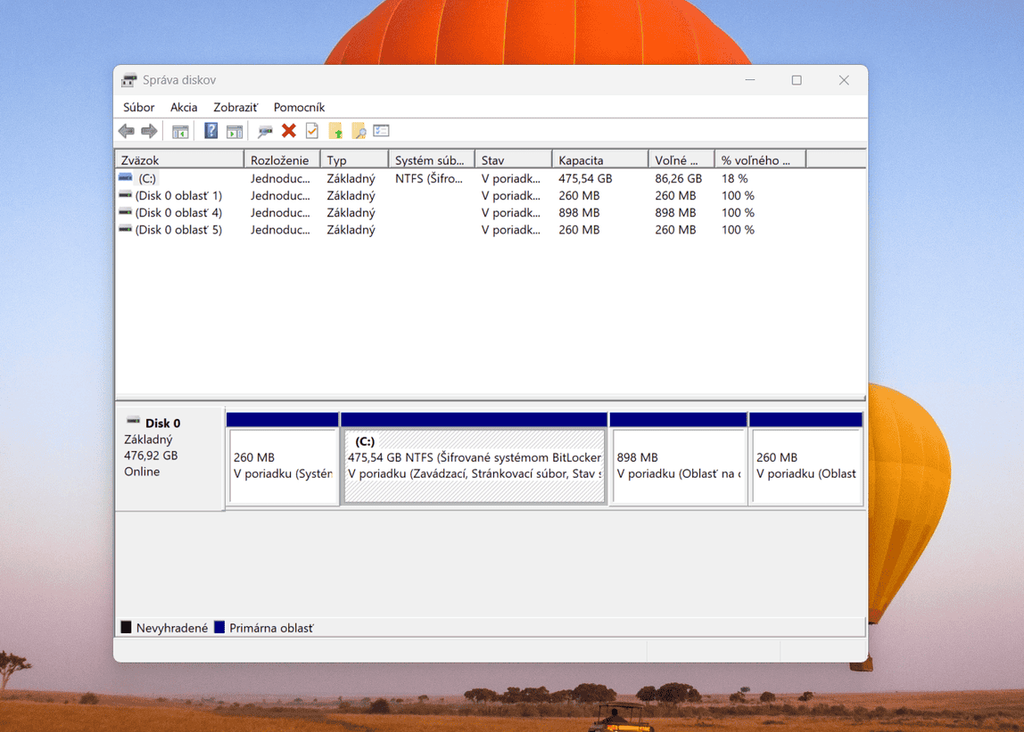
Čo vidíte v Správe diskov? Podľa toho pokračujte
| Stav USB kľúča | Čo skúsiť ako prvé | Riziko pre dáta |
|---|---|---|
| Nie je ani v Prieskumníkovi, ani v Správe diskov | Iný USB port, iný počítač, Správca zariadení | Nízke |
| Je v Správe diskov, ale nemá písmeno jednotky | Prideliť písmeno jednotky | Nízke |
| Je označený ako RAW alebo Unallocated | Ak treba dáta, nič nevytvárať ani neformátovať | Vysoké |
| Windows hlási ochranu proti zápisu | Skontrolovať atribút readonly a systémové politiky | Nízke |
Toto sú štyri najbežnejšie situácie, nie všetky poruchy, ktoré môžu pri USB úložisku vzniknúť. Dôležité je najmä nemiešať postupy medzi jednotlivými vetvami. Príkaz, ktorý je správny pre prázdny poškodený kľúč, môže byť katastrofálny pre kľúč s jedinou poškodenou tabuľkou oblastí a dôležitými súbormi.
USB kľúč nevidíte ani v Prieskumníkovi, ani v Správe diskov
Začnite krokmi, ktoré na kľúč nič nezapisujú. Microsoft vo svojom návode na riešenie problémov so Správou diskov odporúča pri chýbajúcom externom disku preveriť pripojenie, napájanie, ovládač aj samotné zariadenie.
- Zapojte kľúč do iného USB portu. Ideálne priamo do počítača, nie cez USB hub, dokovaciu stanicu alebo predlžovačku.
- Kľúč odpojte a znova pripojte. Potom v Správe diskov použite ponuku Action > Rescan Disks, ak máte anglické rozhranie.
- Reštartujte počítač a kľúč zapojte až po spustení Windowsu.
- Ak používate redukciu, predlžovačku alebo externý box, vyskúšajte inú redukciu alebo kábel. Presne takáto chyba sa nám už objavila aj pri externom SSD ADATA, kde bol problém nakoniec v elektronike puzdra.
- Otvorte Správcu zariadení a pozrite sa, či pri USB zariadení alebo diskovej jednotke nie je výkričník alebo iná chyba.
- Ak Windows zariadenie eviduje s chybou, môžete ho cez pravé tlačidlo odinštalovať a následne použiť v menu tlačidlo Akcia > Zisťovať zmeny hardvéru, aby ho systém načítal znova.
- Vyskúšajte kľúč v inom počítači. Toto je jeden z najdôležitejších diagnostických krokov.
Ak kľúč funguje v inom počítači, problém je pravdepodobnejšie v prvom počítači – v USB porte, ovládači, napájaní alebo systémovom nastavení. Ak sa neobjaví ani na druhom počítači, výrazne rastie pravdepodobnosť poruchy samotného kľúča.

Čo ak Správa diskov zobrazuje Not Initialized?
Microsoft uvádza, že disk označený ako Not Initialized nemusí mať platný podpis alebo informácie potrebné na inicializáciu. Príčinou môže byť nový disk, poškodená štruktúra disku aj hardvérová porucha.
Ak je to starý kľúč s dátami, neinicializujte ho len preto, že túto možnosť Windows ponúka. Inicializácia je určená predovšetkým pre nový prázdny disk. Microsoft navyše upozorňuje, že niektoré typy USB jednotiek sa vôbec neinicializujú – iba sa naformátujú a dostanú písmeno jednotky.
Ak je kľúč nový, prázdny a ste si istí, že na ňom nie sú žiadne dáta, môžete v Správe diskov použiť Inicializovať disk. Pri bežnom USB kľúči však často tento krok vôbec nie je potrebný.
USB kľúč nemá písmeno jednotky a nezobrazuje sa v Prieskumníkovi
Ak Správa diskov vidí existujúci zväzok so súborovým systémom, napríklad NTFS, FAT32 alebo exFAT, ale pri zväzku nie je písmeno ako D:, E: alebo F:, problém môže byť iba v chýbajúcom písmene jednotky.
Pridelenie písmena samo osebe existujúce súbory nemaže a patrí medzi najbezpečnejšie kroky, ktoré môžete vyskúšať.
- V Správe diskov kliknite pravým tlačidlom na zväzok USB kľúča.
- Vyberte Change Drive Letter and Paths / Zmeniť písmenko jednotky a cesty.
- Kliknite na Pridať, prípadne Zmeniť.
- Vyberte voľné písmeno a potvrďte.
- Skontrolujte, či sa kľúč objavil v Prieskumníkovi.
Microsoft má pre tento postup samostatnú dokumentáciu Change a drive letter. Ak je možnosť na zmenu písmena sivá alebo úplne chýba, zväzok ešte nemusí byť pripravený na pridelenie písmena. Môže byť napríklad nevyhradený, neprístupný alebo môže chýbať potrebné oprávnenie.

Pridelenie písmena cez DiskPart
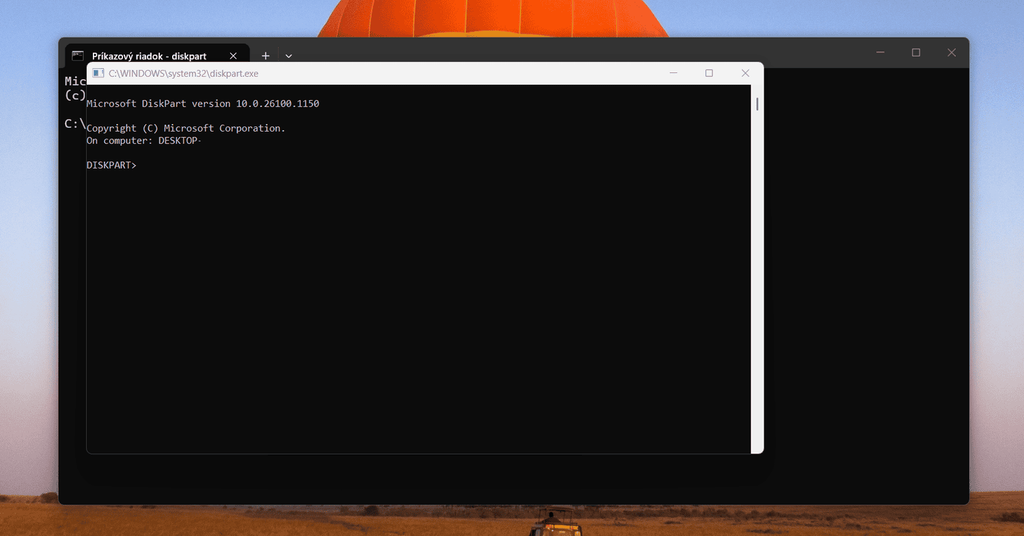
To isté sa dá urobiť cez diskpart. Príkazový riadok alebo Windows Terminal spustite ako správca a zadajte:
diskpart
list volume
select volume X
assign
Namiesto X dosaďte číslo správneho zväzku. Príkaz assign bez zadaného písmena použije najbližšie dostupné písmeno jednotky. Microsoft ho dokumentuje pre Windows 10 aj Windows 11.
Windows chce USB kľúč naformátovať alebo ho zobrazuje ako RAW
Ak sa po pripojení zobrazí hlásenie, že disk treba pred použitím naformátovať, a sú na ňom dôležité súbory, formátovanie odmietnite.
Označenie RAW v praxi znamená, že Windows momentálne nevie zväzok pripojiť ako súborový systém, ktorý dokáže normálne používať. Často ide o poškodený súborový systém alebo jeho metadata, ale RAW automaticky neznamená, že fyzické súbory už zmizli.
Existuje aj druhá možnosť, na ktorú sa často zabúda: disk mohol byť vytvorený v inom operačnom systéme. Microsoft napríklad uvádza, že externé disky používané v Linuxe často používajú ext4 a ext4 nemožno bežne pripojiť ako súborový systém Windowsu. Ak teda kľúč prišiel z Linuxu, NAS-u alebo iného zariadenia, neformátujte ho skôr, než overíte, v akom systéme súborov bol vytvorený.
Ak sú na RAW kľúči dôležité dáta
- Nič na kľúč nezapisujte.
- Nevytvárajte nový jednoduchý zväzok.
- Nepoužívajte
clean. - Nespúšťajte formátovanie len preto, aby Windows kľúč znova otvoril.
- Ak sa disk odpája, mizne zo systému, mení kapacitu alebo funguje iba občas, obmedzte ďalšie pokusy na minimum.
- Pri nenahraditeľných dátach zvážte profesionálnu obnovu skôr, než začnete meniť štruktúru disku.
Microsoft pri formátovaní výslovne upozorňuje, že sa údaje na oblasti zničia. Pri rýchlom formátovaní sa vytvorí nová tabuľka súborov; nejde síce o úplné prepísanie celého zväzku, ale pre človeka, ktorý sa snaží zachrániť súbory, je to stále nežiaduci zápis na poškodený disk.
Môže pomôcť Windows File Recovery?
Microsoft ponúka vlastný nástroj Windows File Recovery. Je určený na pokusy o obnovu súborov z lokálnych diskov, externých diskov aj USB zariadení.
Pri poškodenom disku Microsoft odporúča režim /extensive. Dôležité pravidlo je, že zdrojová a cieľová jednotka musia byť rozdielne. Obnovené súbory teda nikdy neukladajte späť na ten istý USB kľúč, z ktorého ich zachraňujete.
Windows File Recovery však nie je zázračná oprava každého RAW disku. Ak systém nedokáže zdroj vôbec sprístupniť alebo sa kľúč fyzicky odpája, ďalšie softvérové pokusy nemusia pomôcť.
Má zmysel spúšťať CHKDSK?
chkdsk kontroluje súborový systém a jeho metadata. S parametrami ako /f alebo /r ich môže aj meniť a opravovať. Preto ho nepovažujte za prvý krok pri kľúči s nenahraditeľnými dátami.
Ak Windows zväzok skutočne eviduje ako RAW a chkdsk oznámi, že pre RAW jednotku nie je dostupný, nepomôže príkaz opakovať. Najprv riešte obnovu dát alebo príčinu, prečo Windows súborový systém nerozpoznáva.
Na zdravom alebo čitateľnom NTFS/FAT/exFAT zväzku môže byť chkdsk užitočný pri logických chybách, ale ak máte podozrenie na zlyhávajúci hardvér, najprv zachráňte súbory.
USB kľúč je prázdny alebo dáta nepotrebujete: ako ho vytvoriť nanovo
Nasledujúci postup používajte iba vtedy, keď sú dáta už zachránené alebo ich nepotrebujete. Príkaz clean odstráni z vybraného disku informácie o oblastiach a formátovaní.
Najväčšie riziko pri DiskParte nie je samotný príkaz, ale výber nesprávneho disku. Preto nestačí pozrieť iba jeho číslo a kapacitu.
diskpart
list disk
select disk X
detail disk
Príkaz detail disk zobrazí vlastnosti práve vybraného disku a jeho zväzky. Pred ďalším krokom skontrolujte model, veľkosť a ďalšie údaje a uistite sa, že ste skutočne vybrali USB kľúč.
Až potom, ak ste si istí správnym diskom a dáta netreba zachovať:
clean
create partition primary
format fs=exfat quick
assign
clean odstráni informácie o existujúcich oblastiach a zväzkoch. Potom sa vytvorí nová primárna oblasť, naformátuje sa ako exFAT a dostane písmeno jednotky.
Microsoft dokumentuje príkazy clean, detail disk aj ďalšie príkazy DiskPartu pre Windows 10 aj Windows 11.
USB kľúč je chránený proti zápisu
Ak súbory z kľúča dokážete čítať, ale Windows odmieta vytvoriť, zmazať alebo upraviť súbor a hlási ochranu proti zápisu, najprv skontrolujte atribút disku.
Otvorte Príkazový riadok alebo Windows Terminal ako správca a zadajte:
diskpart
list disk
select disk X
detail disk
attributes disk
Najprv si cez detail disk znova overte, že ste vybrali správny disk. Ak attributes disk ukáže atribút Read-only, skúste:
attributes disk clear readonlyMicrosoft príkaz attributes disk dokumentuje priamo pre Windows 10 aj Windows 11. Príkaz vždy pracuje s diskom, ktorý má v DiskParte aktuálny fokus, preto je správny výber disku zásadný.
Keď clear readonly nepomôže
Na internete sa často objavuje rada vytvoriť v registri vetvu StorageDevicePolicies a hodnotu WriteProtect. Ako univerzálnu opravu ju sem nedávame. Microsoft má namiesto toho zdokumentované konkrétne politiky, ktorými môže správca počítača zápis na vymeniteľné disky zakázať.
Jednou z nich je Removable Disks: Deny write access. Nachádza sa medzi politikami pre prístup k vymeniteľným úložiskám a po zapnutí zakazuje zápis na danú triedu zariadení. Microsoft ju dokumentuje najmä pre edície Pro, Enterprise, Education a IoT Enterprise; Windows Home medzi podporovanými edíciami tejto politiky uvedený nie je.
Preto má kontrola politík najväčší význam na pracovnom, školskom alebo inak spravovanom počítači. Dokumentácia Microsoftu k tejto politike je v časti Storage Policy CSP.
USB môže byť iba na čítanie aj kvôli BitLocker politike
Správca môže nastaviť aj politiku, ktorá povolí zápis iba na vymeniteľné jednotky chránené BitLockerom. Nezašifrovaný USB kľúč sa potom môže pripojiť iba na čítanie. Microsoft zároveň uvádza, že všeobecná politika Removable Disks: Deny write access má pred touto BitLocker politikou prednosť.
Ak sa vám BitLocker správa nečakane, samostatne sme vysvetľovali aj to, prečo môže BitLocker pýtať obnovovací kľúč.
Ak nejde o spravovaný počítač a attributes disk clear readonly nepomohol, vyskúšajte USB kľúč v inom počítači. Ak je iba na čítanie aj tam, je oveľa pravdepodobnejšie, že problém vzniká v samotnom zariadení.
Kedy už pravdepodobne zlyháva samotný USB kľúč
Jeden neúspešný pokus ešte hardvérovú poruchu nedokazuje. Podozrenie však výrazne rastie, keď USB kľúč:
- nefunguje v niekoľkých USB portoch,
- nefunguje ani na inom počítači,
- opakovane sa pripája a odpája,
- raz sa zobrazí a o chvíľu zmizne,
- nedá sa spoľahlivo inicializovať alebo formátovať ani po tom, čo už dáta nepotrebujete,
- zostáva iba na čítanie aj po zrušení atribútu readonly a na inom počítači.
Microsoft pri diskoch, ktoré chýbajú alebo sa nedajú inicializovať, priamo upozorňuje, že veľmi častou príčinou je zlyhávajúci disk. Pri fyzickej poruche ďalšie formátovanie pamäť neopraví.
Ak z kľúča ešte dokážete čítať súbory, skopírujte ich čo najskôr na iné úložisko a kľúč už nepoužívajte ako jediné miesto, kde sú uložené dôležité dáta.
Treba USB kľúč vždy bezpečne odoberať?
Windows používa pre externé úložiská dve politiky: Rýchle odstránenie (Quick removal) a Vyšší výkon (Better performance). Microsoft uvádza, že od Windows 10 verzie 1809 je predvolená politika Quick removal.
Pri Quick removal Windows obmedzuje zapisovaciu vyrovnávaciu pamäť tak, aby bolo zariadenie pripravené na rýchle odpojenie. Pri Better performance sa naopak môže používať intenzívnejšie zapisovanie do vyrovnávacej pamäte a Microsoft pri nej vyžaduje používanie funkcie na bezpečné odobratie zariadenia.
Bez ohľadu na nastavenie USB neodpájajte počas prebiehajúceho kopírovania, ukladania alebo aktualizácie súboru. Nedokončený zápis môže poškodiť práve zapisovaný súbor alebo štruktúru súborového systému.
Podrobnosti sú v dokumentácii Microsoftu Manage default media removal policy.

Aký súborový systém zvoliť po oprave USB kľúča?
Keď sú dáta zachránené a kľúč chcete vytvoriť nanovo, oplatí sa vybrať súborový systém podľa toho, kde ho budete používať.
| Súborový systém | Kedy dáva zmysel | Dôležitá vlastnosť |
|---|---|---|
| exFAT | Bežný USB kľúč používaný medzi viacerými modernými zariadeniami | Podporuje veľké súbory; kompatibilitu si overte pri starších zariadeniach |
| NTFS | Kľúč používaný prevažne vo Windowse | Podporuje funkcie Windowsu ako oprávnenia a žurnálovanie |
| FAT32 | Staršie zariadenia, ktoré nepodporujú novšie systémy | Jeden súbor môže mať najviac 4 GiB |
Pre univerzálny moderný USB kľúč je často praktický exFAT, ale pri televízore, autorádiu, fotoaparáte, konzole alebo inom špecializovanom zariadení si vždy overte, ktoré systémy súborov konkrétny výrobok podporuje.
Najčastejšie otázky
Prídem pri týchto postupoch o dáta?
Pridelenie písmena jednotky ani kontrola a zrušenie atribútu readonly súbory bežne nemažú. Naopak formátovanie, vytvorenie novej oblasti a najmä príkaz clean menia štruktúru disku a používajte ich až vtedy, keď dáta nepotrebujete alebo sú už zachránené.
Mám USB naformátovať, keď Windows píše, že ho pred použitím treba formátovať?
Ak na ňom potrebujete súbory, nie. Najprv zistite stav disku v Správe diskov a riešte obnovu dát. Formátovanie je správny krok až vtedy, keď pôvodné dáta nepotrebujete alebo ste ich už dostali na iné úložisko.
Je RAW USB automaticky pokazené?
Nie. RAW znamená, že Windows momentálne nedokáže zväzok normálne pripojiť ako rozpoznaný súborový systém. Môže ísť o poškodenie, ale aj o súborový systém vytvorený v inom operačnom systéme. Ak kľúč predtým vo Windowse normálne fungoval a náhle sa zmenil na RAW, poškodenie alebo porucha sú pravdepodobnejšie.
Prečo USB funguje na jednom počítači a na druhom nie?
Keď ten istý kľúč na inom počítači funguje, hardvér kľúča je menej podozrivý. Rozdiel môže spôsobovať USB port, napájanie, ovládač, chýbajúce písmeno jednotky alebo politika správcu, ktorá obmedzuje vymeniteľné úložiská.
Platí postup aj pre SD kartu?
Veľká časť áno. SD karta však môže mať navyše fyzický prepínač ochrany proti zápisu. SD Association odporúča pred formátovaním skontrolovať, či je prepínač v polohe NOT PROTECTED, teda odomknutý.
Platí článok aj pre Windows 10?
Áno. Microsoft aktuálne uvádza Správu diskov aj príkazy DiskPart ako assign, clean, format a attributes disk pre Windows 10 aj Windows 11.
Treba však oddeliť funkčnosť týchto nástrojov od podpory samotného operačného systému. Bežná podpora Windows 10 sa skončila 14. októbra 2025. Počítač môže naďalej fungovať a uvedené nástroje v ňom zostávajú, ale pri dlhodobom používaní treba brať do úvahy aj stav bezpečnostných aktualizácií systému.
Stručne: v akom poradí USB kľúč opravovať
- Otvorte Správu diskov.
- Ak tam kľúč vôbec nie je, skúste iný port a iný počítač.
- Ak má zdravý zväzok, ale chýba písmeno, priraďte písmeno jednotky.
- Ak je RAW alebo Unallocated a potrebujete dáta, nič neformátujte ani nevytvárajte.
- Ak je iba na čítanie, skontrolujte
attributes diska prípadné politiky správcu. - Ak kľúč zlyháva aj na inom počítači, zachráňte čitateľné súbory a počítajte s možnou hardvérovou poruchou.
cleana nové formátovanie použite až ako posledný krok, keď už pôvodné dáta nepotrebujete.
Použité primárne zdroje
- Microsoft Support – Správa diskov vo Windowse
- Microsoft Learn – Troubleshoot Disk Management
- Microsoft Learn – DiskPart
- Microsoft Support – Windows File Recovery
- Microsoft Learn – politika odoberania externých úložísk
- Microsoft Learn – politiky pre vymeniteľné úložiská
- SD Association – SD Memory Card Formatter FAQ