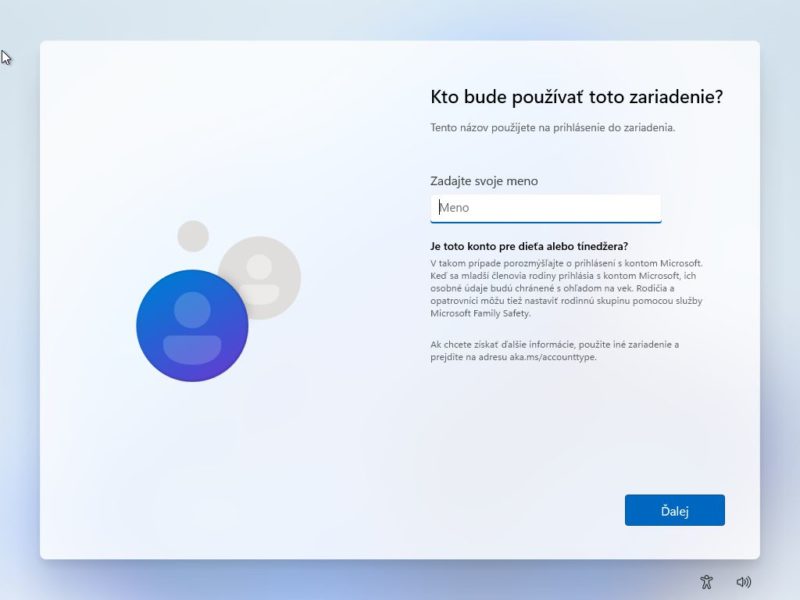

Windows 11 môžete používať s lokálnym kontom. Pri prvom nastavení však záleží na edícii systému a konkrétnom inštalačnom médiu. Ak už máte Windows nainštalovaný, najjednoduchšou cestou je prepnúť existujúce prihlásenie na lokálne konto priamo v Nastaveniach. Preinštalovanie na to nepotrebujete.
Microsoft v oficiálnych požiadavkách Windows 11 naďalej uvádza internet a konto Microsoft pri úvodnom nastavení edície Home aj edície Pro na osobné používanie. To však neznamená, že zo systému odstránil lokálne kontá. Rozdiel je medzi ich používaním a možnosťou vytvoriť ich priamo počas inštalácie.
Ktorý postup zvoliť podľa vašej situácie
| Vaša situácia | Vhodný postup | Dôležitá podmienka |
|---|---|---|
| Windows už funguje a prihlasujete sa kontom Microsoft | Prepnite existujúce konto na lokálne | Ide o zmenu prihlásenia v aktuálnom profile. |
| Práve nastavujete Windows 11 Pro | Skontrolujte možnosť Domain join instead | Musí byť dostupná vo vetve nastavenia pre prácu alebo školu. |
| Windows 11 Home žiada prihlásenie ku kontu Microsoft | Môžete skúsiť malý odkaz Learn more | Je to neoficiálna obchádzka; úspech nie je zaručený. |
| Pripravujete novú inštaláciu Home alebo Pro z USB | Vytvorte médium pomocou Rufusu | Pri nižšie opísanom ručnom vytváraní konta treba odpojiť internet. |
Ak si nie ste istí edíciou, pozrite si ako zistiť, či máte Windows 11 Home alebo Pro. Návod je určený pre vlastný počítač. Pri zariadení spravovanom zamestnávateľom alebo školou riešte spôsob prihlásenia so správcom.
Windows 11 Home: čo dokáže odkaz Learn more
Web Windows Latest 13. septembra 2026 opísal a otestoval nezvyčajnú obchádzku: malý informačný odkaz na prihlasovacej obrazovke otvoril vytváranie lokálneho konta. Test prebehol na čistej virtuálnej inštalácii Windows 11 Home. Redakcia však nepotvrdila fungovanie na každej edícii a zostave.
Vlastné zopakovanie postupu na bežnej zostave mimo programu Insider následne uviedol aj PC Gamer 14. septembra 2026. Ani tieto testy nie sú zárukou, že rovnakú obrazovku uvidíte na svojom počítači. Berte to ako dočasne použiteľnú možnosť, nie ako zdokumentovanú funkciu Microsoftu.
- Pokračujte úvodným nastavením a nechajte počítač pripojený na internet.
- Na obrazovke Let’s add your Microsoft account, ktorá žiada konto Microsoft, nájdite drobný odkaz Learn more v dlhšom vysvetľujúcom odseku pod možnosťami prihlásenia. Nejde o veľký odkaz alebo tlačidlo v spodnej časti obrazovky.
- Kliknite naň a počkajte na načítanie. Pri úspechu sa zobrazí otázka Who’s going to use this device? a pole na používateľské meno.
- Zadajte meno, vytvorte heslo a dokončite ponúknuté bezpečnostné otázky aj nastavenia súkromia.
Názvy sa môžu líšiť podľa jazyka inštalácie; orientujte sa aj podľa umiestnenia odkazu. Tento postup nevyžaduje príkazový riadok ani odpojenie od Wi-Fi.
Ak sa otvorí iba vysvetľujúca stránka alebo odkaz chýba, metóda vo vašom nastavení nepomohla. Nie je dôvod kvôli tomu opakovať celú inštaláciu. Pri Pro skontrolujte nasledujúcu možnosť; pri Home môžete použiť pripravené médium s Rufusom alebo dokončiť nastavenie s kontom Microsoft a zmeniť prihlásenie až potom.

Windows 11 Pro: lokálne konto cez Domain join instead
Edícia Pro môže pri úvodnom nastavení ponúknuť cestu cez pracovné alebo školské použitie. Návod Windows Central uvádza testovanie postupov po zostavu 26200, teda verziu 25H2. Na inom médiu sa ponuka môže líšiť. Ak sú nasledujúce voľby dostupné, pokračujte takto:
- Pri výbere spôsobu používania zariadenia zvoľte Set up for work or school, teda nastavenie pre prácu alebo školu.
- Otvorte Sign-in options, možnosti prihlásenia.
- Vyberte Domain join instead.
- Vytvorte lokálne používateľské meno, heslo a dokončite ďalšie ponúknuté kroky.
Samotná voľba Domain join instead vás v tomto kroku nepripojí do firemnej domény. Umožní vytvoriť lokálne konto; doménu na to nemusíte vlastniť. V edícii Home túto cestu nehľadajte. Ak ju neponúka ani vaše nastavenie Pro, použite inú možnosť z rozcestníka.
Inštalácia Windows 11 bez konta Microsoft pomocou Rufusu
Rufus vie pripraviť inštalačný USB kľúč s úpravou, ktorá umožní vytvorenie lokálneho konta. Hodí sa najmä vtedy, keď novú inštaláciu ešte len pripravujete. Použite aktuálne stabilné vydanie nástroja a oficiálny obraz Windowsu.
Pred pokračovaním zálohujte USB aj dôležité dáta z počítača. Rufus obsah vybraného USB vymaže. Pri následnej čistej inštalácii môžete vymazať aj dáta na cieľovom disku. Ak iba meníte spôsob prihlasovania vo fungujúcom systéme, použite radšej zmenu konta v Nastaveniach.
- Stiahnite oficiálny obraz ISO Windows 11 od Microsoftu pre architektúru svojho počítača a Rufus z webu jeho autora. Pripravte prázdny USB kľúč s kapacitou aspoň 8 GB; praktickejšiu rezervu poskytne 16 GB alebo väčší.
- Spustite Rufus, potvrďte požadované oprávnenia správcu, vyberte správny USB kľúč a načítajte ISO. Zvoľte štandardnú inštaláciu Windowsu. Pre bežný počítač spĺňajúci požiadavky Windows 11 použite schému
GPTa cieľový systémUEFI. - Kliknite na spustenie vytvárania média. V dialógu úprav zaškrtnite Remove requirement for an online Microsoft account, teda odstránenie požiadavky na online konto Microsoft. Pri tomto postupe nechajte automatické vytvorenie používateľa vypnuté, aby ste si meno a heslo zadali sami v sprievodcovi.
- Skontrolujte ostatné zaškrtnuté voľby. Obchádzanie hardvérových požiadaviek ani vypnutie šifrovania nie sú podmienkou lokálneho konta. Potvrďte vytvorenie média a počkajte na dokončenie.
- Spustite počítač z pripraveného USB a pokračujte inštaláciou. Pri výbere cieľového disku sa uistite, ktorý disk upravujete. Ak to neviete spoľahlivo určiť, nepokračujte mazaním oddielov a požiadajte o pomoc servis.
- Počas úvodného nastavenia pri vytváraní konta nechajte počítač odpojený od internetu: odpojte sieťový kábel a nepripájajte Wi-Fi. Ak sprievodca ponúkne pokračovanie bez internetu alebo s obmedzeným nastavením, vyberte ho a vytvorte lokálne konto s heslom.
- Po dokončení nastavenia obnovte internetové pripojenie a skontrolujte Windows Update.
Podmienku odpojenia pri ručnom vytváraní konta výslovne vysvetľuje oficiálne FAQ Rufusu. Ak systém stále žiada konto Microsoft, skontrolujte pripojenie a to, či ste skutočne spustili počítač z upraveného USB.
Rufus nie je zárukou fungovania na každom budúcom obraze systému. Jeho dokumentácia upozorňuje aj na konflikt tejto úpravy s Windowsom v režime S, ktorý môže skončiť chybou spracovania súboru odpovedí. V takej situácii nepokračujte náhodným mazaním disku; použite médium bez danej úpravy a podporované nastavenie systému.

Ako prepnúť konto Microsoft na lokálne bez preinštalovania
Ak už ste na pracovnej ploche, nemusíte zakladať druhého používateľa. Microsoft priamo dokumentuje prepnutie medzi kontom Microsoft a lokálnym kontom.
- Uložte rozpracované dokumenty a otvorte Nastavenia → Kontá → Vaše informácie.
- Vyberte možnosť prihlásiť sa namiesto toho lokálnym kontom, v angličtine Sign in with a local account instead.
- Ak systém vyžiada overenie totožnosti, dokončite ho. Zadajte používateľské meno, nové heslo pre lokálne konto a pomôcku k heslu.
- Potvrďte ďalší krok a voľbu odhlásenia a dokončenia. Následne sa prihláste lokálnym kontom.
Meníte spôsob prihlásenia v existujúcom profile; nejde o vytvorenie prázdneho používateľského prostredia. V časti Vaše informácie si potom overte označenie lokálneho konta. Ak sa vám namiesto toho ponúka prihlásenie kontom Microsoft, už používate lokálne konto.
Toto riešenie je vhodné aj vtedy, keď inštaláciu dokončíte s kontom Microsoft a až následne zmeníte prihlásenie. Nesplní však požiadavku, aby sa konto Microsoft pri nastavovaní nepoužilo vôbec.
Kedy radšej vytvoriť samostatné lokálne konto
Nové konto sa hodí pre ďalšieho používateľa alebo samostatné pracovné prostredie. Cez účet správcu otvorte Nastavenia → Kontá → Iní používatelia → Pridať konto. Vyberte Nemám prihlasovacie údaje tejto osoby a potom Pridať používateľa bez konta Microsoft. Postup uvádza podpora Microsoftu pri správe používateľských kont.
Vznikne samostatný profil, do ktorého sa pôvodné dokumenty a používateľské nastavenia automaticky nepresunú. Ak potrebuje oprávnenia správcu, zmeňte pri ňom typ konta. Pôvodné konto neodstraňujte, kým nemáte overené prihlásenie, prístup k potrebným súborom a funkčné konto správcu. Odstránením používateľa môžete odstrániť aj jeho miestne dáta.
Prečo staré návody s OOBE\BYPASSNRO nemusia fungovať
Na internete stále nájdete postupy s OOBE\BYPASSNRO, hodnotou BypassNRO v registri, príkazom start ms-cxh:localonly alebo falošným prihlasovacím e-mailom. Ich použiteľnosť sa mení podľa zostavy. Chybové hlásenie preto nemusí znamenať, že ste príkaz zle napísali.
Microsoft v poznámkach k Insider zostave 26220.6772 zo 6. októbra 2025 oznámil odstraňovanie známych spôsobov vytvorenia lokálneho konta počas úvodného nastavenia. Zdôvodnil to preskakovaním dôležitých obrazoviek. Oznámenie sa týkalo testovacieho kanála Dev; samo osebe nedokazuje rovnaké správanie všetkých verejných inštalačných médií.
Rovnako však nemožno sľúbiť, že starý príkaz bude na novom médiu fungovať. Ak sprievodca takú cestu neponúka, vyberte vhodnú alternatívu podľa edície a fázy nastavenia. Samotné odpojenie internetu na neupravenom médiu Home nemusí stačiť.
Čo skontrolovať po vytvorení lokálneho konta
Heslo a možnosti obnovy
Lokálne konto nemusí byť konto bez hesla. Nastavte mu silné heslo a bezpečne si uložte údaje potrebné na obnovu. Ak ste pri inej konfigurácii Rufusu nechali konto vytvoriť automaticky bez hesla, doplňte ho v Nastavenia → Kontá → Možnosti prihlásenia → Heslo. Pri problémoch rozlišujte medzi heslom lokálneho konta, heslom Microsoftu a PIN-om; pomôže návod na obnovu prístupu pri zabudnutom hesle do Windowsu.
OneDrive a prihlásenie do aplikácií
Lokálne konto sa týka prihlásenia do Windowsu. Aplikácie a služby môžu používať vlastné kontá, takže OneDrive či Microsoft 365 môžete používať aj s lokálnym profilom. Ak je vaším cieľom nemať súbory v cloude, skontrolujte aj prihlásenie a nastavenia synchronizácie priamo v OneDrive.
Šifrovanie disku a obnovovací kľúč
Microsoft uvádza, že pri lokálnom konte sa Šifrovanie zariadenia nezapína automaticky rovnakým spôsobom ako pri nastavení podporovaného zariadenia s kontom Microsoft. Z toho však nemožno vyvodiť, že každý počítač s lokálnym kontom má nešifrovaný disk. Technická dokumentácia Microsoftu opisuje aj stav, keď sú dáta už zašifrované, ale ochrana ešte nie je plne aktivovaná. V Pro možno navyše BitLocker zapnúť ručne.
Prihláste sa ako správca a skontrolujte Nastavenia → Ochrana osobných údajov a zabezpečenie → Šifrovanie zariadenia, ak je táto položka dostupná. V Pro môžete v ponuke Štart vyhľadať aj správu BitLockeru. Už zapnutú ochranu nevypínajte iba preto, že používate lokálne konto. Overte si najmä, kde máte uložený obnovovací kľúč; podrobnosti vysvetľuje návod, prečo BitLocker žiada obnovovací kľúč a kde ho hľadať.


