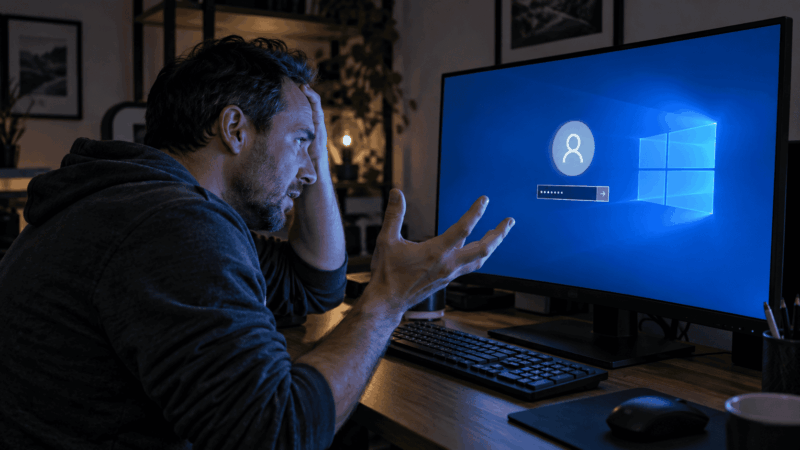

Zabudnuté heslo do Windowsu sa dá v mnohých prípadoch resetovať bez preinštalovania počítača. Najprv však treba rozlíšiť heslo, PIN a typ konta. Heslo ku kontu Microsoft obnovíte cez internet. Pri lokálnom konte pomôžu bezpečnostné otázky, vopred pripravený disk na vytvorenie nového hesla alebo druhé konto správcu.
Existuje aj pokročilý postup cez bootovacie USB a dočasnú zámenu súboru utilman.exe za cmd.exe. Nižšie nájdete konkrétne kroky vrátane návratu do pôvodného stavu. Tento zásah však nie je univerzálnym riešením: neobnoví heslo konta Microsoft, neprelomí BitLocker a môže ho zablokovať ochrana Windowsu.
Najprv skontrolujte, či Windows žiada heslo alebo PIN
Na prihlasovacej obrazovke otvorte Možnosti prihlásenia (Sign-in options). Ak poznáte heslo, ale zabudli ste PIN, vyberte prihlásenie heslom. Ak stále funguje PIN, odtlačok prsta alebo rozpoznanie tváre, prihláste sa týmto spôsobom a najprv si zálohujte dôležité súbory.
Pred ďalším pokusom skontrolujte vybrané konto, Caps Lock, Num Lock a jazyk klávesnice. Slovenské a anglické rozloženie môžu mať písmená či symboly na iných miestach. Hlásenie o dočasne zablokovanom konte riešte podľa pokynov na obrazovke; ďalšie náhodné pokusy nepomôžu.
PIN pre prihlásenie do Windowsu patrí konkrétnemu zariadeniu. Heslo patrí kontu. Ak sa pod poľom na PIN ponúka I forgot my PIN, vyberte túto možnosť a dokončite overenie. Pri lokálnom konte sa táto možnosť podľa návodu Microsoftu na obnovu PIN-u na prihlasovacej obrazovke neponúka: najprv potrebujete prístup cez heslo. Po prihlásení nájdete obnovu PIN-u v časti Nastavenia → Kontá → Možnosti prihlásenia → PIN (Windows Hello).

Ktorý spôsob obnovy je vhodný pre vaše konto?
Osobné konto Microsoft používate aj v službách Microsoftu a jeho heslo spravujete online. Lokálne konto vzniklo iba na danom počítači. Pracovné a školské kontá môže spravovať organizácia. Samotná prítomnosť PIN-u alebo zobrazenie e-mailovej adresy nie sú univerzálnym spôsobom, ako všetky tieto možnosti rozlíšiť.
| Vaša situácia | Čím začať | Čo potrebujete |
|---|---|---|
| Poznám heslo, zabudol som PIN | Možnosti prihlásenia → heslo | Heslo príslušného konta |
| Zabudol som heslo konta Microsoft | Obnova hesla cez internet | Overenie vlastníctva konta |
| Mám lokálne konto a bezpečnostné otázky | Reset z prihlasovacej obrazovky | Správne odpovede |
| Mám disk na vytvorenie nového hesla | Sprievodca obnovou lokálneho hesla | USB pripravené vopred pre toto konto |
| Dostanem sa do druhého konta správcu | Reset lokálneho hesla správcom | Fungujúce prihlásenie správcu |
| Lokálne konto nemá dostupnú obnovu | Posúdenie postupu cez bootovacie USB | Prístupný disk, záloha a splnené podmienky nižšie |
| Počítač žiada kľúč BitLockera | Vyhľadanie obnovovacieho kľúča | Správny kľúč k zašifrovanému disku |
| Ide o pracovné alebo školské konto | Obnova povolená organizáciou alebo IT podpora | Overenie podľa pravidiel organizácie |
Ako obnoviť zabudnuté heslo konta Microsoft
- Na telefóne alebo inom počítači otvorte oficiálnu stránku na reset hesla konta Microsoft.
- Zadajte prihlasovací údaj konta a vyberte dostupný spôsob overenia. Môže ísť napríklad o záložnú e-mailovú adresu alebo telefón.
- Dokončite overenie a nastavte nové heslo. Ak máte zapnuté dvojstupňové overenie, splňte všetky požiadavky, ktoré obnova zobrazí.
- Zamknutý počítač pripojte na internet cez ikonu siete na prihlasovacej obrazovke. Ak sa prihlasujete heslom, zadajte nové heslo do poľa pre heslo, nie do poľa pre PIN.
Obnovu môžete začať aj cez možnosť zabudnutého hesla priamo na prihlasovacej obrazovke, ak je dostupná. Podrobnosti uvádza Microsoft v návode na reset hesla. Zmena online hesla sama osebe neznamená, že rovnaké nové heslo bude fungovať ako PIN.
Ak nemáte prístup k ponúkanému overeniu, pokračujte cez pomocníka prihlásenia a prípadne formulár na obnovu konta. Microsoft odporúča pomocníka vyskúšať ako prvého. Formulár nie je obchádzkou dvojstupňového overenia: ak ho máte zapnuté a nemáte žiadnu použiteľnú overovaciu možnosť, podpora vám nedokáže prístup jednoducho obnoviť.
Lokálne konto: bezpečnostné otázky a disk na vytvorenie nového hesla
Pri lokálnom konte začnite obnovou, ktorú ponúka samotný Windows. Po neúspešnom zadaní hesla potvrďte hlásenie a vyberte možnosť resetovania hesla (Reset password).
- Odpovedzte na bezpečnostné otázky nastavené pre toto konto.
- Zadajte a potvrďte nové heslo podľa sprievodcu.
- Vráťte sa k prihláseniu heslom a vyskúšajte nové heslo.
Ak otázky nie sú dostupné alebo odpovede nepoznáte, použite disk na vytvorenie nového hesla, ak ste ho pre dané konto pripravili ešte pred stratou prístupu. Zapojte ho a v obnove zvoľte použitie tohto disku. Obe možnosti opisuje oficiálny návod na obnovu lokálneho hesla.
Disk na vytvorenie nového hesla a inštalačné USB Windowsu sú dve rozdielne veci. Prvý je vopred pripravenou pomôckou pre konkrétne lokálne konto. Inštalačné USB si môžete vytvoriť aj dodatočne na inom počítači, ale samo osebe nezabezpečí obnovenie hesla.
Reset hesla z druhého konta správcu
Ak sa viete prihlásiť do iného konta správcu na tom istom počítači, bootovacie USB nepotrebujete. Správca môže nastaviť nové heslo vášho lokálneho konta.
Pred núteným resetom: zmena hesla bez pôvodného hesla môže zneprístupniť súbory šifrované pomocou EFS, osobné certifikáty a niektoré uložené prihlasovacie údaje. Súvisí to s ochranou šifrovacích kľúčov viazaných na používateľa. Microsoft upozorňuje na možnú stratu prístupu k dátam chráneným cez DPAPI pri resete správcom. Ak takéto dáta potrebujete, najprv riešte zálohu a obnovu kľúčov; obyčajná kópia zašifrovaného súboru nemusí stačiť.
Prihláste sa do druhého konta správcu a otvorte Príkazový riadok cez Spustiť ako správca. Zoznam lokálnych účtov zobrazíte príkazom:
net userPotom použite presný názov svojho konta zo zoznamu. V nasledujúcom príklade je konto pomenované Martin; nahraďte ho vlastným názvom:
net user "Martin" *Nové heslo zadajte dvakrát. Počas písania sa nezobrazujú ani hviezdičky. Koncová hviezdička v príkaze vyvolá výzvu na zadanie hesla, ako uvádza dokumentácia príkazu net user. Po úspešnom dokončení sa odhláste a skúste svoje konto. Tento postup používajte pre lokálne konto; heslo osobného konta Microsoft obnovujte online.
BitLocker: bez odomknutia disku sa k systémovým súborom nedostanete
Ak počítač alebo prostredie obnovy žiada 48-ciferný obnovovací kľúč BitLockera, riešite ochranu disku. Heslo lokálneho konta a kľúč BitLockera nie sú zameniteľné. Zámena súborov za cmd.exe zašifrovaný disk neodomkne.
Na inom zariadení otvorte obnovovacie kľúče v konte Microsoft a vyhľadajte kľúč so zhodným identifikátorom. Môže byť aj na výtlačku, inom USB alebo v organizácii, ktorá počítač spravovala. Ak zariadenie nastavoval niekto iný, požiadajte ho, aby kľúč vyhľadal vo svojom konte.
Microsoft stratený kľúč nevie poskytnúť ani znovu vytvoriť. Ďalšie súvislosti nájdete v článku o tom, prečo BitLocker žiada obnovovací kľúč. Ak sa disk pri bežnom štarte ešte odomkne automaticky, najprv skúste štandardnú obnovu konta a po prihlásení zálohu dát.
Pokročilý postup cez bootovacie USB: utilman.exe a cmd.exe
Princíp spočíva v dočasnej zámene programu prístupnosti, ktorý sa dá spustiť ešte pred prihlásením. Ak systém zámenu dovolí, po kliknutí na jeho ikonu sa otvorí príkazový riadok s oprávneniami SYSTEM. Z neho sa dá nastaviť nové heslo lokálneho konta. Tento mechanizmus opisuje aj MITRE pri zneužití funkcií prístupnosti.
Upozornenie: postup vykonávajte iba na vlastnom zariadení, pri obnove prístupu k vlastnému kontu a na vlastné riziko. Zasahujete do systémových súborov a dočasne vytvárate možnosť spustiť privilegovaný príkazový riadok bez prihlásenia. Chyba môže poškodiť fungovanie systému. Nútený reset hesla môže viesť k trvalej strate prístupu k EFS súborom, certifikátom a niektorým uloženým heslám. Pri nenahraditeľných dátach bez použiteľnej zálohy najprv oslovte odborný servis. Na firemnom alebo školskom počítači riešte prístup so správcom.
Nejde o Microsoftom podporovaný postup obnovy hesla ani o zaručený návod pre každú zostavu Windows 10 a 11. Disk musí byť dostupný na zápis, prípadne odomknutý vlastným kľúčom BitLockera. Microsoft Defender alebo iná ochrana môže zámenu odhaliť a zablokovať; takéto správanie zdokumentoval aj bezpečnostný tím TrustedSec pri vlastnom teste. Ak ochrana zasiahne, obnovte pôvodný súbor podľa kroku 6 a zvoľte inú cestu obnovy.
1. Vytvorte inštalačné USB a spustite z neho počítač
Na funkčnom počítači pripravte inštalačné médium podľa oficiálneho návodu Microsoftu. Potrebujete internet a prázdny USB kľúč s kapacitou aspoň 8 GB. Vytvorenie média vymaže jeho obsah. Použite médium pre príslušnú verziu Windowsu a architektúru zariadenia.
Zapojte USB do zamknutého počítača, zapnite ho a otvorte ponuku zavádzania systému. Kláves závisí od výrobcu; často ide o F12 alebo Esc. Vyberte USB. Keď sa zobrazí úvodná obrazovka inštalátora Windowsu, stlačte Shift + F10; na niektorých notebookoch treba pridať Fn. Má sa otvoriť príkazový riadok. Nepokračujte do inštalácie ani do mazania oddielov.
2. Nájdite správny oddiel a overte BitLocker
V prostredí spustenom z USB nemusí mať Windows písmeno C:. Jednotka X: zvyčajne patrí dočasnému prostrediu, nie vašej inštalácii. Zoznam zväzkov zobrazte týmito príkazmi, každý potvrďte Enterom:
diskpart
list volume
exit
Podľa veľkosti a označenia vyhľadajte pravdepodobný oddiel Windowsu. Príkaz list volume iba zobrazí prehľad. Ak interný disk chýba alebo neviete bezpečne určiť správny zväzok, ďalšie kroky nevykonávajte.
V ďalších príkladoch predpokladáme, že Windows je na D:. Písmeno D: všade nahraďte skutočným písmenom svojho oddielu. Najprv skontrolujte jeho stav:
manage-bde -status D:Ak výpis hlási uzamknutý zväzok (Lock Status: Locked), potrebujete ho najprv odomknúť. Podľa dokumentácie manage-bde -unlock použite nasledujúci tvar. Všetky skupiny xxxxxx nahraďte vlastným 48-ciferným obnovovacím kľúčom vrátane spojovníkov:
manage-bde -unlock D: -RecoveryPassword xxxxxx-xxxxxx-xxxxxx-xxxxxx-xxxxxx-xxxxxx-xxxxxx-xxxxxxBez správneho kľúča tu skončite. Odomknutie týmto príkazom nevypína šifrovanie a po ďalšom spustení z USB môže byť potrebné znovu. Ak príkaz zlyhá alebo disk zostane zamknutý, nepokračujte v úpravách.
Na dostupnom oddiele teraz overte, že ide o vašu inštaláciu Windowsu a že potrebné súbory existujú:
dir D:\Windows\System32\cmd.exe
dir D:\Windows\System32\utilman.exe
dir D:\Users
Očakávajte oba systémové súbory a priečinky svojich používateľov. Ak máte viac inštalácií Windowsu, nestačí nájsť ľubovoľný priečinok Windows: musíte vybrať ten systém, do ktorého sa bežne prihlasujete.
3. Odložte pôvodný utilman.exe a skopírujte na jeho miesto cmd.exe
Najprv skontrolujte, či už neexistuje záloha z predchádzajúceho pokusu:
dir D:\Windows\System32\utilman.exe.bakAk súbor existuje, nepokračujte naslepo a neprepisujte ho. Najprv treba zistiť, či obsahuje pôvodný program. Pri prvom pokuse je hlásenie, že tento konkrétny súbor neexistuje, očakávané.
Pôvodný program premenujte a overte, že sa pod záložným názvom skutočne nachádza:
ren D:\Windows\System32\utilman.exe utilman.exe.bak
dir D:\Windows\System32\utilman.exe.bak
Pokračujte iba po úspešnom premenovaní. Potom vytvorte kópiu príkazového riadka s pôvodným názvom programu prístupnosti:
copy D:\Windows\System32\cmd.exe D:\Windows\System32\utilman.exeKopírovanie má potvrdiť jeden skopírovaný súbor. Pôvodný cmd.exe zostáva na mieste; nepremenúvajte ho. Ak ktorýkoľvek krok vypíše chybu, nepredpokladajte, že sa podaril. Ak sa podarilo iba premenovanie a kopírovanie zlyhalo, vráťte pôvodnému súboru názov podľa kroku 6.
4. Spustite Windows a otvorte príkazový riadok na prihlasovacej obrazovke
Po úspešnej zámene reštartujte počítač:
wpeutil rebootPri ďalšom štarte vyberte interný disk alebo Windows Boot Manager, prípadne odpojte inštalačné USB. Na prihlasovacej obrazovke kliknite na ikonu funkcií prístupnosti, zvyčajne vpravo dole. V angličtine sa označuje ako Accessibility alebo Ease of access podľa verzie Windowsu.
Ak systém tento postup dovolí, otvorí sa príkazový riadok. Ak sa neotvorí, zobrazí sa bežná ponuka prístupnosti alebo zasiahne bezpečnostná ochrana, nepokračujte ďalšími náhodnými zásahmi. Vráťte pôvodný súbor podľa kroku 6.
5. Nastavte nové heslo svojho lokálneho konta
Nasledujúce príkazy patria do okna otvoreného na prihlasovacej obrazovke nainštalovaného Windowsu. Samotné spustenie net user v dočasnom prostredí z USB neznamená, že upravujete kontá vo Windowse na internom disku.
net userZo zoznamu vyberte presný názov svojho lokálneho konta. Nemusí sa zhodovať so zobrazeným celým menom ani názvom priečinka v Users. V príklade opäť používame konto Martin:
net user "Martin" *Zadajte dvakrát nové heslo a počkajte na potvrdenie úspešného dokončenia. Pri písaní sa znaky nezobrazujú. Ak dostanete chybu o oprávneniach, neexistujúcom používateľovi alebo nemožnosti spravovať dané konto, heslo sa nezmenilo. Skontrolujte názov a typ konta; pri konte Microsoft sa vráťte k online obnove.
Okno zatvorte príkazom exit. Pred bežným používaním počítača dokončite nasledujúci krok. Samotný úspešný reset hesla ešte neznamená, že je systém v pôvodnom bezpečnom stave.
6. Vráťte pôvodný utilman.exe a overte prihlásenie
Obnovenie pôvodného súboru je povinnou súčasťou postupu, aj keď reset hesla nevyšiel. Znova spustite počítač z inštalačného USB a otvorte príkazový riadok cez Shift + F10. Znovu overte písmeno oddielu Windowsu a podľa potreby ho odomknite kľúčom BitLockera.
Najprv skontrolujte, že máte pôvodný súbor odložený v kroku 3:
dir D:\Windows\System32\utilman.exe.bakAk táto overená záloha existuje, odstráňte dočasnú náhradu a vráťte zálohe pôvodný názov. Príkazy spúšťajte jednotlivo:
del D:\Windows\System32\utilman.exe
ren D:\Windows\System32\utilman.exe.bak utilman.exe
dir D:\Windows\System32\utilman.exe
Ak dočasný utilman.exe už chýba, napríklad po zásahu ochrany, prvý príkaz preskočte a obnovte zálohu premenovaním. Ak odstránenie zlyhá pre zamietnutý prístup, premenovanie nevykonávajte naslepo. Ak záloha chýba alebo neviete potvrdiť jej pôvod, nič ďalšie nemažte a nechajte opraviť systémové súbory.
Po úspešnom obnovení reštartujte príkazom wpeutil reboot a spustite Windows z interného disku. Ikona prístupnosti už musí otvárať svoju bežnú ponuku, nie príkazový riadok. Potom sa do svojho lokálneho konta prihláste novým heslom cez Možnosti prihlásenia. Skontrolujte dostupnosť dôležitých dát a zálohujte ich.
Keď postup cez USB nefunguje
| Čo sa stalo | Čo skontrolovať alebo urobiť |
|---|---|
| V zozname nie je interný disk | Môže chýbať ovládač úložiska. Overte médium a pokyny výrobcu; neinicializujte ani neformátujte neznámy disk. |
| Windows hlási zamknutý zväzok | Potrebujete správny kľúč BitLockera. Heslo používateľského konta ho nenahrádza. |
| Súbor alebo cesta neexistujú | Skontrolujte písmeno oddielu, pravopis cesty a správnu inštaláciu Windowsu. |
| Záloha utilman.exe.bak už existuje | Môže ísť o nedokončený starší pokus. Najprv zistite stav súborov; zálohu neprepisujte. |
| Po kliknutí na prístupnosť sa CMD neotvorí | Zámena sa neuplatnila alebo ju systém zablokoval. Obnovte pôvodný súbor a použite inú možnosť obnovy. |
| Reset vypíše chybu | Overte presný názov lokálneho konta a to, že príkaz beží v nainštalovanom Windowse. Pri online alebo firemnom konte použite jeho správcu identity. |
| Nové heslo nefunguje v poli PIN | Prepnite na prihlásenie heslom. PIN je samostatný spôsob prihlásenia. |
Obnovenie počítača: čo sa zachová a čo sa vymaže
Ak prístup ku kontu nedokážete obnoviť, zostáva obnovenie alebo čistá inštalácia Windowsu. Predtým vyriešte zálohu dát. Pri dôležitých súboroch má ich záchrana prednosť pred tým, aby počítač čo najrýchlejšie opäť fungoval.
Voľba Ponechať osobné súbory preinštaluje Windows a odstráni používateľom nainštalované aplikácie, ale zachová používateľské kontá a údaje potrebné na prihlasovanie. Preto ju nepovažujte za spôsob odstránenia zabudnutého hesla. Voľba Odstrániť všetko odstráni aj osobné súbory, aplikácie a nastavenia.
- Na prihlasovacej obrazovke kliknite na napájanie, podržte
Shifta vyberte Reštartovať. Do prostredia obnovy sa tak môžete dostať aj bez prihlásenia. - Vyberte Riešiť problémy (Troubleshoot) → Obnoviť tento počítač (Reset this PC).
- Ak ste prijali stratu dát a chcete začať nanovo, zvoľte Odstrániť všetko. Pred potvrdením skontrolujte, ktoré jednotky sa majú vymazať.
- Vyberte sťahovanie z cloudu alebo lokálne preinštalovanie a dokončite sprievodcu. Počas obnovy počítač nevypínajte.
Vstup cez prihlasovaciu obrazovku potvrdzuje dokumentácia prostredia WinRE. Rozdiely medzi voľbami opisuje návod Microsoftu na obnovenie počítača. Prostredie obnovy môže podľa zariadenia a zvolenej funkcie vyžadovať heslo správcu alebo kľúč BitLockera.
Ak interné obnovenie nie je dostupné, ďalšou možnosťou je čistá inštalácia z oficiálneho média. Vymazanie pôvodných oddielov umožňuje znovu použiť disk aj bez získania starých dát. Nepomôže však dešifrovať ich obsah a dáta na vymazaných oddieloch stratíte. Zamknutý BitLocker preto nemusí znamenať nepoužiteľný počítač; zásadným problémom je prístup k pôvodným súborom.

Čo nastaviť po obnovení prístupu
- Zálohu osobných súborov na samostatné úložisko. Pri šifrovaní zálohujte aj potrebné obnovovacie kľúče a certifikáty.
- Aktuálne overovacie údaje konta Microsoft. Skontrolujte, že máte prístup k ponúkaným spôsobom overenia, a bezpečne si odložte dostupné obnovovacie údaje.
- Obnovovací kľúč BitLockera dostupný aj mimo daného počítača. Overte zhodu identifikátora kľúča s konkrétnym zariadením.
- Disk na vytvorenie nového hesla lokálneho konta. Prihláste sa do konta, zapojte USB a v Ovládacom paneli vyhľadajte vytvorenie disku na nové heslo (Create a password reset disk). Podľa Microsoftu tento disk zostáva použiteľný aj po neskoršej zmene hesla. Chráňte ho pred cudzím prístupom.
Ak heslo poznáte a chcete ho iba zmeniť, použite bežnú zmenu v nastaveniach konta. Pomôže aj návod na nastavenie a zmenu hesla vo Windows 10. Nútený reset si nechajte na situáciu, keď pôvodné heslo skutočne nemáte.


