
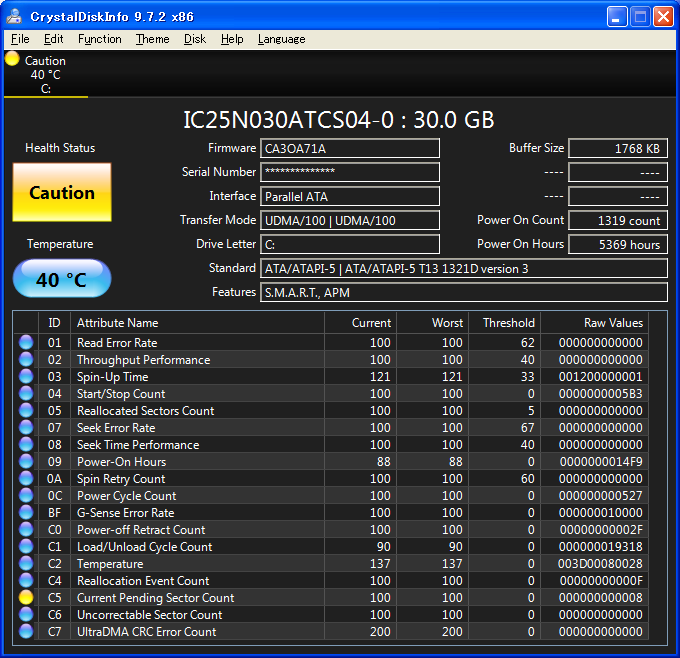
Stav disku SSD alebo HDD môžete skontrolovať pomocou CrystalDiskInfo. Program zobrazí diagnostické údaje, ktoré disk sám hlási, a upozorní na zaznamenané problémy. Pri podporovanom NVMe SSD ponúka základný prehľad aj Windows 11 v Nastaveniach. Samotné spomaľovanie počítača však poruchu disku nepotvrdzuje a ani dobrý výsledok kontroly nezaručí, že disk nezlyhá.
Ak neviete, či máte SATA alebo NVMe, môžete začať rovno CrystalDiskInfo. Postup s týmto programom využijete vo Windowse 11 aj 10; kontrola cez Nastavenia opísaná nižšie je pre Windows 11.
Kedy najprv zachrániť dáta a až potom kontrolovať disk
Ak disk hlási kritické upozornenie, súbory sa nedajú kopírovať alebo jednotka počas práce mizne, prednosť má záloha dôležitých súborov. Pred jej vytvorením nespúšťajte benchmarky, formátovanie ani opravné operácie, ktoré menia obsah disku.
Pri nezvyčajnom hlasnom cvakaní HDD, opakovanom odpájaní alebo nečitateľných nenahraditeľných dátach zastavte domáce pokusy a obráťte sa na odbornú záchranu dát. Aj autor CrystalDiskInfo upozorňuje, že ďalšie používanie fyzicky zlyhávajúceho disku môže obnovu skomplikovať.
Ako skontrolovať SSD a HDD cez CrystalDiskInfo
CrystalDiskInfo číta údaje SMART, teda záznamy o stave a prevádzke disku. Podporuje SATA HDD, SATA SSD, NVMe aj časť externých diskov. Na základné zistenie stavu nemusíte spúšťať celoplošný test.
- Otvorte oficiálnu stránku na stiahnutie CrystalDiskInfo a nájdite sekciu CrystalDiskInfo – Standard Edition. Pozor na podobne pomenovaný CrystalDiskMark: ten slúži na meranie výkonu.
- Vyberte inštalátor alebo balík ZIP. Inštalátor spustite; pri ZIP najprv rozbaľte celý priečinok a potom otvorte aplikáciu pre architektúru svojho Windowsu.
- Ak máte viac diskov, v hornej časti okna vyberte správny. Skontrolujte model, kapacitu a priradené písmená jednotiek, aby ste neposudzovali iný disk.
- Pozrite si celkový stav, teplotu a prípadné zvýraznené atribúty. Pri varovaní si uložte snímku okna aj s konkrétnymi hodnotami.
Čo znamená Good, Caution, Bad a Unknown
| Výsledok | Ako ho čítať | Čo urobiť |
|---|---|---|
| Good – dobrý stav | Nástroj v dostupných údajoch nevyhodnotil varovanie. | Pokračujte v pravidelnom zálohovaní. Pretrvávajúce chyby čítania riešte aj pri tomto výsledku. |
| Caution – upozornenie | Niektorý sledovaný ukazovateľ signalizuje problém alebo opotrebovanie. | Zabezpečte dáta a zistite, ktorý atribút upozornenie vyvolal. |
| Bad – zlý stav | Nástroj vyhodnotil závažný problém. | Obmedzte používanie a riešte záchranu dát, výmenu alebo servis. |
| Unknown – neznámy stav | Nástroj nedokáže stav spoľahlivo určiť. | Overte podporu modelu a pripojenia; skúste diagnostiku výrobcu. |
Pri mnohých SSD sa podľa pravidiel vyhodnocovania CrystalDiskInfo objaví Caution pri zostávajúcej životnosti 10 % alebo menej. Nie je to univerzálna hranica poruchy všetkých SSD. Výsledok závisí od modelu, dostupných atribútov aj nastavených prahov.
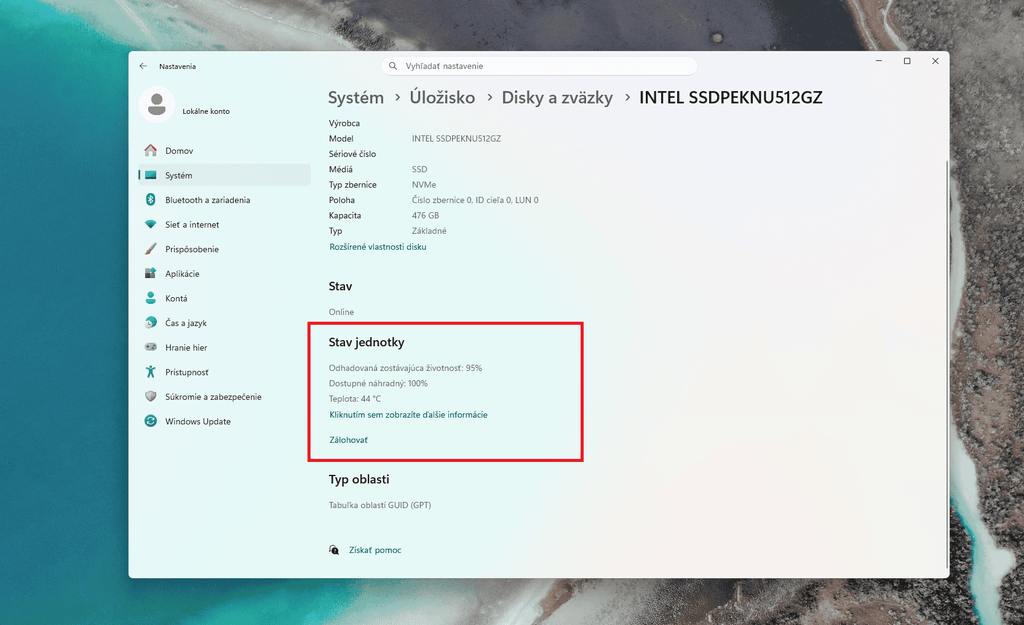
Kontrola NVMe SSD priamo v Nastaveniach Windowsu 11
Vstavané monitorovanie stavu v Nastaveniach je podľa dokumentácie Microsoftu určené pre NVMe SSD. SATA SSD ani klasické HDD týmto spôsobom nesleduje. Toto obmedzenie sa týka konkrétnej funkcie, nie všetkých diagnostických možností Windowsu.
- Stlačte Win + I a otvorte Systém → Úložisko.
- Rozbaľte Rozšírené nastavenia úložiska a vyberte Disky & zväzky.
- Otvorte Vlastnosti fyzického disku, nie iba jeho zväzku, napríklad
C:. - Vyhľadajte časť so stavom jednotky. Pri podporovanom disku uvidíte údaje o životnosti, rezervnej kapacite a teplote.
Ak sa údaje nezobrazia, pokračujte cez CrystalDiskInfo alebo nástroj výrobcu. Chýbajúci prehľad nie je výsledok kontroly a nepotvrdzuje dobrý ani zlý stav.
Tri kritické upozornenia, ktoré netreba odkladať
- Voľná kapacita je nízka: pri tomto upozornení na zdravie NVMe ide o rezervnú kapacitu pod hranicou výrobcu. Vymazanie súborov z disku C problém nevyrieši.
- Spoľahlivosť je nižšia: disk hlási závažné chyby média alebo vnútorný problém.
- Jednotka je nastavená iba na čítanie: zápis je zablokovaný; dostupné dáta sa pokúste bezpečne skopírovať.
Percentá životnosti SSD: zostávajúca a spotrebovaná životnosť sú opak
Pri percentách vždy čítajte názov ukazovateľa. Hodnota 90 % môže znamenať veľkú rezervu aj výrazné opotrebovanie podľa toho, čo program zobrazuje.
- Zostávajúca životnosť / Remaining Life: vyššie percento znamená väčšiu zostávajúcu výdrž podľa použitého odhadu. Napríklad Kingston SSD Manager opisuje svoj ukazovateľ ako hodnotu, ktorá pri novom disku začína na 100 % a používaním klesá.
- Percentage Used pri NVMe: vyjadruje spotrebovanú časť odhadovanej výdrže. Vyššie číslo teda znamená väčšie opotrebovanie.
- Available Spare: vyjadruje zostávajúcu rezervnú kapacitu, ktorú disk používa interne. Nie je to percento voľného miesta na vaše súbory.
Ilustračný príklad: Percentage Used = 12 znamená približne 12 % spotrebovanej výdrže podľa odhadu výrobcu. Program, ktorý ten istý údaj prepočíta na zostávajúcu životnosť, môže ukázať 88 %. Tieto dve čísla si neodporujú.
Technická dokumentácia NVMe údajov výslovne pripúšťa, že Percentage Used môže prekročiť 100. Dosiahnutie stovky znamená vyčerpanie odhadovanej výdrže, nie povinné okamžité zlyhanie. Z percent však nemožno spoľahlivo vypočítať, koľko dní či rokov disk ešte vydrží.
Aj položku Odhadovaná zostávajúca životnosť v Nastaveniach Windowsu odlišujte od surového údaja Percentage Used. Ak si výsledky rôznych nástrojov odporujú, overte ich význam v diagnostike výrobcu konkrétneho SSD. Výmenu neodkladajte len preto, že jeden program ukazuje priaznivejšie číslo.
Teplotu porovnávajte s prevádzkovým rozsahom konkrétneho modelu. Ak je príliš vysoká, skontrolujte chladenie; samotné číslo bez podmienok merania nestačí na diagnózu poruchy.
Ktoré hodnoty SMART sledovať pri pevnom disku HDD
Pri HDD sa pozrite najmä na nasledujúce atribúty. Ich identifikátory sú uvedené v šestnástkovom tvare, ako ich používa CrystalDiskInfo.
| Atribút | Čo signalizuje | Praktický význam |
|---|---|---|
05 Reallocated Sectors Count | Sektory nahradené rezervnými. | Sledujte najmä rast počtu; výmena sektora neznamená opravu poškodeného povrchu. |
C5 Current Pending Sector Count | Nestabilné sektory čakajúce na ďalšie vyhodnotenie. | Môžu súvisieť s chybami čítania. Ani návrat na nulu sám osebe nezaručuje zdravý disk. |
C6 Uncorrectable Sector Count | Sektory s neopraviteľnými chybami. | Časť dát môže byť nečitateľná; prioritou je zachovanie dostupných súborov. |
C7 Interface CRC Error Count | Chyby prenosu medzi diskom a počítačom. | Preverte aj SATA kábel a konektory. Tento údaj sám nepotvrdzuje poškodenie povrchu disku. |
Po výmene chybného kábla nemusí C7 klesnúť na nulu, pretože počítadlo býva kumulatívne. Dôležité je, či ďalej rastie. Manipuláciu s vnútornými káblami robte pri vypnutom počítači odpojenom od napájania; ak si na ňu netrúfate, nechajte ju na servis.
Nezamieňajte stĺpec Current so stĺpcom Raw Values. Aktuálna normalizovaná hodnota nie je priamo počet chybných sektorov. Dokumentácia CrystalDiskInfo navyše uvádza surové hodnoty v šestnástkovej sústave; zobrazenie možno zmeniť v rozšírených funkciách. Číslo 10 preto nemusí bez znalosti formátu znamenať desať.
Pri SATA diskoch závisí výklad časti atribútov od výrobcu. Seagate upozorňuje na obmedzenia programov tretích strán a pri pochybnostiach odporúča vlastnú diagnostiku. Neporovnávajte preto surové hodnoty rôznych modelov bez dokumentácie.
Ako zistiť typ a stav disku cez PowerShell
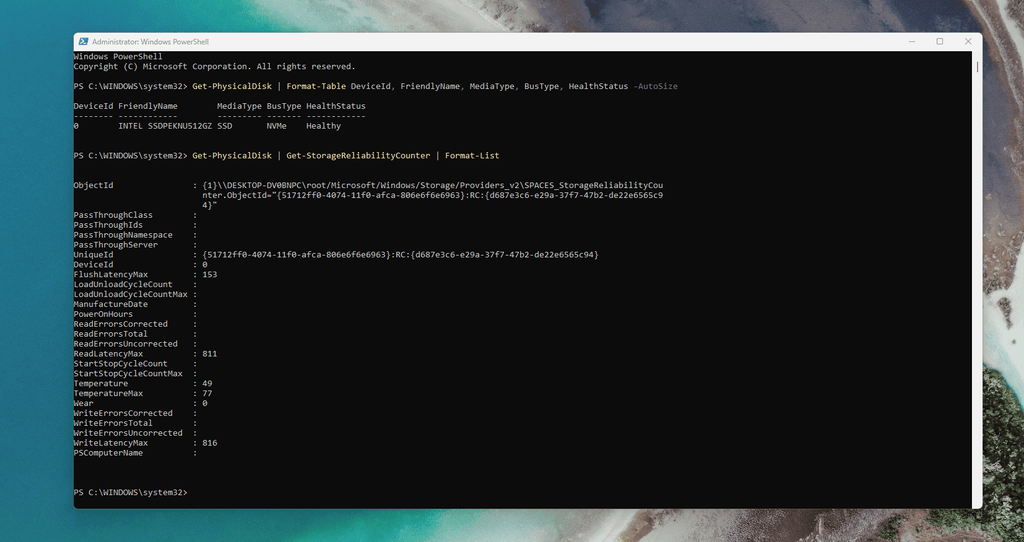
Ak chcete identifikovať rozhranie disku alebo skúsiť vstavané počítadlá, v ponuke Štart vyhľadajte Windows PowerShell a zvoľte Spustiť ako správca. Nasledujúce príkazy iba čítajú údaje. Patria do PowerShellu, nie do klasického príkazového riadka.
Get-PhysicalDisk | Format-Table DeviceId, FriendlyName, MediaType, BusType, HealthStatus -AutoSizeMediaType rozlišuje napríklad SSD a HDD. BusType môže uviesť NVMe, SATA, USB či RAID. Označenie SSD teda samo osebe neznamená NVMe. Pri USB boxe alebo diskovom radiči môže výpis opisovať spôsob pripojenia bez odhalenia pôvodného rozhrania disku.
HealthStatus je podľa dokumentácie Microsoftu súhrnný údaj o stave. Výsledok Healthy nenahrádza podrobnú diagnostiku ani zálohu. Ďalšie dostupné údaje získate takto:
Get-PhysicalDisk | Get-StorageReliabilityCounter | Format-ListPríkaz Get-StorageReliabilityCounter môže vrátiť teplotu, prevádzkové hodiny, chyby čítania a zápisu či opotrebovanie. Nie je obmedzený iba na NVMe. Rozsah výsledku však závisí od disku, ovládača a pripojenia; časť polí môže zostať prázdna alebo sa počítadlá nepodarí získať.
Ak sa zobrazí Wear, ide o percento opotrebovania: podľa definície tohto počítadla hodnota 100 označuje dosiahnutie odhadovaného limitu. Prázdne pole neznamená nulové opotrebovanie. Pri nedostupných údajoch pokračujte inou metódou kontroly.
Externý disk sa v diagnostike nezobrazuje. Znamená to poruchu?
Nie nevyhnutne. CrystalDiskInfo podporuje len časť USB a RAID pripojení. Elektronika externého boxu môže umožniť prácu so súbormi, ale nesprístupniť potrebné diagnostické údaje.
Overte presný model disku aj puzdra a podporované pripojenie v nástroji výrobcu. Napríklad Kingston SSD Manager nepodporuje USB puzdrá. Samotné zmiznutie z CrystalDiskInfo preto nestačí na rozhodnutie o výmene. Ak sa však odpája aj počas kopírovania, riaďte sa postupom na ochranu dát. Problém môže byť aj mimo samotného média, ako ukazuje skúsenosť s externým SSD ADATA.
Disk hlási problém: čo urobiť v správnom poradí
- Zabezpečte nenahraditeľné súbory. Ak je disk čitateľný a stabilný, skopírujte ich na iný fyzický disk alebo do vhodného cloudového úložiska. Kópia na druhom oddiele toho istého disku vás pred jeho poruchou neochráni. Overte, že sa skopírované súbory dajú otvoriť.
- Pri zlyhávaní kopírovania neopakujte ten istý pokus donekonečna. Ak ide o jedinú kópiu cenných dát alebo sa stav zhoršuje, prenechajte ďalší postup špecialistovi na obnovu dát.
- Uložte výsledok diagnostiky a obnovovací kľúč. Zaznamenajte model a chybové údaje. Pri šifrovanom disku si pred jeho presunom alebo servisom zabezpečte obnovovací kľúč BitLockera aj mimo kontrolovaného počítača.
- Po zabezpečení dát riešte výmenu, reklamáciu alebo doplňujúcu diagnostiku. Rast chybových hodnôt, opakované chyby čítania a kritické upozornenia sú dôvodom výmenu neodkladať. Pri samotnom nízkom odhade zostávajúcej výdrže SSD si výmenu naplánujte podľa odporúčaní výrobcu a dôležitosti dát.
Obraz systému môže pomôcť zachovať aj Windows a programy, keď je disk ešte stabilne čitateľný. Nie je však povinným krokom pri každej poruche. Pri fyzicky zlyhávajúcom disku nepredlžujte domáce pokusy len preto, aby ste zachránili aj preinštalovateľné aplikácie; spôsob získania obrazu má v takom prípade posúdiť odborník.

Prečo CHKDSK a starý príkaz WMIC nestačia
CHKDSK kontroluje súborový systém a jeho metadáta. Parameter /f opravuje nájdené chyby a /r navyše vyhľadáva chybné sektory a pokúša sa získať čitateľné údaje; zahŕňa aj funkciu /f. Tieto operácie nenahrádzajú čítanie SMART ani posúdenie opotrebovania SSD. Bezchybný výsledok CHKDSK nevylučuje poruchu hardvéru.
Pri podozrení na zlyhávajúci disk preto nezačínajte opravou cez /f alebo dlhým prechodom /r. Najprv zabezpečte dáta. Bežná kontrola SSD cez CHKDSK nie je sama osebe nebezpečná; problémom je nevhodné poradie krokov a zbytočné zaťažovanie už nestabilného zariadenia.
V starších návodoch nájdete aj wmic diskdrive get status. K 2. októbru 2026 Microsoft uvádza odstránenie WMIC od augusta 2026 z Windowsu 11 24H2 a 25H2 bez možnosti doplnenia ako voliteľnej funkcie. Podrobnosti rozoberáme v článku o konci WMIC a jeho náhradách. Na kontrolu disku použite postupy vyššie.
Čo ak je stav dobrý, ale počítač stále zamŕza?
Ak diagnostika nehlási problém a disk nemá chyby čítania ani výpadky, skontrolujte aj dlhodobé 100 % využitie disku a nedostatok miesta na disku C. Tieto stavy samy osebe nepotvrdzujú fyzické poškodenie, ale ani ho nevylučujú. Ak sa chyby súborov alebo odpájanie vracajú napriek výsledku Good, po zálohe pokračujte diagnostikou výrobcu alebo servisom.


