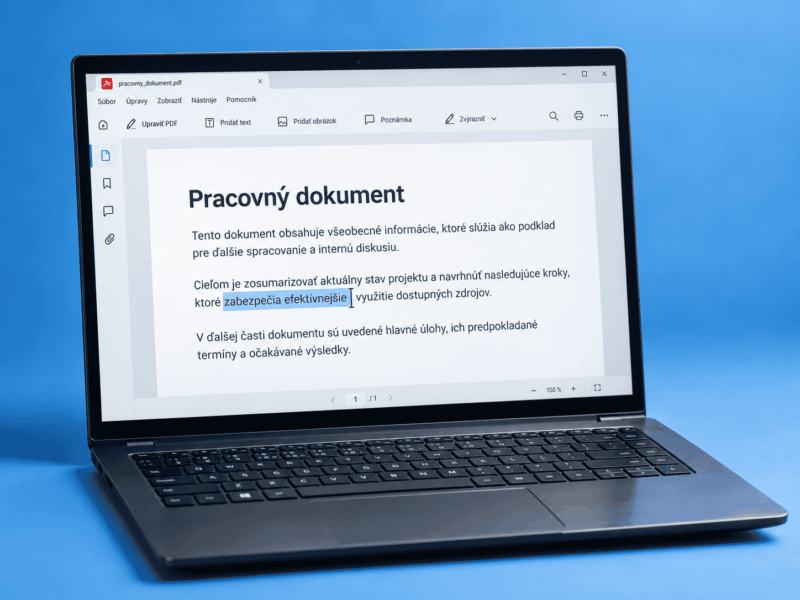

Ak chcete upraviť text v PDF, najprv rozlíšte, či potrebujete niečo dopísať, zmeniť pôvodné slová alebo prepísať naskenovanú stranu. Nový text doplníte v Microsoft Edge. Na drobnú opravu existujúceho textu môžete použiť LibreOffice Draw. Pri skene pomôže rozpoznávanie textu, teda OCR, ale samotné pridanie textovej vrstvy ešte neznamená, že sa dá pôvodná strana pohodlne prepisovať.
Máte pôvodný dokument vo Worde alebo inom editore? Opravte ho a vytvorte nové PDF. Pred zásahom do hotového PDF si ponechajte originál a pracujte s kópiou. Obsah digitálne podpísaného dokumentu bežným editorom neprepisujte.
Ktorý spôsob úpravy PDF zvoliť
| Čo potrebujete | Vhodný postup | Hlavné obmedzenie |
|---|---|---|
| Dopísať poznámku alebo údaj na voľné miesto | Pridať text v Microsoft Edge | Nejde o prepísanie pôvodného textu. |
| Vyplniť interaktívny formulár | Kliknúť do existujúceho formulárového poľa | Edge nepodporuje všetky typy formulárov. |
| Opraviť preklep, meno alebo dátum | LibreOffice Draw | Vhodné najmä na malé zásahy v jednoduchom PDF. |
| Prepísať viac odsekov | Pôvodný dokument alebo prevod do Wordu | Pri prevode sa môže zmeniť rozloženie. |
| Získať text zo skenu | OCR, napríklad v PDF24 Creatore | Rozpoznaný text treba skontrolovať; OCR nie je automatická oprava obrázka. |
| Odstrániť citlivý údaj | Nástroj na redigovanie alebo začiernenie | Obyčajné prekrytie textu tvarom nestačí. |
| Zmeniť chránené alebo podpísané PDF | Najprv vyriešiť oprávnenia alebo novú verziu dokumentu | Možnosť súbor otvoriť nezaručuje možnosť upravovať ho. |
Ako dopísať text do PDF v Microsoft Edge
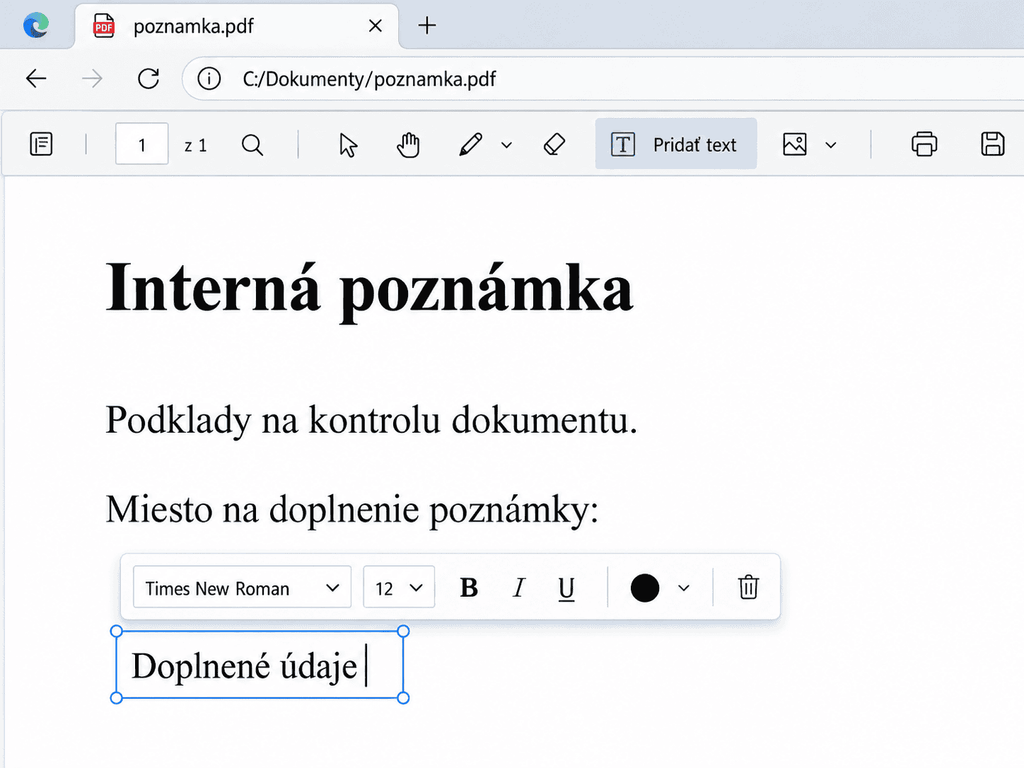
Na doplnenie krátkej poznámky či dátumu na voľné miesto nemusíte hneď inštalovať ďalší program. Microsoft v návode k čítačke PDF v Edge opisuje možnosť Pridať text. Vloží samostatné textové pole, ktoré môžete presunúť.
- V Prieskumníkovi kliknite na PDF pravým tlačidlom a cez možnosť otvorenia v inom programe vyberte Microsoft Edge. Dvojklik použite vtedy, keď sa vaše PDF už otvárajú v Edge.
- Na nástrojovej lište PDF vyberte Pridať text.
- Kliknite na voľné miesto v dokumente a napíšte požadovaný text.
- Vyberte vložené pole a podľa potreby upravte jeho polohu a dostupné nastavenia písma.
- Z nástrojovej lišty PDF uložte kópiu pod novým názvom, napríklad
dokument-doplneny.pdf.
Týmto postupom pridávate nový obsah. Ak chcete opraviť slovo, ktoré už v dokumente je, pokračujte postupom pre Draw alebo Word. Ak možnosť Pridať text vo svojom Edge nevidíte, na necitlivý dokument môžete použiť online editor opísaný nižšie.
Ako vyplniť formulár a čo robiť, keď nereaguje
Ak PDF obsahuje skutočné formulárové polia, skúste najprv kliknúť priamo do nich a vyplniť ich. Nie každé prázdne políčko nakreslené na strane je však interaktívny formulár.
Podľa dokumentácie Microsoft Edge prehliadač nepodporuje formuláre XFA. Ak formulár nefunguje alebo žiada inú aplikáciu, stiahnite ho a otvorte v programe odporúčanom jeho poskytovateľom. Pri chýbajúcich pokynoch si vyžiadajte podporovanú verziu. Vložené textové pole nenahradí funkcie nefungujúceho formulára.
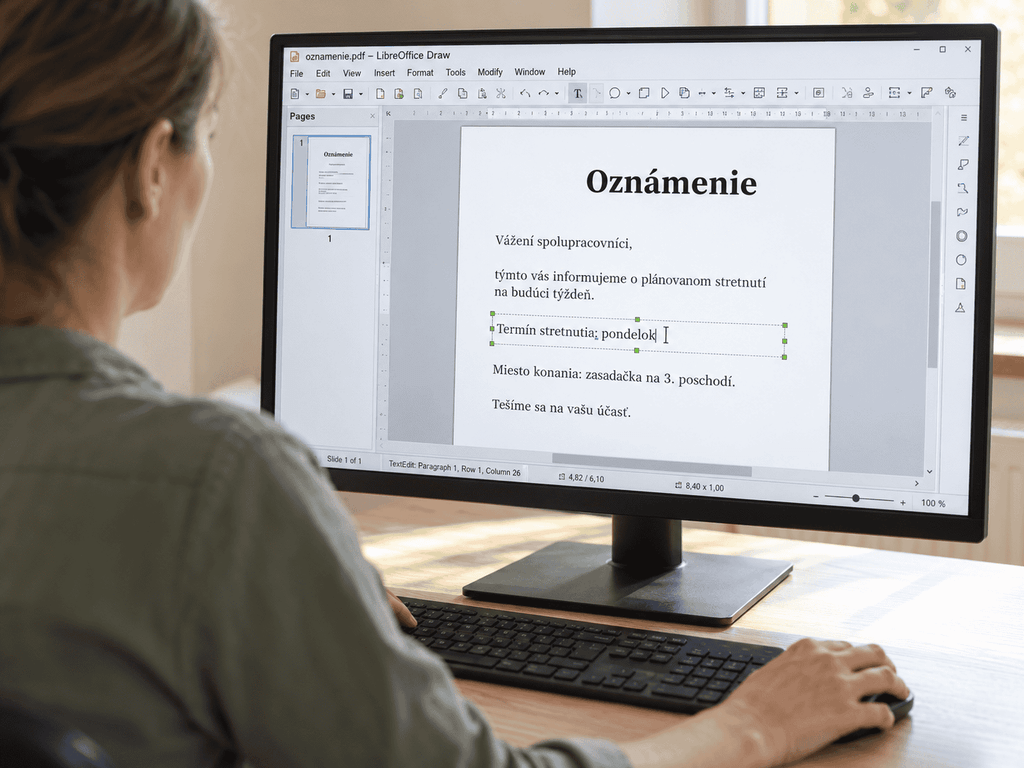
Ako prepísať existujúci text v PDF cez LibreOffice Draw
Na opravu preklepu alebo krátkeho údaja v jednoduchom PDF môžete skúsiť LibreOffice Draw. LibreOffice stiahnete z oficiálneho webu; bezplatné stiahnutie uvádzame so stavom k 27. septembru 2026.
Po importe nemusí byť odsek jedným súvislým celkom. Text môže byť rozdelený do viacerých polí, takže Draw odporúčame najmä na menšie opravy. Dlhšie doplnenie môže presiahnuť pôvodný priestor a vyžiadať si ručné úpravy.
- Nainštalujte LibreOffice a spustite Draw.
- Otvorte kópiu PDF cez File > Open alebo klávesovou skratkou
Ctrl + O. - Najprv porovnajte zobrazenie s originálom. Ak sú už po otvorení rozhádzané riadky alebo chýba obsah, zvoľte iný postup.
- Dvakrát kliknite na textové pole. Ak sa objaví kurzor na úpravu textu, opravte požadované slovo. Ak sa vyberie iba obrázok celej strany, prejdite na časť o skenoch.
- Skontrolujte, či sa opravený text zmestí na pôvodné miesto a neprekrýva susedný obsah.
- Výsledok vytvorte cez File > Export As > Export Directly as PDF. Vyberte nový názov a potvrďte Export.
Prácu s textovým poľom opisuje pomocník Draw a postup exportu príručka LibreOffice. Na odovzdanie PDF použite export; samotné uloženie pracovného dokumentu Draw nie je tým istým krokom.
Keď je text rozdelený na množstvo polí
Súvisiace polia môžete vybrať so stlačeným klávesom Shift, kliknúť na výber pravým tlačidlom a zvoliť Consolidate Text. Podľa návodu vydavateľa LibreOffice sa tak spoja do jedného textového celku. Spájajte len polia, ktoré patria k sebe, a výsledok hneď skontrolujte.
Ak potrebujete zachovať funkčné formuláre, záložky alebo komentáre, nevoľte Draw ako univerzálnu cestu. Uprednostnite pôvodný dokument alebo PDF editor s podporou potrebných prvkov. Pri zložitej sadzbe môže byť rýchlejšie vyžiadať si zdrojový súbor než opravovať následky importu.
Kedy upraviť PDF vo Worde
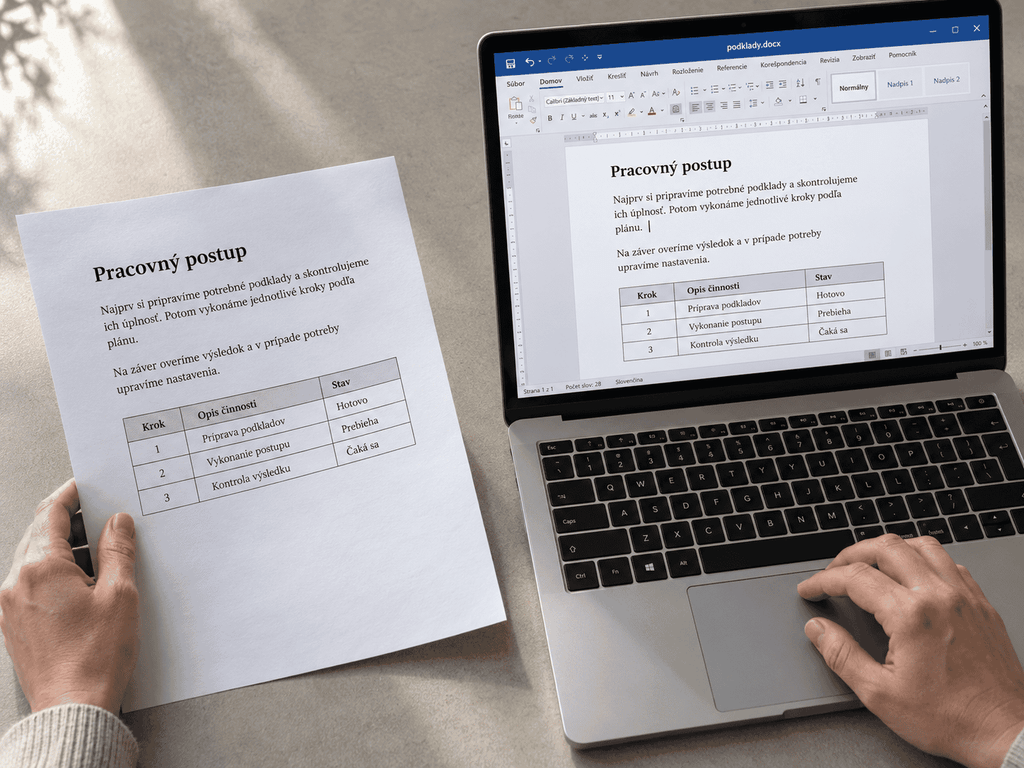
Na prepis viacerých odsekov môže byť vhodnejší Word, ak ho už máte v počítači. Pri otvorení PDF vytvorí jeho skonvertovanú kópiu; pôvodný súbor ponechá. Podľa Microsoftu sa najlepšie prevádzajú dokumenty s prevažne textovým obsahom.
- V desktopovej aplikácii Word vyberte Súbor > Otvoriť a nájdite PDF.
- Potvrďte upozornenie na prevod do upraviteľného dokumentu.
- Opravte text a porovnajte rozloženie s originálom, najmä tabuľky, obrázky a prechody medzi stranami.
- Pracovnú verziu uložte ako
.docxa hotový dokument znova exportujte do PDF.
Prevod nemusí zachovať zlomy riadkov, poznámky pod čiarou, záložky ani komentáre. Strana s prevahou grafiky sa môže zmeniť na obrázok, ktorého text vo Worde neprepíšete. Pri dokumente s presne určeným vzhľadom preto neberte úspešné otvorenie ako dôkaz správneho výsledku.
Podrobnosti nájdete v návode ako zmeniť PDF na Word. Ak máte zdrojový dokument, prevod PDF vynechajte: opravte originál a uložte dokument z Wordu do PDF.
Ako upraviť naskenované PDF a na čo slúži OCR
Skúste v PDF vyhľadať slovo cez Ctrl + F a označiť či skopírovať krátku vetu. Ak to nejde, môže ísť o sken bez textovej vrstvy. Nie je to však istý dôkaz: kopírovanie môže obmedzovať aj zabezpečenie PDF. Najprv overte obmedzenia dokumentu, prípadne ho skúste otvoriť v inej čítačke.
OCR rozpoznáva písmená zachytené na obrázku. PDF24 Creator z nich vytvára textovú vrstvu, vďaka ktorej možno v PDF vyhľadávať a text kopírovať. Obrázok pôvodnej strany tým však nezmení na bežný wordový dokument.
PDF24 Creator spracúva súbory lokálne. Podľa stavu k 27. septembru 2026 je bezplatný aj na firemné použitie, dostupný iba pre Windows a inštalovateľný aj z Microsoft Store. Tento postup počíta s verziou pre Windows 10 alebo Windows 11.
- V PDF24 Creatore otvorte nástroj na rozpoznanie textu, teda OCR, a pridajte naskenované PDF.
- Nastavte jazyk zodpovedajúci dokumentu, napríklad slovenčinu. Jazyk rozpoznávania ovplyvňuje výsledok.
- Spustite rozpoznanie a výsledok uložte do nového súboru.
- Overte vyhľadávanie a skopírujte ukážku textu do textového editora. Skontrolujte najmä diakritiku, mená, dátumy a číslice.
Možnosti OCR a nastavenie jazyka opisuje príručka PDF24 Creator. Ak potrebujete len vyhľadávať alebo kopírovať text, týmto môžete skončiť. Ak chcete meniť samotný obsah skenu, nasleduje ďalší krok.
Ako rozpoznaný text skutočne prepísať
Microsoft opisuje aj otvorenie naskenovaného PDF vo Worde. Skúste postup z predchádzajúcej sekcie, no počítajte s tým, že výsledok závisí od dokumentu. Ak sa strana zobrazí iba ako obrázok, môžete po OCR skopírovať rozpoznaný text do nového dokumentu a rozloženie vytvoriť nanovo.
Na priamu úpravu skenu v PDF potrebujete editor, ktorý takú funkciu podporuje; príkladom je úprava naskenovaných PDF v Adobe Acrobat, ak máte prístup k jeho editačným funkciám. Nepredpokladajte, že každý nástroj označený OCR vie aj prepísať viditeľný text na skene.
Pri slabom výsledku skontrolujte kvalitu predlohy. Ak máte papierový originál, môže pomôcť nové skenovanie. V súvisiacom návode vysvetľujeme nastavenie rozlíšenia a kompresie skenovaného PDF. Rozpoznaný text vždy porovnajte s originálom.
Online editor PDF alebo program v počítači?
Pri citlivých dokumentoch uprednostnite lokálne spracovanie; pri pracovných súboroch nástroj schválený vašou organizáciou. Otvorenie súboru z disku v Edge sa líši od jeho nahratia do webovej služby. PDF24 Creator je nainštalovaný program, kým PDF24 Tools sú online nástroje.
Online editor PDF24 umožňuje dopĺňať text, obrázky a tvary. Pri požiadavke na zmenu pôvodného textu však samotná služba odporúča prevod PDF do Wordu. Označenie „editor PDF“ preto ešte nehovorí, aký druh úprav zvládne.
Podľa informácií PDF24 o spracovaní súborov, so stavom k 27. septembru 2026, službu prevádzkuje nemecká spoločnosť Geek Software GmbH a spracovacie servery sú v EÚ. Nahrané súbory sa automaticky mažú do jednej hodiny po spracovaní; odstrániť ich možno aj ručne. Stále však ide o odoslanie dokumentu cudzej službe.
Ako z PDF odstrániť citlivý údaj
Prekrytie textu čiernym alebo bielym obdĺžnikom údaj zo súboru neodstráni. Text môže zostať pod tvarom. Pred takýmto postupom varuje aj britský úrad ICO v usmernení o redigovaní dokumentov.
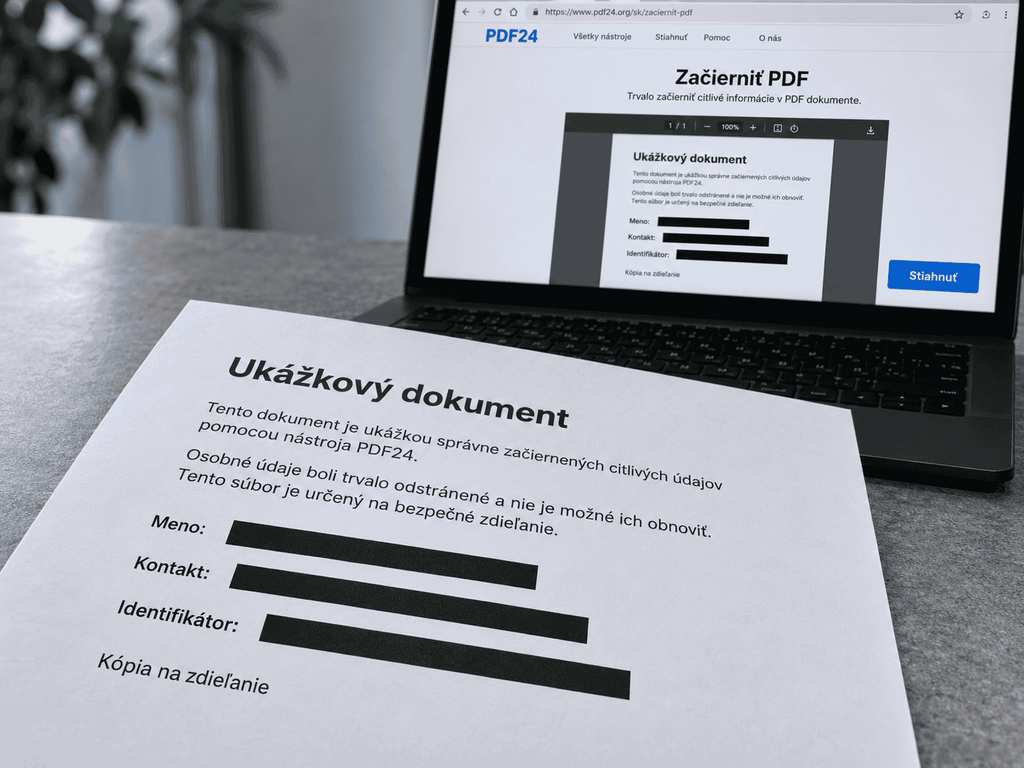
Ak dokument môžete nahrať na externý server, online nástroj Začierniť PDF od PDF24 ponúka na tento účel samostatný postup. Pracujte s kópiou: podľa prevádzkovateľa je začiernenie vo výslednom súbore trvalé.
- Otvorte nástroj Začierniť PDF a nahrajte kópiu dokumentu.
- Jeho nástrojmi zakryte celý údaj vrátane všetkých výskytov na ďalších stranách.
- Kliknite na ikonu uloženia a stiahnite výsledné PDF.
- Otvorte stiahnutý súbor a skontrolujte začiernené miesta aj zvyšok dokumentu.
PDF24 uvádza, že pri uložení prevedie dotknuté strany na rastrové obrázky, ktoré nahradia ich pôvodný obsah. Tak odstráni začiernené údaje. Počítajte preto so zmenou textu na obrázok na dotknutých stranách a začiernenie robte až po ostatných úpravách.
Pokus o vyhľadanie a skopírovanie odstráneného údaja je užitočná kontrola, nie úplný audit anonymizácie. Pozrite aj komentáre, prílohy a vlastnosti dokumentu. Ak súbor nesmie opustiť počítač, použite schválený lokálny nástroj na redigovanie; nenahrádzajte ho kreslením obdĺžnika v bežnej čítačke.
Čo robiť s chráneným alebo podpísaným PDF
PDF sa otvorí, ale úpravy sú zakázané
PDF môže vyžadovať heslo na otvorenie alebo mať obmedzené úpravy, tlač a kopírovanie. Tieto možnosti rozlišuje aj dokumentácia Adobe k ochrane heslom. Ak nemáte potrebné oprávnenie či heslo, požiadajte autora o upraviteľnú verziu.
Pri vlastnom dokumente so známym heslom môžete využiť nástroj PDF24 na odstránenie hesla. Služba výslovne uvádza, že chránený súbor bez správneho hesla nedešifruje. Pri online variante znovu zvážte, či dokument môžete odoslať na server.
PDF už obsahuje digitálny podpis
Ak treba zmeniť obsah podpísaného PDF, opravte zdrojový dokument alebo si vyžiadajte opravenú verziu a zabezpečte nové podpísanie. Pôvodný podpísaný súbor si ponechajte.
Samotné zobrazenie dokumentu v čítačke nestačí na posúdenie, či vidíte podpísanú verziu. Portál slovensko.sk pri formáte PAdES upozorňuje na možnosť neskorších doplnení a na to, že bežné aplikácie môžu zobraziť poslednú revíziu bez upozornenia na rozdiel oproti podpísanému obsahu.
Čo skontrolovať pred odoslaním upraveného PDF
- Otvorte uložený výsledok v čítačke PDF, aby ste kontrolovali skutočný výstup, nie iba pracovný náhľad editora.
- Porovnajte počet strán, zalomenie textu, tabuľky a obrázky s originálom.
- Prečítajte zmenené údaje a pri OCR aj rozpoznaný text, najmä čísla a diakritiku.
- Ak dokument používa odkazy alebo formulárové polia, vyskúšajte ich. Skontrolujte, že sa vyplnené údaje uložili.
Ak potrebujete meniť iba zostavu strán, textový editor vôbec nemusíte otvárať. Pomôže návod na spájanie a rozdeľovanie PDF, prípadne vybratie alebo odstránenie strán tlačou do PDF. Pri tlači vzniká nová tlačová kópia, preto tento postup nevoľte na zachovanie digitálnych podpisov či interaktívnych formulárov.


