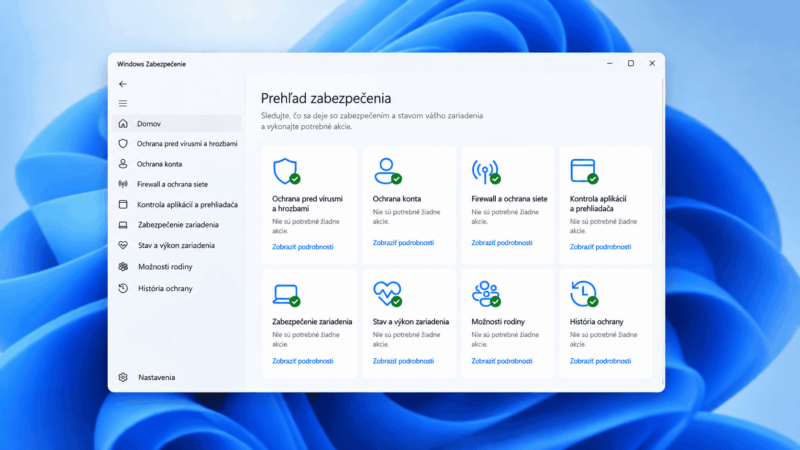

Microsoft Defender Antivirus, stále často nazývaný jednoducho Windows Defender, môžete vo Windows 11 aj Windows 10 dočasne vypnúť priamo v aplikácii Windows Zabezpečenie. Vypína sa konkrétne Ochrana v reálnom čase. Microsoft ju však po určitom čase automaticky zapne späť.
Ak potrebujete spustiť jeden dôveryhodný program alebo pracovať s konkrétnym súborom, najprv zvážte pridanie výnimky z kontroly. Microsoft označuje vylúčenie konkrétneho súboru alebo priečinka za bezpečnejšie riešenie než vypnutie celej antivírusovej ochrany.
Ako dočasne vypnúť Windows Defender
Na zmenu bezpečnostných nastavení potrebujete účet s príslušnými oprávneniami správcu. Počas vypnutej ochrany neotvárajte neznáme prílohy, nesťahujte náhodné súbory z internetu a po dokončení práce ochranu zapnite ručne namiesto čakania, kým to urobí Windows.
- Otvorte ponuku Štart, vyhľadajte Windows Zabezpečenie a aplikáciu spustite.
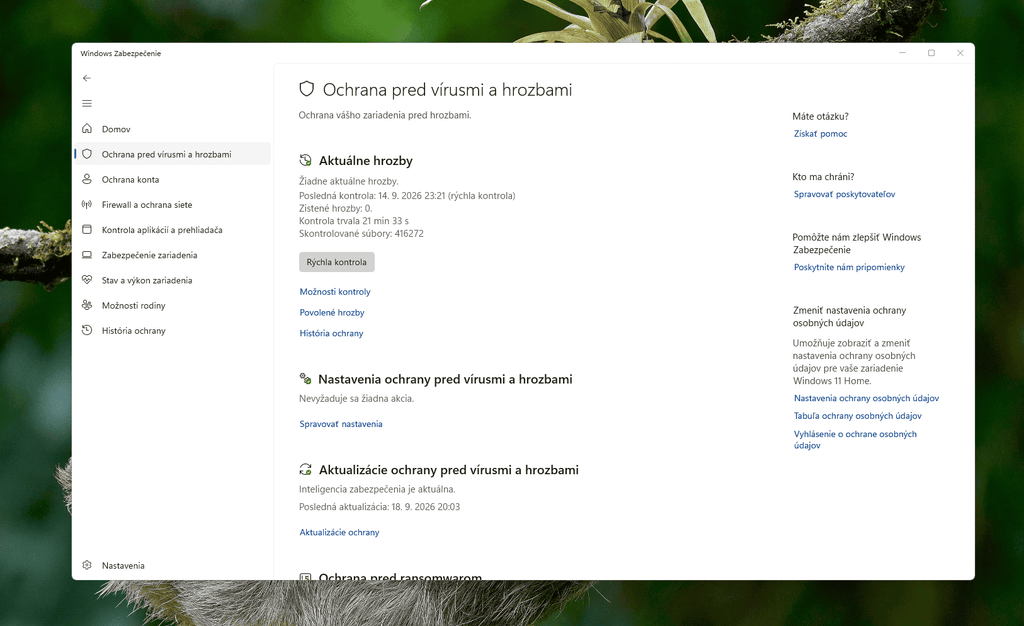
- Otvorte Ochrana pred vírusmi a hrozbami.
- V časti Nastavenia ochrany pred vírusmi a hrozbami vyberte Spravovať nastavenia. V niektorých prekladoch dokumentácie Microsoftu sa môžete stretnúť aj s tvarom „Spravujte nastavenia“.
- Ak máte zapnutú Ochranu pred falšovaním, vypnite ju. Microsoft pri svojom aktuálnom postupe uvádza, že pred vypnutím ochrany v reálnom čase musí byť vypnutá.
- Prepínač Ochrana v reálnom čase prepnite do polohy Vypnuté a potvrďte prípadnú výzvu systému.
- Vykonajte úlohu, pre ktorú ste ochranu dočasne vypli.
- Hneď potom znova zapnite Ochranu v reálnom čase a následne aj Ochranu pred falšovaním, ak ste ju predtým vypínali.
Oficiálny postup Microsoft opisuje na stránke Ochrana pred vírusmi a hrozbami v aplikácii Windows Zabezpečenie. Platí pre Windows 11 aj Windows 10.

Kedy Defender nevypínať a použiť radšej výnimku
Vypnutie celej ochrany má zmysel najmä pri krátkom diagnostickom alebo kompatibilitnom teste. Ak Defender blokuje iba jeden dôveryhodný súbor, priečinok alebo program, vypnutie kontroly celého počítača je zbytočne široký zásah.
| Situácia | Rozumnejší postup |
|---|---|
| Defender blokuje jeden dôveryhodný súbor alebo priečinok | Skontrolovať pôvod súboru a podľa potreby vytvoriť konkrétnu výnimku |
| Potrebujete krátko overiť konflikt programu s antivírusom | Dočasne vypnúť ochranu v reálnom čase a po teste ju okamžite zapnúť |
| Program blokuje SmartScreen alebo iná časť Windowsu | Najprv zistiť, ktorá ochranná vrstva zásah vykonala |
| Chcete používať iný antivírus | Nainštalovať kompatibilný bezpečnostný produkt; Defender svoj stav upraví automaticky |
Ak systém odmieta spustiť aplikáciu z iného dôvodu než kvôli antivírusovej kontrole, pozrite si aj postup, čo robiť, keď systém odmietne spustiť aplikáciu.

Čo sa po vypnutí ochrany v reálnom čase prestane kontrolovať
Počas vypnutej ochrany v reálnom čase Defender priebežne nekontroluje súbory, ktoré otvoríte alebo stiahnete. Microsoft zároveň uvádza, že naplánované antivírusové kontroly pokračujú. Súbory stiahnuté alebo nainštalované počas tohto obdobia preto môžu byť skontrolované až pri ďalšej kontrole.
Vypnutím jedného prepínača však nevypnete celé zabezpečenie Windowsu. Aplikácia Windows Zabezpečenie združuje viac samostatných ochranných súčastí vrátane firewallu, ochrany aplikácií a ďalších bezpečnostných nastavení.
Niektoré funkcie Defendera sú však na ochrane v reálnom čase závislé. Patrí medzi ne napríklad sieťová ochrana, ktorú sme rozoberali medzi ďalšími ochranami Microsoft Defendera vo Windows 11.

Prečo sa Windows Defender po chvíli zapne sám
Je to normálne správanie, nie chyba. Prepínač v aplikácii Windows Zabezpečenie je navrhnutý na dočasné vypnutie. Microsoft uvádza, že ochrana v reálnom čase sa po chvíli automaticky znova zapne, aby počítač nezostal dlhodobo bez antivírusovej ochrany.
Microsoft neuvádza univerzálny presný počet minút. V dokumentácii používa formulácie ako „po chvíli“ alebo „po krátkom oneskorení“. Preto sa neoplatí spoliehať na konkrétny časový interval. Keď skončíte, ochranu jednoducho zapnite ručne.
Čo ak sa prepínač nedá vypnúť alebo je sivý
Najprv skontrolujte Ochranu pred falšovaním. Nájdete ju na rovnakej stránke: Windows Zabezpečenie → Ochrana pred vírusmi a hrozbami → Spravovať nastavenia.
Ochrana pred falšovaním chráni dôležité nastavenia Microsoft Defendera pred neoprávnenými zmenami. Ak ju na vlastnom počítači potrebujete dočasne vypnúť kvôli diagnostike, po skončení ju znova zapnite.
Na firemnom alebo školskom počítači môže nastavenia spravovať organizácia. V takom prípade môže mať centrálna politika prednosť pred zmenami miestneho správcu. Namiesto obchádzania tejto politiky sa obráťte na správcu zariadenia.
Prečo staré návody cez gpedit.msc už často nefungujú
Na internete stále nájdete návody, ktoré odporúčajú otvoriť Editor lokálnych skupinových politík a zapnúť politiku Turn off Microsoft Defender Antivirus. Microsoft ju však vo svojej aktuálnej dokumentácii skupinových politík pre Defender označuje ako „Not used“ – nepoužíva sa.
Iná politika s názvom Turn off real-time protection stále existuje. Na spravovaných zariadeniach má legitímne použitie, no zmeny chránených nastavení sa pri aktívnej ochrane pred falšovaním môžu ignorovať. Pre domáci počítač preto nie je dôvod komplikovať jednoduché dočasné vypnutie cez Windows Zabezpečenie zásahom do politík.

Prečo nepoužívať staré triky s registrom
Veľká časť starších návodov pracuje s hodnotou DisableAntiSpyware. Na moderných verziách platformy Microsoft Defender Antivirus už nejde o spôsob, na ktorý sa dá pri vypínaní Defendera spoľahnúť. Microsoft zmenil správanie tejto starej voľby a ochrana pred falšovaním navyše chráni nastavenia Defendera pred podobnými zásahmi.
Rovnako nie je dobrý nápad násilne zastavovať alebo meniť bezpečnostné služby Windowsu. Takéto zásahy nemusia Defender korektne vypnúť a môžu viesť k nesprávnemu zobrazovaniu stavu zabezpečenia alebo k zníženiu ochrany systému.
Čo sa stane, keď nainštalujete iný antivírus
Ak na Windows 10 alebo Windows 11 nainštalujete kompatibilný antivírus tretej strany a systém ho rozpozná ako aktívnu ochranu, Microsoft Defender Antivirus svoj stav upraví automaticky. Nemusíte ho pred inštaláciou ručne „zabíjať“ cez register alebo služby.
Na bežnom zariadení bez ďalších podnikových služieb Defender spravidla prestane byť primárnym antivírusom. Vo Windows 11 sa môžete pri zapnutom Smart App Control stretnúť aj s pasívnym alebo hybridným režimom, pretože Defender môže naďalej poskytovať niektoré reputačné funkcie, hoci kontrolu v reálnom čase zabezpečuje iný antivírus.
Ak neskôr odinštalujete antivírus tretej strany, Defender sa môže opäť aktivovať. Ak riešite, či vstavaná ochrana postačuje sama, pozrite si aj článok o tom, či Microsoft Defender ako jediná ochrana počítača stačí.
Keď sa Defender po teste nezapne späť
Vráťte sa do Windows Zabezpečenie → Ochrana pred vírusmi a hrozbami → Spravovať nastavenia a skontrolujte, že Ochrana v reálnom čase aj Ochrana pred falšovaním sú zapnuté.
Ak je počítač váš, nastavenie nie je spravované organizáciou a ochrana sa napriek tomu nedá zapnúť, počítač najprv reštartujte. Ak máte podozrenie na škodlivý softvér, ktorý sa pokúsil ochranu meniť, môžete použiť aj offline kontrolu Microsoft Defendera pred spustením Windowsu.
Najčastejšie otázky
Dá sa Windows Defender vypnúť natrvalo?
Bežné nastavenia Windowsu neposkytujú domácemu používateľovi podporovaný prepínač na trvalé vypnutie Microsoft Defender Antivirus bez náhradnej ochrany. Staré návody cez DisableAntiSpyware alebo politiku Turn off Microsoft Defender Antivirus už na modernom Windowse nepredstavujú spoľahlivý spôsob. Ak chcete používať iný kompatibilný antivírus, Windows stav Defendera upraví automaticky.
Je vypnutie ochrany v reálnom čase to isté ako vypnutie celého Defendera?
Nie. Vypínate konkrétnu antivírusovú vrstvu, ktorá priebežne kontroluje otvárané a sťahované súbory. Windows Zabezpečenie obsahuje aj ďalšie ochranné súčasti a napríklad Microsoft Defender Firewall sa týmto prepínačom nevypína.
Platí postup aj pre Windows 10?
Áno. Aktuálna dokumentácia Microsoftu uvádza Windows 11 aj Windows 10. Cesta vedie cez Windows Zabezpečenie → Ochrana pred vírusmi a hrozbami → Spravovať nastavenia → Ochrana v reálnom čase. Staršie návody môžu používať mierne odlišné slovenské názvy položiek.
Prečo sa Defender stále sám zapína?
Pretože ručné vypnutie ochrany v reálnom čase je zámerne dočasné. Microsoft ju po určitom čase znovu aktivuje, aby počítač nezostal bez priebežnej antivírusovej kontroly.


