
Windows 11 má novú záchrannú funkciu pre prípady, keď sa po aktualizácii, inštalácii programu alebo inej zmene systém pokazí. Volá sa Obnovenie k časovému bodu (Point-in-time restore) a dokáže počítač vrátiť do stavu, v akom bol pred niekoľkými hodinami. Neobnovuje pritom iba Windows a jeho nastavenia, ale aj aplikácie a lokálne súbory.
Práve tým sa zásadne líši od klasického Obnovenia systému, ktoré osobné súbory štandardne nemení. Novšia funkcia je určená na situácie, keď chcete vrátiť celý systémový disk čo najpresnejšie do nedávneho funkčného stavu.
Obnovenie k časovému bodu je dostupné vo Windows 11 verzie 24H2 a novších. Na bežných počítačoch s edíciami Home a Pro, ktoré nespravuje firma alebo škola, je predvolene zapnuté, ak má systémový zväzok aspoň 200 GB. Pri menšom systémovom disku sa dá funkcia zapnúť ručne. Na firemne spravovaných zariadeniach môže o jej stave rozhodovať správca.
Nie je to iba premenované Obnovenie systému
Obe funkcie využívajú službu Volume Shadow Copy Service (VSS), teda mechanizmus Windowsu na vytváranie snímok dát na disku. Obnovenie k časovému bodu je však samostatný novší spôsob obnovy s podstatne širším záberom.
Jeho body obnovenia zahŕňajú operačný systém, nainštalované aplikácie, nastavenia aj lokálne používateľské súbory na systémovej jednotke. Microsoft výslovne uvádza, že používateľské dáta z týchto snímok nie sú vynechané. Ak teda obnovíte počítač do včerajšieho stavu, vrátia sa späť aj dokumenty a ďalšie lokálne súbory, ktoré sa odvtedy zmenili.
Body sa ukladajú lokálne do počítača a vytvárajú sa na pozadí. Do cloudu sa neposielajú, takže samotná obnova nepotrebuje internet. Výnimkou môže byť situácia, keď potrebujete napríklad vyhľadať svoj obnovovací kľúč BitLockera uložený v účte Microsoft.
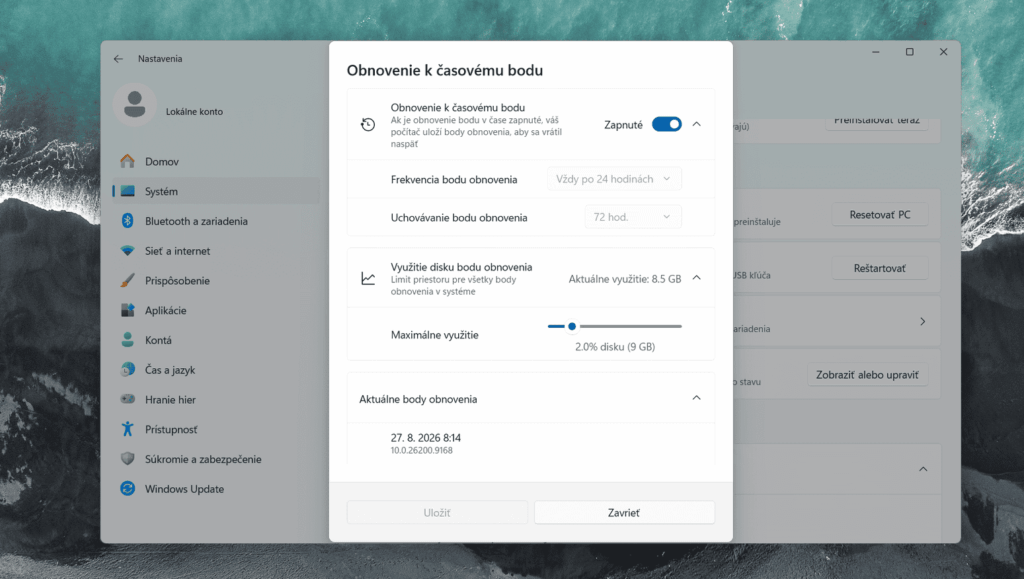
Windows vytvára nový bod predvolene približne každých 24 hodín a uchováva ho najviac 72 hodín. Ide teda o krátkodobú poistku na posledné približne tri dni, nie o archív starších stavov počítača. Bod pre túto funkciu sa nedá vytvoriť ručne.
V edíciách Home a Pro sa frekvencia ani čas uchovania meniť nedajú. Enterprise umožňuje interval vytvárania nastaviť na 4, 6, 12, 16 alebo 24 hodín a uchovanie na 4, 6, 12, 16, 24 alebo 72 hodín. Ani nastavený interval však nie je zárukou, že snímka vznikne presne v danú minútu.
Kde funkciu nájdete a koľko miesta zaberie
Nastavenia nájdete cez Nastavenia > Systém > Obnovenie > Obnovenie k časovému bodu. V podrobnostiach uvidíte, či je funkcia zapnutá, koľko miesta používajú jej body a ktoré body sú momentálne k dispozícii.
Predvolený maximálny limit je 2 % kapacity disku. Neznamená to však, že si Windows toto miesto okamžite celé odloží bokom. Ide o hornú hranicu, po ktorú môže VSS voľnú kapacitu použiť; nevyužité miesto zostáva dostupné ostatným programom a systému. Maximálny limit sa dá meniť aj v edíciách Home a Pro.
Priestor VSS navyše nie je vyhradený iba pre túto jednu funkciu. Môžu ho využívať aj ďalšie nástroje založené na VSS vrátane klasického Obnovenia systému alebo zálohovacieho softvéru.
Windows body priebežne odstraňuje. Zmiznú po uplynutí maximálne 72 hodín, pri prekročení nastaveného limitu alebo pri nedostatku miesta. Ak voľná kapacita klesne na 20 GB alebo menej, systém začne mazať najstaršie snímky, aby získal priestor späť.
Dôležitý je aj opačný smer: na úspešnú obnovu potrebuje počítač dostatok voľného miesta. Microsoft odporúča mať k dispozícii minimálne približne toľko voľnej kapacity, koľko spolu zaberajú všetky aktuálne body obnovenia.
Jednotlivé body sa cez grafické rozhranie mazať nedajú. Pokročilí používatelia ich môžu zobrazovať alebo odstrániť pomocou nástroja vssadmin v príkazovom riadku.
Samotná obnova sa spúšťa z prostredia WinRE
Vybrať bod a vrátiť počítač do skoršieho stavu sa nedá priamo z bežiaceho Windowsu. Obnovenie sa spúšťa z prostredia Windows Recovery Environment, skrátene WinRE.
Ak Windows ešte funguje, dostanete sa tam cez Nastavenia > Systém > Obnovenie > Rozšírené spustenie. WinRE sa môže spustiť aj automaticky po opakovaných neúspešných pokusoch o štart systému. Následne zvolíte Riešenie problémov > Obnovenie k časovému bodu.
Ak je systémová jednotka chránená BitLockerom, na pokračovanie budete potrebovať obnovovací kľúč BitLockera. Je preto dobré vedieť, kde ho máte uložený ešte skôr, než ho budete skutočne potrebovať.
Windows následne zobrazí dostupné body a výrazne upozorní, že všetky zmeny vykonané po vybranom čase sa vrátia späť. Až po potvrdení začne samotná obnova. Jej trvanie závisí od množstva dát a konfigurácie počítača.
Počas procesu počítač nevypínajte. Pri notebooku Microsoft odporúča pripojiť napájací adaptér, pretože prerušenie obnovy môže zanechať systém v nekonzistentnom alebo nespustiteľnom stave.

Čo pri obnovení stratíte
Obnovenie k časovému bodu nevracia iba systémové nastavenia. Do vybraného okamihu sa vráti celá systémová jednotka vrátane lokálnych súborov, programov, nastavení, hesiel, certifikátov a kľúčov.
Ak ste teda po vytvorení bodu napísali dokument, nainštalovali program alebo zmenili heslo uložené lokálne v systéme, po návrate na starší bod môže táto zmena zmiznúť. Ostatné fyzické alebo logické jednotky sa neobnovujú.
Dáta uložené v cloudových službách, ako je OneDrive, sa do staršieho stavu nevracajú. Cloudová kópia zostáva zachovaná. Pri synchronizovaných súboroch však môže po obnove vzniknúť rozdiel medzi lokálnou a cloudovou verziou, ktorý musí synchronizačná služba následne vyriešiť.
Obnova môže vrátiť späť aj nedávno nainštalované bezpečnostné aktualizácie Windowsu. Po úspešnom spustení počítača je preto rozumné otvoriť Windows Update, vyhľadať aktualizácie a chýbajúce opravy znovu nainštalovať.
Nie je to náhrada zálohy
Najdôležitejšie obmedzenie vyplýva už zo spôsobu fungovania: body obnovenia sú uložené na tom istom počítači. Ak systémový disk fyzicky zlyhá alebo sa jeho obsah nenávratne poškodí, spolu s dátami môžete prísť aj o body obnovenia.
Point-in-time restore preto nenahrádza pravidelnú zálohu. Dôležité súbory by mali existovať aj na inom úložisku, napríklad na externom disku alebo v cloude. Kto potrebuje obnoviť celý počítač aj po dlhšom čase alebo po výmene pokazeného disku, potrebuje samostatnú zálohu alebo obraz systému.
Klasické Obnovenie systému môže byť užitočné, ak potrebujete vrátiť systémové nastavenia bez zásahu do osobných súborov alebo ak máte k dispozícii starší bod než posledných 72 hodín. Ani ono však nie je plnohodnotnou zálohou dát.
Funkcia má aj niekoľko obmedzení
Bod vytvorený pod inou edíciou Windowsu sa nedá použiť po zmene edície. Ak napríklad prejdete z Home na Pro, body vytvorené ešte v Home nebudú pre novú inštaláciu použiteľné.
Problémom je aj šifrovanie EFS. Microsoft upozorňuje, že používanie súborov šifrovaných cez Encrypting File System môže zabrániť úspešnej obnove. Pri počítačoch s viacerými zväzkami sa navyše obnovuje iba ten, na ktorom je nainštalovaný Windows.
Body Point-in-time restore sa nedajú exportovať ani pripojiť ako samostatný obraz disku. Funkcia je zámerne navrhnutá ako krátkodobá lokálna poistka, nie ako nástroj na archivovanie alebo prenášanie snímok medzi počítačmi.
Microsoft zároveň negarantuje, že nový bod vznikne presne každých 24 hodín ani že starý zmizne presne po 72 hodinách. Načasovanie ovplyvňuje napríklad vypnutý počítač, režim spánku, reštarty, vysoké zaťaženie disku alebo nedostatok voľného miesta.
Praktický záver je preto jednoduchý: ak sa na túto funkciu chcete spoliehať, vopred si skontrolujte, či je zapnutá a či sa v nastaveniach naozaj zobrazujú aktuálne body obnovenia. Zisťovať to až vo chvíli, keď Windows prestane štartovať, je neskoro.