
Keď Windows 11 tvrdí, že počítač nespĺňa systémové požiadavky kvôli TPM 2.0 alebo zabezpečenému spusteniu, nemusí to znamenať, že potrebujete nový počítač. TPM 2.0 býva na mnohých počítačoch súčasťou platformy a stačí ho povoliť v UEFI BIOSe. Nedá sa stiahnuť ani doinštalovať ako ovládač.
Pri procesoroch AMD sa firmvérové TPM typicky označuje ako AMD fTPM, pri Inteli ako Intel PTT (Platform Trust Technology). V BIOSe sa však môže skrývať aj pod názvami Security Device Support, TPM State, Firmware TPM alebo Trusted Computing. Microsoft tieto označenia uvádza priamo vo svojom návode na aktiváciu TPM 2.0.
Pred zmenami v BIOSe však nie je dobrý nápad začať náhodne prepínať TPM, Secure Boot, CSM a UEFI. Najprv treba vo Windowse zistiť, čo počítaču skutočne chýba. Nesprávne prepnutie režimu Legacy/CSM na UEFI môže pri staršej inštalácii spôsobiť, že Windows nenaštartuje. Zmena firmvéru môže zároveň vyvolať požiadavku na obnovovací kľúč BitLockera.
Najprv zistite stav TPM, UEFI a Secure Bootu priamo vo Windowse
Najpraktickejšie sú tri kontroly, ktoré trvajú pár minút a výrazne znižujú riziko, že v BIOSe zmeníte niečo zbytočne.
Stlačte Windows + R, napíšte tpm.msc a potvrďte Enterom. Ak je TPM pripravené na použitie, v časti s informáciami o výrobcovi nájdete verziu špecifikácie. Pre Windows 11 musí byť 2.0.
Ak systém oznámi, že kompatibilný modul TPM nemožno nájsť, neznamená to automaticky, že ho počítač nemá. Microsoft upozorňuje, že TPM môže byť iba vypnuté vo firmvéri.
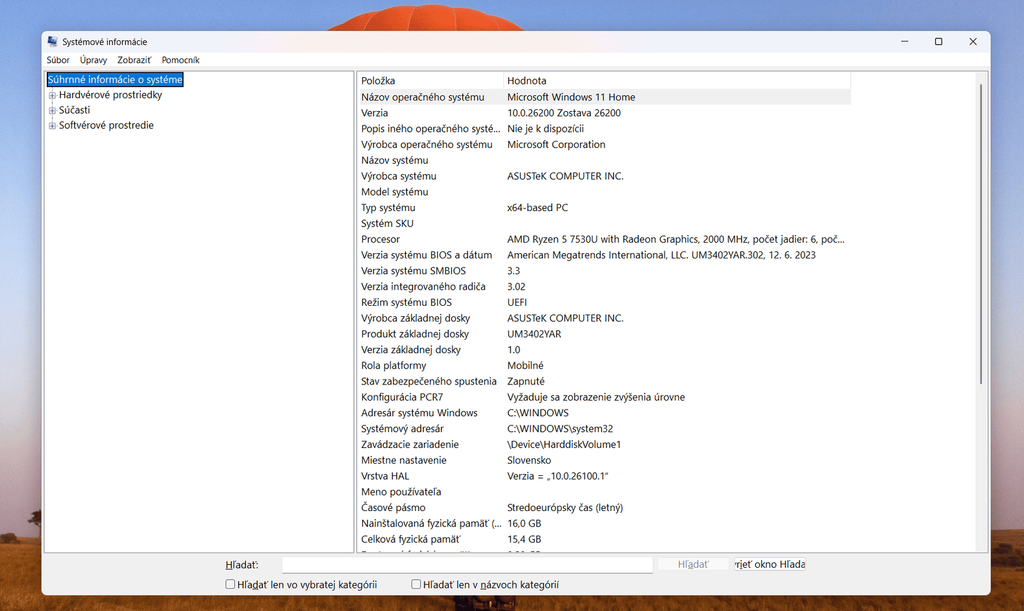
Potom znova stlačte Windows + R, zadajte msinfo32 a v okne Systémové informácie skontrolujte položky Režim systému BIOS (BIOS Mode) a Stav zabezpečeného spustenia (Secure Boot State).
| Výsledok | Čo z neho vyplýva |
|---|---|
| TPM 2.0 + BIOS Mode UEFI + Secure Boot On | TPM aj Secure Boot sú v poriadku. Ak Windows 11 stále odmieta inštaláciu, problém je inde. |
| TPM 2.0 + UEFI + Secure Boot Off | Platforma už používa UEFI. Secure Boot možno podľa podpory zariadenia povoliť vo firmvéri. |
| TPM sa nenašlo | Najprv hľadajte fTPM, Intel PTT alebo Security Device Support v BIOSe. |
| BIOS Mode Legacy/CSM | Secure Boot nezapínajte naslepo. Najprv treba vyriešiť spôsob štartu systému a prípadne MBR/GPT. |
| TPM 1.2 | Windows 11 vyžaduje TPM 2.0. Overte možnosti konkrétneho počítača alebo aktualizáciu BIOSu. |
Nakoniec je vhodné spustiť Kontrolu stavu počítača (PC Health Check). TPM a Secure Boot totiž nie sú jedinými podmienkami Windowsu 11. Microsoft vyžaduje aj podporovaný 64-bitový procesor, najmenej 4 GB RAM, 64 GB úložiska, grafiku kompatibilnú s DirectX 12 a WDDM 2.0 a ďalšie parametre.
To je dôležité najmä vtedy, keď ste TPM práve zapli a hláška o nekompatibilnom počítači nezmizla. TPM 2.0 môže byť vyriešené a problémom môže byť napríklad nepodporovaný procesor.

TPM 2.0 sa nesťahuje: čo vlastne fTPM a Intel PTT znamenajú
Trusted Platform Module je bezpečnostný prvok, ktorý Windows používa na ochranu kryptografických kľúčov a funkcií ako Windows Hello či BitLocker. Nemusí pritom ísť o samostatný fyzický čip pripojený k základnej doske.
Na modernejších platformách sa jeho funkcie často realizujú priamo firmvérom platformy. AMD používa označenie fTPM, Intel označenie PTT. Z pohľadu požiadaviek Windowsu 11 môže takáto implementácia poskytovať potrebné TPM 2.0 bez dodatočnej karty.
Preto stránky ponúkajúce „TPM 2.0 download“ neriešia problém, ktorý hlási Windows 11. TPM sa nesťahuje. Ak nie je aktívne, treba ho hľadať vo firmvéri počítača alebo aktualizovať BIOS podľa pokynov výrobcu.
Pred vstupom do BIOSu si nájdite obnovovací kľúč BitLockera
Tento krok sa oplatí urobiť ešte pred prvou zmenou.
BitLocker chráni šifrovací kľúč aj pomocou informácií o stave hardvéru a firmvéru. Ak sa konfigurácia zmení spôsobom, ktorý systém nedokáže odlíšiť od pokusu o útok, môže pri ďalšom štarte požadovať 48-miestny obnovovací kľúč BitLockera. Medzi možné spúšťače patria aj zmeny hardvéru a firmvéru.
To neznamená, že každá zmena TPM alebo Secure Bootu automaticky vyvolá BitLocker Recovery. Znamená to však, že obnovovací kľúč je lepšie mať pripravený skôr, než ho počítač začne požadovať. Ak neviete, kde ho hľadať, pozrite si návod prečo BitLocker pýta obnovovací kľúč a kde ho nájsť.
Na pracovnom alebo školskom zariadení môžu kľúč a nastavenia spravovať administrátori organizácie. Do TPM, Secure Bootu ani BitLockera preto na takom počítači nezasahujte bez ich pokynu.
Ako zapnúť TPM 2.0 v BIOSe
Do UEFI sa vo Windows 11 dá dostať bez hádania klávesu pri štarte. Otvorte Nastavenia > Systém > Obnovenie > Rozšírené spustenie, zvoľte reštart a potom prejdite cez Riešenie problémov > Rozšírené možnosti > Nastavenia firmvéru UEFI.
Ak chcete použiť kláves pri zapnutí počítača, pozrite si náš prehľad ako sa dostať do BIOSu podľa výrobcu počítača alebo základnej dosky.
Rozloženie BIOSu sa medzi notebookmi, hotovými počítačmi a základnými doskami výrazne líši. TPM hľadajte najmä v sekciách Advanced, Security alebo Trusted Computing.
- AMD fTPM
- AMD PSP fTPM
- Firmware TPM
- Intel PTT
- Intel Platform Trust Technology
- Security Device
- Security Device Support
- TPM State
- Trusted Platform Module
Ktorý názov uvidíte, závisí od výrobcu procesora, základnej dosky a konkrétneho modelu zariadenia.
TPM 2.0 na doskách ASUS
Na mnohých doskách ASUS sa po prepnutí do Advanced Mode nachádza možnosť TPM v časti Advanced > Trusted Computing. Výrobca používa napríklad položku Security Device Support. Pri niektorých AMD doskách existuje aj samostatná ponuka AMD fTPM Configuration.
Nie je preto správne predpokladať, že každá doska ASUS má nastavenie na presne rovnakom mieste. Pri inom modeli použite príručku základnej dosky alebo podporu výrobcu.
TPM 2.0 na počítačoch Dell
Na zariadeniach Dell sa do BIOSu typicky vstupuje klávesom F2 pri štarte. Podľa modelu môže byť TPM označené ako TPM 2.0 Security, TPM On, Firmware TPM alebo Intel Platform Trust Technology.
Po zapnutí nastavenie uložte, nechajte Windows normálne naštartovať a znovu spustite tpm.msc. Až výsledok vo Windowse potvrdí, či systém TPM skutočne vidí ako TPM 2.0.
TPM nezamieňajte s možnosťou Clear TPM
V tej istej časti BIOSu sa môže nachádzať aj príkaz Clear TPM. Ten nepotrebujete na obyčajné zapnutie TPM 2.0.
Vymazanie TPM odstráni kľúče uložené v bezpečnostnom procesore. Po vymazaní bude napríklad potrebné znovu nastaviť Windows Hello a prihlasovací PIN. Pri údajoch alebo službách chránených kľúčmi uloženými v TPM môže vzniknúť problém s prístupom.
Presnejšie teda nie je tvrdenie, že Clear TPM automaticky vymaže všetky súbory. Clear TPM však môže odstrániť kľúče potrebné na prístup k chráneným údajom a prihlasovacím mechanizmom. Na riešenie obyčajnej hlášky Windowsu 11 ho nepoužívajte.
Secure Boot nie je TPM: najprv skontrolujte UEFI
TPM 2.0 a Secure Boot sú dve rôzne technológie. TPM chráni kryptografické kľúče a bezpečnostné informácie systému. Secure Boot kontroluje, či sa ešte pred Windowsom spúšťa dôveryhodný a digitálne podpísaný kód.
Oficiálna minimálna požiadavka Windowsu 11 je formulovaná ako UEFI a schopnosť Secure Bootu. Samotná požiadavka teda nie je jednoducho formulovaná ako „Secure Boot musí byť vždy zapnutý“. Jeho aktivácia však zvyšuje ochranu systému a Microsoft ju odporúča.
Najprv preto otvorte msinfo32. Ide o nástroj Systémové informácie, kde vidíte prehľad podrobností o svojom počítači. Spustiť ho viete z Príkazového riadka, ponuky Štart alebo cez Windows + R.
Ak pri Režime systému BIOS vidíte UEFI a pri Stave zabezpečeného spustenia hodnotu Vypnuté, máte jednoduchšiu situáciu. Windows už štartuje v režime UEFI a Secure Boot možno podľa možností zariadenia zapnúť vo firmvéri.
Ak tam vidíte Legacy alebo CSM, Secure Boot zatiaľ nezapínajte.
Prečo môže po vypnutí Legacy alebo CSM Windows prestať štartovať
Secure Boot funguje s UEFI. Staršie inštalácie Windowsu však môžu štartovať pomocou Legacy BIOS/CSM a systémový disk môže používať schému oddielov MBR namiesto GPT.
Ak v takom stave jednoducho zakážete CSM a prepnete firmvér do čistého UEFI, počítač nemusí nájsť existujúcu inštaláciu Windowsu.
Štýl systémového disku si možno pozrieť v Správe diskov. Stlačte Windows + R, zadajte diskmgmt.msc, otvorte vlastnosti fyzického systémového disku a na karte Zväzky skontrolujte položku Štýl oblasti.
Windows obsahuje nástroj MBR2GPT, ktorý dokáže podporovaný systémový disk previesť z MBR na GPT bez klasického vymazania existujúcich dátových oddielov. Microsoft však pred konverziou kontroluje viacero podmienok a pri šifrovanom disku treba venovať pozornosť BitLockeru.
Pred zásahom je preto rozumné mať normálnu zálohu dôležitých dát.
Pokročilejší používateľ môže v príkazovom riadku spustenom ako správca najprv overiť disk príkazom:
mbr2gpt /validate /allowFullOSAž keď kontrola úspešne prejde, možno vykonať konverziu:
mbr2gpt /convert /allowFullOSPo úspešnej konverzii treba firmvér prepnúť na štart v režime UEFI. Bez toho samotná konverzia nedokončí prechod zo starého spôsobu štartu.
Ak si nie ste istí rozložením oddielov, BitLockerom alebo tým, ktorý disk je systémový, práve toto je bod, pri ktorom je lepšie použiť dokumentáciu výrobcu konkrétneho počítača než náhodne meniť nastavenia.
Ako zapnúť Secure Boot, keď už Windows používa UEFI
Ak msinfo32 ukazuje BIOS Mode: UEFI a Secure Boot State: Off, vstúpte do firmvéru a vyhľadajte položku Secure Boot.
Na zariadeniach ASUS sa jej umiestnenie líši podľa typu zariadenia. Na niektorých notebookoch sa nachádza v časti Security > Secure Boot > Secure Boot Control, zatiaľ čo na základných doskách môže byť pod Boot > Secure Boot a aktivácia môže súvisieť aj s nastavením Windows UEFI Mode.
Rovnaký princíp platí pre Dell, HP, Lenovo, MSI, Gigabyte a ďalších výrobcov: názov Secure Boot je pomerne stabilný, jeho umiestnenie v BIOSe nie.
Po uložení nastavení znovu spustite msinfo32 a skontrolujte Stav zabezpečeného spustenia. Stav vo Windowse je spoľahlivejšia kontrola než predpoklad, že zmena jedného prepínača v BIOSe automaticky všetko aktivovala.
Zapli ste TPM 2.0 a Windows 11 stále tvrdí, že počítač nie je kompatibilný?
Vtedy už TPM pravdepodobne nie je problémom.
Windows 11 vyžaduje podporovaný procesor, UEFI s podporou Secure Bootu, TPM 2.0, minimálne 4 GB RAM, 64 GB úložiska a kompatibilnú grafiku. Kompletné požiadavky sme spísali v článku minimálne hardvérové požiadavky Windowsu 11.
Pri staršom počítači býva rozhodujúcim problémom procesor. Samotná prítomnosť TPM 2.0 preto nie je dôkazom, že celý počítač spĺňa požiadavky Windowsu 11.
Ak sa TPM po aktivácii v BIOSe vôbec neobjaví v tpm.msc, skontrolujte dostupnosť novšieho BIOSu pre presný model počítača alebo základnej dosky. Výrobcovia medzi bežnými diagnostickými krokmi odporúčajú overiť podporu TPM 2.0, aktuálnosť BIOSu a správne nastavenie firmvérového TPM.
AMD fTPM a krátke zasekávanie starších Ryzen zostáv
Pri niektorých počítačoch s procesormi AMD Ryzen sa v minulosti objavoval špecifický problém: zapnuté fTPM mohlo pri určitých operáciách spôsobiť krátku pauzu alebo zaseknutie systému.
AMD problém oficiálne potvrdilo a riešením bola aktualizácia BIOSu obsahujúca opravené komponenty komunikácie fTPM s pamäťou SPI flash na základnej doske.
Ak teda máte staršiu Ryzen zostavu, zapnuté fTPM a pozorujete krátke nepravidelné záseky, skontrolujte dostupnosť novšieho BIOSu pre presný model dosky. Nie je to dôvod fTPM preventívne vypínať na každom AMD počítači.
Čo ak počítač TPM 2.0 naozaj nemá
Niektoré stolové základné dosky umožňujú pripojenie samostatného TPM modulu. Tu však platí dôležité pravidlo: nekupujte TPM kartu iba podľa toho, že má na obale napísané TPM 2.0.
Konektory a rozhrania nie sú medzi všetkými doskami a generáciami zameniteľné. Existujú napríklad moduly používajúce LPC aj SPI a odlišné počty či zapojenia pinov.
Ak základná doska používa fTPM alebo Intel PTT, samostatný modul spravidla nepotrebujete. Pri notebooku sa dodatočná TPM karta bežne nepridáva vôbec.
Obísť kontrolu Windowsu 11 alebo zostať na Windows 10?
Technické postupy na obídenie hardvérových kontrol Windowsu 11 existujú, ale nemenia podporovaný stav počítača.
Microsoft uvádza, že inštalácia Windowsu 11 na zariadenie nespĺňajúce minimálne požiadavky sa neodporúča. Taký počítač nemá garantovanú podporu ani aktualizácie vrátane bezpečnostných a môže zobrazovať upozornenie alebo vodotlač.
Windows 10 zároveň prišiel o bežnú podporu 14. októbra 2025. To však v roku 2026 neznamená, že každý počítač s Windowsom 10 musí okamžite zostať bez bezpečnostných opráv.
Microsoft ponúka spotrebiteľský program Extended Security Updates (ESU). Zaregistrované zariadenia s podporovaným vydaním Windowsu 10 môžu podľa pravidiel programu dostávať ďalšie bezpečnostné aktualizácie. ESU však nepridáva nové funkcie ani bežnú technickú podporu a zariadenie treba do programu zaregistrovať.
Aktuálne informácie a praktický postup nájdete aj v našom článku o rozšírených bezpečnostných aktualizáciách pre Windows 10.
Pre počítač, ktorý Windows 11 oficiálne nepodporuje, môže byť dočasné využitie ESU rozumnejšie než predstierať, že samotné zapnutie TPM vyrieši napríklad nepodporovaný procesor.
Secure Boot sa v roku 2026 mení: Microsoft vymieňa certifikáty
Secure Boot nie je nastavenie, ktoré sa po zapnutí už nikdy nemení. Microsoft v roku 2026 prechádza zo Secure Boot certifikátov vydaných v roku 2011 na novú generáciu certifikátov z roku 2023.
Pôvodný Microsoft Corporation KEK CA 2011 stratil platnosť 24. júna 2026 a Microsoft UEFI CA 2011 27. júna 2026. Certifikát Microsoft Windows Production PCA 2011, používaný pri podpisovaní Windows boot loadera, má platnosť do 19. októbra 2026.
To však neznamená, že po dátume expirácie počítač automaticky prestane štartovať.
Microsoft vysvetľuje, že zariadenie bez nových certifikátov môže ďalej normálne štartovať a prijímať bežné aktualizácie Windowsu. Postupne však nemusí byť schopné prijímať nové ochrany súvisiace so skorou fázou štartu systému, napríklad nové revokácie Secure Bootu alebo ďalšie bezpečnostné zmeny bootovacieho reťazca.
Pre väčšinu osobných počítačov Microsoft distribuuje nové certifikáty automaticky cez Windows Update. Niektoré zariadenia však môžu potrebovať aj aktualizáciu firmvéru od výrobcu.
Secure Boot preto nevypínajte ako riešenie expirácie starých certifikátov.
Ako zistíte, či už máte nové Secure Boot certifikáty
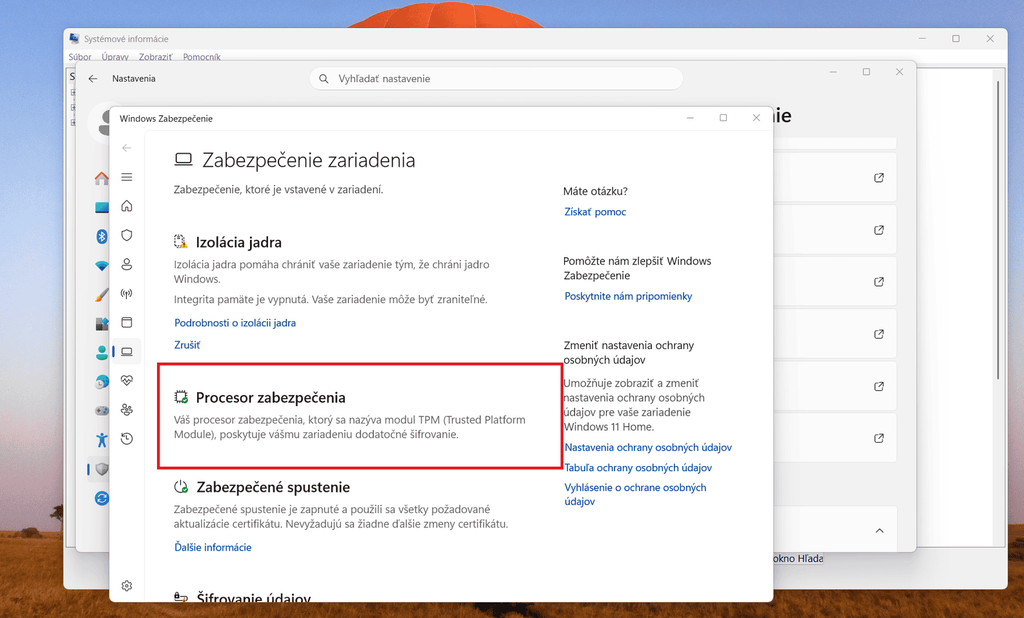
V roku 2026 je najpraktickejšie skontrolovať aplikáciu Zabezpečenie Windows > Zabezpečenie zariadenia a informácie o Secure Boote. Microsoft postupne dopĺňa informáciu o stave aktualizácie certifikátov priamo do rozhrania Windows Security.
Ak systém uvádza, že Secure Boot je zapnutý a potrebné aktualizácie certifikátov boli použité, netreba robiť nič. Ak Windows upozorňuje na staršiu konfiguráciu, najprv nainštalujte všetky dostupné aktualizácie Windowsu a skontrolujte aktualizácie BIOSu od výrobcu počítača.
Je to praktickejšie a bezpečnejšie než manuálne meniť databázy Secure Boot certifikátov v UEFI.
Časté otázky o TPM 2.0 a Secure Boote
Dá sa TPM 2.0 stiahnuť?
Nie. TPM je hardvérová alebo firmvérová bezpečnostná technológia. Pri AMD sa firmvérová verzia označuje ako fTPM, pri Inteli ako PTT. Ak je vypnutá, zapína sa v UEFI BIOSe.
Ako zistím, či mám TPM 2.0?
Stlačte Windows + R, zadajte tpm.msc a pozrite položku Verzia špecifikácie alebo Specification Version. Pre Windows 11 musí byť 2.0.
tpm.msc píše, že kompatibilný TPM nebol nájdený. Znamená to, že ho nemám?
Nie nevyhnutne. TPM môže byť vo firmvéri iba vypnuté. V BIOSe hľadajte AMD fTPM, Intel PTT, Firmware TPM, Security Device Support alebo TPM State.
Musím mať Secure Boot zapnutý kvôli Windowsu 11?
Oficiálna minimálna požiadavka Microsoftu hovorí o UEFI a počítači schopnom Secure Bootu. Zapnutý Secure Boot však poskytuje dodatočnú ochranu bootovacieho procesu a Microsoft jeho používanie odporúča.
Prečo Secure Boot nejde zapnúť?
Častou príčinou je, že Windows štartuje v režime Legacy alebo CSM namiesto UEFI. Overíte to cez msinfo32. Pri staršom MBR systémovom disku môže byť pred prechodom na UEFI potrebná konverzia na GPT. Legacy/CSM preto neprepínajte na UEFI naslepo.
Mám pred zmenou BIOSu vypnúť BitLocker?
Minimálne si vopred overte, že máte dostupný obnovovací kľúč. Zmeny firmvéru môžu spustiť BitLocker Recovery. Pri väčších zásahoch, napríklad konverzii MBR na GPT alebo aktualizácii firmvéru, postupujte podľa dokumentácie Microsoftu a výrobcu zariadenia.
Mám použiť Clear TPM, keď Windows TPM nevidí?
Nie ako prvý krok. Clear TPM odstraňuje kľúče uložené v TPM a resetuje napríklad väzbu Windows Hello. Najprv overte, či je TPM zapnuté, či máte aktuálny BIOS a či Windows vidí verziu 2.0.
Najdôležitejšie pravidlo: najprv diagnostika, potom BIOS
Ak Windows 11 hlási chýbajúci TPM 2.0 alebo Secure Boot, nezačínajte nákupom TPM modulu ani náhodným prepínaním nastavení BIOSu.
Najprv cez tpm.msc overte TPM a cez msinfo32 režim UEFI a stav Secure Bootu. Ak je TPM vypnuté, zapnite fTPM, PTT alebo Security Device Support. Ak Windows beží v Legacy/CSM, pred Secure Bootom najprv vyriešte UEFI a systémový disk. A keď všetko vyzerá správne, nechajte konečné posúdenie kompatibility na PC Health Check.
Takýto postup je bezpečnejší a zároveň rýchlejšie ukáže, či je problém naozaj v jednom nastavení BIOSu, alebo počítač nespĺňa inú požiadavku Windowsu 11.


